PivotTable จะช่วยคุณคํานวณ สรุป และวิเคราะห์ข้อมูล เพื่อให้คุณสามารถดูการเปรียบเทียบ รูปแบบ และแนวโน้มได้
เมื่อคุณไม่ต้องการใช้งาน PivotTable อีกต่อไป ให้เลือก PivotTable ทั้งหมด แล้วกด Delete เพื่อเอาออก
ถ้าคุณได้รับข้อความว่า "ไม่สามารถเปลี่ยนส่วนนี้ของรายงาน PivotTable ได้" ให้ตรวจสอบให้แน่ใจว่าได้เลือก PivotTable ทั้งหมดแล้ว กด Ctrl+A แล้วกด Delete อีกครั้ง
ถ้าคุณกำลังใช้อุปกรณ์ที่ไม่มีคีย์บอร์ด ให้ลองเอา PivotTable ออกด้วยวิธีนี้:
- เลือกเซลล์ที่ใดก็ได้ใน PivotTable เพื่อแสดง เครื่องมือ PivotTable บน Ribbon
- เลือก PivotTable, วิเคราะห์,>เลือกทั้ง>PivotTable
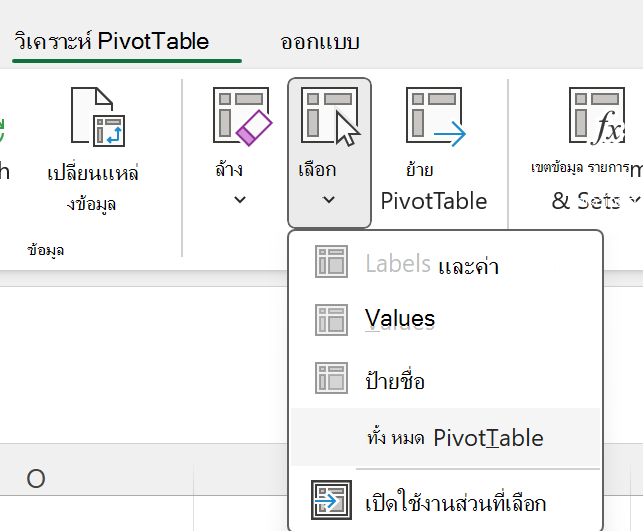
- เลือกเซลล์ที่ใดก็ได้ใน PivotTable เพื่อให้ตัวเลือก ลบ ปรากฏขึ้น
เคล็ดลับ
ถ้า PivotTable ของคุณอยู่ในเวิร์กชีตที่แยกต่างหาก และไม่มีข้อมูลอื่นใดที่คุณต้องการเก็บไว้ การลบเวิร์กชีต คือวิธีการเอา PivotTable ออกที่เร็วที่สุด
ข้อมูลเพิ่มเติมเกี่ยวกับการใช้ PivotTable ใน Excel
- คลิกขวาที่เซลล์ที่ใดก็ได้ใน PivotTable เพื่อแสดงเมนูบริบท
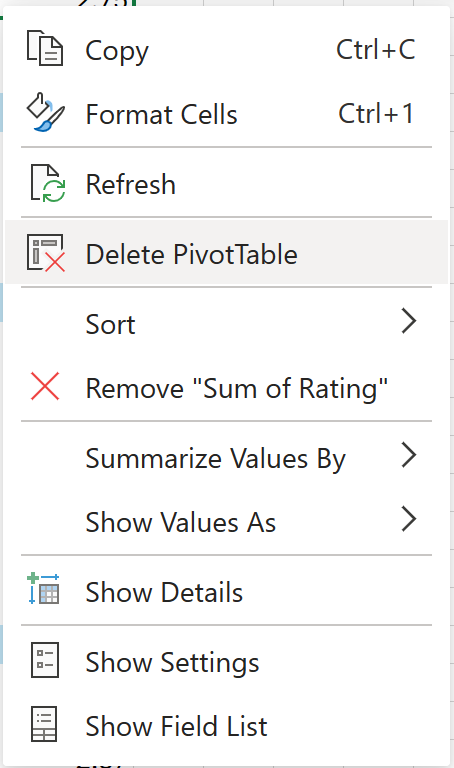
- เลือก ลบ PivotTable
คุณยังสามารถเลือกทั้ง PivotTable ได้โดยการกด Ctrl+A แล้วกด Delete
ถ้า PivotTable ของคุณอยู่ในเวิร์กชีตที่แยกต่างหาก และไม่มีข้อมูลอื่นใดที่คุณต้องการเก็บไว้ ให้คลิกขวาที่แท็บเวิร์กชีต แล้วเลือก ลบ:
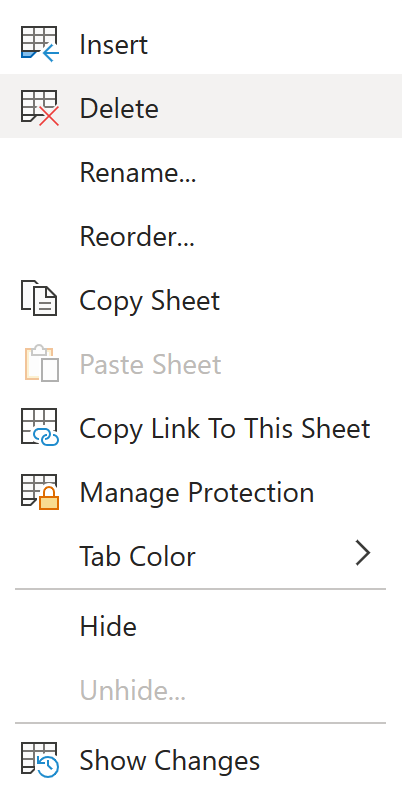
ข้อมูลเพิ่มเติมเกี่ยวกับการใช้ PivotTable ใน Excel สำหรับเว็บ
หมายเหตุ
PivotTable บน iPad พร้อมใช้งานสําหรับลูกค้าที่ใช้ Excel บน iPad เวอร์ชัน 2.82.205.0 และสูงกว่า หากต้องการเข้าถึงคุณสมบัตินี้ โปรดตรวจสอบให้แน่ใจว่าแอปของคุณได้รับการอัปเดตเป็นเวอร์ชันล่าสุดผ่าน App Store
เมื่อต้องการเอา PivotTable ออกจากเวิร์กบุ๊กของคุณ ให้ทําดังนี้
แตะเซลล์ค้างไว้ที่ใดก็ได้ใน PivotTable เพื่อแสดงเมนูบริบท
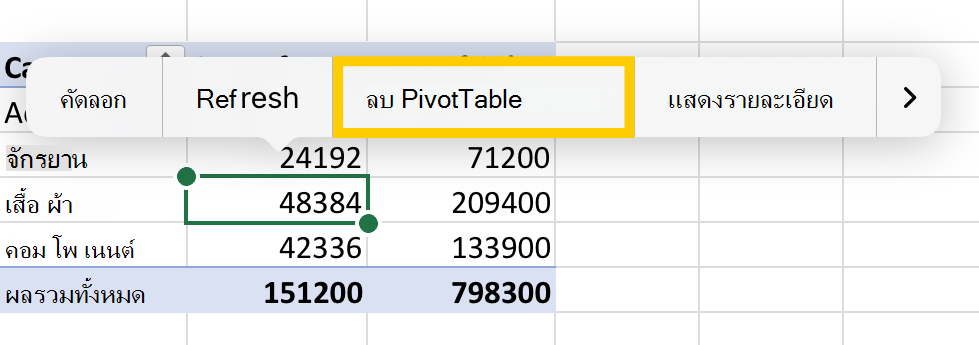
แตะ ลบ PivotTable
คุณยังสามารถเลือกทั้ง PivotTable แล้วกดปุ่ม Delete บนคีย์บอร์ดของคุณ
เคล็ดลับ
เมื่อต้องการแสดงคีย์บอร์ดบน iPad ของคุณ ให้แตะเซลล์ภายนอกช่วง PivotTable จากนั้นแตะแถบสูตรที่ด้านบนของพื้นที่เวิร์กชีต แสดง 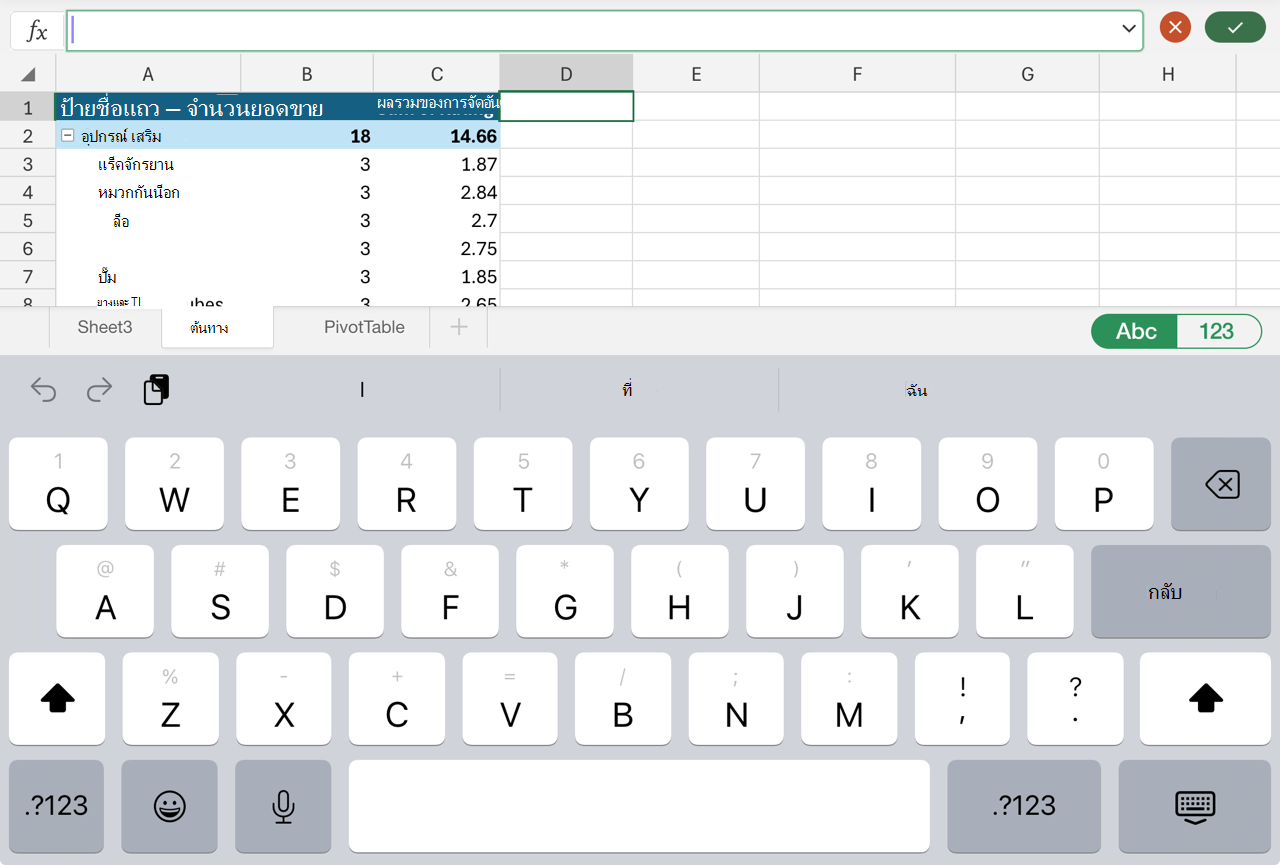
ถ้า PivotTable ของคุณอยู่ในเวิร์กชีตที่แยกต่างหาก และไม่มีข้อมูลอื่นใดที่คุณต้องการเก็บไว้ ให้แตะแท็บ แผ่นงาน ที่ด้านล่างของหน้าจอ แล้วเลือก ลบ:

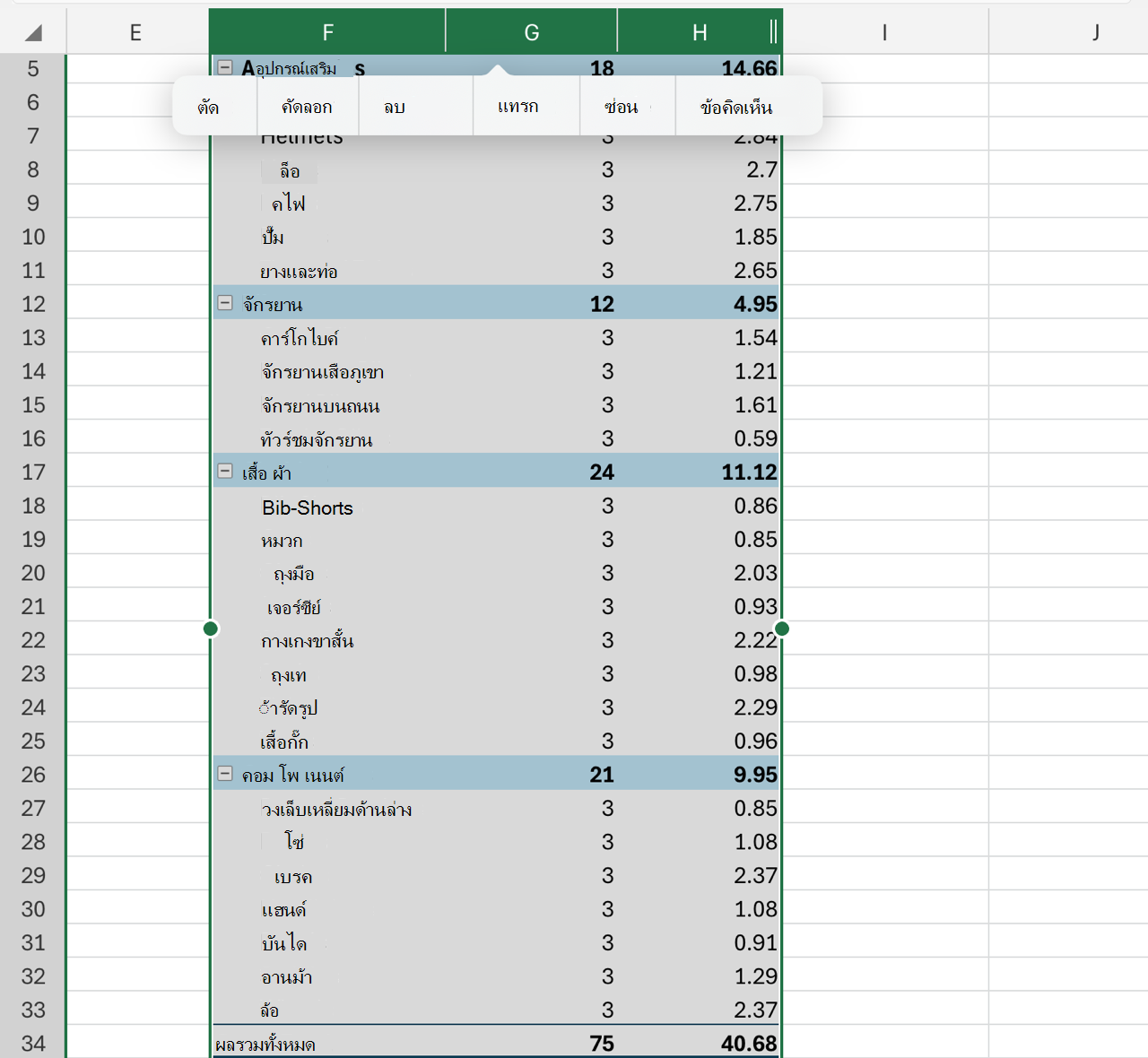
คุณยังสามารถลบ แถว หรือคอลัมน์ที่ครอบคลุมทั้งช่วง PivotTable ถ้าแถวหรือ คอลัมน์ เหล่านั้นไม่มีข้อมูลอื่นที่คุณต้องการเก็บไว้
ต้องการความช่วยเหลือเพิ่มเติมไหม
คุณสามารถสอบถามผู้เชี่ยวชาญใน ชุมชนด้านเทคนิคของ Excel หรือรับการสนับสนุนใน ชุมชนได้เสมอ
