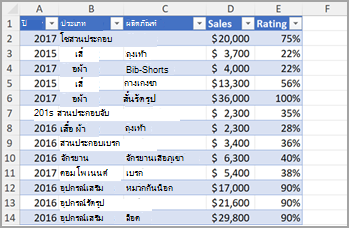
PivotTable เป็นเครื่องมือที่มีประสิทธิภาพในการคํานวณ สรุป และวิเคราะห์ข้อมูลที่ช่วยให้คุณเห็นการเปรียบเทียบ รูปแบบ และแนวโน้มในข้อมูลของคุณ PivotTable จะทํางานแตกต่างกันเล็กน้อย โดยขึ้นอยู่กับแพลตฟอร์มที่คุณกําลังใช้เพื่อเรียกใช้ Excel
สร้าง PivotTable ใน Excel สําหรับ Windows
เลือกเซลล์ที่คุณต้องการสร้าง PivotTable
หมายเหตุ
ข้อมูลของคุณควรถูกจัดระเบียบในคอลัมน์ที่มีแถวส่วนหัวเดียว ดูส่วนเคล็ดลับและลูกเล่นการจัดรูปแบบข้อมูลสําหรับรายละเอียดเพิ่มเติม
เลือก แทรก>PivotTable
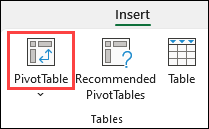
การทําเช่นนี้จะสร้าง PivotTable โดยยึดตามตารางหรือช่วงที่มีอยู่
หมายเหตุ
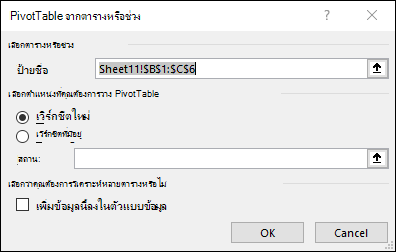
การเลือก เพิ่มข้อมูลนี้ไปยังตัวแบบข้อมูล จะเพิ่มตารางหรือช่วงที่ใช้สําหรับ PivotTable นี้ลงในตัวแบบข้อมูลของเวิร์กบุ๊ก
เรียนรู้เพิ่มเติม
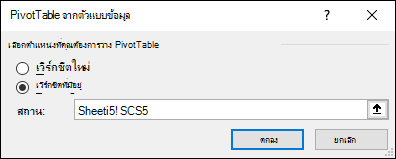
เลือกตําแหน่งที่คุณต้องการวางรายงาน PivotTable เลือก เวิร์กชีตใหม่ เพื่อวาง PivotTable ลงในเวิร์กชีตใหม่หรือ เวิร์กชีตที่มีอยู่ และเลือกตําแหน่งที่คุณต้องการให้ PivotTable ใหม่ปรากฏ
เลือก ตกลง
PivotTable จากแหล่งอื่น
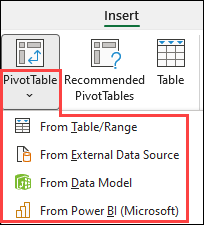
ด้วยการคลิกลูกศรลงบนปุ่ม คุณสามารถเลือกจากแหล่งข้อมูลอื่นๆ ที่เป็นไปได้สําหรับ PivotTable ของคุณ นอกจากการใช้ตารางหรือช่วงที่มีอยู่แล้ว ยังมีแหล่งข้อมูลอื่นอีกสามแหล่งที่คุณสามารถเลือกได้ เพื่อใส่ข้อมูล PivotTable ของคุณ
หมายเหตุ
คุณอาจเห็นชื่อองค์กรของคุณรวมอยู่ในรายการ ทั้งนี้ขึ้นอยู่กับการตั้งค่า IT ขององค์กร ตัวอย่างเช่น "จาก Power BI (Microsoft)"
รับจากแหล่งข้อมูลภายนอก
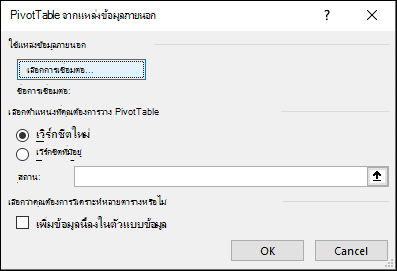 รับจากตัวแบบข้อมูล
ใช้ตัวเลือกนี้ถ้าเวิร์กบุ๊กของคุณประกอบด้วย ตัวแบบข้อมูล และคุณต้องการสร้าง PivotTable จากหลายตาราง ปรับปรุง PivotTable ด้วยการวัดแบบกําหนดเอง หรือกําลังทํางานกับชุดข้อมูลขนาดใหญ่มาก
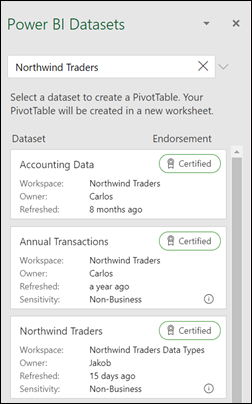
รับจาก Power BI
ใช้ตัวเลือกนี้ถ้าองค์กรของคุณใช้ Power BI และคุณต้องการค้นหาและเชื่อมต่อกับชุดข้อมูลระบบคลาวด์ที่ได้รับการรับรองที่คุณมีสิทธิ์เข้าถึง
การสร้าง PivotTable ของคุณ
เมื่อต้องการเพิ่มเขตข้อมูลไปยัง PivotTable ของคุณ ให้เลือกกล่องกาเครื่องหมายชื่อเขตข้อมูลในบานหน้าต่าง เขตข้อมูล Pivottable
หมายเหตุ
เขตข้อมูลที่เลือกจะถูกเพิ่มไปยังพื้นที่เริ่มต้น: เขตข้อมูลที่ไม่ใช่ตัวเลขจะถูกเพิ่มลงในแถว ลําดับชั้นวันที่และเวลาจะถูกเพิ่มลงในคอลัมน์ และเพิ่มเขตข้อมูลตัวเลขลงในค่า
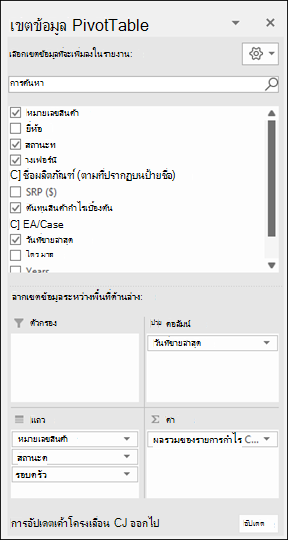
เมื่อต้องการย้ายเขตข้อมูลจากพื้นที่หนึ่งไปยังอีกที่หนึ่ง ให้ลากเขตข้อมูลไปยังพื้นที่เป้าหมาย
การรีเฟรช PivotTables
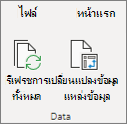
ถ้าคุณเพิ่มข้อมูลใหม่ลงในแหล่งข้อมูล PivotTable คุณจําเป็นต้องรีเฟรชทุก Pivottable ที่สร้างขึ้นบนแหล่งข้อมูลดังกล่าว เมื่อต้องการรีเฟรชเพียงหนึ่ง PivotTable คุณสามารถคลิกขวาที่ใดก็ได้ในช่วง PivotTable แล้วเลือกรีเฟรช ถ้าคุณมี PivotTable หลายอัน ก่อนอื่น ให้เลือกเซลล์ใน PivotTable จากนั้นบน Ribbon ไปที่ วิเคราะห์> PivotTable ให้เลือกลูกศรภายใต้ปุ่มรีเฟรช แล้วเลือกรีเฟรชทั้งหมด
การทำงานกับค่า PivotTable
สรุปค่าตาม
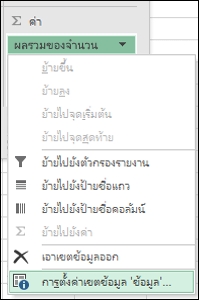
ตามค่าเริ่มต้น เขตข้อมูล PivotTable ที่อยู่ในพื้นที่ค่าจะแสดงเป็น SUM. ถ้า Excel ตีความข้อมูลของคุณเป็นข้อความ ข้อมูลจะแสดงเป็น COUNT นี่คือสาเหตุสําคัญที่ต้องตรวจสอบให้แน่ใจว่าคุณไม่รวมขนิดข้อมูลสําหรับเขตข้อมูลค่าเข้าด้วยกัน คุณสามารถเปลี่ยนการคํานวณค่าเริ่มต้นได้โดยการเลือกลูกศรทางด้านขวาของชื่อเขตข้อมูลก่อน แล้วเลือกตัวเลือกการตั้งค่าเขตข้อมูลค่า
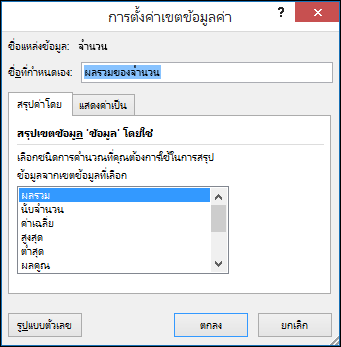
ถัดไป ให้เปลี่ยนการคํานวณในส่วน สรุปค่าตาม โปรดทราบว่าเมื่อคุณเปลี่ยนวิธีการคํานวณ Excel จะผนวกในส่วน ชื่อแบบกําหนดเอง โดยอัตโนมัติ เช่น "ผลรวมของชื่อเขตข้อมูล" แต่คุณสามารถเปลี่ยนแปลงได้ ถ้าคุณเลือก รูปแบบตัวเลข คุณสามารถเปลี่ยนรูปแบบตัวเลขสําหรับเขตข้อมูลทั้งหมดได้
เคล็ดลับ
เนื่องจากการเปลี่ยนแปลงการคํานวณในส่วน สรุปค่าตาม จะเปลี่ยนชื่อเขตข้อมูล PivotTable จึงเป็นการดีที่สุดที่จะไม่เปลี่ยนชื่อเขตข้อมูล PivotTable ของคุณจนกว่าคุณจะเสร็จสิ้นการตั้งค่า PivotTable ของคุณ เคล็ดลับหนึ่งคือการใช้ ค้นหา & แทนที่ (Ctrl+H) ค้นหา >สิ่งที่> "ผลรวมของ" แล้ว แทนที่ด้วยปล่อย> ว่างเพื่อแทนที่ทุกอย่างพร้อมกันแทนที่จะพิมพ์ใหม่ด้วยตนเอง
แสดงค่าเป็น
แทนที่จะใช้การคํานวณเพื่อสรุปข้อมูล คุณยังสามารถแสดงเป็นเปอร์เซ็นต์ของเขตข้อมูลได้ ในตัวอย่างต่อไปนี้ เราได้เปลี่ยนจํานวนค่าใช้จ่ายภายในบ้านเพื่อแสดงเป็น % ของยอดรวมทั้งหมด แทนผลรวมของค่า
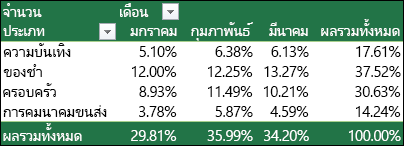
เมื่อคุณเปิดกล่องโต้ตอบ การตั้งค่าเขตข้อมูลค่า คุณสามารถทําการเลือกของคุณจากแท็บ แสดงค่าเป็น ได้
แสดงค่าเป็นการคำนวณและเปอร์เซ็นต์
เพียงลากรายการลงในส่วน ค่า สองครั้ง แล้วตั้งค่าตัวเลือก สรุปค่าโดย และ แสดงค่าเป็น สําหรับ แต่ละส่วน
แทรก PivotTable
- เปิดสเปรดชีตใน Excel สำหรับเว็บ
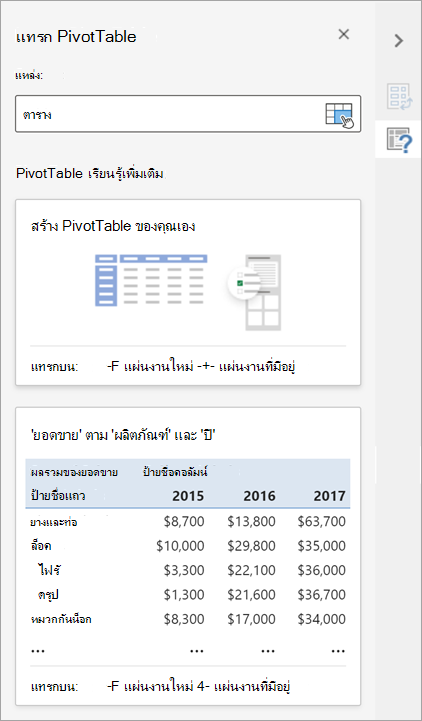
- เลือกตารางหรือช่วงของข้อมูลในแผ่นงานของคุณ และเลือก แทรก > PivotTable เพื่อเปิดบานหน้าต่าง แทรก PivotTable
- คุณสามารถสร้าง PivotTable ของคุณเองหรือเลือก PivotTable ที่แนะนําเพื่อสร้างให้คุณ เลือกทำอย่างใดอย่างหนึ่งต่อไปนี้:
- บนการ์ด สร้าง PivotTable ของคุณเอง ให้เลือก แผ่นงานใหม่ หรือ แผ่นงานที่มีอยู่ เพื่อเลือกปลายทางของ PivotTable
- บน PivotTable ที่แนะนํา ให้เลือก แผ่นงานใหม่ หรือ แผ่นงานที่มีอยู่ เพื่อเลือกปลายทางของ PivotTable
หมายเหตุ
PivotTable ที่แนะนําจะพร้อมใช้งานสําหรับสมาชิก Microsoft 365 เท่านั้น
เปลี่ยนข้อมูลต้นฉบับ
คุณสามารถเปลี่ยนแหล่งข้อมูลสําหรับข้อมูล PivotTable ขณะที่คุณกําลังสร้าง
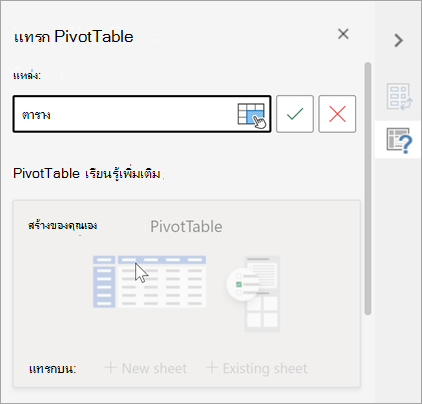
- ในบานหน้าต่าง แทรก PivotTable ให้เลือกกล่องข้อความภายใต้ แหล่งข้อมูล ขณะเปลี่ยน แหล่งข้อมูล การ์ดในบานหน้าต่างจะไม่พร้อมใช้งาน
- เลือกข้อมูลบนเส้นตารางหรือใส่ช่วงในกล่องข้อความ
- กด Enter บนคีย์บอร์ดของคุณหรือปุ่มเพื่อยืนยันการเลือกของคุณ บานหน้าต่างจะอัปเดตด้วย PivotTable ที่แนะนําใหม่โดยยึดตามแหล่งข้อมูลใหม่
รับจาก Power BI
ใช้ตัวเลือกนี้ถ้าองค์กรของคุณใช้ Power BI และคุณต้องการค้นหาและเชื่อมต่อกับชุดข้อมูลระบบคลาวด์ที่ได้รับการรับรองที่คุณมีสิทธิ์เข้าถึง
การทํางานกับบานหน้าต่างเขตข้อมูล PivotTable
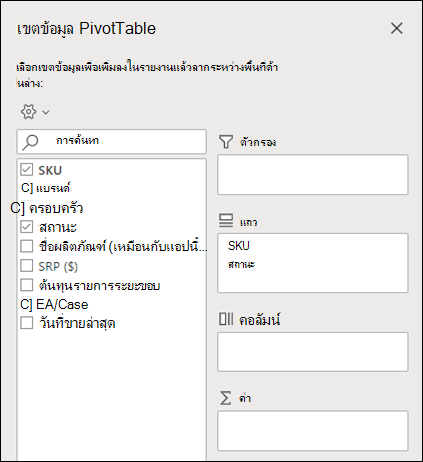
ในบานหน้าต่าง เขตข้อมูล PivotTable ให้เลือกกล่องกาเครื่องหมายสําหรับเขตข้อมูลใดๆ ที่คุณต้องการเพิ่มลงใน PivotTable ของคุณ
ตามค่าเริ่มต้น เขตข้อมูลที่ไม่ใช่ตัวเลขจะถูกเพิ่มลงในพื้นที่แถว เขตข้อมูลวันที่และเวลาจะถูกเพิ่มลงในพื้นที่คอลัมน์ และเขตข้อมูลที่เป็นตัวเลขจะถูกเพิ่มลงในพื้นที่ค่า
คุณสามารถลากแล้วปล่อยรายการที่พร้อมใช้งานลงในเขตข้อมูล PivotTable ใดก็ได้ด้วยตนเอง หรือถ้าคุณไม่ต้องการรายการใดใน PivotTable ของคุณอีกต่อไป ให้ลากรายการนั้นออกจากรายการหรือยกเลิกการเลือก
การทำงานกับค่า PivotTable
สรุปค่าตาม
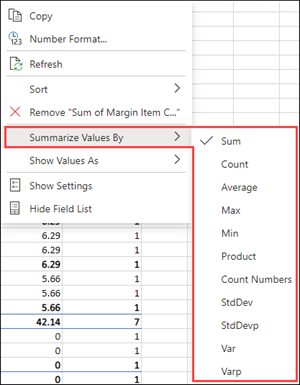
ตามค่าเริ่มต้น เขตข้อมูล PivotTable ในพื้นที่ค่าจะแสดงเป็น SUM. ถ้า Excel ตีความข้อมูลของคุณเป็นข้อความ ข้อมูลจะแสดงเป็น COUNT นี่คือสาเหตุสําคัญที่ต้องตรวจสอบให้แน่ใจว่าคุณไม่รวมขนิดข้อมูลสําหรับเขตข้อมูลค่าเข้าด้วยกัน
เปลี่ยนการคํานวณเริ่มต้นโดยการคลิกขวาที่ค่าใดๆ ในแถว และเลือกตัวเลือก สรุปค่าตาม
แสดงค่าเป็น
แทนที่จะใช้การคํานวณเพื่อสรุปข้อมูล คุณยังสามารถแสดงเป็นเปอร์เซ็นต์ของเขตข้อมูลได้ ในตัวอย่างต่อไปนี้ เราได้เปลี่ยนจํานวนค่าใช้จ่ายภายในบ้านเพื่อแสดงเป็น % ของยอดรวมทั้งหมด แทนผลรวมของค่า
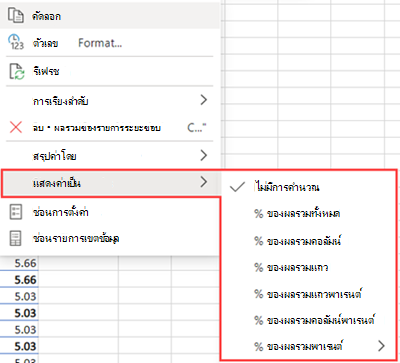
คลิกขวาที่ค่าใดๆ ในคอลัมน์ที่คุณต้องการแสดงค่า เลือก แสดงค่าเป็น ใน เมนู รายการของค่าที่พร้อมใช้งานจะแสดงขึ้น
ทําการเลือกของคุณจากรายการ
เมื่อต้องการแสดงเป็น % ของผลรวมพาเรนต์ ให้โฮเวอร์เหนือรายการนั้นในรายการ แล้วเลือกเขตข้อมูลแม่ที่คุณต้องการใช้เป็นพื้นฐานของการคํานวณ
การรีเฟรช PivotTables
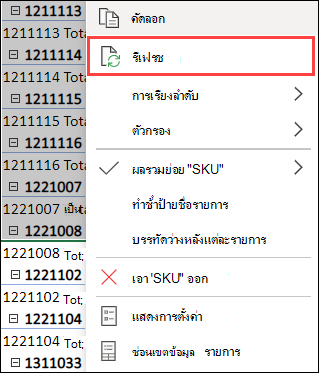
ถ้าคุณเพิ่มข้อมูลใหม่ลงในแหล่งข้อมูล PivotTable คุณต้องรีเฟรชทุก Pivottable ที่สร้างขึ้นบนแหล่งข้อมูลดังกล่าว คลิกขวาที่ใดก็ได้ในช่วง PivotTable แล้วเลือก รีเฟรช
ลบ PivotTable
ถ้าคุณสร้าง PivotTable และตัดสินใจว่าคุณไม่ต้องการแล้ว ให้เลือกช่วง PivotTable ทั้งหมดแล้วกด Delete การทําเช่นนี้ไม่มีผลใดๆ กับข้อมูลอื่นหรือ PivotTable หรือแผนภูมิรอบๆ ถ้า PivotTable ของคุณอยู่ในเวิร์กชีตที่แยกต่างหาก และไม่มีข้อมูลอื่นใดที่คุณต้องการเก็บไว้ การลบแผ่นงานคือวิธีที่รวดเร็วที่สุดในการเอา PivotTable ออก
เริ่มต้นใช้งาน PivotTable ด้วย Excel บนเว็บ
ก่อนที่คุณจะเริ่มต้นใช้งาน
- ข้อมูลของคุณควรถูกจัดระเบียบในรูปแบบตาราง และไม่มีแถวหรือคอลัมน์ว่าง โดยหลักการ คุณสามารถใช้ ตาราง Excel ได้
- ตารางคือแหล่งข้อมูลที่ยอดเยี่ยมของ PivotTable เนื่องจากแถวที่เพิ่มลงในตารางจะถูกใส่ลงใน PivotTable โดยอัตโนมัติเมื่อคุณรีเฟรชข้อมูล และคอลัมน์ใหม่จะถูกใส่ลงในรายการเขตข้อมูล PivotTable มิฉะนั้น คุณจําเป็นต้องเปลี่ยนข้อมูลต้นฉบับสําหรับ PivotTable หรือใช้สูตรช่วงที่มีชื่อแบบไดนามิก
- ชนิดข้อมูลในคอลัมน์ควรเหมือนกัน ตัวอย่างเช่น คุณไม่ควรรวมวันที่และข้อความในคอลัมน์เดียวกัน
- Pivottable ที่ทำงานบนสแนปช็อตของข้อมูลของคุณ จะเรียกว่าแคช เพื่อให้ข้อมูลจริงของคุณไม่เปลี่ยนแปลงตามวิธีต่างๆ
สร้างโดยใช้ PivotTable ที่แนะนํา
ถ้าคุณมีประสบการณ์การใช้งาน PivotTable ไม่มาก หรือไม่แน่ใจวิธีเริ่มต้นใช้งาน PivotTable ที่แนะนํา จึงเป็นตัวเลือกที่ดี เมื่อคุณใช้ฟีเจอร์นี้ Excel จะกําหนดเค้าโครงที่มีความหมายด้วยการจับคู่ข้อมูลกับพื้นที่ที่เหมาะสมที่สุดใน PivotTable การทําเช่นนี้จะช่วยให้คุณมีจุดเริ่มต้นในการทดลองเพิ่มเติม หลังจาก PivotTable ที่แนะนําถูกสร้างขึ้นแล้ว คุณสามารถสํารวจการวางแนวแบบอื่น และจัดเรียงเขตข้อมูลใหม่เพื่อให้ได้ผลลัพธ์ที่คุณต้องการ คุณยังสามารถดาวน์โหลดบทช่วยสอนสร้าง PivotTable แรกแบบ โต้ตอบของเราได้
เลือกเซลล์ในข้อมูลต้นฉบับหรือช่วงตาราง
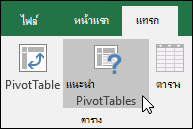
ไปยัง แทรก>PivotTable ที่แนะนํา
Excel จะวิเคราะห์ข้อมูลของคุณและแสดงหลายตัวเลือกให้คุณเห็น ดังเช่นในตัวอย่างการใช้ข้อมูลค่าใช้จ่ายภายในบ้านนี้
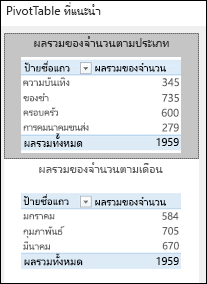
เลือก PivotTable ที่คุณดูดีที่สุด แล้วกด ตกลง Excel จะสร้าง PivotTable บนแผ่นงานใหม่ และแสดงรายการเขตข้อมูล PivotTable
สร้าง PivotTable ด้วยตนเอง
เลือกเซลล์ในข้อมูลต้นฉบับหรือช่วงตาราง
ไปที่ แทรก>PivotTable
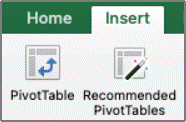
Excel จะแสดงกล่องโต้ตอบ สร้าง PivotTable ที่เลือกช่วงหรือชื่อตารางของคุณไว้ ในกรณีนี้ เรากําลังใช้ตารางที่เรียกว่า "tbl_HouseholdExpenses"
ในส่วน เลือกตําแหน่งที่คุณต้องการวางรายงาน PivotTable ให้เลือก เวิร์กชีตใหม่ หรือ เวิร์กชีตที่มีอยู่ สําหรับ เวิร์กชีตที่มีอยู่ ให้เลือกเซลล์ที่คุณต้องการวาง PivotTable ลงไป
เลือก ตกลง และ Excel จะสร้าง PivotTable เปล่า และแสดงรายการเขตข้อมูล PivotTable
การทำงานกับรายการเขตข้อมูล PivotTable
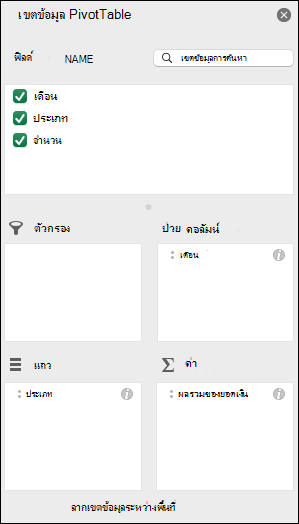
รายการเขตข้อมูล PivotTable
ในพื้นที่ชื่อ เขตข้อมูลที่ ด้านบน ให้เลือกกล่องกาเครื่องหมายสําหรับเขตข้อมูลใดๆ ที่คุณต้องการเพิ่มลงใน PivotTable ของคุณ ตามค่าเริ่มต้น เขตข้อมูลที่ไม่ใช่ตัวเลขจะถูกเพิ่มลงในพื้นที่แถว เขตข้อมูลวันที่และเวลาจะถูกเพิ่มลงในพื้นที่คอลัมน์ และเขตข้อมูลที่เป็นตัวเลขจะถูกเพิ่มลงในพื้นที่ค่า คุณยังสามารถลากแล้วปล่อยรายการที่พร้อมใช้งานลงในเขตข้อมูล PivotTable ใดก็ได้ด้วยตนเอง หรือถ้าคุณไม่ต้องการรายการใดใน PivotTable ของคุณอีกต่อไป ก็เพียงแค่ลากรายการนั้นออกจากรายการเขตข้อมูลหรือยกเลิกการเลือก ความสามารถในการจัดเรียงรายการเขตข้อมูลใหม่คือหนึ่งในฟีเจอร์ของ PivotTable ที่ทําให้การเปลี่ยนลักษณะของเขตข้อมูลเป็นเรื่องง่าย
รายการเขตข้อมูล PivotTable
ค่า PivotTable
สรุปโดย
ตามค่าเริ่มต้น เขตข้อมูล PivotTable ที่อยู่ในพื้นที่ค่าจะแสดงเป็น SUM. ถ้า Excel ตีความข้อมูลของคุณเป็นข้อความ ข้อมูลจะแสดงเป็น COUNT นี่คือสาเหตุสําคัญที่ต้องตรวจสอบให้แน่ใจว่าคุณไม่รวมขนิดข้อมูลสําหรับเขตข้อมูลค่าเข้าด้วยกัน คุณสามารถเปลี่ยนการคํานวณค่าเริ่มต้นได้โดยการเลือกลูกศรทางด้านขวาของชื่อเขตข้อมูลก่อน จากนั้นโดยการเลือกตัวเลือกการตั้งค่าเขตข้อมูล
ถัดไป ให้เปลี่ยนการคํานวณในส่วน สรุปโดย โปรดทราบว่าเมื่อคุณเปลี่ยนวิธีการคํานวณ Excel จะผนวกในส่วน ชื่อแบบกําหนดเอง โดยอัตโนมัติ เช่น "ผลรวมของชื่อเขตข้อมูล" แต่คุณสามารถเปลี่ยนแปลงได้ ถ้าคุณเลือก ตัวเลข... คุณสามารถเปลี่ยนรูปแบบตัวเลขสําหรับเขตข้อมูลทั้งหมดได้
เคล็ดลับ
เนื่องจากการเปลี่ยนแปลงการคํานวณในส่วน สรุปโดย จะเปลี่ยนชื่อเขตข้อมูล PivotTable คุณจึงไม่ควรเปลี่ยนชื่อเขตข้อมูล PivotTable ของคุณจนกว่าคุณจะตั้งค่า PivotTable ของคุณเสร็จสิ้น เคล็ดลับหนึ่งคือการเลือกแทนที่ (บนเมนูแก้ไข)ค้นหา>> "ผลรวมของ" แล้วแทนที่ด้วยปล่อย>ว่างไว้เพื่อแทนที่ทุกอย่างพร้อมกันแทนการพิมพ์ใหม่ด้วยตนเอง
แสดงข้อมูลเป็น
แทนที่จะใช้การคํานวณเพื่อสรุปข้อมูล คุณยังสามารถแสดงเป็นเปอร์เซ็นต์ของเขตข้อมูลได้ ในตัวอย่างต่อไปนี้ เราได้เปลี่ยนจํานวนค่าใช้จ่ายภายในบ้านเพื่อแสดงเป็น % ของยอดรวมทั้งหมด แทนผลรวมของค่า
เมื่อคุณเปิดกล่องโต้ตอบ การตั้งค่าเขตข้อมูล คุณสามารถทําการเลือกของคุณจากแท็บ แสดงข้อมูลเป็น ได้
แสดงค่าเป็นการคำนวณและเปอร์เซ็นต์
เพียงลากรายการลงในส่วน ค่า สองครั้ง คลิกขวาที่ค่าแล้วเลือก การตั้งค่าเขตข้อมูล จากนั้นตั้งค่าสรุป โดย และ แสดงข้อมูลเป็นตัวเลือก สําหรับแต่ละค่า
การรีเฟรช PivotTables
ถ้าคุณเพิ่มข้อมูลใหม่ลงในแหล่งข้อมูล PivotTable จะต้องรีเฟรชทุก PivotTable ที่สร้างขึ้นบนแหล่งข้อมูลดังกล่าว เมื่อต้องการรีเฟรชเพียงหนึ่ง PivotTable คุณสามารถคลิกขวาที่ใดก็ได้ในช่วง PivotTable แล้วเลือกรีเฟรช ถ้าคุณมี PivotTable หลายอัน ก่อนอื่น ให้เลือกเซลล์ใน PivotTable จากนั้น บน Ribbon ไปที่ วิเคราะห์> PivotTable เลือกลูกศรใต้ปุ่มรีเฟรช แล้วเลือกรีเฟรชทั้งหมด
การลบ PivotTable
ถ้าคุณสร้าง PivotTable และตัดสินใจว่าคุณไม่ต้องการแล้ว คุณสามารถเลือกช่วง PivotTable ทั้งหมด แล้วกด Delete ซึ่งจะไม่มีผลต่อข้อมูลอื่นหรือ PivotTable หรือแผนภูมิรอบๆ ถ้า PivotTable ของคุณอยู่ในเวิร์กชีตที่แยกต่างหาก และไม่มีข้อมูลอื่นใดที่คุณต้องการเก็บไว้ การลบเวิร์กชีต คือวิธีการเอา PivotTable ออกที่เร็วที่สุด
PivotTable บน iPad พร้อมใช้งานสําหรับลูกค้าที่ใช้ Excel บน iPad เวอร์ชัน 2.82.205.0 และสูงกว่า หากต้องการเข้าถึงคุณสมบัตินี้ โปรดตรวจสอบให้แน่ใจว่าแอปของคุณได้รับการอัปเดตเป็นเวอร์ชันล่าสุดผ่าน App Store
สร้าง PivotTable ใน Excel บน iPad
- เลือกเซลล์ในข้อมูลต้นฉบับหรือช่วงตาราง
- ไปที่ แทรก > PivotTable
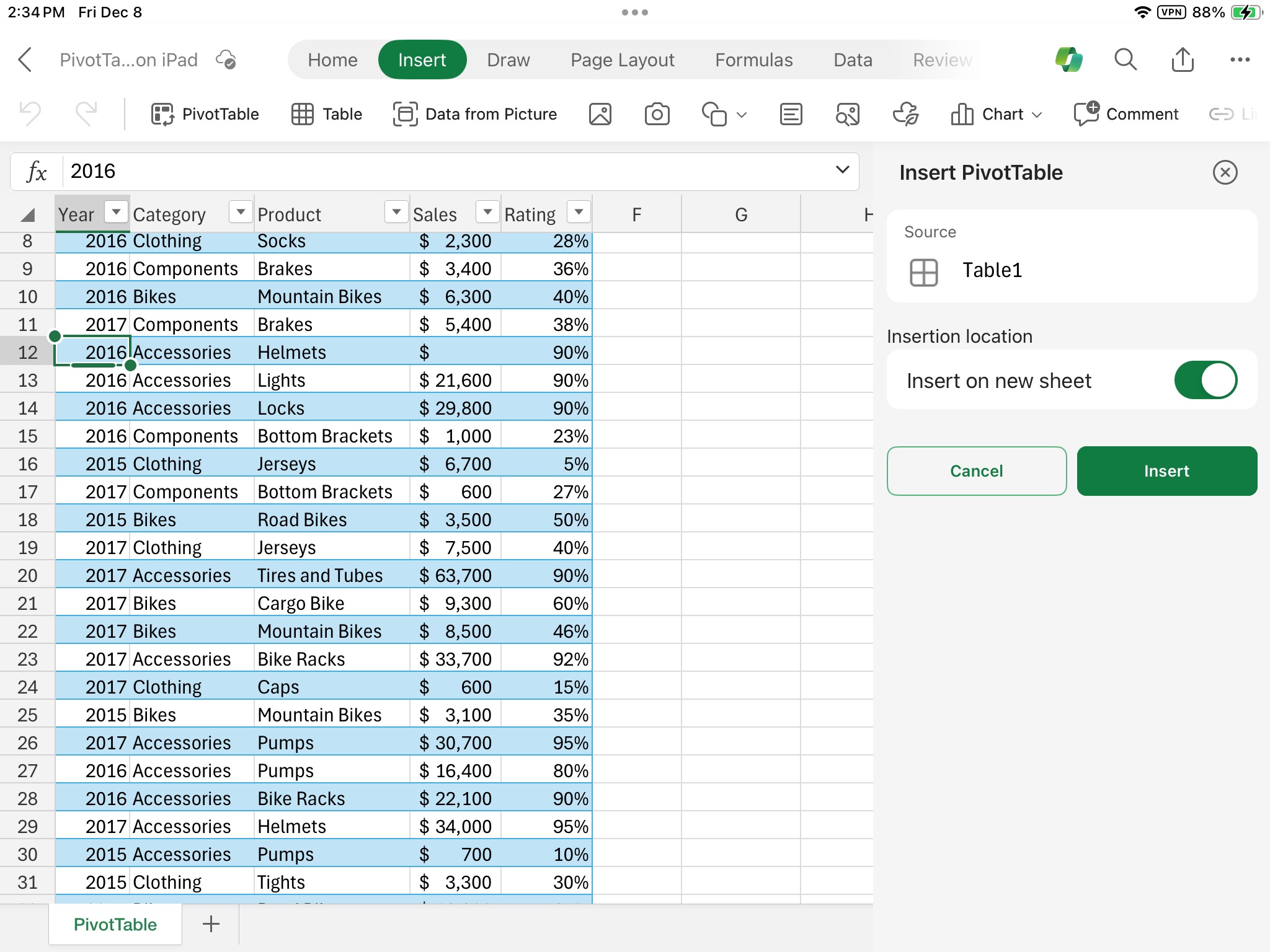
- เลือกตําแหน่งที่คุณต้องการวาง PivotTable เลือก แทรกบนแผ่นงานใหม่ เพื่อวาง PivotTable ลงในเวิร์กชีตใหม่ หรือเลือกเซลล์ที่คุณต้องการวาง PivotTable ใหม่ในเขตข้อมูลปลายทาง
- เลือก แทรก
การทํางานกับรายการเขตข้อมูล PivotTable
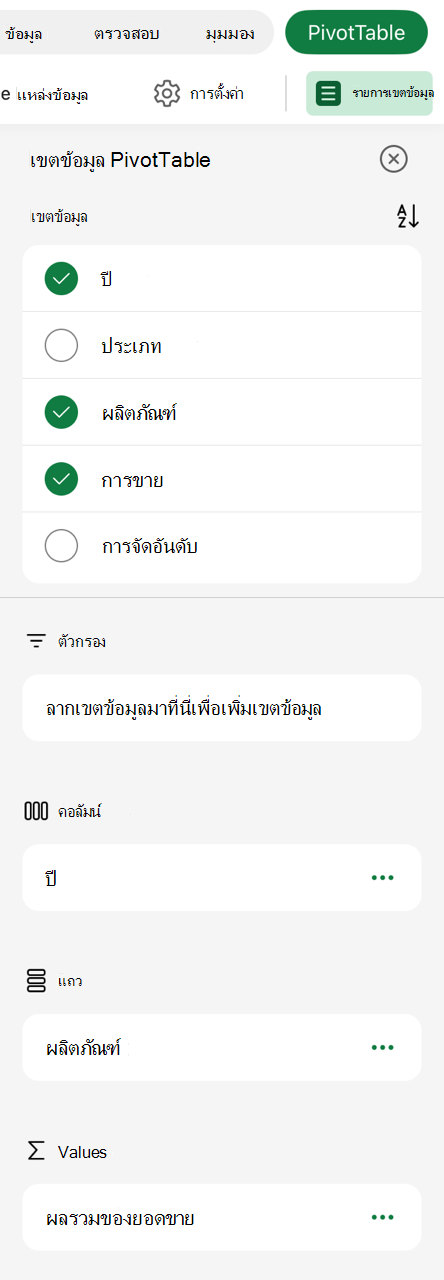
โดยทั่วไป เขตข้อมูลที่ไม่ใช่ตัวเลขจะถูกเพิ่มลงในพื้นที่แถว เขตข้อมูลวันที่และเวลาจะถูกเพิ่มลงในพื้นที่คอลัมน์ และเขตข้อมูลที่เป็นตัวเลขจะถูกเพิ่มลงในพื้นที่ค่า คุณยังสามารถลากแล้วปล่อยรายการที่พร้อมใช้งานลงในเขตข้อมูล PivotTable ใดก็ได้ด้วยตนเอง หรือถ้าคุณไม่ต้องการรายการใดใน PivotTable ของคุณอีกต่อไป ก็เพียงแค่ลากรายการนั้นออกจากรายการเขตข้อมูลหรือยกเลิกการเลือก ความสามารถในการจัดเรียงรายการเขตข้อมูลใหม่คือหนึ่งในฟีเจอร์ของ PivotTable ที่ทําให้การเปลี่ยนลักษณะของเขตข้อมูลเป็นเรื่องง่าย
หมายเหตุ
ถ้ารายการเขตข้อมูลไม่ปรากฏอีกต่อไป ให้ไปที่แท็บ PivotTable ปัดไปทางซ้าย แล้วเลือก รายการเขตข้อมูล เพื่อแสดงรายการเขตข้อมูล
การรีเฟรช PivotTables
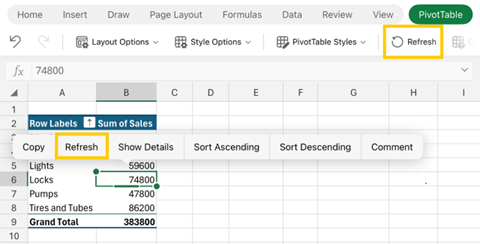
ถ้าคุณเพิ่มข้อมูลใหม่ลงในแหล่งข้อมูล PivotTable จะต้องรีเฟรชทุก PivotTable ที่สร้างขึ้นบนแหล่งข้อมูลดังกล่าว เมื่อต้องการรีเฟรชเพียงหนึ่ง PivotTable คุณสามารถเลือกและกดเซลล์ที่ใดก็ได้ในช่วง PivotTable ค้างไว้ แล้วเลือกรีเฟรช ถ้าคุณมีหลายรายการ ให้ไปที่แท็บ PivotTable บน Ribbon แล้วเลือกรีเฟรช
การลบ PivotTable
ถ้าคุณสร้าง PivotTable และตัดสินใจว่าคุณไม่ต้องการแล้ว คุณสามารถเลือกแถวและคอลัมน์ที่ครอบคลุมทั้งช่วง PivotTable แล้วกด Delete