นํารูปแบบตัวเลข เช่น วันที่ สกุลเงิน หรือเศษส่วน ไปใช้กับเซลล์ในเวิร์กชีต ตัวอย่างเช่น ถ้าคุณกําลังหางบประมาณไตรมาสของคุณ คุณสามารถใช้รูปแบบตัวเลข สกุลเงิน เพื่อให้ตัวเลขของคุณแทนเงินได้ หรือถ้าคุณมีคอลัมน์ของวันที่ คุณสามารถระบุว่าคุณต้องการให้วันที่ปรากฏเป็น 14 มีนาคม 2555, 14-มี.ค.-12 หรือ 14/3
ทําตามขั้นตอนเหล่านี้เพื่อจัดรูปแบบตัวเลข:
- เลือกเซลล์ที่มีตัวเลขที่คุณต้องการจัดรูปแบบ
- เลือก CTRL+1
- ในหน้าต่างที่แสดง ให้เลือกแท็บ ตัวเลข (ข้ามขั้นตอนนี้ถ้าคุณใช้ Microsoft 365 สําหรับเว็บ)
- เลือกตัวเลือก ประเภท แล้วเลือกการเปลี่ยนแปลงการจัดรูปแบบเฉพาะทางด้านขวา
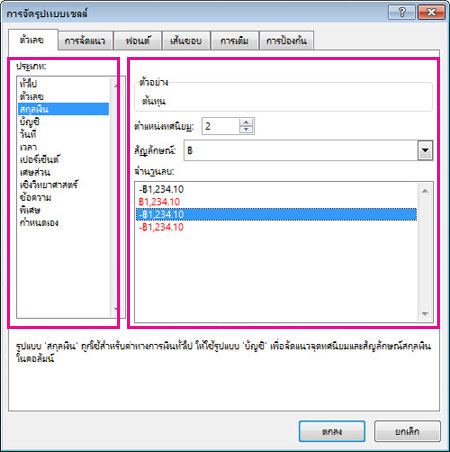
บางครั้งถ้าคุณใส่ตัวเลขลงในเซลล์ หรือนําเข้าตัวเลขเหล่านั้นจากแหล่งข้อมูลอื่น Excel จะไม่จัดรูปแบบตัวเลขตามที่คุณคาดไว้ ตัวอย่างเช่น ถ้าคุณพิมพ์ตัวเลขพร้อมกับเครื่องหมายทับ (/) หรือยัติภังค์ (-) Excel อาจนํารูปแบบ วันที่ ไปใช้ คุณสามารถป้องกันไม่ให้มีการจัดรูปแบบตัวเลขโดยอัตโนมัตินี้ได้ด้วยการนํารูปแบบ ข้อความ ไปใช้กับเซลล์
เป็นเรื่องง่ายที่จะทํา:
- เลือกเซลล์ที่มีตัวเลข คุณไม่ต้องการให้ Excel จัดรูปแบบโดยอัตโนมัติ
- เลือก CTRL+1
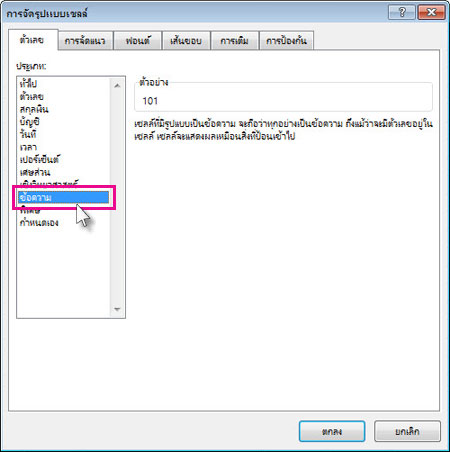
- บนแท็บตัวเลข ให้เลือก ข้อความ ในรายการ ประเภท
เคล็ดลับ
มีตัวเลขแสดงอยู่ในเซลล์ของคุณเป็น ##### ใช่หรือไม่ ซึ่งอาจหมายถึงเซลล์ของคุณมีความกว้างไม่พอที่จะแสดงตัวเลขทั้งหมด ให้ลองดับเบิลคลิกที่ขอบขวาของคอลัมน์ที่มีเซลล์ที่มี ##### การทําเช่นนี้จะ เปลี่ยนความกว้างของคอลัมน์และความสูงของแถว ให้พอดีกับตัวเลข คุณยังสามารถลากขอบขวาของคอลัมน์เพื่อปรับขนาดได้ตามที่ต้องการอีกด้วย
ทําตามขั้นตอนเหล่านี้เพื่อจัดรูปแบบตัวเลข:
- เลือกเซลล์ที่มีตัวเลขที่คุณต้องการจัดรูปแบบ
- เลือก Control+1 หรือ Command+1
- ในหน้าต่างที่แสดง ให้เลือกแท็บ ตัวเลข (ข้ามขั้นตอนนี้ถ้าคุณใช้ Microsoft 365 สําหรับเว็บ)
- เลือกตัวเลือก ประเภท แล้วเลือกการเปลี่ยนแปลงการจัดรูปแบบเฉพาะทางด้านขวา
บางครั้งถ้าคุณใส่ตัวเลขลงในเซลล์ หรือนําเข้าตัวเลขเหล่านั้นจากแหล่งข้อมูลอื่น Excel จะไม่จัดรูปแบบตัวเลขตามที่คุณคาดไว้ ตัวอย่างเช่น ถ้าคุณพิมพ์ตัวเลขพร้อมกับเครื่องหมายทับ (/) หรือยัติภังค์ (-) Excel อาจนํารูปแบบ วันที่ ไปใช้ คุณสามารถป้องกันไม่ให้มีการจัดรูปแบบตัวเลขโดยอัตโนมัตินี้ได้ด้วยการนํารูปแบบ ข้อความ ไปใช้กับเซลล์
เป็นเรื่องง่ายที่จะทํา:
- เลือกเซลล์ที่มีตัวเลข คุณไม่ต้องการให้ Excel จัดรูปแบบโดยอัตโนมัติ
- เลือก Control+1 หรือ Command+1
- บนแท็บตัวเลข ให้เลือก ข้อความ ในรายการ ประเภท
เคล็ดลับ
มีตัวเลขแสดงอยู่ในเซลล์ของคุณเป็น ##### ใช่หรือไม่ ซึ่งอาจหมายถึงเซลล์ของคุณมีความกว้างไม่พอที่จะแสดงตัวเลขทั้งหมด ให้ลองดับเบิลคลิกที่ขอบขวาของคอลัมน์ที่มีเซลล์ที่มี ##### การทําเช่นนี้จะ เปลี่ยนความกว้างของคอลัมน์และความสูงของแถว ให้พอดีกับตัวเลข คุณยังสามารถลากขอบขวาของคอลัมน์เพื่อปรับขนาดได้ตามที่ต้องการอีกด้วย
เมื่อคุณพิมพ์ตัวเลขในเวิร์กชีตของคุณ Excel สำหรับเว็บจะนํารูปแบบตัวเลขทั่วไปไปใช้โดยอัตโนมัติ แต่คุณสามารถเปลี่ยนให้แสดงรูปแบบตัวเลขเฉพาะ เช่น วันที่ สกุลเงิน หรือแม้แต่เศษส่วนได้
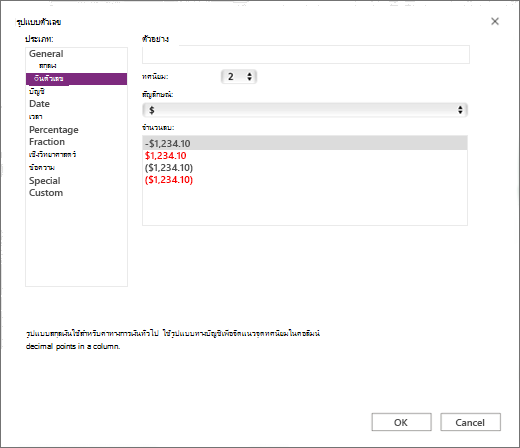
ตัวอย่างเช่น ถ้าคุณกําลังหางบประมาณไตรมาสของคุณ คุณสามารถใช้รูปแบบตัวเลข สกุลเงินเพื่อ แสดงตัวเลขของคุณเป็นค่าทางการเงิน คุณสามารถตั้งค่าวันที่ให้แสดงเป็นวันที่แบบยาว เช่น วันเสาร์ที่ 14 ธันวาคม 2556 หรือวันที่แบบสั้นที่ 14/12/2556 ก็ได้ วิธีการมีดังนี้:
- เลือกคอลัมน์หรือเซลล์ที่คุณต้องการจัดรูปแบบ
- คลิกขวาที่ใดก็ได้ในช่วงเซลล์ที่เน้น บนเมนูทางลัด ให้เลือกรูปแบบที่คุณต้องการ แล้วเลือก ตกลง
หมายเหตุ
เมื่อนํารูปแบบตัวเลขไปใช้ จะเป็นการเปลี่ยนแปลงวิธีการแสดงตัวเลขเท่านั้น ไม่ใช่ค่าของเซลล์จริงที่ Excel สำหรับเว็บใช้สําหรับการคํานวณ
เคล็ดลับ
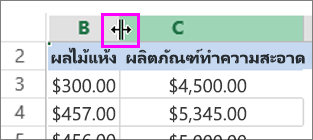
ถ้าตัวเลขบางตัวปรากฏขึ้นเป็น ##### อาจเป็นไปได้ว่าเซลล์นั้นกว้างไม่พอ เมื่อต้องการปรับตัวเลขให้พอดีโดยอัตโนมัติ ให้ดับเบิลคลิกที่ขอบขวาของส่วนหัวของคอลัมน์ คุณยังสามารถใช้ตัวชี้เพื่อลากเส้นขอบ หรือคลิกขวาที่หัวกระดาษและใช้เมนูทางลัดที่ปรากฏขึ้น
ต้องการความช่วยเหลือเพิ่มเติมไหม
คุณสามารถสอบถามผู้เชี่ยวชาญใน ชุมชนด้านเทคนิคของ Excel หรือรับการสนับสนุนใน ชุมชนได้เสมอ
ดูเพิ่มเติม
จัดรูปแบบวันที่ตามที่คุณต้องการ
จัดรูปแบบตัวเลขเป็นเปอร์เซ็นต์
จัดรูปแบบเปอร์เซ็นต์ที่เป็นค่าลบเพื่อให้ค้นหาได้ง่าย
จัดรูปแบบตัวเลขเป็นสกุลเงิน
สร้างรูปแบบตัวเลขแบบกำหนดเอง
การแปลงวันที่ซึ่งเก็บเป็นข้อความให้เป็นวันที่
แก้ไขตัวเลขที่ถูกจัดรูปแบบเป็นข้อความโดยการนำรูปแบบตัวเลขไปใช้
รูปแบบตัวเลขที่พร้อมใช้งานใน Excel Online
จัดรูปแบบตัวเลขเพื่อให้ไม่มีเลขศูนย์นําหน้าใน Excel Online
จัดรูปแบบตัวเลขเป็นข้อความ
