
If you previously created an XML Map, you can use it to import XML data into cells that are mapped, but also have several methods and commands for importing XML data without an XML Map.
ถ้าคุณมีแมป XML ให้ทําสิ่งนี้เพื่อนําเข้าข้อมูลแบบ XML ลงในเซลล์ที่แมป ดังนี้
- ในแมป XML ให้เลือกหนึ่งในเซลล์ที่แมป
- คลิก นําเข้าจากนักพัฒนา>
ถ้าคุณไม่เห็นแท็บ นักพัฒนา ให้ดูที่ แสดงแท็บนักพัฒนา - ในกล่องโต้ตอบการนําเข้า XML ให้ค้นหาและเลือกไฟล์ข้อมูลแบบ XML (.xml) ที่คุณต้องการนําเข้า แล้วคลิกนําเข้า
วิธีอื่นๆ ในการนําเข้าข้อมูลแบบ XML
- นําเข้าไฟล์ข้อมูลแบบ XML เป็นตาราง XML
- นําเข้าไฟล์ข้อมูลแบบ XML หลายไฟล์
- นําเข้าไฟล์ข้อมูลแบบ XML หลายไฟล์เป็นข้อมูลภายนอก
- เปิดไฟล์ข้อมูลแบบ XML เพื่อนําเข้าข้อมูล
สําหรับข้อมูลเพิ่มเติมเกี่ยวกับปัญหา ให้ดูปัญหา ทั่วไปเกี่ยวกับการนําเข้าข้อมูลแบบ XML ที่ส่วนท้ายของบทความนี้
นําเข้าไฟล์ข้อมูลแบบ XML เป็นตาราง XML
คลิก นําเข้าจากนักพัฒนา>
ถ้าคุณไม่เห็นแท็บ นักพัฒนา ให้ดูที่ แสดงแท็บนักพัฒนาในกล่องโต้ตอบการนําเข้า XML ให้ค้นหาและเลือกไฟล์ข้อมูลแบบ XML (.xml) ที่คุณต้องการนําเข้า แล้วคลิกนําเข้า
ถ้าไฟล์ข้อมูลแบบ XML ไม่ได้อ้างถึง Schema โปรแกรม Excel จะอนุมานถึง Schema จากไฟล์ข้อมูลแบบ XMLในกล่องโต้ตอบนําเข้า ข้อมูล ให้เลือกทําอย่างใดอย่างหนึ่งต่อไปนี้
- เลือก ตาราง XML ในเวิร์กชีตที่มีอยู่ เพื่อนําเข้าเนื้อหาของไฟล์ข้อมูลแบบ XML ลงในตาราง XML ในเวิร์กชีตของคุณที่ตําแหน่งที่ตั้งเซลล์ที่ระบุ
- เลือก ตาราง XML ในเวิร์กชีตใหม่ เพื่อนําเข้าเนื้อหาของไฟล์ลงในตาราง XML ในเวิร์กชีตใหม่โดยเริ่มต้นที่เซลล์ A1 Schema ของไฟล์ข้อมูลแบบ XML จะแสดงในบานหน้าต่างงาน แหล่ง XML
ถ้าไฟล์ข้อมูลแบบ XML ไม่มีการอ้างถึง Schema แล้ว Excel จะอนุมานถึง Schema จากไฟล์ข้อมูลแบบ XML
เมื่อต้องการควบคุมลักษณะการทํางานของข้อมูลแบบ XML (เช่น การผูกข้อมูล รูปแบบ และเค้าโครง) ให้คลิก คุณสมบัติ ซึ่งแสดงกล่องโต้ตอบ คุณสมบัติแมป XML ตัวอย่างเช่น ข้อมูลที่มีอยู่ในช่วงที่แมปจะถูกเขียนทับเมื่อคุณนําเข้าข้อมูลตามค่าเริ่มต้น แต่คุณสามารถเปลี่ยนค่านี้ได้
นําเข้าไฟล์ข้อมูลแบบ XML หลายไฟล์
เลือกเซลล์ที่แมปเพื่อนําเข้าไฟล์ XML หลายไฟล์ลงในชุดของเซลล์ที่แมปชุดเดียว
If you want to import multiple XML files into multiple sets of mapped cells, click a cell anywhere on the worksheet that isn't mapped.คลิก นําเข้าจากนักพัฒนา>
ถ้าคุณไม่เห็นแท็บ นักพัฒนา ให้ดูที่ แสดงแท็บนักพัฒนาในกล่องโต้ตอบนําเข้า XML ให้ค้นหาและเลือกไฟล์ข้อมูลแบบ XML (.xml) ที่คุณต้องการนําเข้า
- ถ้าไฟล์อยู่ติดกัน ให้กด Shift แล้วคลิกไฟล์แรกและไฟล์สุดท้ายในรายการ All of the data from the XML files will be imported and appended to the mapped cells.
- ถ้าไฟล์ไม่อยู่ติดกัน ให้กด Ctrl ค้างไว้ แล้วคลิกแต่ละไฟล์ที่คุณต้องการนําเข้าในรายการ
คลิก นำเข้า
ถ้าคุณเลือกไฟล์ที่ไม่อยู่ติดกัน กล่องโต้ตอบ กําลังนําเข้า <ชื่อไฟล์>.xml จะปรากฏขึ้น เลือกแมป XML ที่สอดคล้องกับไฟล์ข้อมูลแบบ XML ที่คุณกําลังนําเข้าสําหรับแต่ละไฟล์
เมื่อต้องการใช้แมปเดียวสําหรับไฟล์ที่เลือกทั้งหมดที่ยังไม่ได้นําเข้า ให้เลือก ใช้แมป XML นี้สําหรับไฟล์ที่เลือกทั้งหมดของ Schema นี้
นําเข้าไฟล์ข้อมูลแบบ XML หลายไฟล์เป็นข้อมูลภายนอก
To import multiple XML files that use the same namespace but different XML schemas, you can use the From XML Data Import command. Excel สร้างแมป XML ที่ไม่ซ้ํากันสําหรับไฟล์ข้อมูลแบบ XML แต่ละไฟล์ที่คุณนําเข้า
หมายเหตุ
If you're importing multiple XML files that don't define a namespace, these XML files are treated as if they use the same namespace.
ถ้าคุณใช้ Excel ที่มีการสมัครใช้งาน Microsoft 365 ให้คลิก ข้อมูล>รับข้อมูล>จากไฟล์>จาก XML
ถ้าคุณกําลังใช้ Excel 2016 หรือเวอร์ชันก่อนหน้า ให้คลิก ข้อมูล>จากแหล่ง>อื่นๆจากการนําเข้าข้อมูลแบบ XMLไปยังไดรฟ์ โฟลเดอร์ หรือตําแหน่งบนอินเทอร์เน็ตที่มีไฟล์ข้อมูลแบบ XML (.xml) ที่คุณต้องการนําเข้า
เลือกไฟล์นั้นแล้วคลิก เปิด
ในกล่องโต้ตอบนําเข้า ข้อมูล ให้เลือกทําอย่างใดอย่างหนึ่งต่อไปนี้
- ตาราง XML ในเวิร์กชีตที่มีอยู่ เนื้อหาของไฟล์จะถูกนําเข้าไปยังตาราง XML ใหม่ในเวิร์กชีตใหม่ ถ้าไฟล์ข้อมูลแบบ XML ไม่ได้อ้างถึง Schema โปรแกรม Excel จะอนุมานถึง Schema จากไฟล์ข้อมูลแบบ XML
- เวิร์กชีตที่มีอยู่ ข้อมูลแบบ XML ถูกนําเข้าในตารางสองมิติที่มีแถวและคอลัมน์ที่แสดงแท็ก XML เป็นส่วนหัวของคอลัมน์ และข้อมูลในแถวด้านล่างส่วนหัวของคอลัมน์ องค์ประกอบแรก (โหนดราก) จะถูกใช้เหมือนชื่อเรื่อง และจะแสดงในตําแหน่งเซลล์ที่ระบุ แท็กที่เหลือจะถูกเรียงลําดับตามตัวอักษรในแถวที่สอง ในกรณีนี้ Excel ไม่สรุป Schema และคุณไม่สามารถใช้แมป XML ได้
- เวิร์กชีตใหม่ Excel จะเพิ่มเวิร์กชีตใหม่ลงในเวิร์กบุ๊กของคุณ และจะใส่ข้อมูล XML ที่มุมบนซ้ายของเวิร์กชีตใหม่โดยอัตโนมัติ ถ้าไฟล์ข้อมูลแบบ XML ไม่ได้อ้างถึง Schema โปรแกรม Excel จะอนุมานถึง Schema จากไฟล์ข้อมูลแบบ XML
เมื่อต้องการควบคุมลักษณะการทํางานของข้อมูลแบบ XML เช่น การผูกข้อมูล รูปแบบ และเค้าโครง ให้คลิก คุณสมบัติ ซึ่งแสดงกล่องโต้ตอบคุณสมบัติแมป XML ตัวอย่างเช่น ข้อมูลที่มีอยู่ในช่วงที่แมปจะถูกเขียนทับเมื่อคุณนําเข้าข้อมูลตามค่าเริ่มต้น แต่คุณสามารถเปลี่ยนได้
เปิดไฟล์ข้อมูลแบบ XML เพื่อนําเข้าข้อมูล
คลิก เปิดไฟล์>
ในกล่องโต้ตอบ เปิด ให้คลิกที่ไดรฟ์ โฟลเดอร์ หรือตําแหน่งบนอินเทอร์เน็ตที่มีไฟล์ที่คุณต้องการเปิด
เลือกไฟล์นั้นแล้วคลิก เปิด
ถ้ากล่องโต้ตอบนําเข้า XML ปรากฏขึ้น ไฟล์ที่คุณเปิดหมายถึงสไตล์ชีต Extensible Stylesheet Language Transformation (XSLT) อย่างน้อยหนึ่งรายการ ดังนั้น คุณสามารถคลิกตัวเลือกใดตัวเลือกหนึ่งต่อไปนี้ได้
เปิดไฟล์โดยไม่นําสไตล์ชีตไปใช้ ข้อมูลแบบ XML ถูกนําเข้าในตารางสองมิติที่มีแถวและคอลัมน์ที่แสดงแท็ก XML เป็นส่วนหัวของคอลัมน์ และข้อมูลในแถวด้านล่างส่วนหัวของคอลัมน์ องค์ประกอบแรก (โหนดราก) จะถูกใช้เหมือนชื่อเรื่อง และจะแสดงในตําแหน่งเซลล์ที่ระบุ แท็กที่เหลือจะถูกเรียงลําดับตามตัวอักษรในแถวที่สอง ในกรณีนี้ Excel ไม่สรุป Schema และคุณไม่สามารถใช้แมป XML ได้
เปิดไฟล์ที่มีนําสไตล์ชีตต่อไปนี้ไปใช้ (เลือกหนึ่ง) เลือกสไตล์ชีตที่คุณต้องการนําไปใช้ แล้วคลิก ตกลง ข้อมูลแบบ XML จะถูกจัดรูปแบบตามสไตล์ชีตที่คุณเลือก
หมายเหตุ
ข้อมูลแบบ XML จะเปิดเป็นแบบอ่านอย่างเดียวใน Excel เพื่อไม่ให้คุณบันทึกไฟล์ต้นฉบับของคุณในรูปแบบไฟล์เวิร์กบุ๊ก Excel Macro-Enabled (.xlsm) โดยไม่ได้ตั้งใจ ในกรณีนี้ Excel ไม่สรุป Schema และคุณไม่สามารถใช้แมป XML ได้
ถ้ากล่องโต้ตอบ เปิด XML ปรากฏขึ้น ไฟล์ XML ไม่มีการอ้างอิงสไตล์ชีต XSLT เมื่อต้องการเปิดไฟล์ ให้คลิกตัวเลือกใดตัวเลือกหนึ่งต่อไปนี้
- คลิก เป็นตาราง XML เพื่อสร้างตาราง XML ในเวิร์กบุ๊กใหม่
เนื้อหาของไฟล์จะถูกนําเข้าลงในตาราง XML ถ้าไฟล์ข้อมูลแบบ XML ไม่ได้อ้างถึง Schema โปรแกรม Excel จะอนุมานถึง Schema จากไฟล์ข้อมูลแบบ XML - คลิก เป็นเวิร์กบุ๊กแบบอ่านอย่างเดียว
ข้อมูลแบบ XML ถูกนําเข้าในตารางสองมิติที่มีแถวและคอลัมน์ที่แสดงแท็ก XML เป็นส่วนหัวของคอลัมน์ และข้อมูลในแถวด้านล่างส่วนหัวของคอลัมน์ องค์ประกอบแรก (โหนดราก) จะถูกใช้เหมือนชื่อเรื่อง และจะแสดงในตําแหน่งเซลล์ที่ระบุ แท็กที่เหลือจะถูกเรียงลําดับตามตัวอักษรในแถวที่สอง ในกรณีนี้ Excel ไม่สรุป Schema และคุณไม่สามารถใช้แมป XML ได้
ข้อมูลแบบ XML จะเปิดเป็นแบบอ่านอย่างเดียวใน Excel เพื่อไม่ให้คุณบันทึกไฟล์ต้นฉบับของคุณในรูปแบบไฟล์เวิร์กบุ๊ก Excel Macro-Enabled (.xlsm) โดยไม่ได้ตั้งใจ ในกรณีนี้ Excel ไม่สรุป Schema และคุณไม่สามารถใช้แมป XML ได้ - คลิกใช้บานหน้าต่างงานแหล่ง XML
Schema ของไฟล์ข้อมูลแบบ XML จะแสดงในบานหน้าต่างงาน แหล่ง XML จากนั้น คุณสามารถลากองค์ประกอบของ Schema ไปยังเวิร์กชีตเพื่อแมปองค์ประกอบเหล่านั้นลงในเวิร์กชีตได้
ถ้าไฟล์ข้อมูลแบบ XML ไม่ได้อ้างถึง Schema โปรแกรม Excel จะอนุมานถึง Schema จากไฟล์ข้อมูลแบบ XML
- คลิก เป็นตาราง XML เพื่อสร้างตาราง XML ในเวิร์กบุ๊กใหม่
ปัญหาทั่วไปเกี่ยวกับการนําเข้าข้อมูลแบบ XML
Excel แสดงกล่องโต้ตอบ ข้อผิดพลาดการนําเข้า XML เมื่อไม่สามารถตรวจสอบความถูกต้องของข้อมูลตามแมป XML ได้ ในกล่องโต้ตอบนี้ ให้คลิก รายละเอียดเพื่อดู ข้อมูลเพิ่มเติมเกี่ยวกับข้อผิดพลาดแต่ละรายการ ตารางต่อไปนี้แสดงรายการข้อผิดพลาดในการนําเข้าที่พบทั่วไปบางอย่าง:
| ข้อผิดพลาด | เกิดอะไรขึ้น |
|---|---|
| การตรวจสอบ Schema ล้มเหลว | เมื่อคุณคลิก ตรวจสอบความถูกต้องของข้อมูลโดยเทียบกับ Schema เพื่อนําเข้าและส่งออก ในกล่องโต้ตอบคุณสมบัติของ แมป XML ข้อมูลจะถูกนําเข้า แต่ข้อมูลไม่ได้รับการตรวจสอบความถูกต้องกับแมป XML ที่ระบุ |
| ข้อมูลบางรายการถูกนําเข้าเป็นข้อความ | ข้อมูลบางส่วนหรือทั้งหมดที่คุณนําเข้าถูกแปลงจากชนิดข้อมูลที่ประกาศเป็นข้อความ เมื่อต้องการใช้ข้อมูลนี้ในการคํานวณ คุณจะต้องแปลงข้อมูลจากข้อความเป็นตัวเลขหรือวันที่ ตัวอย่างเช่น ค่าวันที่ที่แปลงเป็นข้อความจะไม่ทํางานตามที่ต้องการในฟังก์ชัน YEAR จนกว่าคุณจะแปลงเป็นชนิดข้อมูล Date Excel จะแปลงข้อมูลเป็นข้อความเมื่อ:
|
| ข้อผิดพลาดการแยกวิเคราะห์ XML | ตัวแยกวิเคราะห์ XML ไม่สามารถเปิดไฟล์ XML ที่ระบุได้ ตรวจสอบให้แน่ใจว่าไฟล์ XML ไม่มีข้อผิดพลาดทางไวยากรณ์ และ XML มีรูปแบบที่ดี |
| ไม่พบแมป XML ที่สอดคล้องกับข้อมูล | This problem can happen when you select more than one XML data file to import, and Excel can't find a matching XML Map for one of the one. สําหรับไฟล์ที่มีชื่อในแถบชื่อเรื่องของกล่องโต้ตอบ ให้นําเข้า Schema ที่เหมาะสมก่อน แล้วลองนําเข้าไฟล์อีกครั้ง |
| ตาราง XML ไม่สามารถปรับขนาดเพื่อรองรับข้อมูลได้ | คุณพยายามเพิ่มแถวด้วยการนําเข้าหรือผนวกข้อมูลไปยังตาราง XML แต่ไม่มีพื้นที่ให้ตารางขยาย ตาราง XML สามารถขยายได้จากล่างลงล่างเท่านั้น ตัวอย่างเช่น อาจมีวัตถุ เช่น รูปภาพหรือตารางอื่น อยู่ด้านล่างตาราง XML ที่ป้องกันไม่ให้ตาราง XML ขยาย หรือสําหรับการขยายตาราง XML จะเกินขีดจํากัดแถวของ Excel ที่ 1,048,576 แถว เมื่อต้องการแก้ไขปัญหานี้ ให้จัดเรียงตารางและวัตถุบนเวิร์กชีตใหม่เพื่อให้ตาราง XML ขยายจากล่างลงล่างได้ |
The specified XML file doesn't refer to a schema
ไฟล์ XML ที่คุณพยายามเปิดไม่ได้อ้างอิงไปยัง XML Schema เมื่อต้องการทํางานกับข้อมูลแบบ XML ที่อยู่ในไฟล์ Excel จําเป็นต้องใช้ Schema ที่ยึดตามเนื้อหาของไฟล์ XML ถ้า Schema ไม่ถูกต้องหรือไม่เพียงพอ ให้เอาออกจากเวิร์กบุ๊กของคุณ Then create an XML schema file and edit the XML data file so that the XML data file refer to the schema. For more information, see Map XML elements to cells in an XML Map.
หมายเหตุ
คุณไม่สามารถส่งออก Excel Schema ที่อ้างอิงเป็นไฟล์ข้อมูล XML Schema (.xsd) ที่แยกต่างหากได้ ถึงแม้ว่าจะมีตัวแก้ไข XML Schema และวิธีการอื่นๆ สําหรับการสร้างไฟล์ XML Schema คุณอาจเข้าถึงได้ไม่สะดวก หรือไม่ทราบวิธีใช้งาน
ทําตามขั้นตอนเหล่านี้เพื่อเอา Schema ที่ Excel สร้างขึ้นจากเวิร์กบุ๊กของคุณออก:
- คลิก แหล่งที่มาของนักพัฒนา>
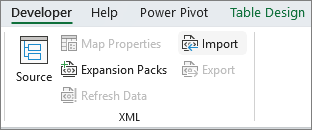
ถ้าคุณไม่เห็นแท็บ นักพัฒนา ให้ดูที่ แสดงแท็บนักพัฒนา - ในบานหน้าต่างงานแหล่งข้อมูล XML ให้คลิกแมป XML
- In the XML Maps dialog box, click the XML Map Excel created, and click Delete.
Importing multiple XML files that use the same namespace but different schemas doesn't work as expected
When you work with multiple XML data files and XML schemas, you usually create an XML Map for each schema, map the elements you want, and then import each XML data file to the appropriate XML Map. การใช้ คําสั่งนําเข้า เพื่อเปิดไฟล์ XML หลายไฟล์ที่มี Namespace เดียวกัน คุณสามารถใช้ XML Schema ได้เพียงหนึ่ง XML Schema When you use this command to open multiple XML files that use the same namespace but different schemas, you can get unexpected results. ตัวอย่างเช่น ข้อมูลอาจถูกเขียนทับหรือไฟล์จะไม่เปิดขึ้น
To import multiple XML files that use the same namespace but different XML schemas, try use the From XML Data Import command (click Data>From Other Sources). คําสั่งนี้อนุญาตให้ไฟล์ XML หลายไฟล์ที่มี namespace เดียวกันเพื่อใช้ XML Schema หลายรายการ Excel สร้างแมป XML ที่ไม่ซ้ํากันสําหรับไฟล์ข้อมูลแบบ XML แต่ละไฟล์ที่คุณต้องการนําเข้า
หมายเหตุ
If you're importing multiple XML files that don't define a namespace, these XML files are treated as if they use the same namespace.
แสดงแท็บนักพัฒนา
ถ้าคุณไม่เห็นแท็บ นักพัฒนา ให้ทำดังต่อไปนี้เพื่อแสดงแท็บ
- คลิกตัวเลือกไฟล์>
- คลิกประเภท กำหนด Ribbon เอง
- Under Main Tabs, check the Developer box, and click OK.