
Microsoft Excel ทําให้การนําเข้าข้อมูล Extensible Markup Language (XML) จากฐานข้อมูลและแอปพลิเคชันอื่น, การแมปองค์ประกอบ XML จาก XML Schema ไปยังเซลล์ในเวิร์กชีต, และการส่งออกข้อมูลแบบ XML ที่แก้ไขเพื่อทําการโต้ตอบกับฐานข้อมูลและแอปพลิเคชันอื่นๆ เป็นไปอย่างง่ายดาย ให้คิดว่าฟีเจอร์ XML เหล่านี้ก็คือการเปลี่ยน Office Excel ให้เป็นตัวสร้างไฟล์ข้อมูลแบบ XML ที่มีส่วนติดต่อผู้ใช้ที่คุ้นเคยนั่นเอง
ในบทความนี้
เหตุใดจึงใช้ XML ใน Excel
XML เป็นเทคโนโลยีที่ได้รับการออกแบบมาสําหรับการจัดการและการแชร์ข้อมูลที่มีโครงสร้างในไฟล์ข้อความที่สามารถอ่านได้ XML ปฏิบัติตามตามแนวทางมาตรฐานของอุตสาหกรรม และสามารถประมวลผลได้โดยฐานข้อมูลและแอปพลิเคชันหลากหลาย การใช้ XML ผู้ออกแบบแอปพลิเคชันสามารถสร้างแท็ก โครงสร้างข้อมูล และ Schema แบบกําหนดเองได้ กล่าวโดยย่อ XML จะช่วยทําให้ข้อกําหนด การส่ง การตรวจสอบความถูกต้อง และการตีความข้อมูลระหว่างฐานข้อมูล แอปพลิเคชัน และองค์กรง่ายขึ้นมาก
ไฟล์ข้อมูลแบบ XML และไฟล์ XML Schema
Excel ทำงานกับไฟล์ XML สองชนิดเป็นหลักดังนี้
- ไฟล์ข้อมูลแบบ XML (.xml) ซึ่งประกอบด้วยแท็กที่กำหนดเองและข้อมูลที่มีโครงสร้าง
- ไฟล์ Schema (.xsd) ซึ่งมีแท็ก Schema ที่บังคับใช้กฎ เช่น ชนิดข้อมูล และการตรวจสอบความถูกต้อง
มาตรฐาน XML ยังกําหนดไฟล์ Extensible Stylesheet Language Transformation (XSLT) (.xslt) ซึ่งใช้เพื่อนําสไตล์ไปใช้และแปลงข้อมูลแบบ XML เป็นรูปแบบงานนําเสนออื่น You can apply these transforms before you import XML files into Excel and after you export XML files from Excel. ถ้าไฟล์ XSLT ถูกลิงก์ไปยังไฟล์ข้อมูลแบบ XML ที่คุณนําเข้าไปยัง Excel คุณจะมีตัวเลือกว่าจะนําการจัดรูปแบบไปใช้หรือไม่นําไปใช้ก่อนที่ข้อมูลจะถูกเพิ่มลงในเวิร์กชีต แต่เฉพาะเมื่อคุณเปิดไฟล์ XML โดยใช้คําสั่ง เปิด จากภายใน Excel เท่านั้น Choose the XML Files file type (*.xml) before you click the Open button to see the XML files in the folder.
สถานการณ์หลักของ XML และ Excel
ด้วยการใช้ XML และ Excel คุณสามารถจัดการเวิร์กบุ๊กและข้อมูลในแบบที่ก่อนหน้านี้ทําไม่ได้หรือทําได้ยากมาก ด้วยการใช้แมป XML คุณสามารถเพิ่ม ระบุ และแยกข้อมูลทางธุรกิจส่วนใดส่วนหนึ่งจากเอกสาร Excel ได้อย่างง่ายดาย ตัวอย่างเช่น ใบแจ้งหนี้ที่มีชื่อและที่อยู่ของลูกค้า หรือรายงานที่มีผลลัพธ์ทางการเงินของไตรมาสก่อน จะไม่เป็นเพียงรายงานแบบคงที่อีกต่อไป คุณสามารถนําเข้าข้อมูลนี้จากฐานข้อมูลและแอปพลิเคชัน ตรวจทานแก้ไข และส่งออกข้อมูลนี้ไปยังฐานข้อมูลและแอปพลิเคชันเดิม หรือฐานข้อมูลและแอปพลิเคชันอื่นได้อย่างง่ายดาย
ต่อไปนี้เป็นสถานการณ์หลักๆ ที่ฟีเจอร์ XML ได้รับการดีไซน์มาเพื่อ
- Extend the functionality of existing Excel templates by mapping XML elements into existing cells. ซึ่งจะทําให้สามารถนําข้อมูลแบบ XML เข้าและออกจากเทมเพลตของคุณได้ง่ายขึ้นโดยไม่ต้องดีไซน์ใหม่
- ใช้ข้อมูลแบบ XML เป็นค่านำเข้าของรูปแบบการคำนวณที่มีอยู่ โดยการแมปองค์ประกอบ XML เข้ากับเวิร์กชีตที่มีอยู่
- นำเข้าไฟล์ข้อมูลแบบ XML ไปยังเวิร์กบุ๊กใหม่
- นำเข้าข้อมูลแบบ XML จากบริการเว็บมายังเวิร์กชีต Excel ของคุณ
- ส่งออกข้อมูลในเซลล์ที่แมปไปยังไฟล์ข้อมูลแบบ XML โดยไม่ขึ้นกับข้อมูลอื่นในเวิร์กบุ๊ก
กระบวนการพื้นฐานของการใช้ข้อมูลแบบ XML ใน Excel
ไดอะแกรมต่อไปนี้แสดงให้วิธีที่ไฟล์และการดําเนินการต่างๆ ทํางานร่วมกัน เมื่อคุณใช้ XML กับ Excel โดยพื้นฐานแล้ว กระบวนการนี้มีห้าขั้นตอน:
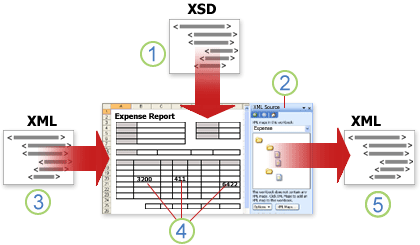
 การเพิ่มไฟล์ XML Schema (.xsd) ไปยังเวิร์กบุ๊ก
 การแมปองค์ประกอบของ XML Schema เข้ากับเซลล์แต่ละเซลล์หรือตาราง XML แต่ละรายการ
 การนําเข้าไฟล์ข้อมูลแบบ XML (.xml) และการผูกองค์ประกอบ XML เข้ากับเซลล์ที่แมป
 การใส่ข้อมูล การย้ายเซลล์ที่แมป และการใช้ประโยชน์จากหน้าที่การทํางานของ Excel พร้อมทั้งรักษาโครงสร้างและข้อกําหนดของ XML
 การส่งออกข้อมูลที่ตรวจทานแก้ไขจากเซลล์ที่แมปไปยังไฟล์ข้อมูลแบบ XML
การทำงานกับแมป XML
คุณสามารถสร้างหรือเปิดเวิร์กบุ๊กใน Excel, แนบไฟล์ XML Schema (.xsd) ไปยังเวิร์กบุ๊ก และจากนั้นใช้บานหน้าต่างงาน แหล่ง XML เพื่อแมปองค์ประกอบ XML ของ Schema ไปยังเซลล์แต่ละเซลล์หรือตารางแต่ละรายการ หลังจากที่คุณแมปองค์ประกอบ XML ไปยังเวิร์กชีตของคุณ คุณสามารถนําเข้าและส่งออกข้อมูลแบบ XML ไปยังและออกจากเซลล์ที่แมปได้
เมื่อคุณเพิ่มไฟล์ XML Schema (.xsd) ไปยังเวิร์กบุ๊กของคุณ คุณได้สร้างแมป XML โดยทั่วไปแล้ว แมป XML จะใช้เพื่อสร้างเซลล์ที่แมป และเพื่อจัดการความสัมพันธ์ระหว่างเซลล์ที่แมป และองค์ประกอบแต่ละรายการใน XML Schema นอกจากนี้ แมป XML เหล่านี้จะใช้ในการผูกเนื้อหาของเซลล์ที่แมปเข้ากับองค์ประกอบใน Schema เมื่อคุณนําเข้าหรือส่งออกไฟล์ข้อมูลแบบ XML (.xml)
มีชนิดของเซลล์ที่แมปอยู่สองชนิดที่คุณสามารถสร้างได้ นั่นคือ เซลล์ที่แมปเซลล์เดียว และเซลล์ที่เกิดซ้ํา (ซึ่งจะปรากฏเป็นตาราง XML) เมื่อต้องการให้ดีไซน์เวิร์กชีตของคุณมีความยืดหยุ่นยิ่งขึ้น คุณสามารถลากเซลล์ที่แมปไปที่ใดก็ได้บนเวิร์กชีต และลงในลําดับใดก็ได้ แม้แต่ลําดับที่แตกต่างจาก XML Schema คุณยังสามารถเลือกได้ว่าจะแมปและไม่แมปองค์ประกอบใด
กฎเกี่ยวกับการใช้แมป XML ต่อไปนี้เป็นสิ่งสำคัญที่ควรทราบ
- เวิร์กบุ๊กสามารถมีอย่างน้อยหนึ่งแมป XML
- คุณสามารถแมปหนึ่งองค์ประกอบเข้ากับตำแหน่งที่ตั้งเดียวในเวิร์กบุ๊กในแต่ละครั้งเท่านั้น
- แมป XMLแต่ละรายการเป็นเอนทิตีที่แยกจากกัน แม้ว่าแมป XML หลายรายการในเวิร์กบุ๊กเดียวกันจะอ้างถึง Schema เดียวกัน
- แมป XML จะมีองค์ประกอบรากได้เพียงหนึ่งเดียว ถ้าคุณเพิ่ม Schema ที่กําหนดองค์ประกอบรากมากกว่าหนึ่ง คุณจะได้รับพร้อมท์ให้เลือกองค์ประกอบรากที่จะใช้สําหรับแมป XML ใหม่
การใช้บานหน้าต่างงานแหล่ง XML
คุณใช้บานหน้าต่างงาน แหล่ง XML เพื่อจัดการแมป XML เมื่อต้องการเปิด บนแท็บ นักพัฒนา ในกลุ่ม XML ให้คลิก แหล่งข้อมูล ไดอะแกรมต่อไปนี้จะแสดงฟีเจอร์หลักของบานหน้าต่างงานนี้
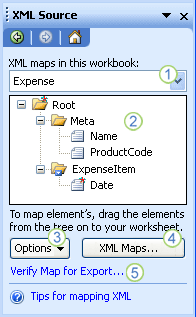
1. แสดงแมป XML ที่ถูกเพิ่มไปยังเวิร์กบุ๊ก
2. แสดงรายการลําดับชั้นขององค์ประกอบ XML ในแมป XML ที่แสดงในปัจจุบัน
3. ตั้งค่าตัวเลือกเมื่อทํางานกับบานหน้าต่างงาน แหล่งข้อมูล XML และข้อมูลแบบ XML เช่น วิธีแสดงตัวอย่างข้อมูลและควบคุมหัวเรื่อง
4. เปิดกล่องโต้ตอบแม ป XML ซึ่งคุณสามารถใช้เพิ่ม ลบ หรือเปลี่ยนชื่อแมป XML ได้
5. ตรวจสอบว่าคุณสามารถส่งออกข้อมูลแบบ XML ผ่านทางแมป XML ปัจจุบันได้หรือไม่
ชนิดองค์ประกอบและไอคอน
ตารางต่อไปนี้สรุปองค์ประกอบ XML แต่ละชนิดที่ Excel สามารถทำงานด้วยได้ และไอคอนที่ใช้แสดงถึงองค์ประกอบแต่ละชนิด
| ชนิดขององค์ประกอบ | ไอคอน |
|---|---|
| องค์ประกอบแม่ |

|
| องค์ประกอบแม่ที่จำเป็น |

|
| องค์ประกอบแม่ที่เกิดซ้ำ |

|
| องค์ประกอบแม่ที่เกิดซ้ำที่จำเป็น |

|
| องค์ประกอบลูก |

|
| องค์ประกอบลูกที่จำเป็น |

|
| องค์ประกอบลูกที่เกิดซ้ำ |

|
| องค์ประกอบลูกที่เกิดซ้ำที่จำเป็น |

|
| แอตทริบิวต์ |

|
| แอตทริบิวต์ที่จำเป็น |

|
| เนื้อหาแบบง่ายในโครงสร้างที่ซับซ้อน |

|
| เนื้อหาแบบง่ายที่จำเป็นในโครงสร้างที่ซับซ้อน |

|
การทำงานกับเซลล์ที่แมปเซลล์เดียว
เซลล์ที่แมปเซลล์เดียวคือ เซลล์ที่มีการแมปกับองค์ประกอบ XML ที่ไม่เกิดซ้ํา คุณสามารถสร้างเซลล์ที่แมปเซลล์เดียวได้ด้วยการลากองค์ประกอบ XML ที่ไม่เกิดซ้ําจากบานหน้าต่างงาน แหล่งข้อมูล XML ไปบนเซลล์เดียวในเวิร์กชีตของคุณ
เมื่อคุณลากองค์ประกอบ XML ที่ไม่เกิดซ้ำไปยังเวิร์กชีต คุณสามารถใช้สมาร์ทแท็กเพื่อเลือกที่จะรวมชื่อองค์ประกอบ XML เป็นส่วนหัวด้านบนหรือด้านซ้ายของเซลล์ที่แมปเซลล์เดียว หรือคุณสามารถใช้ค่าของเซลล์ที่มีอยู่เป็นส่วนหัวก็ได้
นอกจากนี้ คุณยังสามารถใช้สูตรในเซลล์ที่แมปเซลล์เดียวได้ ถ้าเซลล์นั้นแมปกับองค์ประกอบ XML ที่มีชนิดข้อมูล XML Schema Definition (XSD) ซึ่ง Excel จะตีความเป็นตัวเลข วันที่ หรือเวลา
การทำงานกับเซลล์ที่เกิดซ้ำในตาราง XML
ตาราง XML มีลักษณะและการทํางานคล้ายกับตาราง Excel ตาราง XML คือตาราง Excel ที่มีการแมปกับองค์ประกอบ XML ที่เกิดซ้ําอย่างน้อยหนึ่งรายการ แต่ละคอลัมน์ในตาราง XML แสดงถึงองค์ประกอบ XML
ตาราง XML จะถูกสร้างขึ้นเมื่อคุณทำดังนี้
- ใช้ คําสั่งนําเข้า (ในกลุ่ม XML บนแท็บ นักพัฒนา ) เพื่อนําเข้าไฟล์ข้อมูลแบบ XML
- ใช้คําสั่ง เปิด จากภายใน Excel เพื่อเปิดไฟล์ข้อมูลแบบ XML จากนั้นเลือก เป็นตาราง XML ในกล่องโต้ตอบ เปิด XML
- ใช้คําสั่งนําเข้าข้อมูลจากแบบ XML (จากปุ่มคําสั่ง จากแหล่งข้อมูลอื่น ในกลุ่ม รับข้อมูลภายนอก บนแท็บ ข้อมูล) เพื่อนําเข้าไฟล์ข้อมูลแบบ XML แล้วเลือกตาราง XML ในเวิร์กชีตที่มีอยู่หรือเวิร์กชีตใหม่ในกล่องโต้ตอบการนําเข้าข้อมูล
- ลากองค์ประกอบที่เกิดซ้ำอย่างน้อยหนึ่งรายการจากบานหน้าต่างงาน แหล่ง XML ไปยังเวิร์กชีต
เมื่อคุณสร้างตาราง XML ชื่อองค์ประกอบ XML จะถูกใช้เป็นส่วนหัวของคอลัมน์โดยอัตโนมัติ คุณสามารถเปลี่ยนค่าเหล่านี้เป็นส่วนหัวของคอลัมน์ใดๆ ที่คุณต้องการได้ อย่างไรก็ตาม ชื่อองค์ประกอบ XML เดิมจะถูกใช้เสมอเมื่อคุณส่งออกข้อมูลจากเซลล์ที่แมป
ตัวเลือกสองตัวเลือกใต้ปุ่ม ตัวเลือก ในบานหน้าต่างงาน แหล่ง XML จะมีประโยชน์เมื่อคุณทำงานกับตาราง XML ดังนี้
- ผสานองค์ประกอบโดยอัตโนมัติเมื่อแมป เมื่อเลือกตัวเลือกนี้ Excel จะสร้างตาราง XML หนึ่งตารางจากหลายเขตข้อมูลเมื่อมีการวางลงในเวิร์กชีต ตัวเลือกนี้จะทํางานตราบเท่าที่มีการวางหลายเขตข้อมูลบนแถวเดียวกัน โดยเขตข้อมูลอยู่ชิดกัน เมื่อมีการล้างตัวเลือกนี้ องค์ประกอบแต่ละรายการจะปรากฏเป็นตาราง XML ของตนเอง
- ข้อมูลของฉันมีส่วนหัว เมื่อเลือกตัวเลือกนี้ ข้อมูลหัวเรื่องที่มีอยู่จะถูกใช้เป็นส่วนหัวของคอลัมน์สําหรับองค์ประกอบที่เกิดซ้ําที่คุณแมปไปยังเวิร์กชีตของคุณ When this option is cleared, the XML element names are used as as column headings.
เมื่อใช้ตาราง XML คุณสามารถนําเข้า ส่งออก เรียงลําดับ กรอง และพิมพ์ข้อมูลโดยยึดตามแหล่งข้อมูลแบบ XML ได้อย่างง่ายดาย อย่างไรก็ตาม ตาราง XML มีข้อจํากัดบางประการเกี่ยวกับวิธีการจัดเรียงบนเวิร์กชีต
- ตาราง XML เป็นข้อมูลแบบแถว หมายความว่าจะเพิ่มจากแถวส่วนหัวไล่ลงมา คุณไม่สามารถเพิ่มรายการใหม่เหนือแถวที่มีอยู่แล้วได้
- คุณไม่สามารถสลับเปลี่ยนแถวกับคอลัมน์ของตาราง XML เพื่อให้เพิ่มรายการใหม่ไปทางขวาได้
คุณสามารถใช้สูตรในคอลัมน์ที่ได้รับการแมปไปยังองค์ประกอบ XML ที่มีชนิดข้อมูล XML Schema Definition (XSD) ได้ซึ่ง Excel จะตีความเป็นตัวเลข วันที่ หรือเวลา เช่นเดียวกับในตาราง Excel สูตรในตาราง XML จะถูกเติมลงมาตามคอลัมน์ เมื่อมีการเพิ่มแถวใหม่ในตาราง
ข้อควรพิจารณาเกี่ยวกับความปลอดภัยของแมป XML
แมป XML และข้อมูลของแหล่งข้อมูลจะถูกบันทึกไว้กับเวิร์กบุ๊ก Excel ไม่ใช่กับเวิร์กชีตที่เฉพาะเจาะจง ผู้ใช้ที่มีเจตนาร้ายสามารถดูข้อมูลแมปนี้ได้ด้วยการใช้แมโคร Microsoft Visual Basic for Applications (VBA) นอกจากนี้ ถ้าคุณบันทึกเวิร์กบุ๊กของคุณเป็นไฟล์รูปแบบ Excel Office Open XML แบบใช้แมโครแล้ว จะสามารถดูข้อมูลของแมปนี้ได้ผ่านทาง Microsoft Notepad หรือโปรแกรมแก้ไขข้อความอื่น
ถ้าคุณต้องการใช้ข้อมูลแมปต่อไป แต่เอาข้อมูลของแหล่งข้อมูลที่เป็นความลับออก คุณสามารถลบข้อกำหนดแหล่งข้อมูลของ XML Schema ออกจากเวิร์กบุ๊ก แต่ยังส่งออกข้อมูลแบบ XML ได้ด้วยการล้างกล่องกาเครื่องหมาย บันทึกข้อกำหนดแหล่งข้อมูลในเวิร์กบุ๊ก ในกล่องโต้ตอบ คุณสมบัติแมป XML ซึ่งจะมีให้ใช้งานจากคำสั่ง คุณสมบัติแมป ในกลุ่ม XML บนแท็บ นักพัฒนา
ถ้าคุณลบเวิร์กชีตก่อนที่คุณจะลบแมป ข้อมูลแมปเกี่ยวกับแหล่งข้อมูล และข้อมูลที่เป็นความลับอื่นๆ จะยังได้รับการบันทึกไว้ในเวิร์กบุ๊ก ถ้าคุณกําลังอัปเดตเวิร์กบุ๊กเพื่อเอาข้อมูลที่เป็นความลับออก ตรวจดูให้แน่ใจว่าคุณได้ลบแมป XML ก่อนที่จะลบเวิร์กชีต เพื่อให้ข้อมูลแมปถูกเอาออกจากเวิร์กบุ๊กอย่างถาวร
การทำงานกับ Schema ที่อ้างอิง
ถ้าคุณนําเข้าข้อมูลแบบ XML โดยไม่ได้เพิ่ม XML Schema ที่สอดคล้องกันเพื่อสร้างแมป XML เสียก่อน Excel จะพยายามอ้างถึง Schema ให้กับคุณโดยดูจากแท็กที่กําหนดไว้ในไฟล์ข้อมูลแบบ XML Schema ที่อ้างถึงจะถูกเก็บไว้กับเวิร์กบุ๊ก และ Schema ที่อ้างถึงจะช่วยให้คุณสามารถทํางานกับข้อมูลแบบ XML ได้ ถ้าไฟล์ XML Schema ไม่ได้เกี่ยวข้องกับเวิร์กบุ๊ก
เมื่อคุณทํางานกับข้อมูลแบบ XML ที่นําเข้าซึ่งมี Schema ที่อ้างถึง คุณยังสามารถกําหนดบานหน้าต่างงาน แหล่ง XML เองได้ด้วย เลือกตัวเลือก แสดงตัวอย่างข้อมูลในบานหน้าต่างงาน จากปุ่ม ตัวเลือก เพื่อแสดงแถวแรกของข้อมูลเป็นข้อมูลตัวอย่างในรายการองค์ประกอบ ถ้าคุณนําเข้าข้อมูลแบบ XML ที่เกี่ยวข้องกับแมป XML ในเซสชันปัจจุบันของ Excel
คุณไม่สามารถส่งออก Excel Schema ที่อ้างอิงเป็นไฟล์ข้อมูล XML Schema (.xsd) ที่แยกต่างหากได้ ถึงแม้ว่าจะมีตัวแก้ไข XML Schema และวิธีการอื่นๆ สําหรับการสร้างไฟล์ XML Schema คุณอาจเข้าถึงได้ไม่สะดวก หรือไม่ทราบวิธีใช้งาน
การส่งออกข้อมูลแบบ XML
คุณสามารถส่งออกข้อมูลแบบ XML ได้โดยการส่งออกเนื้อหาของเซลล์ที่แมปบนเวิร์กชีต เมื่อคุณส่งออกข้อมูล Excel จะใช้กฎต่อไปนี้เพื่อพิจารณาว่าจะบันทึกข้อมูลใดและบันทึกอย่างไร
- รายการว่างเปล่าจะไม่ถูกสร้างขึ้นเมื่อมีเซลล์ว่างสำหรับองค์ประกอบที่เป็นตัวเลือก แต่รายการว่างเปล่าจะถูกสร้างขึ้นเมื่อมีเซลล์ว่างสำหรับองค์ประกอบที่จำเป็น
- การเข้ารหัส Unicode Transformation Format-8 (UTF-8) จะถูกใช้เพื่อเขียนข้อมูล
- Namespace ทั้งหมดจะถูกกำหนดในองค์ประกอบ XML ราก
- Excel เขียนทับคํานําหน้า Namespace ที่มีอยู่ Namespace เริ่มต้นจะมีการกําหนดคํานําหน้าว่า ns0 Namespace ต่อเนื่องกันมาจะได้รับการกําหนดเป็น ns1, ns2 ถึง ns<count><>คือจํานวนของ Namespace ที่ถูกเขียนลงในไฟล์ XML
- โหนดความคิดเห็นจะไม่ถูกเก็บไว้
คุณสามารถแสดงกล่องโต้ตอบ คุณสมบัติ แมป XML ได้ (คลิก คุณสมบัติแมป ในกลุ่ม XML บนแท็บ นักพัฒนา ) แล้วใช้ตัวเลือกตรวจสอบ ความถูกต้องของข้อมูลโดยเทียบกับ Schema เพื่อนําเข้าและส่งออก (ใช้งานอยู่ตามค่าเริ่มต้น) เพื่อระบุว่า Excel จะตรวจสอบข้อมูลกับแมป XML หรือไม่ เมื่อส่งออกข้อมูล คลิกตัวเลือกนี้เมื่อคุณต้องการให้มั่นใจว่าข้อมูลแบบ XML ที่คุณนําเข้านั้นตรงตาม XML Schema
การใช้ไฟล์รูปแบบ Office Open XML แบบใช้แมโครของ Excel
คุณสามารถบันทึกเวิร์กบุ๊ก Excel ในรูปแบบไฟล์ได้หลายรูปแบบ รวมถึงไฟล์รูปแบบ Office Open XML (.xlsm) แบบใช้แมโครของ Excel Excel มี XML Schema ที่กําหนดไว้ซึ่งกําหนดเนื้อหาของเวิร์กบุ๊ก Excel รวมถึงแท็ก XML ที่จัดเก็บข้อมูลเวิร์กบุ๊กทั้งหมด เช่น ข้อมูลและคุณสมบัติ และกําหนดโครงสร้างโดยรวมของเวิร์กบุ๊ก แอปพลิเคชันแบบกําหนดเองสามารถใช้ไฟล์รูปแบบ Office XML แบบใช้แมโครของ Excel นี้ได้ ตัวอย่างเช่น นักพัฒนาอาจต้องการสร้างแอปพลิเคชันแบบกําหนดเองเพื่อค้นหาข้อมูลในหลายเวิร์กบุ๊กที่บันทึกในรูปแบบนี้ และสร้างระบบการรายงานโดยยึดตามข้อมูลที่พบ
ต้องการความช่วยเหลือเพิ่มเติมไหม
คุณสามารถสอบถามผู้เชี่ยวชาญใน ชุมชนด้านเทคนิคของ Excel หรือรับการสนับสนุนใน ชุมชนได้เสมอ