
มีหลายสิ่งที่คุณสามารถทําได้กับชนิดข้อมูลที่ลิงก์ ไม่ว่าคุณต้องการอ้างอิงชนิดข้อมูลที่เชื่อมต่อในสูตรหรือเรียนรู้เกี่ยวกับข้อจํากัดบางอย่างให้ดูเนื้อหาทางด้านล่างเพื่อดูรายละเอียดเพิ่มเติมเกี่ยวกับวิธีการใช้ประโยชน์จากชนิดข้อมูลใน Excel ให้ได้มากที่สุด
คำถามที่ถามบ่อย
ฉันจะเข้าถึงชนิดข้อมูลที่ลิงก์ได้อย่างไร มีข้อกําหนดอะไรบ้าง?
หมายเหตุ
ชนิดข้อมูลที่ลิงก์จะพร้อมใช้งานสําหรับไคลเอ็นต์หลายผู้เช่าทั่วโลก (บัญชี Microsoft 365 มาตรฐาน) เท่านั้น
เพื่อเข้าถึงชนิดข้อมูลที่ลิงก์ไปยังแหล่งข้อมูลภายนอก เช่น Bing คุณต้องเป็นไปตามข้อกําหนดด้านล่าง เมื่อต้องการดูว่าชนิดข้อมูลใดมีให้ใช้งานในปัจจุบัน ให้ดูชนิด ข้อมูลที่ลิงก์ใดบ้างที่พร้อมใช้งานใน Excel
สําหรับชนิดข้อมูลหุ้นและภูมิศาสตร์
มี การสมัครใช้งาน Microsoft 365 ที่ใช้งานอยู่หรือบัญชี Microsoft ฟรี
มีภาษาสําหรับการแก้ไขภาษาอังกฤษ ฝรั่งเศส เยอรมัน อิตาลี สเปน หรือโปรตุเกสเพิ่มลงในการกําหนดลักษณะภาษาของ Office
ใช้แอป Excel ล่าสุดหรือ Excel สำหรับเว็บ
หมายเหตุ
ถ้าคุณไม่มีการสมัครใช้งาน Microsoft 365 คุณสามารถใช้ชนิดข้อมูลเหล่านี้ได้เฉพาะเมื่อคุณลงชื่อเข้าใช้ Excel สำหรับเว็บด้วยบัญชี Microsoft เท่านั้น
สําหรับชนิดข้อมูลองค์กร (จาก Power BI)
- มีการสมัครใช้งาน Microsoft 365 ที่ใช้งานอยู่ผ่านองค์กรหรือนายจ้าง
- มีสิทธิ์เข้าถึงตารางที่แนะนําของ Power BI และจะต้องเปิดใช้งานใน Power BI สําหรับชนิดข้อมูลใน Excel
หมายเหตุ
สําหรับข้อมูลเพิ่มเติม ให้ดูข้อควรพิจารณาและข้อจํากัดของ Power BI ถ้าไม่เห็นชนิดข้อมูลที่คุณต้องการจาก Power BI โปรดติดต่อผู้ดูแลระบบ IT ของคุณเพื่อขอความช่วยเหลือ
ฉันได้รับข้อผิดพลาดเมื่อเข้าถึงชนิดข้อมูลที่ลิงก์
ถ้าคุณเปิดเวิร์กบุ๊กที่มีชนิดข้อมูล หรือกําลังพยายามเปลี่ยนหรือรีเฟรชชนิดข้อมูล และคุณได้รับข้อความแสดงข้อผิดพลาดเกี่ยวกับการไม่สามารถเข้าถึงชนิดข้อมูลเหล่านี้ ให้ลองทําตามขั้นตอนด้านล่าง:
- ตรวจสอบให้แน่ใจว่าคุณได้ลงชื่อเข้าใช้ Excel ด้วยบัญชีที่เชื่อมโยงกับการสมัครใช้งาน Microsoft 365 ของคุณ
- ไปที่บัญชี>ไฟล์ > และตรวจสอบให้แน่ใจว่า Excel มีการอัปเดตล่าสุด
- ตรวจสอบให้แน่ใจว่า คุณตรงตามข้อกําหนดในการรับชนิดข้อมูล
- ถ้าคุณยังคงพบปัญหาอยู่ ให้ลองเปิดเวิร์กบุ๊กใน Excel สำหรับเว็บ
หมายเหตุ
คุณอาจเปิดเวิร์กบุ๊กที่มีชนิดข้อมูลใน Excel เวอร์ชันที่สนับสนุนการดูข้อมูลที่ลิงก์เท่านั้น ตัวอย่างเช่น เวิร์กบุ๊กมีชนิดข้อมูล หุ้น คุณจึงยังคงสามารถดูเขตข้อมูล บัตร หรือ Access ได้ อย่างไรก็ตาม คุณจะไม่สามารถรีเฟรชหรือเปลี่ยนชนิดข้อมูล เมื่อต้องการใช้ชนิดข้อมูล ให้ตรวจสอบให้แน่ใจว่าคุณได้ลงชื่อเข้าใช้ Excel สำหรับเว็บด้วยบัญชีที่เชื่อมโยงกับการสมัครใช้งานของคุณ
ชนิดข้อมูลที่ลิงก์มีชนิดใดบ้าง
มีชนิดข้อมูลจํานวนมากในหัวข้อต่างๆ แต่ใน Excel ชนิดข้อมูลเหล่านั้นจะถูกจัดระเบียบเป็นกลุ่มหัวข้อ ดังนั้นการค้นหาปุ่มที่ถูกต้องในการแปลงจึงเป็นเรื่องง่าย เมื่อต้องการดูชนิดข้อมูลทั้งหมดที่มีและอยู่ภายใต้ปุ่ม Ribbon ใด ให้ดูชนิด ข้อมูลที่ลิงก์ใดบ้างที่พร้อมใช้งานใน Excel
ชนิดข้อมูลที่ลิงก์จะดึงข้อมูลที่เชื่อถือได้จากแหล่งข้อมูลออนไลน์ เช่น Bing ถ้าคุณต้องการดูชนิดหรือแหล่งที่มาของชนิดข้อมูลที่เฉพาะเจาะจง คุณสามารถเลือกไอคอนชนิดข้อมูลในเซลล์เพื่อเปิดการ์ดและเลื่อนไปยังด้านล่างเพื่อค้นหาข้อมูลเกี่ยวกับตัวให้บริการข้อมูลและชนิดข้อมูลได้
วิธีการให้คำติชมเกี่ยวกับชนิดข้อมูล
เรากำลังทำงานอย่างต่อเนื่องเพื่อปรับปรุงชนิดข้อมูล Excel หากคุณไม่พบผลลัพธ์ ข้อมูลไม่ถูกต้องหรือหายไป หรือคุณไม่สามารถทํางานของคุณให้สําเร็จได้... เราต้องการทราบ! เราจะใช้คำติชมอันมีค่าของคุณเพื่อทำให้ประสบการณ์การใช้งานและฟีเจอร์ดีขึ้น
เรากำลังค้นหาคำติชมอะไร
- คุณภาพของข้อมูล (ข้อมูลที่ผิด ไม่เหมาะสม ไม่สมบูรณ์ และอื่นๆ)
- ความครอบคลุมข้อมูล (ข้อมูลที่หายไป)
- ประสบการณ์การใช้งานของคุณ (การใช้ชนิดข้อมูลและข้อมูล)
- คำแนะนำและแนวคิด
เกี่ยวกับคุณภาพข้อมูลสําหรับ หุ้น ภูมิศาสตร์
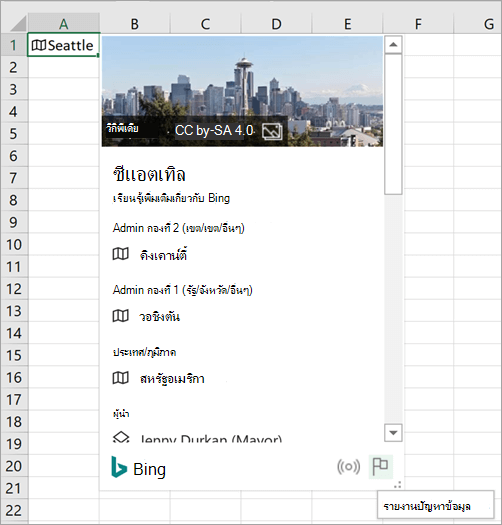
- เมื่อคุณแปลงเป็นชนิดข้อมูล ให้เลือกไอคอนชนิดข้อมูลในเซลล์เพื่อเปิดบัตร
- เลื่อนไปที่ด้านล่างของบัตรแล้วเลือกไอคอนธง
- กรอกแบบสำรวจสั้นๆ แล้วส่ง ยิ่งคุณระบุได้จำเพาะเจาะจงยิ่งขึ้น ยิ่งทำให้เราทำความเข้าใจเกี่ยวกับปัญหาของคุณและทำการแก้ไขได้ง่ายขึ้น
เกี่ยวกับคุณภาพข้อมูลสําหรับชนิดข้อมูลองค์กร
- เมื่อคุณแปลงเป็นชนิดข้อมูล ให้เลือกไอคอนชนิดข้อมูลในเซลล์เพื่อเปิดบัตร
- เลื่อนไปที่ด้านล่างของบัตรเพื่อดูเขตข้อมูลที่ติดต่อ
- ติดต่อที่ติดต่อชุดข้อมูล Power BI ในองค์กรของคุณ
สําหรับคําติชมเกี่ยวกับความครอบคลุมของข้อมูล
- เมื่อคุณแปลงเป็นชนิดข้อมูล คุณอาจได้รับเครื่องหมายคําถามสีน้ําเงินในเซลล์ ซึ่งหมายความว่าเราประสบปัญหาในการค้นหาหรือจับคู่ผลลัพธ์ เลือกไอคอนนี้หากตัวเลือกข้อมูลไม่ได้เปิดอยู่
- บานหน้าต่างตัวเลือกข้อมูล ให้เลือกให้คําติชม
- กรอกแบบสำรวจสั้นๆ แล้วส่ง ยิ่งคุณระบุได้จำเพาะเจาะจงยิ่งขึ้น ยิ่งทำให้เราทำความเข้าใจเกี่ยวกับปัญหาของคุณและทำการแก้ไขได้ง่ายขึ้น
สำหรับคำติชมหรือคำแนะนำของชนิดข้อมูลทั่วไป
คุณยังสามารถส่งคําติชมทั่วไปได้โดยตรงในแอป Excel เกี่ยวกับประสบการณ์การใช้งานโดยรวมของคุณในการใช้ชนิดข้อมูล
- ให้ไปที่แท็บ >วิธีใช้คําติชม ดูรายละเอียดเพิ่มเติมที่ How do I give feedback on Microsoft Office
- บอกให้เราทราบถึงสิ่งที่คุณชอบหรือไม่ชอบ หรือมีคำแนะนำใดๆ ส่งฟอร์มด้วยรายละเอียดให้มากที่สุดเท่าที่จะทำได้
ฉันสามารถยกเลิกการลิงก์เซลล์ได้หรือไม่
ใช่ การยกเลิกการลิงก์เซลล์เป็นวิธีหนึ่งที่ช่วยให้คุณเอาการเชื่อมต่อไปยังสูตรที่อ้างอิงชนิดข้อมูลออก เลือกเซลล์ที่มีชนิดข้อมูลที่ลิงก์แล้วกด Ctrl+C หรือ Cmd+C บน Mac เพื่อคัดลอก กด CTRL+ALT+V หรือ Cmd+Control+V บน Mac แล้วเลือก ค่า ซึ่งจะวางชนิดข้อมูลลงในเซลล์ใหม่ และคุณจะไม่สูญเสียการเชื่อมต่อกับตัวให้บริการข้อมูล
ถ้าฉันส่งเวิร์กบุ๊กให้กับผู้ร่วมงานหรือเพื่อนของฉัน พวกเขาจะใช้งานชนิดข้อมูลใหม่เหล่านี้ได้หรือไม่
ได้ แต่พวกเขาจะต้อง ตรงตามความต้องการเพื่อให้ สามารถใช้ข้อมูลบางชนิดได้ ถ้าคุณส่งเวิร์กบุ๊กให้กับบุคคลที่ไม่ตรงตามความต้องการ พวกเขาจะยังคงเห็นข้อมูลจากชนิดข้อมูล แต่จะไม่สามารถเปลี่ยนแปลงหรือรีเฟรชได้
ระเบียนเชื่อมโยงจะทำงานใน Excel เวอร์ชัอื่นหรือไม่
ขณะนี้ เฉพาะ Excel for Microsoft 365 และ Excel สำหรับเว็บเท่านั้นที่สนับสนุนชนิดข้อมูลที่ลิงก์ ถ้าคุณเปิดชนิดข้อมูลใหม่เหล่านี้ใน Excel เวอร์ชันที่ไม่สนับสนุน #VALUE! จะปรากฏขึ้นในเซลล์เหล่านั้น และ #NAME? จะปรากฏแทนที่สูตรใดๆ ที่อ้างอิงชนิดข้อมูลเหล่านี้
จุดจับเติมจะทำงานกับชนิดข้อมูลหรือไม่
ใช่ ฟีเจอร์ของ Excel ส่วนใหญ่ทํางานกับชนิดข้อมูล และเรากําลังทํางานอย่างต่อเนื่องเพื่อปรับปรุงการรวม จุดจับเติมจะทํางานเมื่อแถวหรือคอลัมน์มีชนิดข้อมูลเดียวกัน และคุณกําลังเติมข้อมูลลงในเซลล์ด้วยเขตข้อมูลเดียวกัน ถ้าเขตข้อมูลนั้นไม่มีข้อมูลหรือขาดหายไป คุณจะได้รับข้อผิดพลาด #FIELD
คุณยังสามารถใส่ข้อความที่จะแปลงในเซลล์สุดท้ายของรายการชนิดข้อมูล และ Excel จะพยายามจับคู่ข้อความของคุณเพื่อแปลงโดยอัตโนมัติ
มีข้อจำกัดอื่นควรทราบหรือไม่
ฟีเจอร์ Excel แบบดั้งเดิมบางอย่างอาจทำงานได้ไม่ดีกับชนิดข้อมูลที่เชื่อมโยงกัน ตัวอย่างเช่น ถ้าคุณสร้าง PivotTable โดยยึดตามข้อมูลจากชนิดข้อมูล คุณจะสามารถใช้ข้อมูลที่เพิ่มลงในแผ่นงานอย่างชัดเจนเท่านั้น และการใช้ชนิดข้อมูลเหล่านี้กับ Power Pivot, Power Query หรือแม้แต่แผนภูมิบางแผนภูมิก็อาจไม่ทำงานตามที่คาดไว้
ภาษาใดบ้างที่ชนิดข้อมูลเหล่านี้พร้อมใช้งานได้
ในขณะนี้ ข้อมูลบางชนิดพร้อมใช้งานในบางภาษาเท่านั้น เมื่อต้องการเข้าถึงและใช้งาน คุณสามารถเพิ่มภาษาสําหรับการแก้ไขลงใน การกําหนดลักษณะภาษาของ Office ได้
- ชนิดข้อมูลหุ้นและภูมิศาสตร์: อังกฤษ สเปน ฝรั่งเศส เยอรมัน อิตาลี และโปรตุเกสเท่านั้น
เรากําลังดําเนินการเพิ่มภาษาเพิ่มเติมในอนาคต
คำแนะนำและเคล็ดลับ
แป้นพิมพ์ลัดที่รวดเร็วและง่ายดาย
เปิดบัตร:
กด Ctrl+Shift+F5 สําหรับ Windows หรือ Cmd+Shift+F5 สําหรับ Mac
เพิ่มคอลัมน์:
กด Alt+Shift+F10 เพื่อเปิดเมนู เพิ่มข้อมูล นอกจากนี้คุณยังสามารถกดปุ่ม Ctrl หรือ Cmd ได้ จากนั้นใช้แป้นลูกศรของคุณเพื่อย้ายไปยังเขตข้อมูล แล้วกด Enter เพื่อเลือกเขตข้อมูล
วิธีการรีเฟรชข้อมูล
ชนิดข้อมูลที่ลิงก์เชื่อมต่อกับแหล่งข้อมูลออนไลน์ เมื่อคุณแปลงข้อความให้เป็นชนิดข้อมูลที่ลิงก์แล้ว การเชื่อมต่อข้อมูลภายนอกจะถูกสร้างขึ้นในเวิร์กบุ๊ก ด้วยวิธีนั้น ถ้าข้อมูลเปลี่ยนแปลงแบบออนไลน์ คุณสามารถอัปเดตได้โดยรีเฟรชใน Excel
เมื่อต้องการรีเฟรชข้อมูล ให้คลิกขวาที่เซลล์ที่มีชนิดข้อมูลที่ลิงก์แล้วคลิกรีเฟรชชนิดข้อมูล> ซึ่งจะรีเฟรชเซลล์ที่คุณเลือกรวมถึงเซลล์อื่นที่มีชนิดข้อมูลเหมือนกัน
ถ้าคุณต้องการรีเฟรชชนิดข้อมูลที่ลิงก์ทั้งหมดและการเชื่อมต่อข้อมูลทั้งหมดที่อาจอยู่ในเวิร์กบุ๊ก (รวมถึงคิวรี การเชื่อมต่อข้อมูลอื่นๆ และ PivotTable) ให้คลิก รีเฟรชข้อมูล>ทั้งหมด
แทรกรูปภาพจากบัตรชนิดข้อมูล
ด้วยบัตรชนิดข้อมูลคุณสามารถแยกค่าได้มากกว่าค่าทั่วไปของคุณ บัตรชนิดข้อมูลบางใบ เช่น บัตรสําหรับชนิดข้อมูล ภูมิศาสตร์ รวมถึงรูปภาพที่คุณสามารถแทรกลงในเวิร์กบุ๊กของคุณได้ รูปภาพเหล่านี้จะอยู่ภายในเซลล์ เหมือนกับข้อความหรือตัวเลข
- แปลงข้อความให้เป็นชนิดข้อมูลด้วยการเลือกเซลล์ และไปที่แท็บ >ข้อมูล กลุ่ม >ชนิดข้อมูลโดยอัตโนมัติ
- เมื่อแปลงแล้ว ไอคอนจะปรากฏทางด้านซ้ายของค่าเซลล์ เลือกเพื่อดูบัตร
- ในบัตร ให้โฮเวอร์เหนือรูปภาพและคุณจะเห็นไอคอนปุ่ม แทรกข้อมูล
 เลือกตัวเลือกนี้เพื่อแทรกรูปภาพลงในเวิร์กบุ๊กของคุณ
 - รูปภาพจะปรับขนาดให้พอดีกับในเซลล์ เมื่อต้องการปรับขนาด เพียงแค่ปรับแถวหรือคอลัมน์เพื่อเพิ่มขนาดของเซลล์
เคล็ดลับ
เมื่อต้องการดูการระบุแหล่งที่มาของรูปภาพที่แทรก ให้คลิกขวาที่รูปภาพแล้วเลือกแสดงบัตร
เอาชนิดข้อมูลออกโดยการแปลงกลับเป็นข้อความ
ถ้าคุณไม่ต้องการให้เซลล์เป็นชนิดข้อมูลที่ถูกลิงก์อีกต่อไป เพียงคลิกขวาที่เซลล์ แล้วคลิก แปลงชนิด>ข้อมูลเป็นข้อความ ชนิดข้อมูลจะถูกเอาออกและไม่มีการเชื่อมต่อออนไลน์อีก และค่าในเซลล์จะถูกแปลงเป็นข้อความ
สำคัญ
ถ้าคุณแปลงชนิดข้อมูลเป็นข้อความ คอลัมน์หรือสูตรใดๆ ที่มีค่าแยกออกมาจากชนิดข้อมูลนั้นจะแสดง #FIELD! ข้อผิดพลาด
เขียนสูตรที่อ้างอิงถึงชนิดข้อมูล
ชนิดข้อมูลและข้อมูลที่คุณแทรกจากชนิดข้อมูลเหล่านั้นสามารถใช้ในสูตรและการคํานวณได้เช่นเดียวกับข้อมูลอื่นๆ และยังสามารถเขียนสูตรที่อ้างอิงค่าจากชนิดข้อมูลที่ลิงก์ได้ แม้ว่าข้อมูลของคุณจะไม่ได้อยู่ในตารางก็ตาม สำหรับข้อมูลเพิ่มเติมให้ดู วิธีการเขียนสูตรที่อ้างอิงชนิดข้อมูล
เรียงลำดับและกรอง
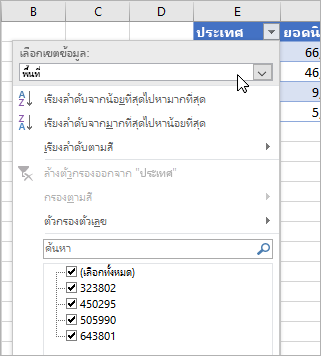
คุณสามารถเรียงลําดับและกรองข้อมูลใน Excel ได้เสมอโดยใช้ปุ่มตัวกรองบนส่วนหัวของคอลัมน์ (เปิดปุ่มตัวกรองโดยการคลิก ข้อมูล>กรอง)
แต่นี่คือเคล็ดลับสําหรับเซลล์ที่มีชนิดข้อมูล: คลิกปุ่มตัวกรองด้านบนเซล์ที่มีไอคอน จากนั้นตัดสินใจว่าคุณต้องการเรียงลําดับหรือกรองอย่างไร ถ้าคุณต้องการทําเช่นนั้นได้โดยใช้ชื่อที่แสดง ให้เลือก ค่าที่แสดง ภายใต้ เลือกเขตข้อมูล ไว้แล้ว ถ้าคุณต้องการเรียงลําดับหรือกรองโดยใช้เขตข้อมูลอื่นจากชนิดข้อมูลที่ถูกเชื่อมโยง ให้เลือกเขตข้อมูลนั้นภายใต้เลือกเขตข้อมูล
ในตัวอย่างนี้ เราเลือกเขตข้อมูล พื้นที่ Excel จะใช้เขตข้อมูลนั้นเป็นพื้นฐานสำหรับกล่องกาเครื่องหมายตัวกรองด้านล่าง และแสดงจำนวนประชากรสำหรับประเทศที่เรามีในตาราง สิ่งที่ควรทราบเช่นกัน: Excel จะเปลี่ยนเมนู ตัวกรองตัวเลข โดยขึ้นอยู่กับเขตข้อมูลที่คุณเลือกภายใต้ เลือกเขตข้อมูล
ข้อมูลเพิ่มเติมเกี่ยวกับชนิดข้อมูลที่ลิงก์
ชนิดข้อมูลของ Excel: หลักทรัพย์และภูมิศาสตร์