
สําหรับคอลัมน์ที่มีโครงสร้าง เช่น รายการระเบียน หรือ ตาราง จะมีค่าที่เกี่ยวข้องกันสําหรับคอลัมน์ คอลัมน์ที่มีโครงสร้างจะมีไอคอนขยาย ไอคอน  ในส่วนหัวของคอลัมน์
เกี่ยวกับคอลัมน์ที่มีโครงสร้าง
มีคอลัมน์ที่มีโครงสร้างอยู่สามชนิด ดังนี้
- รายการ จัดเก็บรายการค่า ตัวอย่างเช่น { 1, 2, 5, 10 } หรือ { "hello", "hi", "good bye" } ค่าของ List ในเซลล์เป็นคอลัมน์ที่มีโครงสร้างที่ง่ายที่สุด และไม่มีความสัมพันธ์ของตาราง
- บันทึก จัดเก็บชุดของเขตข้อมูลที่มีชื่อที่ถูกจัดกลุ่มเป็นหน่วย ตัวอย่างเช่น [ FirstName = "Joe", LastName = "Smith", Birthdate = #date(2010, 1, 2) ] ค่าของ Record ในเซลล์จะระบุความสัมพันธ์ของตารางแบบหนึ่ง-ต่อ-หนึ่งกับตารางปัจจุบันหรือตารางหลัก
- ตาราง เก็บตารางที่มีความสัมพันธ์รองกับข้อมูลปัจจุบัน ซึ่งเป็นตารางหลัก ค่าของ ตารางใน เซลล์จะระบุความสัมพันธ์แบบหนึ่ง-ต่อ-กลุ่มกับตารางปัจจุบันหรือตารางหลัก
คอลัมน์ที่มีโครงสร้างของระเบียนและตารางแสดงความสัมพันธ์ในแหล่งข้อมูลที่มีรูปแบบเชิงสัมพันธ์ เช่น เอนทิตีที่มีความสัมพันธ์ของคีย์นอกในตัวดึงข้อมูล OData หรือความสัมพันธ์คีย์ภายนอกในฐานข้อมูล SQL Server
เกี่ยวกับการขยายคอลัมน์ที่มีโครงสร้างของตาราง
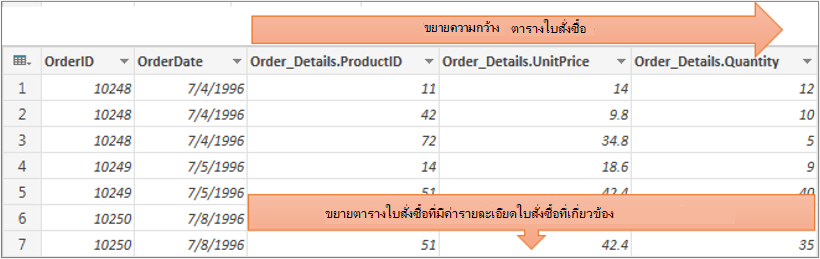
คุณสามารถใช้ไอคอน ขยายคอลัมน์ เพื่อดูคอลัมน์จากตารางที่เกี่ยวข้องได้ ตัวอย่างเช่น ในตาราง ใบสั่งซื้อ การดําเนินการขยายจะรวบรวมระเบียน Order_Details ระเบียนที่เกี่ยวข้องกับตาราง ใบสั่งซื้อ เข้าด้วยกันเพื่อรวมรายการบรรทัดใบสั่งซื้อกับแต่ละใบสั่งซื้อ การดําเนินการขยายจะขยายตารางหลักให้ครอบคลุมคอลัมน์จากตารางรองและตารางที่เกี่ยวข้อง เพื่อเป็นตัวอย่าง:
ตารางหลักมีคอลัมน์ A และ B

ตารางที่เกี่ยวข้องมีคอลัมน์ C
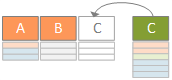
การดําเนินการขยายจะขยายตารางหลักให้ครอบคลุมคอลัมน์ C และขยายตารางหลักที่มีค่าที่เกี่ยวข้องจากตารางรองและตารางที่เกี่ยวข้องที่มีคอลัมน์ C
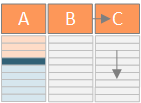
เมื่อต้องการสรุป เมื่อคุณขยายคอลัมน์ที่มีโครงสร้างของ ตาราง ค่าต่างๆ จะแสดงควบคู่ไปกับคอลัมน์อื่นๆ ในการแสดงตัวอย่างข้อมูล สําหรับข้อมูลเพิ่มเติมเกี่ยวกับการรวมตารางหลักและตารางที่เกี่ยวข้อง ให้ดู เรียนรู้วิธีรวมหลายแหล่งข้อมูล
ขยายคอลัมน์ที่มีโครงสร้างของตาราง
ในตัวอย่างนี้ การดําเนินการขยายจะขยายตาราง ใบสั่งซื้อ ให้รวมคอลัมน์ Order_Details.ProductID,Order_Details.UnitPrice และ Order_Details.Quantity เพื่อนําตารางหลักแถว ใบสั่งซื้อ และแถว Order_Details ของ ตารางที่เกี่ยวข้องมารวมกัน
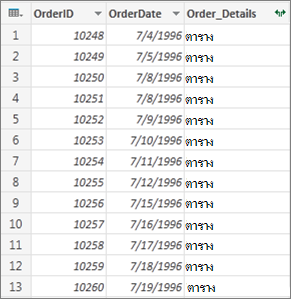
เมื่อต้องการเปิดแบบสอบถาม ให้ค้นหาคิวรีที่โหลดไว้ก่อนหน้านี้จากตัวแก้ไข Power Query เลือกเซลล์ในข้อมูล แล้วเลือกแก้ไขคิวรี> สําหรับข้อมูลเพิ่มเติมให้ดู สร้าง โหลด หรือแก้ไขคิวรีใน Excel
หมายเหตุ คิวรีต้องมีอย่างน้อยสองตารางรวมกันในความสัมพันธ์ สําหรับข้อมูลเพิ่มเติม ให้ดูที่ ผสานคิวรี
คลิกไอคอนขยาย (
 ในส่วนหัวของคอลัมน์ที่มีโครงสร้าง
ในรายการดรอปดาวน์ของ ชื่อคอลัมน์ ให้เลือกคอลัมน์ที่คุณต้องการ และล้างคอลัมน์ที่คุณไม่ต้องการ
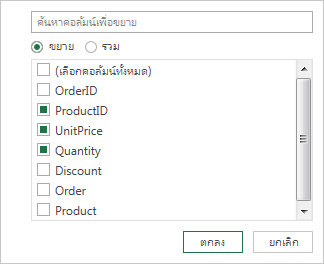
เลือก ตกลง
ผลลัพธ์
ตารางจะมีคอลัมน์ใหม่สําหรับแต่ละคอลัมน์ที่เลือกในขั้นตอนที่ 3
ขยายคอลัมน์ที่มีโครงสร้างของ ระเบียน
เมื่อคุณขยายคอลัมน์ที่มีโครงสร้างของ ระเบียน ค่าจะแสดงเป็นคอลัมน์ใหม่ในการแสดงตัวอย่างข้อมูล ถ้าคุณไม่ขยาย แล้วโหลดคิวรีลงในเวิร์กชีต คุณจะเห็นค่าพื้นที่ที่สํารองไว้ของ [ระเบียน] สําหรับแต่ละเซลล์ในคอลัมน์
เมื่อต้องการเปิดแบบสอบถาม ให้ค้นหาคิวรีที่โหลดไว้ก่อนหน้านี้จากตัวแก้ไข Power Query เลือกเซลล์ในข้อมูล แล้วเลือกแก้ไขคิวรี> สําหรับข้อมูลเพิ่มเติมให้ดู สร้าง โหลด หรือแก้ไขคิวรีใน Excel
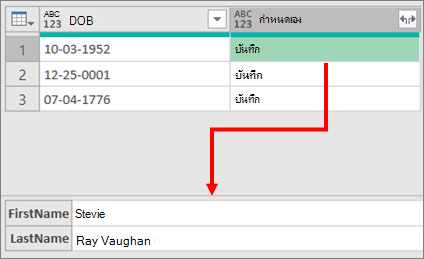
เมื่อต้องการดูค่าที่ระบุโดยไม่ต้องขยายคอลัมน์ ให้เลือกค่าในคอลัมน์ที่มีโครงสร้างที่มีค่า ระเบียน ตัวอย่างเช่น
เลือกไอคอนขยาย (
ในส่วนหัวของคอลัมน์ที่มีโครงสร้างในรายการดรอปดาวน์ของ ชื่อคอลัมน์ ให้เลือกคอลัมน์ที่คุณต้องการ และล้างคอลัมน์ที่คุณไม่ต้องการ
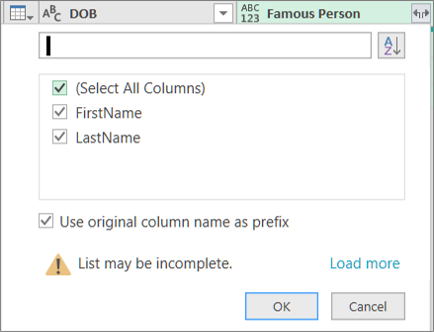
เลือก ตกลง
ผลลัพธ์
ตารางจะมีคอลัมน์ใหม่สําหรับแต่ละคอลัมน์ที่เลือกในขั้นตอนที่ 4

การขยายคอลัมน์ที่มีโครงสร้างของรายการ
เมื่อคุณขยายคอลัมน์ที่มีโครงสร้างของรายการ ค่าจะแสดงเป็นคอลัมน์ใหม่ในการแสดงตัวอย่างข้อมูล ถ้าคุณไม่ขยาย แล้วโหลดคิวรีไปยังเวิร์กชีต คุณจะเห็นตัวแทนค่าของ [รายการ] สําหรับแต่ละเซลล์ในคอลัมน์
เมื่อต้องการเปิดแบบสอบถาม ให้ค้นหาคิวรีที่โหลดไว้ก่อนหน้านี้จากตัวแก้ไข Power Query เลือกเซลล์ในข้อมูล แล้วเลือกแก้ไขคิวรี> สําหรับข้อมูลเพิ่มเติมให้ดู สร้าง โหลด หรือแก้ไขคิวรีใน Excel
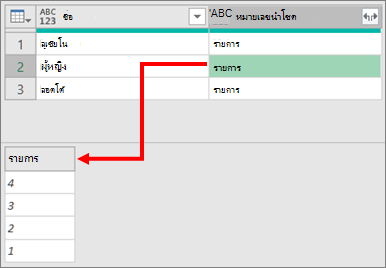
เมื่อต้องการดูค่าที่ระบุโดยไม่ต้องขยายคอลัมน์ ให้เลือกค่าในคอลัมน์ที่มีโครงสร้างที่มีค่ารายการ ตัวอย่างเช่น
เลือกไอคอนขยาย (
ในส่วนหัวของคอลัมน์ที่มีโครงสร้างเลือกทำอย่างใดอย่างหนึ่งต่อไปนี้:
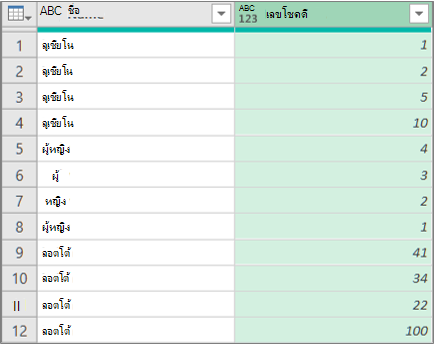
- เมื่อต้องการสร้างแถวสําหรับแต่ละค่าในรายการ ให้เลือกขยายไปยังแถวใหม่
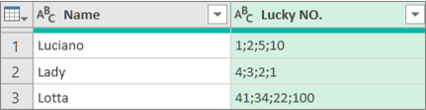
- เมื่อต้องการสร้างรายการของค่าข้อความที่คั่นด้วยตัวคั่น ให้เลือกแยกค่า
เลือก ตกลง
ผลลัพธ์สําหรับ ขยายไปยังแถวใหม่
ผลลัพธ์สําหรับการแยกค่าที่มีเครื่องหมายอัฒภาค (;) เป็นตัวคั่น
การใช้คําสั่งต่างๆ ในกลุ่ม คอลัมน์ที่มีโครงสร้าง
คุณสามารถใช้คําสั่งเพิ่มเติมต่อไปนี้บน Ribbon ของตัวแก้ไข Power Query เพื่อทํางานกับคอลัมน์ที่มีโครงสร้างได้
เลือกการแปลงหน้าแรก>แล้วเลือกคําสั่งใดคําสั่งหนึ่งต่อไปนี้ในกลุ่มคอลัมน์ที่มีโครงสร้าง
ขยาย เลื่อนระดับคอลัมน์ที่มีโครงสร้าง (รายการ ระเบียน หรือตาราง) ให้เป็นคอลัมน์และแถวใหม่ในตารางคิวรีปัจจุบัน คําสั่งนี้จะเหมือนกับไอคอนขยายขยายรวม สรุปค่าในคอลัมน์ที่มีโครงสร้างของตารางโดยใช้ฟังก์ชันการรวม รวมถึง Sum และ Count คําสั่งนี้จะเหมือนกับการเลือกไอคอนขยายขยาย
แล้วเลือก รวม ในกล่องโต้ตอบดรอปดาวน์ของชื่อคอลัมน์ ซึ่งจะพร้อมใช้งานสําหรับคอลัมน์ที่มีโครงสร้างของ ตาราง เท่านั้นแยกค่า แยกค่าของคอลัมน์ รายการที่มี แบบแผน โดยการรวมค่าเหล่านั้นเข้าด้วยกันเป็นค่าข้อความเดียวโดยใช้ตัวคั่นที่ระบุ
หมายเหตุ คุณยังสามารถใช้คําสั่ง สถิติ ในกลุ่ม คอลัมน์ตัวเลข(เลือกแปลง>สถิติ) กับคอลัมน์ที่มีโครงสร้างของตารางได้ ซึ่งมีรายการฟังก์ชันการรวมเดียวกันกับคําสั่ง สถิติ ในกลุ่ม รายการตัวเลข ของแท็บ แปลงบริบท ภายใต้ เครื่องมือรายการ ใน Ribbon ตัวแก้ไข Power Query
ใช้แท็บบริบทแปลง
คุณสามารถใช้คําสั่ง ดูรายละเอียดแนวลึก เพื่อแสดงแท็บแปลงบริบทภายใต้เครื่องมือรายการใน Ribbon ของตัวแก้ไข Power Query และแสดงคําสั่งเพิ่มเติมเพื่อทํางานกับคอลัมน์ที่มีโครงสร้าง อย่าสับสนระหว่างแท็บ แปลง นี้กับแท็บ แปลง อื่นๆ ที่มีอยู่เป็นประจํากับ Ribbon ของตัวแก้ไข Power Query
- คลิกขวาที่ส่วนหัวของคอลัมน์ แล้วเลือกดูรายละเอียดแนวลึก
- เมื่อต้องการแปลงรายการหรือระเบียนเป็นตาราง ภายใต้ เครื่องมือรายการ ให้เลือก แปลง>เป็นตาราง
- เมื่อต้องการเก็บด้านบน ด้านล่าง หรือช่วงของรายการ ภายใต้เครื่องมือรายการ ให้เลือกแปลง>เก็บรายการ
- เมื่อต้องการเอารายการด้านบน ด้านล่าง หรือรายการอื่นๆ ออก ภายใต้เครื่องมือรายการ ให้เลือกแปลงรายการ>ออก
- เมื่อต้องการเอาค่าที่ซ้ํากันออก ภายใต้เครื่องมือรายการ ให้เลือกแปลงเอา>รายการที่ซ้ํากันออก สําหรับข้อมูลเพิ่มเติม ให้ดูที่ เก็บแถวที่ซ้ํากันไว้ หรือเอาแถวที่ซ้ํากันออก
- เมื่อต้องการย้อนกลับรายการ ภายใต้เครื่องมือรายการ ให้เลือกแปลง>รายการย้อนกลับ
- เมื่อต้องการเรียงลําดับข้อมูล ภายใต้เครื่องมือรายการ ให้เลือก เรียงลําดับจากน้อยไปหามาก
 หรือเรียงลําดับจากมากไปหาน้อย
 สําหรับข้อมูลเพิ่มเติม ให้ดูที่ เรียงลําดับข้อมูล
 - เมื่อต้องการแสดงสถิติต่างๆ ภายใต้เครื่องมือรายการ ให้เลือกแปลง>สถิติ สถิติต่อไปนี้พร้อมใช้งาน: Sum,Minimum, Maximum, Median,Average,Standard, Deviation, Count Values และ Count Distinct Values สําหรับข้อมูลเพิ่มเติม ให้ดูที่ การรวมข้อมูลจากคอลัมน์