
PivotTable ถูกสร้างขึ้นโดยใช้ OLAP คิวบ์ และแหล่งข้อมูลที่ซับซ้อนอื่นๆ ที่มีการเชื่อมต่อระหว่างตารางอย่างดีอยู่แล้ว อย่างไรก็ตาม ใน Excel คุณสามารถนําเข้าตารางหลายตารางและสร้างการเชื่อมต่อระหว่างตารางของคุณเองได้อย่างอิสระ แม้ว่าความยืดหยุ่นนี้จะทรงพลัง แต่ก็ทําให้การรวบรวมข้อมูลที่ไม่เกี่ยวข้องกันเป็นเรื่องง่าย ซึ่งนําไปสู่ผลลัพธ์ที่ไม่ปกติ
คุณเคยสร้าง PivotTable เช่นนี้หรือไม่ คุณต้องการสร้างการแบ่งการซื้อตามภูมิภาค ดังนั้นคุณจึงวางเขตข้อมูลจํานวนการซื้อลงในพื้นที่ ค่า และวางเขตข้อมูลภูมิภาคการขายลงในพื้นที่ป้ายชื่อคอลัมน์ แต่ผลลัพธ์ผิด
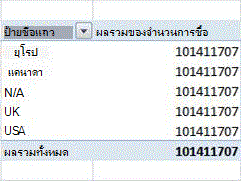
คุณจะแก้ไขปัญหานี้ได้อย่างไร
ปัญหาคือเขตข้อมูลที่คุณเพิ่มลงใน PivotTable อาจอยู่ในเวิร์กบุ๊กเดียวกัน แต่ตารางที่มีแต่ละคอลัมน์ไม่สัมพันธ์กัน ตัวอย่างเช่น คุณอาจมีตารางที่แสดงรายการภูมิภาคการขายแต่ละภูมิภาค และอีกตารางหนึ่งแสดงรายการสั่งซื้อสําหรับทุกภูมิภาค เมื่อต้องการสร้าง PivotTable และรับผลลัพธ์ที่ถูกต้อง คุณจําเป็นต้องสร้างความสัมพันธ์ระหว่างตารางสองตาราง
หลังจากที่คุณสร้างความสัมพันธ์ PivotTable จะรวมข้อมูลจากตารางการซื้อกับรายการภูมิภาคได้อย่างถูกต้อง และผลลัพธ์จะมีลักษณะดังนี้
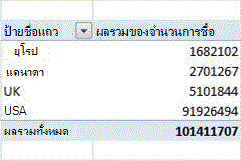
Excel มีเทคโนโลยีที่พัฒนาโดย Microsoft Research (MSR) สําหรับตรวจหาและแก้ไขปัญหาความสัมพันธ์เช่นนี้โดยอัตโนมัติ
การใช้การตรวจจับอัตโนมัติ
การตรวจหาอัตโนมัติจะตรวจสอบเขตข้อมูลใหม่ที่คุณเพิ่มลงในเวิร์กบุ๊กที่มี PivotTable ถ้าเขตข้อมูลใหม่ไม่เกี่ยวข้องกับส่วนหัวของคอลัมน์และแถวของ PivotTable ข้อความจะปรากฏในพื้นที่การแจ้งเตือนที่ด้านบนของ PivotTable เพื่อแจ้งให้คุณทราบว่าอาจจําเป็นต้องสร้างความสัมพันธ์ Excel จะวิเคราะห์ข้อมูลใหม่เพื่อค้นหาความสัมพันธ์ที่เป็นไปได้
คุณสามารถละเว้นข้อความและทํางานกับ PivotTable ต่อไปได้ อย่างไรก็ตาม ถ้าคุณคลิก สร้าง อัลกอริทึมจะทํางานและวิเคราะห์ข้อมูลของคุณ กระบวนการนี้อาจใช้เวลาหลายนาที ทั้งนี้ขึ้นอยู่กับค่าในข้อมูลใหม่และขนาดและความซับซ้อนของ PivotTable และความสัมพันธ์ที่คุณได้สร้างไว้
กระบวนการประกอบด้วยสองขั้นตอน:
- การตรวจหาความสัมพันธ์ คุณสามารถรีวิวรายการความสัมพันธ์ที่แนะนําเมื่อการวิเคราะห์เสร็จสมบูรณ์ ถ้าคุณไม่ยกเลิก Excel จะดําเนินการขั้นตอนถัดไปของการสร้างความสัมพันธ์โดยอัตโนมัติ
- การสร้างความสัมพันธ์ หลังจากนําความสัมพันธ์ไปใช้แล้ว กล่องโต้ตอบการยืนยันจะปรากฏขึ้น และคุณสามารถคลิกลิงก์ รายละเอียด เพื่อดูรายการของความสัมพันธ์ที่สร้างขึ้นแล้วได้
คุณสามารถยกเลิกกระบวนการตรวจหา แต่ไม่สามารถยกเลิกกระบวนการสร้างได้
อัลกอริทึม MSR จะค้นหาชุดความสัมพันธ์ที่ "ดีที่สุดที่เป็นไปได้" เพื่อเชื่อมต่อตารางในตัวแบบของคุณ อัลกอริทึมจะตรวจหาความสัมพันธ์ที่เป็นไปได้ทั้งหมดสําหรับข้อมูลใหม่ โดยพิจารณาจากชื่อคอลัมน์ ชนิดข้อมูลของคอลัมน์ ค่าภายในคอลัมน์ และคอลัมน์ที่อยู่ใน PivotTable
Excel จะเลือกความสัมพันธ์ที่มีคะแนน 'คุณภาพ' สูงสุด ตามที่กําหนดโดยฮิวริสติกภายใน สําหรับข้อมูลเพิ่มเติม ให้ดูที่ ภาพรวมความสัมพันธ์ และการแก้ไขปัญหาความสัมพันธ์
ถ้าการตรวจหาอัตโนมัติไม่ให้ผลลัพธ์ที่ถูกต้องแก่คุณ คุณสามารถแก้ไขความสัมพันธ์ ลบ หรือสร้างความสัมพันธ์ใหม่ด้วยตนเอง สําหรับข้อมูลเพิ่มเติม ให้ดูที่ สร้างความสัมพันธ์ระหว่างสองตาราง หรือ สร้างความสัมพันธ์ในมุมมองไดอะแกรม
แถวว่างในตาราง Pivot (สมาชิกที่ไม่รู้จัก)
เนื่องจาก PivotTable รวบรวมตารางข้อมูลที่เกี่ยวข้องไว้ด้วยกัน ถ้าตารางใดมีข้อมูลที่ไม่เกี่ยวข้องกันด้วยคีย์หรือค่าที่ตรงกัน ข้อมูลนั้นจะต้องได้รับการจัดการด้วยวิธีใดทางหนึ่ง ในฐานข้อมูลหลายมิติ วิธีการจัดการข้อมูลที่ไม่ตรงกันคือการกําหนดแถวทั้งหมดที่ไม่มีค่าที่ตรงกันให้กับสมาชิกที่ไม่รู้จัก ใน PivotTable สมาชิกที่ไม่รู้จักจะแสดงเป็นหัวเรื่องว่าง
ตัวอย่างเช่น ถ้าคุณสร้าง PivotTable ที่ควรจัดกลุ่มยอดขายตามร้านค้า แต่บางระเบียนในตารางยอดขายไม่มีชื่อร้านค้าแสดงอยู่ ระเบียนทั้งหมดที่ไม่มีชื่อร้านค้าที่ถูกต้องจะถูกจัดกลุ่มเข้าด้วยกัน
ถ้าคุณจบลงด้วยแถวว่าง คุณมีสองทางเลือก คุณสามารถกําหนดความสัมพันธ์ของตารางที่ทํางานได้ โดยอาจโดยการสร้างสายโซ่ของความสัมพันธ์ระหว่างหลายตาราง หรือคุณสามารถเอาเขตข้อมูลออกจาก PivotTable ที่ทําให้เกิดแถวว่าง