เกี่ยวกับ Office: ฉันใช้ Office เวอร์ชันใดอยู่

นำไปใช้กับ
Excel for Microsoft 365 Word for Microsoft 365 Outlook for Microsoft 365 PowerPoint for Microsoft 365 Access for Microsoft 365 OneNote for Microsoft 365 Publisher for Microsoft 365 Excel for Microsoft 365 for Mac Word for Microsoft 365 for Mac Outlook for Microsoft 365 for Mac PowerPoint for Microsoft 365 for Mac Excel 2024 Word 2024 Outlook 2024 PowerPoint 2024 Access 2024 OneNote 2024 Project Professional 2024 Project Standard 2024 Visio Professional 2024 Visio Standard 2024 Office 2024 Word 2024 for Mac Outlook 2024 for Mac PowerPoint 2024 for Mac OneNote 2024 for Mac Office 2024 for Mac Excel 2021 Word 2021 Outlook 2021 PowerPoint 2021 Access 2021 Project Professional 2021 Project Standard 2021 Publisher 2021 Visio Professional 2021 Visio Standard 2021 Office 2021 OneNote 2021 Word 2021 for Mac Outlook 2021 for Mac PowerPoint 2021 for Mac OneNote 2021 for Mac Office 2021 for Mac Excel 2019 Word 2019 Outlook 2019 PowerPoint 2019 Access 2019 Project Professional 2019 Project Standard 2019 Publisher 2019 Visio Professional 2019 Visio Standard 2019 Office 2019 Excel 2019 for Mac Word 2019 for Mac Excel 2016 Word 2016 PowerPoint 2016 Access 2016 OneNote 2016 Project Professional 2016 Project Standard 2016 Publisher 2016 Visio Professional 2016 Visio Standard 2016 Office 2016 OneNote for Mac Microsoft 365 for home Office 365 Small Business Office 365 ที่ดำเนินการโดย 21Vianet - ผู้ดูแลระบบ Business Essentials InfoPath 2013
  1. เปิดแอปพลิเคชัน Office ใดก็ได้ เช่น Word หรือ Excel แล้วเลือกบัญชี.

    หมายเหตุ

    ถ้าคุณไม่เห็นบัญชี หรือคุณมีไฟล์หรือเอกสารที่เปิดอยู่แล้ว ให้เลือกไฟล์จากเมนู และเลือกบัญชี หรือความช่วยเหลือจากรายการทางด้านซ้าย

  2. ใต้ ข้อมูลผลิตภัณฑ์ คุณจะเห็นชื่อผลิตภัณฑ์ Office และในบางกรณีก็จะมีหมายเลขเวอร์ชันเต็ม
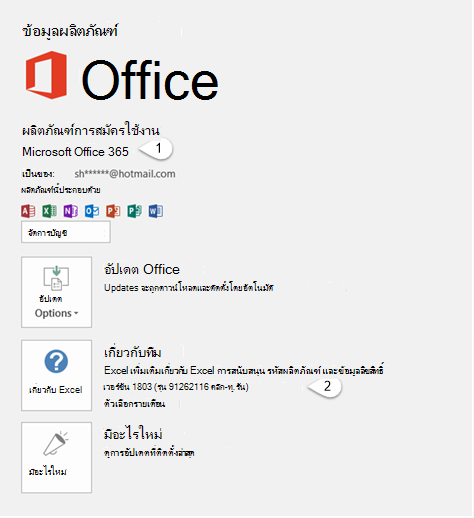
    หน้าบัญชีผู้ใช้ที่มีข้อมูลผู้ใช้และข้อมูลผลิตภัณฑ์

    • 1 - ชื่อผลิตภัณฑ์ เช่น Microsoft 365 ProPlus หรือ Office Home and Student
    • 2 - หมายเลขเวอร์ชันซึ่งประกอบด้วยเวอร์ชัน หมายเลขบิวด์ และชนิดของการติดตั้ง เช่น คลิก-ทู-รัน หรือ Windows Store
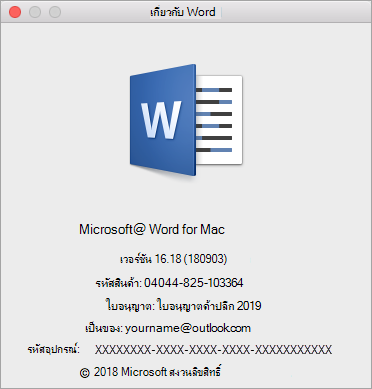
  3. สําหรับข้อมูลเพิ่มเติม เช่น เวอร์ชันบิต ให้เลือก เกี่ยวกับ Excel กล่องโต้ตอบจะเปิดขี้นและแสดงหมายเลขเวอร์ชันเต็มและบิตเวอร์ชัน (32 บิตหรือ 64 บิต)

ดูเพิ่มเติม
ยังไม่แน่ใจใช่หรือไม่

ถ้าขั้นตอนข้างต้นไม่ได้ผลสำหรับคุณ เป็นไปได้ว่าคุณอาจใช้ Office เวอร์ชันที่เก่ากว่า เมื่อต้องการทราบว่าคุณมีเวอร์ชันใด ให้ดู ค้นหารายละเอียดสำหรับ Office เวอร์ชันอื่นๆ