
Microsoft OneNote for Mac จะช่วยคุณตรวจหาและแก้ไขข้อผิดพลาดในการสะกดขณะที่คุณพิมพ์ วิธีนี้จะช่วยให้คุณประหยัดเวลาและความพยายามในขณะที่ทําให้บันทึกย่อของคุณปราศจากข้อผิดพลาด
ตรวจการสะกดและไวยากรณ์ในขณะที่คุณพิมพ์
เมื่อคุณพิมพ์ OneNote จะตรวจสอบข้อผิดพลาดในการสะกดโดยอัตโนมัติ และขีดเส้นใต้คําที่คุณควรตรวจสอบด้วยเส้นหยักสีแดง
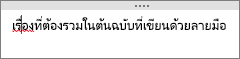
เมื่อต้องการตรวจสอบการสะกดผิด ให้กด Control ค้างไว้คลิกคําที่ขีดเส้นใต้ แล้วเลือกตัวเลือกที่เหมาะสม
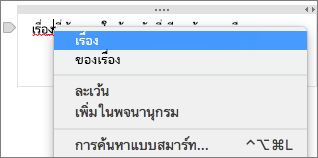
คุณสามารถเลือกทําอย่างใดอย่างหนึ่งต่อไปนี้
- ถ้าพร้อมใช้งาน ให้คลิกหนึ่งในคําแนะนําเพื่อแทนที่คําที่สะกดผิด
- คลิก ละเว้น เพื่อปฏิเสธการตรวจหาข้อผิดพลาด
- คลิก เพิ่มลงในพจนานุกรม เพื่อให้แน่ใจว่า OneNote ตรวจไม่พบคํานั้นเป็นข้อผิดพลาดในอนาคต
- คลิก การค้นหาแบบสมาร์ท เพื่อทําการค้นหาด้วย Bing อย่างรวดเร็วบนคํา
ตรวจการสะกดในทั้งหน้า
เมื่อต้องการตรวจสอบการสะกดในทั้งหน้า ให้ทําดังต่อไปนี้:
คลิก เครื่องมือ>การสะกด
ในบานหน้าต่าง การสะกด ทางด้านขวา ให้เลือกทําอย่างใดอย่างหนึ่งต่อไปนี้
- คลิก ละเว้น เพื่อข้ามข้อความที่เลือกในปัจจุบัน และย้ายไปยังรายการถัดไป
- คลิก เพิ่ม เพื่อเพิ่มข้อความที่เลือกในปัจจุบันลงในพจนานุกรมเพื่อไม่ให้ OneNote ตรวจไม่พบคํานั้นเป็นข้อผิดพลาดในอนาคต
- เลือกคําแทนที่ในรายการ จากนั้นที่ด้านล่างของบานหน้าต่าง ให้คลิก เปลี่ยน
เปิดหรือปิดการตรวจสอบการสะกดอัตโนมัติ
- บนแถบเมนู ให้คลิกการกําหนดลักษณะOneNote>
- ในกล่องโต้ตอบ การกําหนดลักษณะ OneNote ให้คลิก การสะกด
- ภายใต้ การสะกดและการแก้ไขอัตโนมัติ ให้เลือกหรือล้างกล่องกาเครื่องหมาย ตรวจการสะกดขณะที่คุณพิมพ์
เปิดหรือปิดตัวพิมพ์ใหญ่อัตโนมัติ
- บนแถบเมนู ให้คลิกการกําหนดลักษณะOneNote>
- ในกล่องโต้ตอบ การกําหนดลักษณะ OneNote ให้คลิก การสะกด
- ภายใต้ การสะกดและการแก้ไขอัตโนมัติ ให้เลือกหรือล้างกล่องกาเครื่องหมาย ทําให้ตัวอักษรตัวแรกของประโยคเป็นตัวพิมพ์ใหญ่
เปิดหรือปิดจุดโดยมีช่องว่างสองช่อง
คุณสามารถตั้งค่า OneNote ให้เพิ่มจุดหลังคําหรือประโยคได้โดยการแตะแถบช่องว่างสองครั้ง
- ในเมนู Apple ให้คลิก การกำหนดลักษณะของระบบ
- ในหน้าต่าง การกําหนดลักษณะของระบบ ให้คลิก คีย์บอร์ด
- ภายใต้ การป้อนข้อความ ให้เลือก แก้ไข
- สลับเปิดหรือปิด เพิ่มจุดสิ้นสุดแบบเต็มที่มีระยะห่างสองเท่า
ตรวจสอบการสะกดของบันทึกย่อของคุณในภาษาอื่น
คุณสามารถเปลี่ยนภาษาการพิสูจน์อักษรสําหรับข้อความบนหน้าได้
หมายเหตุ
คุณไม่สามารถเปลี่ยนภาษาการพิสูจน์อักษรสําหรับทั้งสมุดบันทึกได้ และคุณไม่สามารถตั้งค่าภาษาการพิสูจน์อักษรเริ่มต้นสําหรับเซสชันในอนาคตทั้งหมดด้วย OneNote ได้
- บนแถบเมนู ให้คลิก เครื่องมือ>ตั้งค่าภาษาการพิสูจน์อักษร
- ในรายการ ภาษา ให้เลือกภาษาที่คุณต้องการให้ OneNote ใช้ระหว่างการตรวจสอบการสะกด
- คลิก ตกลง
- หลังจากการตรวจสอบการสะกดเสร็จสมบูรณ์แล้ว ภาษาการสะกดจะเปลี่ยนกลับไปเป็นภาษาเดิม