
ชนิดเนื้อหาของไซต์จะช่วยให้มีความสอดคล้องกันทั้งไซต์ได้ง่าย ในฐานะเจ้าของไซต์ คุณสามารถสร้างหรือกําหนดชนิดเนื้อหาเองที่มีคุณลักษณะที่คุณต้องการ เช่น เทมเพลตบางชนิด Metadata ที่เฉพาะเจาะจง และอื่นๆ ตัวอย่างเช่น เมื่อผู้ใช้เลือกรายการจากเมนู รายการใหม่ หรือ เอกสารใหม่ คุณสามารถมั่นใจได้ว่ามีการใช้เนื้อหาแบบกําหนดเองแล้ว
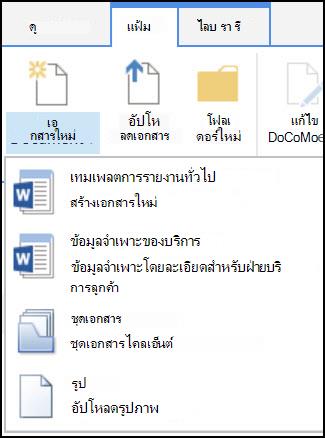
เมื่อต้องการเรียนรู้เพิ่มเติมเกี่ยวกับชนิดเนื้อหา ให้ดูที่ บทนําสู่ชนิดเนื้อหาและการประกาศชนิดเนื้อหา
สำคัญ
เมื่อต้องการสร้างชนิดเนื้อหาของไซต์สําหรับไซต์ คุณต้องมีการควบคุมทั้งหมดสําหรับไซต์นั้น เมื่อต้องการสร้างชนิดเนื้อหาของไซต์สําหรับไซต์ระดับบนสุดในไซต์คอลเลกชัน คุณต้องเป็นผู้ดูแลไซต์คอลเลกชัน
เมื่อต้องการสร้างชนิดเนื้อหาของไซต์ที่บุคคลอื่นสามารถใช้ได้ทุกที่บนไซต์ ให้ทําตามขั้นตอนต่อไปนี้
สร้างชนิดเนื้อหา
ไปที่ไซต์ที่คุณต้องการสร้างชนิดเนื้อหาของไซต์
เลือกการตั้งค่า
 แล้วเลือก การตั้งค่าไซต์
ภายใต้ แกลเลอรี Web Designer ให้เลือก ชนิดเนื้อหาของไซต์
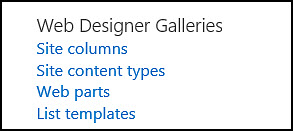
แกลเลอรีจะแสดงชนิดเนื้อหาของไซต์ที่มีอยู่ทั้งหมด ที่ถูกจัดกลุ่มเป็นประเภท เนื้อหาที่คุณเลือกจะกลายเป็นกลุ่มแม่ของชนิดเนื้อหาใหม่ของคุณในกล่องแสดงกลุ่ม ให้เลือกกลุ่มที่คุณต้องการใช้ แล้วเลือกสร้าง
บนหน้า เนื้อหาของไซต์ใหม่ ให้ใส่ชื่อและคําอธิบายสําหรับชนิดเนื้อหาใหม่
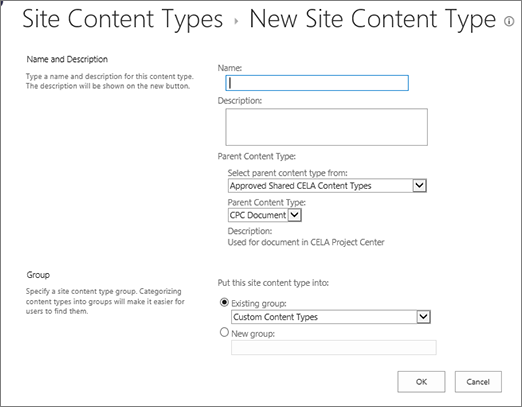
ในส่วนชนิดเนื้อหาพาเรนต์ ให้เลือกชื่อของกลุ่มหลัก แล้วเลือกชนิดเนื้อหาพาเรนต์
ในส่วน ของกลุ่ม ให้ตัดสินใจว่าจะใส่ชนิดเนื้อหาใหม่ลงในกลุ่มที่มีอยู่ หรือจะสร้างกลุ่มใหม่
เลือก ตกลง
เมื่อ SharePoint สร้างชนิดเนื้อหาใหม่ จะเปิดหน้า ชนิดเนื้อหาของไซต์ ให้ ซึ่งคุณสามารถกําหนดเองเพิ่มเติมได้
เปลี่ยนชื่อชนิดเนื้อหาของไซต์
- ไปที่โฮมเพจของไซต์ที่มีชนิดเนื้อหาที่คุณต้องการเปลี่ยนชื่อ
- เลือกการตั้งค่า แล้วเลือก การตั้งค่าไซต์
- ในกลุ่ม แกลเลอรี Web Designer ให้เลือก ชนิดเนื้อหาของไซต์
- บนหน้า ชนิดเนื้อหาของไซต์ ให้เลือกชื่อของชนิดเนื้อหาที่คุณต้องการเปลี่ยนแปลง
- บนหน้า ข้อมูลชนิดเนื้อหาของไซต์ ภายใต้ การตั้งค่า ให้เลือก ชื่อ คําอธิบาย และกลุ่ม
- ในกล่องข้อความ ชื่อ ของส่วน ชื่อและคําอธิบาย ให้เปลี่ยนชื่อของชนิดเนื้อหา
- เมื่อเสร็จแล้ว ให้เลือกตกลง
เชื่อมโยงเทมเพลตเอกสารกับชนิดเนื้อหาของไซต์
เพื่อให้แน่ใจว่าเอกสารมีเนื้อหาที่สอดคล้องกันในไซต์และไซต์ย่อยของไซต์ คุณสามารถเชื่อมโยงเทมเพลต Word, Excel หรือ PowerPoint กับชนิดเนื้อหาของไซต์ได้
ตัวอย่างเช่น คุณอาจต้องการให้พนักงานใช้เทมเพลต Excel มาตรฐานเมื่อพวกเขาสร้างแผ่นเวลารายสัปดาห์ ถ้าคุณเชื่อมโยงเทมเพลตกับชนิดเนื้อหาแผ่นเวลา ทุกครั้งที่มีคนใช้ชนิดเนื้อหาแผ่นเวลา เทมเพลตที่ถูกต้องจะถูกโหลดลงในเวิร์กชีตโดยอัตโนมัติ
คุณสามารถทําให้ง่ายขึ้นสําหรับผู้ใช้โดยการเพิ่มชนิดเนื้อหาแผ่นเวลาลงในไลบรารี จากนั้น ผู้ใช้สามารถเปิดแผ่นเวลาที่ถูกต้องได้โดยเพียงแค่เลือกแผ่นเวลาบนเมนูเอกสารใหม่ เมื่อต้องการเรียนรู้วิธีการทําเช่นนี้ ให้ดูที่ เพิ่มชนิดเนื้อหาลงในรายการหรือไลบรารี
เมื่อต้องการเชื่อมโยงเทมเพลตกับชนิดเนื้อหาของไซต์ ให้ทําตามขั้นตอนเหล่านี้
ไปที่ไซต์ที่คุณต้องการเชื่อมโยงเทมเพลตกับชนิดเนื้อหาของไซต์
เลือกปุ่มการตั้งค่า ปุ่มการตั้งค่า
แล้วเลือกการตั้งค่าไซต์ภายใต้ แกลเลอรี Web Designer ให้เลือก ชนิดเนื้อหาของไซต์
เลือกชื่อของชนิดเนื้อหาที่คุณต้องการเปลี่ยนโดยเชื่อมโยงเทมเพลต Word, Excel หรือ PowerPoint
ภายใต้การตั้งค่า เลือกการตั้งค่าขั้นสูง
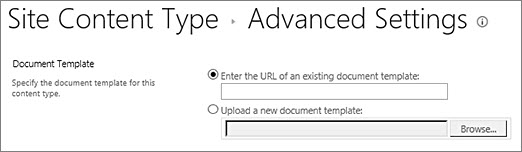
ใส่ตําแหน่งที่ตั้งของเทมเพลต:
- ถ้าเทมเพลตถูกจัดเก็บบนไซต์ของคุณ ให้เลือก ใส่ URL ของเทมเพลตเอกสารที่มีอยู่แล้วใส่ URL สําหรับเทมเพลตที่คุณต้องการใช้
- ถ้าเทมเพลตเอกสารถูกเก็บไว้บนคอมพิวเตอร์ของคุณ ให้เลือกอัปโหลดเทมเพลตเอกสารใหม่ แล้วเลือกเรียกดู ในกล่องโต้ตอบเลือกไฟล์ ให้ค้นหาไฟล์ที่คุณต้องการใช้ เลือกไฟล์นั้น แล้วเลือกเปิด
ภายใต้ อัปเดตชนิดเนื้อหาทั้งหมดที่สืบทอดจากชนิดนี้หรือไม่ ให้เลือก ใช่ ถ้าคุณต้องการอัปเดตชนิดเนื้อหาทั้งหมดที่สืบทอดมาจากชนิดเนื้อหานี้ด้วยเทมเพลตเอกสาร
เลือก ตกลง
เพิ่มคอลัมน์ลงในชนิดเนื้อหาของไซต์
คอลัมน์สําหรับชนิดเนื้อหาจะแสดง Metadata เมื่อต้องการเพิ่มองค์ประกอบเมตาดาต้า ให้เพิ่มคอลัมน์ใหม่
ตัวอย่างเช่น องค์กรของคุณอาจต้องการติดตามเมตาดาต้าเฉพาะสําหรับใบสั่งซื้อ เช่น หมายเลขลูกค้าองค์กร หมายเลขโครงการ และผู้จัดการโครงการ ถ้าคุณเพิ่มคอลัมน์สําหรับข้อมูลนี้ลงในชนิดเนื้อหาใบสั่งซื้อ SharePoint พร้อมท์ให้ผู้ใช้ใส่ข้อมูลเมื่อพวกเขาบันทึกงานของพวกเขา นอกจากนี้ ถ้าคุณเพิ่มชนิดเนื้อหาลงในรายการหรือไลบรารี คุณสามารถกําหนดมุมมองเพื่อแสดงคอลัมน์ได้
หมายเหตุ
เมื่อต้องการเพิ่มคอลัมน์ลงในชนิดเนื้อหา คุณต้องเลือกชนิดเนื้อหาก่อน ถ้าคุณไม่สามารถเลือกชนิดเนื้อหาที่ปรากฏได้ ไซต์นั้นก็จะสืบทอดชนิดเนื้อหาจากไซต์แม่ เมื่อต้องการเพิ่มคอลัมน์ลงในชนิดเนื้อหา คุณต้องเปลี่ยนแปลงคอลัมน์บนไซต์แม่
- ไปที่ไซต์ที่คุณต้องการเพิ่มคอลัมน์ลงในชนิดเนื้อหาของไซต์
- เลือกการตั้งค่า แล้วเลือก การตั้งค่าไซต์
- ภายใต้ แกลเลอรี Web Designer ให้เลือก ชนิดเนื้อหาของไซต์
- เลือกชื่อชนิดเนื้อหาที่คุณต้องการเพิ่มคอลัมน์
- ภายใต้ คอลัมน์ ให้เลือก เพิ่มจากคอลัมน์ไซต์ที่มีอยู่
- ในส่วน เลือกคอลัมน์ ภายใต้ เลือกคอลัมน์จาก ให้เลือกกลุ่มแม่สําหรับคอลัมน์
- ภายใต้ คอลัมน์ที่พร้อมใช้งาน ให้เลือกชื่อของคอลัมน์ที่คุณต้องการ แล้วเลือก เพิ่ม
- ในส่วน อัปเดตรายการและชนิดเนื้อหาของไซต์ ให้ตัดสินใจว่าคุณต้องการอัปเดตชนิดเนื้อหาทั้งหมดที่สืบทอดมาจากชนิดเนื้อหาของไซต์นี้หรือไม่ โดยการเลือก ใช่ หรือ ไม่ใช่
การตั้งค่า แผงข้อมูลคุณสมบัติเอกสาร สําหรับชนิดเนื้อหาของไซต์
แผงข้อมูลคุณสมบัติเอกสารจะพร้อมใช้งานสําหรับ Word, Excel และ PowerPoint ใน Microsoft Office 2010 และเวอร์ชันที่ใหม่กว่า แผงข้อมูลคุณสมบัติเอกสารจะแสดงฟอร์ม InfoPath บนเอกสารเหล่านี้ ซึ่งคุณสามารถใส่ข้อมูล Metadata ในแผงได้
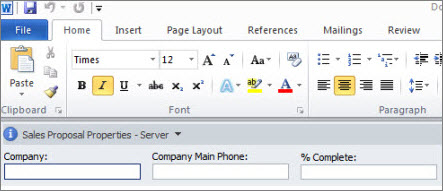
ตัวอย่างเช่น สมมติว่าคุณต้องการตรวจสอบให้แน่ใจว่าพนักงานขายระบุชื่อบริษัทและหมายเลขโทรศัพท์สําหรับข้อเสนอการขายทุกรายการ คุณสามารถสร้างชนิดเนื้อหาข้อเสนอ แล้วใส่ชื่อบริษัทและหมายเลขโทรศัพท์ในแผงข้อมูลเอกสาร เมื่อพวกเขาเปิดเอกสารข้อเสนอ ผู้ใช้จะใส่หรืออัปเดตชื่อและหมายเลขโทรศัพท์ที่จําเป็น เมื่อพวกเขาบันทึกเอกสาร SharePoint จะอัปเดต Metadata ที่จัดเก็บเป็นคอลัมน์ในไลบรารีเอกสารโดยอัตโนมัติ
เมื่อต้องการเรียนรู้เพิ่มเติมเกี่ยวกับชนิดเนื้อหาและ Metadata ให้ดูที่ เพิ่มคอลัมน์ Metadata ให้กับชนิดเนื้อหา
เมื่อต้องการตั้งค่าแผงข้อมูลเอกสารสําหรับชนิดเนื้อหาเอกสาร ให้ทําตามขั้นตอนต่อไปนี้
ไปที่ไซต์ที่คุณต้องการเปลี่ยนชนิดเนื้อหาของไซต์
เลือกการตั้งค่า
แล้วเลือก การตั้งค่าไซต์ภายใต้ แกลเลอรี Web Designer ให้เลือก ชนิดเนื้อหาของไซต์
เลือกชื่อชนิดเนื้อหาของไซต์ที่คุณต้องการเปลี่ยน
หมายเหตุ
ถ้าชื่อของชนิดเนื้อหาที่ปรากฏไม่ใช่ไฮเปอร์ลิงก์ ไซต์นี้จะสืบทอดชนิดเนื้อหาของไซต์มาจากไซต์อื่น (ไซต์แม่) เมื่อต้องการอัปเดตชนิดเนื้อหาของไซต์ ให้ไปที่ไซต์แม่
ภายใต้การตั้งค่า ให้เลือกการตั้งค่าแผงข้อมูลเอกสาร
ในส่วนเทมเพลตแผง ข้อมูลคุณสมบัติเอกสาร ให้เลือกทําอย่างใดอย่างหนึ่งต่อไปนี้:
เมื่อต้องการใช้เทมเพลตเริ่มต้นที่แสดง Metadata (คอลัมน์) ที่คุณกําหนดสําหรับชนิดเนื้อหา ให้เลือก ใช้เทมเพลตเริ่มต้นสําหรับแอปพลิเคชัน Microsoft Office
เมื่อต้องการใช้เทมเพลตแบบกําหนดเองที่มีอยู่ ให้เลือก ใช้เทมเพลตแบบกําหนดเองที่มีอยู่ (URL, UNC หรือ URN) แล้วใส่เส้นทางของตําแหน่งที่ตั้งของเทมเพลต
เมื่อต้องการอัปโหลดเทมเพลตแบบกําหนดเองที่มีอยู่แล้ว (XSN) ให้เลือกอัปโหลดเทมเพลตแบบกําหนดเองที่มีอยู่แล้ว (XSN) เพื่อใช้ และเมื่อต้องการค้นหาตําแหน่งเทมเพลตที่คุณต้องการใช้ ให้เลือก เรียกดู
เมื่อต้องการสร้างแผงแบบกําหนดเองใน InfoPath ให้เลือกสร้างเทมเพลตแบบกําหนดเองใหม่
หมายเหตุ
ถ้าคุณเลือกตัวเลือกนี้ InfoPath จะเริ่มต้นและแสดงเทมเพลตเริ่มต้นที่คุณสามารถกําหนดเองเพื่อสร้างแผงแบบกําหนดเองได้
ในส่วน แสดงตลอดเวลา ให้ระบุว่าคุณต้องการให้เอกสารชนิดเนื้อหานี้แสดงแผงข้อมูลโดยอัตโนมัติหรือไม่
เลือก ตกลง