
คุณสามารถสร้างมุมมองแบบกําหนดเองของไลบรารีเอกสารเพื่อแสดงรายการต่างๆ ในแบบที่คุณเข้าใจได้ ตัวอย่างเช่น คุณสามารถเลือกคอลัมน์ที่คุณต้องการให้แสดงและจัดเรียงคอลัมน์ตามลําดับที่คุณต้องการได้ นอกจากนี้ คุณยังสามารถเรียงลําดับ กรอง หรือจัดกลุ่มรายการเพื่อสร้างมุมมองที่ตรงกับความต้องการของคุณได้ เมื่อเสร็จแล้ว เพียงตั้งชื่อมุมมองและบันทึก ลิงก์ไปยังมุมมองแบบกําหนดเองจะปรากฏในเมนูมุมมองที่มุมขวาบนของหน้าไลบรารีเอกสารที่คุณสร้างมุมมอง
ใช้วิธีการด้านล่างอย่างน้อยหนึ่งวิธีเพื่อสร้างมุมมองแบบกําหนดเองของไลบรารีเอกสาร เมื่อทําเสร็จแล้ว คุณสามารถตั้งชื่อมุมมองและบันทึกได้ ลิงก์ไปยังมุมมองที่บันทึกไว้จะปรากฏบนเมนูมุมมองของไลบรารีที่คุณสร้างมุมมองแบบกําหนดเอง
การเลือกคอลัมน์ที่จะแสดงในไลบรารีเอกสาร
- ไปที่ไลบรารีเอกสารที่คุณต้องการสร้างมุมมองแบบกําหนดเอง
- บนหน้า ไลบรารีเอกสาร ให้เลือก เพิ่มคอลัมน์
- เมื่อต้องการสร้างและเพิ่มชนิดคอลัมน์ใหม่เพื่อรวมอยู่ในมุมมองแบบกําหนดเองของคุณ ให้เลือกชนิดคอลัมน์ที่คุณต้องการเพิ่ม ตั้งชื่อและข้อมูลอื่นๆ ที่จําเป็น แล้วเลือก บันทึก ถ้าคุณมีเจ้าของไลบรารีหรือสิทธิ์ผู้ดูแลระบบสําหรับไลบรารีที่คุณต้องการสร้างและเพิ่มชนิดคอลัมน์ใหม่ ให้เลือก เพิ่มเติม... เพื่อไปที่หน้าการตั้งค่าไลบรารี ซึ่งคุณสามารถสร้างและเพิ่มคอลัมน์ชนิดอื่นๆ ได้ สําหรับข้อมูลเพิ่มเติมเกี่ยวกับการสร้างและการเพิ่มคอลัมน์ชนิดอื่นๆ ให้ดูที่ สร้าง เปลี่ยนแปลง หรือลบมุมมองรายการหรือไลบรารี
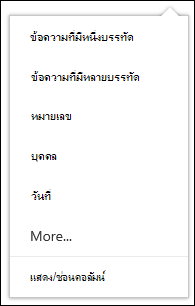
- เมื่อต้องการเลือกคอลัมน์ที่คุณต้องการให้แสดง ให้เลือกแสดงหรือซ่อนคอลัมน์ เลือกคอลัมน์ที่จะแสดงหรือซ่อน แล้วเลือกนําไปใช้
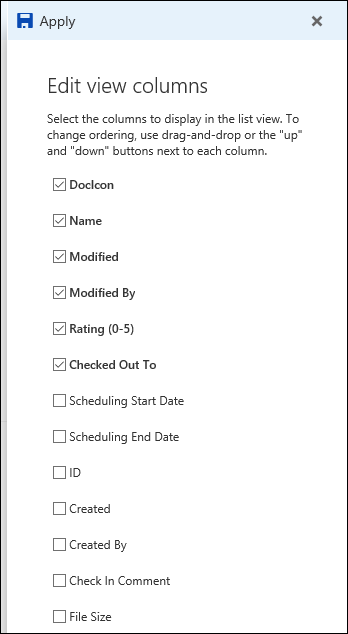
หมายเหตุ
หน้าจอของคุณดูแตกต่างไปจากนี้หรือไม่ ผู้ดูแลระบบของคุณอาจตั้งค่าโหมดคลาสสิกไว้บนไลบรารีเอกสาร ถ้าเป็นเช่นนั้น ให้ดู สร้าง เปลี่ยนแปลง หรือลบมุมมองของรายการหรือไลบรารี
จัดเรียงคอลัมน์ในไลบรารีเอกสาร
บนแถบส่วนหัวของหน้าไลบรารีเอกสาร ให้เลือก + เพิ่มคอลัมน์
เลือก แสดงหรือซ่อนคอลัมน์ ที่ด้านล่างของรายการ
ในบานหน้าต่าง แก้ไขมุมมองคอลัมน์ ให้เลือกคอลัมน์จากรายการ และลากแล้วปล่อยหรือใช้ลูกศรขึ้นหรือลงเพื่อเปลี่ยนลําดับคอลัมน์ที่จะปรากฏ
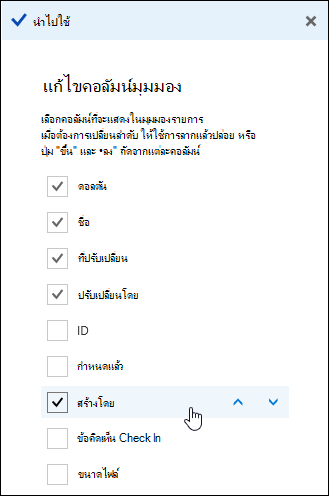
เมื่อคุณจัดเรียงคอลัมน์เสร็จแล้ว ให้เลือก นําไปใช้
หมายเหตุ
หน้าจอของคุณดูแตกต่างไปจากนี้หรือไม่ ผู้ดูแลระบบของคุณอาจตั้งค่าโหมดคลาสสิกไว้บนไลบรารีเอกสาร ถ้าเป็นเช่นนั้น ให้ดู สร้าง เปลี่ยนแปลง หรือลบมุมมองของรายการหรือไลบรารี
เรียงลำดับรายการในไลบรารีเอกสาร
- บนหน้าไลบรารีเอกสาร ให้ชี้ไปที่ชื่อของคอลัมน์ที่คุณต้องการเรียงลําดับ แล้วคลิกลูกศรลงที่อยู่ถัดจากชื่อคอลัมน์
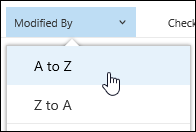
- เลือกตัวเลือกการเรียงลําดับที่ด้านบนของรายการเมนูเพื่อเรียงลําดับรายการในไลบรารีเอกสาร ตัวเลือกที่พร้อมใช้งานจะขึ้นอยู่กับชนิดของข้อมูลคอลัมน์ ตัวอย่างเช่น คอลัมน์ ปรับเปลี่ยนโดย จะถูกเรียงลําดับตามตัวอักษร ขณะที่คอลัมน์ ปรับเปลี่ยนโดย จะถูกเรียงลําดับตามวันที่: เก่ากว่าไปใหม่กว่า หรือใหม่กว่าไปเก่ากว่า คุณยังสามารถเรียงลําดับตามขนาดได้ เช่น เล็กไปหาใหญ่ หรือใหญ่ไปเล็ก
กรองรายการในไลบรารีเอกสาร
- บนหน้าไลบรารีเอกสาร ให้ชี้ไปที่ชื่อของคอลัมน์ที่คุณต้องการกรองตาม แล้วเลือกลูกศรลงที่อยู่ถัดจากชื่อคอลัมน์
- เลือก กรองตาม แล้วเลือกค่าที่คุณต้องการใช้เพื่อกรองรายการในแผงกรองตาม เฉพาะรายการที่ตรงกับค่าที่คุณเลือกเท่านั้นที่จะแสดงขึ้นในรายการ
- คุณยังสามารถเลือก เปิดบานหน้าต่างตัวกรอง

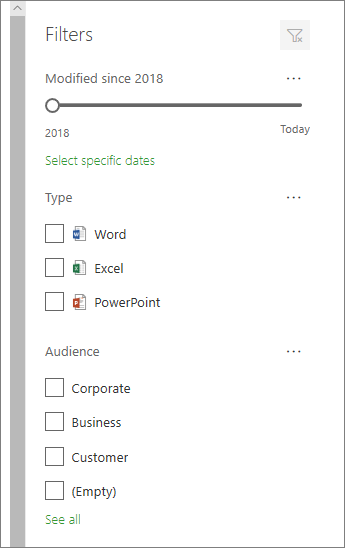
- เมื่อต้องการเอาตัวกรองออก ให้เลือกตัวกรอง แล้วคลิกล้างตัวกรอง
จัดกลุ่มรายการในไลบรารีเอกสาร
- บนหน้าไลบรารีเอกสาร ให้ชี้ไปที่ชื่อคอลัมน์ที่คุณต้องการจัดกลุ่ม แล้วคลิกลูกศรลงที่อยู่ถัดจากชื่อคอลัมน์
- คลิก จัดกลุ่มตาม เพื่อจัดกลุ่มรายการในไลบรารีเอกสารตามคอลัมน์ที่เลือก
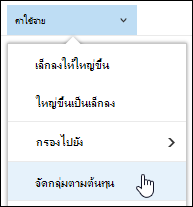
- เมื่อต้องการเอาการจัดกลุ่มออก ให้เลือก จัดกลุ่มตาม อีกครั้ง
ตั้งชื่อและบันทึกมุมมองแบบกําหนดเองของไลบรารีเอกสาร
- เมื่อคุณสร้างมุมมอง * แบบกําหนดเอง จะปรากฏถัดจากชื่อของมุมมองที่ด้านบนขวาของหน้าไลบรารีเอกสารเพื่อระบุว่ามุมมองได้ถูกปรับเปลี่ยน เมื่อต้องการบันทึกการเปลี่ยนแปลงของคุณ ให้เลือก ตัวเลือกมุมมอง แล้วเลือก บันทึกดูเป็น
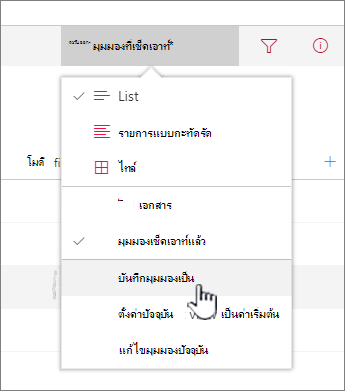
- ในกล่อง บันทึกเป็น ให้พิมพ์ชื่อสําหรับมุมมองของคุณ แล้วเลือก บันทึก ในตอนนี้ ลิงก์ไปยังมุมมองแบบกําหนดเองของคุณจะปรากฏในเมนูมุมมองของไลบรารีที่คุณสร้างมุมมอง และลิงก์จะ * หายไป
การปรับเปลี่ยนมุมมองแบบกําหนดเองของไลบรารีเอกสาร
เมื่อต้องการปรับเปลี่ยนมุมมองแบบกําหนดเองของไลบรารีเอกสาร ให้ทําดังนี้
- นําทางไปยังมุมมองแบบกําหนดเองที่คุณต้องการปรับเปลี่ยน
- เมื่อต้องการเพิ่มชนิดคอลัมน์ใหม่ ให้คลิกที่ปุ่มเพิ่มคอลัมน์ + เพิ่มคอลัมน์ จากที่นี่ คุณสามารถเพิ่มชนิดคอลัมน์ทั่วไป หรือเลือก ดูชนิดคอลัมน์ทั้งหมด เพื่อสร้างชนิดแบบกําหนดเอง ถ้ามีคอลัมน์อยู่แล้ว ให้เลือกแสดงหรือซ่อนคอลัมน์
สําหรับข้อมูลเพิ่มเติม ให้ดู สร้างคอลัมน์ในรายการหรือไลบรารี - ทําการแก้ไขมุมมองแบบกําหนดเองที่คุณต้องการ จากนั้นเลือก ตัวเลือกมุมมอง
 ชื่อที่แสดงใน ตัวเลือกมุมมอง คือชื่อของมุมมองปัจจุบันของคุณ ตามค่าเริ่มต้น จะเป็น เอกสารทั้งหมด
 - เลือก บันทึกมุมมองเป็น ในเมนูตัวเลือกมุมมอง
- อัปเดตหรือเปลี่ยนชื่อในกล่องโต้ตอบ บันทึกเป็น และเลือก บันทึก
ตั้งค่ามุมมองเริ่มต้นสำหรับไลบรารีเอกสาร
เมื่อต้องการตั้งค่ามุมมองเริ่มต้นสําหรับไลบรารีเอกสาร ให้นําทางไปยังมุมมองที่คุณต้องการตั้งเป็นค่าเริ่มต้น แล้วคลิก ตั้งมุมมองปัจจุบันเป็นค่าเริ่มต้น ในเมนูมุมมอง
ลบมุมมองแบบกำหนดเองของไลบรารีเอกสาร
เมื่อต้องการลบมุมมองแบบกําหนดเองของไลบรารีเอกสาร คุณต้องมีเจ้าของไลบรารีหรือสิทธิ์ผู้ดูแลระบบสําหรับไลบรารีที่คุณต้องการลบมุมมองแบบกําหนดเอง สําหรับขั้นตอนต่างๆ ในการลบมุมมองแบบกําหนดเองของไลบรารีเอกสาร ให้ดูที่ ลบมุมมองแบบกําหนดเองของไลบรารีเอกสาร