
คอลัมน์ในรายการหรือไลบรารีช่วยให้คุณจัดกลุ่ม จัดประเภท และติดตามข้อมูลได้ ชนิดคอลัมน์รวมถึงข้อความบรรทัดเดียว ตัวเลือกรายการดรอปดาวน์ ตัวเลขที่คํานวณจากคอลัมน์อื่น และคอลัมน์ที่ให้คุณเลือกชื่อบุคคลได้
การเพิ่มคอลัมน์ลงในรายการหรือไลบรารี
คุณสามารถเพิ่มชนิดคอลัมน์ส่วนใหญ่ได้โดยไม่ต้องออกจากรายการหรือไลบรารีของคุณ
นําทางไปยังรายการหรือไลบรารีที่คุณต้องการสร้างคอลัมน์
ทางด้านขวาของชื่อคอลัมน์สุดท้ายที่ด้านบนของรายการหรือไลบรารี ให้เลือก + เพิ่มคอลัมน์หรือ +
หมายเหตุ
หน้าจอ SharePoint ของคุณดูแตกต่างจากตัวอย่างที่นี่หรือไม่ ถ้าเป็นเช่นนั้น ให้เลือกแท็บ คลาสสิก ก่อนหน้านี้ในบทความนี้ คุณจะพบคําแนะนําอื่นที่นั่นซึ่งจะตรงกับประสบการณ์การใช้งานของคุณได้ดียิ่งขึ้นถ้าผู้ดูแลระบบของคุณตั้งค่าประสบการณ์การใช้งานแบบคลาสสิกบนรายการหรือไลบรารีเอกสาร หรือถ้าคุณกําลังใช้ SharePoint Server เวอร์ชันก่อนหน้า ดูว่า ฉันกําลังใช้ SharePoint เวอร์ชันใดอยู่
ในรายการดรอปดาวน์ ให้เลือกชนิดของคอลัมน์ที่คุณต้องการ
ในบานหน้าต่างสร้าง คอลัมน์ ในเขตข้อมูล ชื่อ ให้ใส่ชื่อหรือส่วนหัวของคอลัมน์
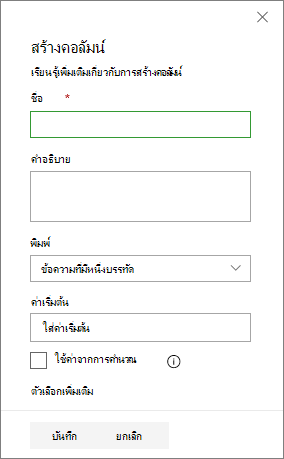
ใส่ข้อมูลอื่นๆ ที่จําเป็น จํานวนของเขตข้อมูลจะแตกต่างกันไปตามชนิดคอลัมน์ที่คุณเลือก ตัวอย่างข้างต้นมีไว้สําหรับเขตข้อมูล 'ข้อความ'
เลือก บันทึก
การเพิ่มชนิดคอลัมน์อื่นๆ ลงในรายการหรือไลบรารี
นําทางไปยังรายการหรือไลบรารีที่คุณต้องการสร้างคอลัมน์
ในมุมมอง รายการทั้งหมด หรือ มุมมองเอกสารทั้งหมดของ รายการหรือไลบรารีที่คุณต้องการเพิ่มคอลัมน์ ให้เลือก เพิ่มคอลัมน์
 ที่ส่วนท้ายของแถวส่วนหัว เลื่อนไปด้านล่างของคอลัมน์ที่พร้อมใช้งาน แล้วเลือกดูชนิดคอลัมน์ทั้งหมด เลือก ถัดไป
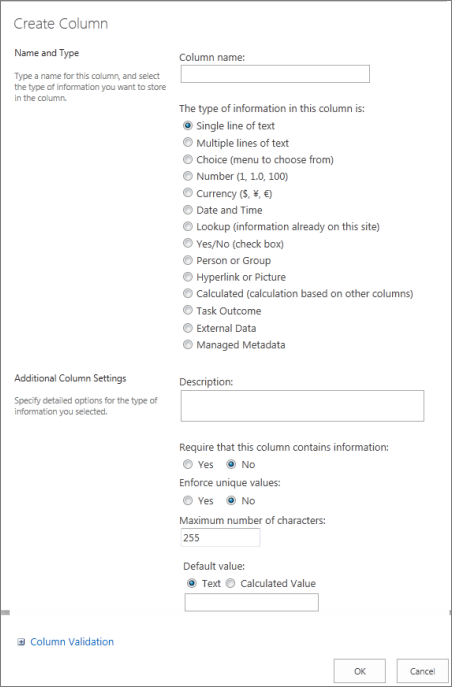
ในส่วน ชื่อและชนิด ให้ใส่ชื่อที่คุณต้องการสําหรับคอลัมน์ในเขตข้อมูลชื่อคอลัมน์
ภายใต้ ชนิดของข้อมูลในคอลัมน์นี้คือ ให้เลือกชนิดของข้อมูลที่คุณต้องการให้แสดงในคอลัมน์ สําหรับข้อมูลเพิ่มเติมเกี่ยวกับชนิดคอลัมน์ ให้ดูชนิดและตัวเลือกของคอลัมน์ไซต์
ในส่วน การตั้งค่าคอลัมน์เพิ่มเติม ให้ใส่คําอธิบายในเขตข้อมูล คําอธิบาย เพื่อช่วยให้ผู้ใช้เข้าใจวัตถุประสงค์ของคอลัมน์และข้อมูลใดบ้างในคอลัมน์ คําอธิบายนี้จะใส่หรือไม่ก็ได้
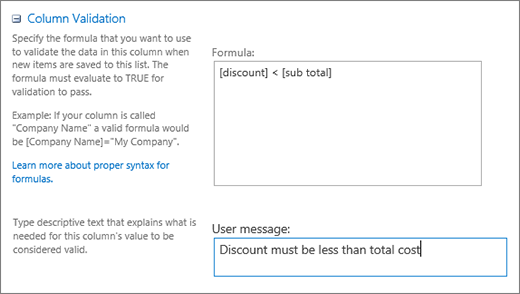
ตัวเลือกเพิ่มเติมอาจปรากฏในส่วน การตั้งค่าคอลัมน์เพิ่มเติม โดยขึ้นอยู่กับชนิดของคอลัมน์ที่คุณเลือก เลือกการตั้งค่าเพิ่มเติมที่คุณต้องการ สําหรับข้อมูลเพิ่มเติมเกี่ยวกับการตั้งค่าคอลัมน์ ให้ดู ชนิดและตัวเลือกของคอลัมน์ไซต์คุณสามารถเพิ่มการตรวจสอบความถูกต้องเพื่อตรวจสอบให้แน่ใจว่ารายการคอลัมน์ตรงกับที่คาดไว้ เมื่อต้องการขยายส่วน ให้เลือก การตรวจสอบความถูกต้องของคอลัมน์ แล้วใส่ สูตร ที่คุณต้องการใช้เพื่อตรวจสอบความถูกต้องของข้อมูล เพิ่ม ข้อความผู้ใช้ที่ อธิบายว่าข้อมูลที่ถูกต้องควรมีลักษณะอย่างไร เพื่อช่วยให้ผู้ใช้ใส่ข้อมูลที่ถูกต้องได้ สําหรับข้อมูลเกี่ยวกับการตรวจสอบความถูกต้องและไวยากรณ์ของสูตร ให้ดูตัวอย่างของสูตรทั่วไปในรายการ
หมายเหตุ
ส่วน การตรวจสอบความถูกต้องของคอลัมน์ไม่สามารถ ใช้งานได้สําหรับคอลัมน์บางชนิด
เมื่อต้องการบันทึก ให้เลือก ตกลง
สร้างคอลัมน์ของไซต์ในรายการหรือไลบรารี
- บนโฮมเพจ ให้เลือกปุ่มการตั้งค่าการตั้งค่าจากข้อมูลไซต์
 > แล้วเลือกดูการตั้งค่าไซต์ทั้งหมด
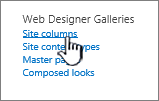
 - บนหน้า การตั้งค่าไซต์ ภายใต้ แกลเลอรี Web Designer ให้เลือก คอลัมน์ไซต์
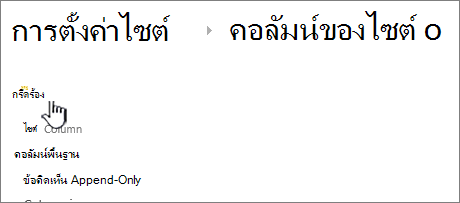
- บนหน้า คอลัมน์ของไซต์ ให้เลือก สร้าง
- ในส่วน ชื่อและชนิด ให้ใส่ชื่อที่คุณต้องการในกล่องชื่อคอลัมน์
- เลือกชนิดของข้อมูลที่คุณต้องการจัดเก็บในคอลัมน์ เมื่อต้องการเรียนรู้เพิ่มเติม ให้ดู ชนิดและตัวเลือกคอลัมน์ของไซต์
- ในส่วน กลุ่ม ให้เลือกกลุ่มที่มีอยู่แล้วที่จะจัดเก็บคอลัมน์ของไซต์ใหม่ หรือสร้างกลุ่มใหม่เพื่อจัดเก็บคอลัมน์
รายการ ของกลุ่มที่มีอยู่อาจ แตกต่างกันไปตามเวอร์ชันของ SharePoint และกลุ่มที่ถูกเพิ่ม - ในส่วน การตั้งค่าคอลัมน์เพิ่มเติม ให้เลือกการตั้งค่าคอลัมน์เพิ่มเติมที่คุณต้องการ ตัวเลือกที่พร้อมใช้งานในส่วนนี้จะแตกต่างกันออกไป โดยขึ้นอยู่กับชนิดของคอลัมน์ที่คุณเลือกในส่วน ชื่อและชนิด
สําหรับข้อมูลเพิ่มเติมเกี่ยวกับการตั้งค่าคอลัมน์ ให้ดู ชนิดและตัวเลือกของคอลัมน์ไซต์ - เลือก ตกลง
การเพิ่มคอลัมน์ไซต์ที่มีอยู่ลงในรายการหรือไลบรารี
นําทางไปยังรายการหรือไลบรารีที่คุณต้องการสร้างคอลัมน์
หมายเหตุ
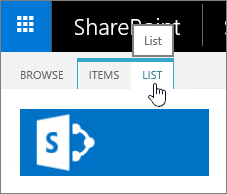
ถ้าชื่อของรายการหรือไลบรารีของคุณไม่ปรากฏบนหน้า ให้เลือก การตั้งค่า
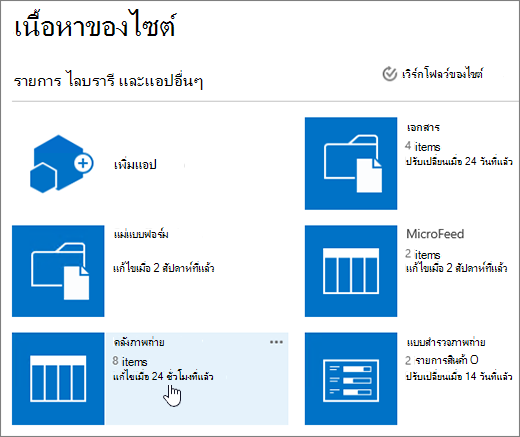
 >ชื่อเรื่องเนื้อหาของไซต์ แล้วเลือกชื่อของรายการหรือไลบรารีของคุณ
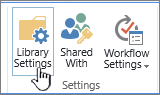
เลือกการตั้งค่า
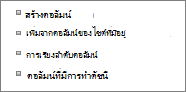
>ชื่อเรื่องการตั้งค่ารายการ หรือ การตั้งค่าไลบรารี ขึ้นอยู่กับเวอร์ชันของ SharePoint ของคุณ คุณอาจจําเป็นต้องเลือก การตั้งค่าไลบรารีเพิ่มเติมบนหน้า การตั้งค่า ให้เลื่อนลงไปที่ส่วน คอลัมน์ แล้วเลือก เพิ่มจากคอลัมน์ไซต์ที่มีอยู่
บนหน้า เพิ่มคอลัมน์จากคอลัมน์ของไซต์ ในส่วน เลือกคอลัมน์ ให้เลือกกลุ่มของคอลัมน์ของไซต์เพื่อเลือกจากใน เลือกคอลัมน์ของไซต์จากรายการ ดรอปดาวน์
เมื่อคุณเลือกกลุ่มคอลัมน์จากรายการ คอลัมน์ไซต์ที่พร้อมใช้งานจะปรากฏในรายการ คอลัมน์ไซต์ที่พร้อมใช้งานหมายเหตุ
ค่าเริ่มต้นของรายการคอลัมน์ของไซต์ที่พร้อมใช้งานจะเป็นกลุ่มทั้งหมด แต่คุณสามารถจํากัดจํานวนเขตข้อมูลได้โดยการเลือกกลุ่มที่อาจประกอบด้วยสิ่งที่คุณกําลังค้นหา (เช่น คอลัมน์เอกสารหลักหรือคอลัมน์แบบกําหนดเอง)
เลือกคอลัมน์ของไซต์ที่คุณต้องการเพิ่ม แล้วเลือก เพิ่ม คอลัมน์จะปรากฏในกล่องรายการ คอลัมน์ที่จะเพิ่ม เมื่อต้องการเพิ่มคอลัมน์ลงในมุมมองเริ่มต้น ซึ่งบุคคลบนไซต์ของคุณจะเห็นโดยอัตโนมัติเมื่อพวกเขาเปิดรายการหรือไลบรารีเป็นครั้งแรก ให้ตรวจสอบให้แน่ใจว่าได้เลือก เพิ่มลงในมุมมองเริ่มต้น บางรายการ เช่น รายการงาน ยังมีตัวเลือก เพิ่มไปยังชนิดเนื้อหาทั้งหมด ซึ่งถูกเลือกตามค่าเริ่มต้น ถ้าคุณต้องการเพิ่มคอลัมน์ให้กับชนิดเนื้อหาทั้งหมด ตรวจดูให้แน่ใจว่า เพิ่มไปยังชนิดเนื้อหาทั้งหมด ถูกเลือก
อาจมีการตั้งค่าเพิ่มเติมในส่วน ตัวเลือก ขึ้นอยู่กับรายการชนิดหรือไลบรารี เลือกตัวเลือกเพิ่มเติมที่คุณต้องการเมื่อต้องการบันทึก ให้เลือก ตกลง

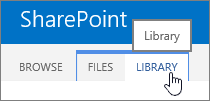
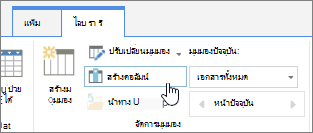
คุณสามารถทําได้มากขึ้นกับคอลัมน์
- เปลี่ยนแปลงคอลัมน์ในรายการหรือไลบรารี
- ลบคอลัมน์ในรายการหรือไลบรารี
- สําหรับทางเลือกอื่นนอกจากการลบคอลัมน์ออกจากหน้าหรือไซต์ ให้ดูที่ แสดง หรือซ่อนคอลัมน์ในรายการหรือไลบรารีบนหน้า
- จัดการรายการและไลบรารีที่มีหลายรายการ
- เมื่อต้องการเพิ่มรายการลงในหน้าหรือไซต์ ให้ดูที่ สร้างรายการ
- เมื่อต้องการลบรายการออกจากหน้าหรือไซต์ ให้ดูที่ ลบรายการ
เรายินดีรับฟังเสมอ!
บทความนี้มีประโยชน์หรือไม่ ถ้ามีประโยชน์ โปรดแจ้งให้เราทราบที่ด้านล่างของหน้านี้ แจ้งให้เราทราบว่ามีอะไรที่สับสนหรือขาดหายไป หากคุณมาที่นี่จากการค้นหาและไม่ใช่ข้อมูลที่คุณต้องการ โปรดแจ้งให้เราทราบว่าคุณกําลังค้นหาอะไร โปรดใส่เวอร์ชันของ SharePoint, ระบบปฏิบัติการ และเบราว์เซอร์ของคุณ เราจะใช้คําติชมของคุณเพื่อตรวจสอบขั้นตอนอีกครั้งและอัปเดตบทความนี้