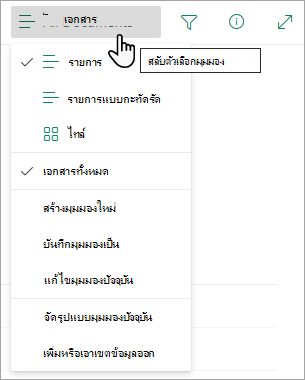
สร้างมุมมองใหม่ของรายการหรือไลบรารี Microsoft 365 เพื่อจัดระเบียบและซ่อนหรือแสดงคอลัมน์ มุมมองเดียวเป็นมุมมองเริ่มต้น มุมมองเพิ่มเติมที่คุณเพิ่มจะพร้อมใช้งานจากเมนูตัวเลือกมุมมอง คุณสามารถสร้างมุมมองเพื่อบันทึกการเลือกการเรียงลําดับ ตัวกรอง และการจัดกลุ่มต่างๆ ที่คุณได้ทําจากส่วนหัวของคอลัมน์หรือบานหน้าต่างตัวกรอง คอลัมน์ที่คุณแสดงหรือซ่อน และความกว้างของคอลัมน์จะถูกบันทึกด้วยมุมมอง
หมายเหตุ
ตัวเลือกมุมมองแกลเลอรีจะพร้อมใช้งานใน SharePoint Online เท่านั้น
หมายเหตุ
การอัปเดตแบบเป็นภาพสําหรับรายการจะค่อยๆ เผยแพร่ทั่วโลก ซึ่งหมายความว่าประสบการณ์ใช้งานของคุณอาจแตกต่างจากที่แสดงในวิดีโอนี้และที่อธิบายไว้ในบทความนี้
เลือกมุมมองอื่น
ในแถบคําสั่งของรายการของคุณ ให้เลือก ตัวเลือกมุมมอง > เอกสารทั้งหมด
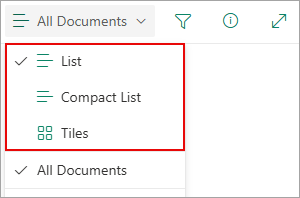
เลือกชื่อมุมมองที่คุณต้องการสลับไปใช้ คุณสามารถเลือกจากตัวเลือกมุมมองรายการ รายการแบบกะทัดรัด หรือไทล์
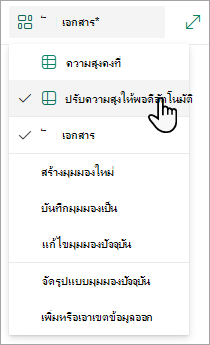
เมื่อคุณอยู่ในโหมด มุมมองเส้นตาราง คุณจะเห็นตัวเลือกสําหรับ ความสูงคงที่ และ ความสูงปรับพอดีอัตโนมัติ:
เมื่อคุณไม่ได้อยู่ในโหมดมุมมองเส้นตาราง คุณจะเห็นมุมมองชนิดต่างๆ: รายการ รายการแบบกะทัดรัด และไทล์ ด้านล่างตัวเลือก เอกสารทั้งหมด คุณสามารถเลือกมุมมองที่พร้อมใช้งานได้
คุณยังสามารถกําหนดมุมมองที่คุณเห็นด้วยตัวเองโดยการเลือกการเรียงลําดับ ตัวกรอง หรือกลุ่มอื่นๆ ที่คุณทําจากส่วนหัวของคอลัมน์หรือจากบานหน้าต่างตัวกรอง เมื่อคุณชอบสิ่งที่คุณเห็น คุณสามารถบันทึกมุมมองใหม่ของคุณได้
เคล็ดลับ
ในโหมด มุมมองเส้นตาราง คุณสามารถย้ายคอลัมน์ไปยังตําแหน่งอื่นเพื่อจัดลําดับคอลัมน์ใหม่ได้
สร้างมุมมอง
ในแถบคําสั่งของรายการของคุณ ให้เลือก ตัวเลือกมุมมอง > เอกสารทั้งหมด
ถ้า ตัวเลือกมุมมอง ไม่ปรากฏขึ้น ให้ตรวจสอบให้แน่ใจว่าคุณไม่ได้กําลังแก้ไขรายการ หรือคุณไม่ได้เลือกรายการอย่างน้อยหนึ่งรายการ นอกจากนี้ คุณอาจไม่มีสิทธิ์ ในกรณีดังกล่าว โปรดติดต่อผู้ดูแลระบบ Microsoft 365 ของคุณ หรือเจ้าของไซต์หรือรายการ
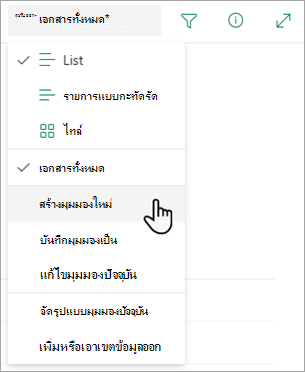
เลือก สร้างมุมมองใหม่
สำคัญ
ถ้าคุณไม่เห็น มุมมองสร้างใหม่ แสดงว่าการอัปเดตล่าสุดยังไม่ถึงคุณ ดูวิดีโอด้านบน ดูส่วน "เปลี่ยนมุมมอง" ของบทความนี้ หรืออ่าน แก้ไขมุมมองรายการ
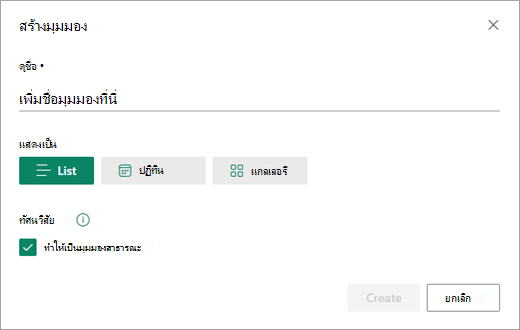
กล่องโต้ตอบ สร้างมุมมอง จะปรากฏขึ้น ภายใต้ ชื่อมุมมอง ใส่ชื่อสําหรับมุมมองของคุณ ภายใต้ แสดงเป็น ให้เลือก List, Calendar หรือ Gallery สําหรับชนิดของมุมมองที่คุณต้องการสร้าง
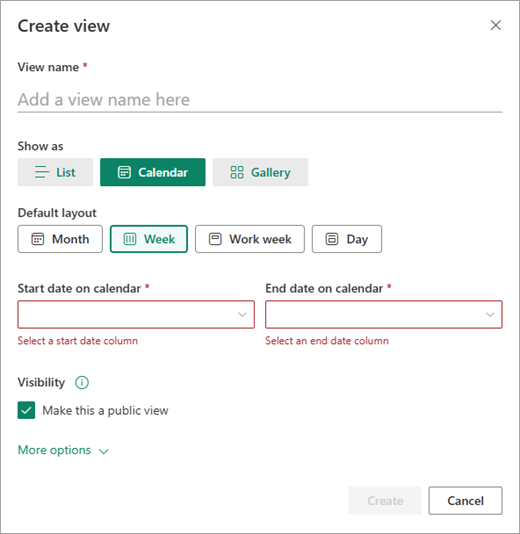
ถ้าคุณเลือก Calendar กล่องโต้ตอบสร้างมุมมองจะแสดงตัวเลือกเพิ่มเติมสําหรับวิธีที่คุณสามารถใช้สร้างปฏิทินของคุณ ใส่ วันเริ่มต้น และ สิ้นสุด บนปฏิทิน
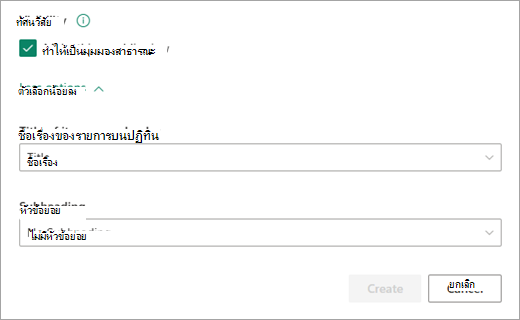
เมื่อต้องการเปลี่ยนวิธีการที่ชื่อรายการบนปฏิทินปรากฏ ให้เลือกตัวเลือกเพิ่มเติม แล้วเลือกตัวเลือกที่คุณต้องการจากรายการดรอปดาวน์ภายใต้ ชื่อของรายการบนปฏิทิน และ หัวเรื่องย่อย
เมื่อคุณทําเสร็จแล้ว ให้เลือกสร้าง
สร้างมุมมองใหม่โดยยึดตามมุมมองปัจจุบัน
- ในแถบคําสั่งของรายการของคุณ ให้เลือก ตัวเลือกมุมมอง > เอกสารทั้งหมด
ถ้า ไม่สามารถ > มองเห็น เอกสารทั้งหมด ให้ตรวจสอบให้แน่ใจว่าคุณไม่ได้กําลังแก้ไขรายการ หรือไม่ได้เลือกรายการอย่างน้อยหนึ่งรายการ นอกจากนี้ คุณอาจไม่มีสิทธิ์ ในกรณีดังกล่าว โปรดติดต่อผู้ดูแลระบบ Microsoft 365 ของคุณ หรือเจ้าของไซต์หรือรายการ
- เลือก บันทึกดูเป็น
- ใส่ชื่อใหม่ แล้วเลือก บันทึก
เปลี่ยนมุมมอง
คุณสามารถทําการเปลี่ยนแปลงบางอย่างได้โดยตรงในมุมมองรายการของคุณ วิธีการคือ ให้คลิกที่ชื่อคอลัมน์ คุณสามารถเปลี่ยนลําดับของรายการ กรอง จัดกลุ่ม เพิ่มคอลัมน์ และเปลี่ยนการตั้งค่าคอลัมน์อื่นๆ เมื่อคุณทําเสร็จแล้ว ให้คลิก ตัวเลือกมุมมอง แล้วคลิก บันทึกดูเป็น บันทึกมุมมองด้วยชื่อปัจจุบัน หรือใส่ชื่อใหม่เพื่อสร้างมุมมองใหม่
สําหรับข้อมูลเพิ่มเติม ให้ดูวิดีโอด้านบน หรือดู แก้ไขมุมมองของรายการ
เมื่อต้องการดูตัวเลือกขั้นสูงเพิ่มเติม ให้ทําดังนี้
- ในแถบคําสั่งของรายการของคุณ ให้เลือก ตัวเลือกมุมมอง > เอกสารทั้งหมด
ถ้า ตัวเลือก > มุมมอง ไม่สามารถมองเห็นเอกสารทั้งหมด ให้ตรวจสอบให้แน่ใจว่าคุณไม่ได้กําลังแก้ไขรายการ หรือไม่ได้เลือกรายการอย่างน้อยหนึ่งรายการ นอกจากนี้ คุณอาจไม่มีสิทธิ์ ในกรณีดังกล่าว โปรดติดต่อผู้ดูแลระบบ Microsoft 365 ของคุณ หรือเจ้าของไซต์หรือรายการ
- เลือกชื่อมุมมองที่คุณต้องการเปลี่ยนแปลง
- เลือก ตัวเลือก>มุมมอง เอกสารทั้งหมด อีกครั้ง แล้วเลือกแก้ไขมุมมองปัจจุบัน
- บนหน้า แก้ไขมุมมอง ให้ทําการเปลี่ยนแปลงของคุณ คุณสามารถเพิ่มหรือนําคอลัมน์ออก เพิ่มเกณฑ์ "เรียงลําดับ" หรือ "ตัวกรอง" กําหนดค่าโฟลเดอร์ และอื่นๆ
- เมื่อคุณทําการเปลี่ยนแปลงเสร็จแล้ว ให้เลือกตกลง
การเปลี่ยนแปลงมุมมองเริ่มต้น
- ในแถบคําสั่งของรายการของคุณ ให้เลือก ตัวเลือกมุมมอง > เอกสารทั้งหมด
- เลือกชื่อมุมมองที่คุณต้องการทําให้เป็นค่าเริ่มต้น
- เลือก ตัวเลือก>มุมมอง เอกสารทั้งหมด อีกครั้ง แล้วเลือกแก้ไขมุมมองปัจจุบัน
- บนหน้า แก้ไขมุมมอง ให้เลือกกล่องกาเครื่องหมาย ทําให้มุมมองนี้เป็นมุมมองเริ่มต้น แล้วเลือก ตกลง
ลบมุมมอง
- ในแถบคําสั่งของรายการของคุณ ให้เลือก ตัวเลือกมุมมอง > เอกสารทั้งหมด
- เลือกชื่อมุมมองที่คุณต้องการลบ
- เลือก ตัวเลือก>มุมมอง เอกสารทั้งหมด อีกครั้ง แล้วเลือกแก้ไขมุมมองปัจจุบัน
- บนหน้า แก้ไขมุมมอง ให้เลือก ลบ จากนั้นเลือก ตกลง
สร้างหรือแก้ไขมุมมองไทล์
ในแถบคําสั่งของรายการของคุณ ให้เลือก ตัวเลือกมุมมอง > เอกสารทั้งหมด จากนั้นเลือก ไทล์
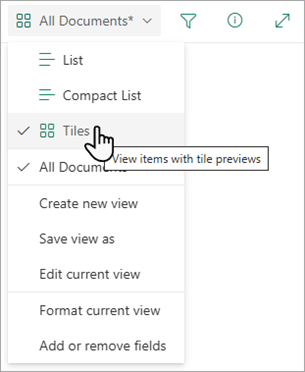
เลือก จัดรูปแบบมุมมองปัจจุบัน แล้วเลือก Document Card Designer
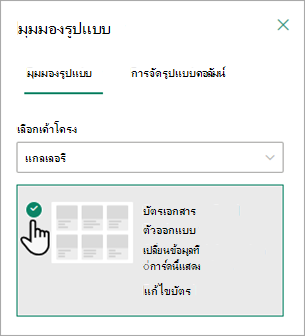
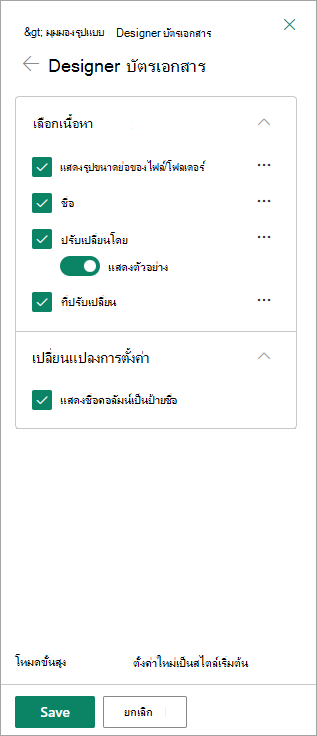
ใช้หน้าต่าง Document Card Designer เพื่อปรับข้อมูลที่คุณต้องการให้ปรากฏบนบัตรแต่ละใบ
สร้างมุมมอง
เมื่อต้องการสร้างมุมมอง ให้ทําดังนี้
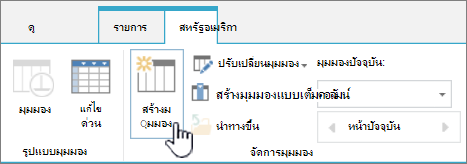
ไปที่รายการหรือไลบรารีที่คุณต้องการสร้างมุมมอง คลิกแท็บรายการหรือไลบรารี แล้วเลือกสร้างมุมมอง
หมายเหตุ
ถ้า สร้างมุมมอง ถูกปิดใช้งาน คุณจะไม่มีสิทธิ์ในการสร้างมุมมอง สําหรับข้อมูลเกี่ยวกับสิทธิ์ที่คุณจําเป็นต้องใช้ในการสร้างมุมมองส่วนบุคคลและสาธารณะ ให้ดูส่วน "การตั้งค่าสําหรับมุมมอง" ด้านล่าง
บนหน้า การตั้งค่า ให้เลือกชนิดมุมมอง
ในกล่อง ชื่อมุมมอง ให้พิมพ์ชื่อสําหรับมุมมองของคุณ เลือก กําหนดให้มุมมองนี้เป็นมุมมองเริ่มต้น ถ้าคุณต้องการกําหนดให้มุมมองนี้เป็นมุมมองเริ่มต้นสําหรับรายการหรือไลบรารี เฉพาะมุมมองสาธารณะเท่านั้นที่สามารถใช้เป็นมุมมองเริ่มต้นสําหรับรายการหรือไลบรารีได้
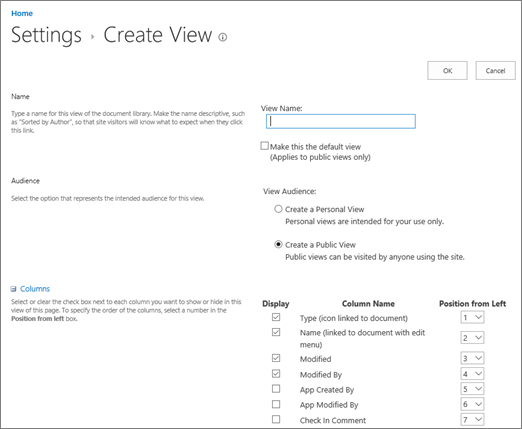
ในส่วน ผู้ชม ภายใต้ แสดงผู้ชม ให้เลือก สร้างมุมมองส่วนบุคคล หรือ สร้างมุมมองสาธารณะ สร้างมุมมองส่วนบุคคลเมื่อคุณต้องการมุมมองสําหรับตัวคุณเองเท่านั้น สร้างมุมมองสาธารณะเมื่อคุณต้องการให้ทุกคนที่ใช้รายการนั้นเห็น
หมายเหตุ
ถ้าปิดใช้งาน สร้างมุมมองสาธารณะ คุณจะไม่มีสิทธิ์ในการสร้างมุมมองสาธารณะสําหรับรายการหรือไลบรารีนี้
ในส่วน คอลัมน์ ให้เลือกคอลัมน์ที่คุณต้องการให้อยู่ในมุมมอง และล้างคอลัมน์ที่คุณไม่ต้องการให้ปรากฏ ถัดจากหมายเลขคอลัมน์ ให้เลือกลําดับที่คุณต้องการให้คอลัมน์ปรากฏในมุมมอง
กําหนดค่าการตั้งค่าอื่นๆ สําหรับมุมมองของคุณ เช่น เรียงลําดับ และ กรอง แล้วเลือก ตกลง ที่ด้านล่างของหน้า สําหรับคําอธิบายของการตั้งค่าทั้งหมดที่คุณสามารถเลือกได้ ให้ดู "การตั้งค่าสําหรับมุมมอง" ด้านล่าง
เปลี่ยนมุมมอง
ใช้ขั้นตอนต่อไปนี้เพื่อเปลี่ยนมุมมอง เช่น ทําให้เป็นมุมมองเริ่มต้น การเพิ่มหรือนําคอลัมน์ออก และการเปลี่ยนลําดับการจัดเรียงของรายการในมุมมอง
หมายเหตุ
เมื่อมุมมองถูกสร้างขึ้นแล้ว คุณจะไม่สามารถเปลี่ยนชนิดมุมมองได้ (เช่น คุณไม่สามารถสลับจากมุมมอง Standard เป็นมุมมองแผ่นข้อมูล หรือมุมมอง Gantt เป็นมุมมอง Calendar หรือในทางกลับกันได้) คุณจะต้องสร้างมุมมองใหม่ด้วยชนิดมุมมองที่คุณต้องการ อย่างไรก็ตาม ถ้าคุณแค่ต้องการแก้ไขคอลัมน์และแถวในรายการหรือไลบรารีอย่างรวดเร็ว คุณสามารถเปลี่ยนมุมมอง Standard เป็นมุมมองแผ่นข้อมูลชั่วคราวได้โดยใช้การแก้ไขในมุมมองเส้นตาราง เมื่อต้องการทําเช่นนี้ ให้ไปที่แท็บรายการหรือไลบรารีใน Ribbon และเลือกแก้ไขในมุมมองเส้นตาราง เมื่อคุณทําเสร็จแล้ว มุมมองจะกลับไปเป็นมุมมองเดิม โปรดสังเกตว่า คุณไม่สามารถใช้ แก้ไข ในมุมมองเส้นตารางสําหรับมุมมองที่จัดกลุ่มรายการได้ สําหรับข้อมูลเพิ่มเติมเกี่ยวกับมุมมองแผ่นข้อมูล ให้ดูส่วนมุมมองแผ่นข้อมูลด้านล่างใน ชนิดของมุมมองที่คุณสามารถเลือกได้
ไปที่รายการหรือไลบรารีที่คุณต้องการเปลี่ยนมุมมอง แล้วคลิกแท็บรายการหรือไลบรารี
คลิก ปรับเปลี่ยนมุมมอง
หมายเหตุ
ถ้า ปรับเปลี่ยนมุมมอง ถูกปิดใช้งานอยู่ คุณจะไม่มีสิทธิ์ในการปรับเปลี่ยนมุมมองปัจจุบัน อย่างไรก็ตาม คุณสามารถปรับเปลี่ยนมุมมองส่วนตัวของคุณได้ สําหรับข้อมูลเกี่ยวกับสิทธิ์ที่คุณจําเป็นต้องใช้ในการสร้างมุมมองส่วนบุคคลและมุมมองสาธารณะ ให้ดูส่วนการตั้งค่า สําหรับมุมมองภา ยหลังในบทความนี้
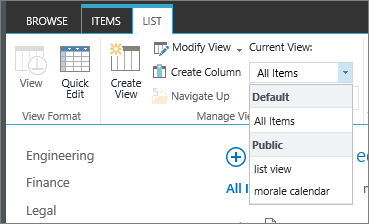
เลือกมุมมองที่คุณต้องการเปลี่ยนแปลงจากรายการดรอปดาวน์ของ มุมมองปัจจุบัน
ทําการเปลี่ยนแปลงของคุณ แล้วเลือก ตกลง ที่ด้านล่างของหน้า สําหรับคําอธิบายของการตั้งค่าทั้งหมดที่คุณอาจต้องการปรับเปลี่ยน ให้ดูการตั้งค่าสําหรับมุมมองด้านล่าง
หมายเหตุ
มุมมองในรายการดรอปดาวน์ มุมมองปัจจุบัน จะถูกเรียงลําดับตามตัวอักษร และไม่สามารถเปลี่ยนแปลงได้ อย่างไรก็ตาม คุณสามารถเปลี่ยนชื่อมุมมองของคุณเพื่อให้ตัวอักษรแรกอยู่ในลําดับตัวอักษรที่คุณต้องการได้
ลบมุมมอง
ใช้ขั้นตอนต่อไปนี้เพื่อลบมุมมอง
ไปที่รายการหรือไลบรารีที่คุณต้องการลบมุมมอง แล้วเลือกแท็บรายการหรือไลบรารี
เลือกมุมมองที่คุณต้องการลบจากรายการดรอปดาวน์ของ มุมมองปัจจุบัน
เลือก ปรับเปลี่ยนมุมมอง
หมายเหตุ
ถ้า ปรับเปลี่ยนมุมมอง ถูกปิดใช้งาน คุณจะไม่มีสิทธิ์ที่จําเป็นในการปรับเปลี่ยนมุมมองปัจจุบัน อย่างไรก็ตาม คุณสามารถปรับเปลี่ยนมุมมองส่วนตัวของคุณได้ สําหรับข้อมูลเกี่ยวกับสิทธิ์ที่คุณจําเป็นต้องใช้ในการสร้างมุมมองส่วนบุคคลและมุมมองสาธารณะ ให้ดูที่ "การตั้งค่าสําหรับมุมมอง" ภายหลังในบทความนี้
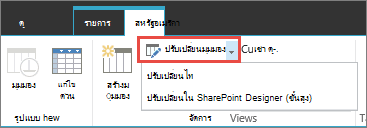
เลื่อนหน้าการตั้งค่าลงไปยังส่วน มุมมอง แล้วเลือกมุมมองที่คุณต้องการลบ
ในพื้นที่ด้านบนของมุมมอง ให้เลือกลบ
หมายเหตุ
ถ้า ลบ ไม่ใช่ตัวเลือก สิ่งนี้อาจเป็นมุมมองเริ่มต้นสําหรับรายการหรือไลบรารี และคุณไม่สามารถลบมุมมองเริ่มต้นได้ คุณต้องปรับเปลี่ยนมุมมองอื่นก่อน และทําให้เป็นค่าเริ่มต้น
เมื่อได้รับพร้อมท์ ให้เลือกตกลง
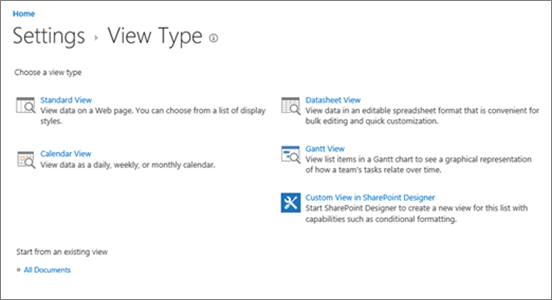
ชนิดมุมมองที่คุณสามารถเลือกได้
หมายเหตุ
เมื่อสร้างขึ้นแล้ว คุณจะไม่สามารถเปลี่ยนรูปแบบของมุมมองได้ เช่น จากปฏิทินไปเป็นมุมมองแกนต์ อย่างไรก็ตาม คุณสามารถสร้างมุมมองเพิ่มเติมของข้อมูลเดียวกันสําหรับรูปแบบใหม่แต่ละรายการที่คุณต้องการใช้ได้
ต่อไปนี้เป็นชนิดของมุมมองที่คุณสามารถเลือกได้
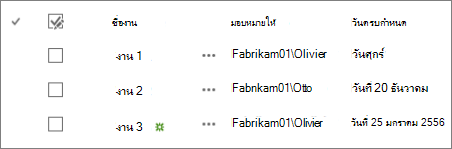
มุมมอง Standard มุมมองนี้จะแสดงข้อมูลในรายการและไลบรารีของคุณตามแถวหนึ่ง มุมมอง Standard เป็นค่าเริ่มต้นสําหรับชนิดรายการและไลบรารีส่วนใหญ่ คุณสามารถกําหนดมุมมองเองได้หลายวิธี เช่น โดยการเพิ่มหรือนําคอลัมน์ออกจากมุมมอง
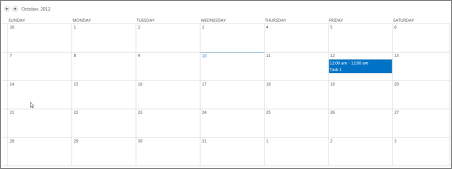
Calendar View มุมมองนี้จะแสดงรายการและไลบรารีของคุณในรูปแบบที่คล้ายกับปฏิทินติดผนัง คุณสามารถใช้มุมมองรายวัน รายสัปดาห์ หรือรายเดือนในรูปแบบนี้ได้ มุมมองนี้จะมีประโยชน์หากคุณต้องการดูข้อมูลในรายการหรือไลบรารีตามลําดับเวลา เมื่อต้องการใช้มุมมองนี้ รายการหรือไลบรารีของคุณต้องมีคอลัมน์ที่มีวันที่เริ่มต้นและวันที่สิ้นสุดสําหรับรายการปฏิทิน
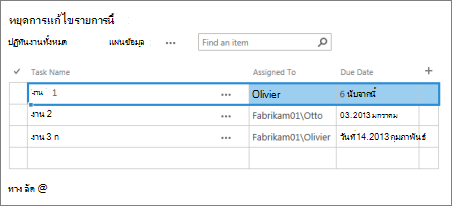
มุมมองแผ่นข้อมูล มุมมองนี้จะแสดงข้อมูลในรายการและไลบรารีในตาราง คล้ายกับสเปรดชีต มุมมองนี้ หรือที่เรียกว่า การแก้ไขด่วน จะเป็นประโยชน์ถ้าคุณต้องแก้ไขหลายข้อมูลในรายการหรือไลบรารีพร้อมกัน มุมมองนี้ยังมีประโยชน์ถ้าคุณต้องการส่งออกข้อมูลของคุณไปยังสเปรดชีตหรือโปรแกรมฐานข้อมูล มีข้อจํากัดบางอย่างในมุมมองแผ่นข้อมูล ตัวอย่างเช่น ฟังก์ชันการใช้งาน Excel บางอย่างไม่พร้อมใช้งาน ถ้ารายการในคอลัมน์เป็นสีเทา แสดงว่าประเภทคอลัมน์นั้นไม่สามารถแก้ไขได้
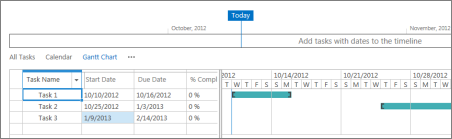
มุมมอง Gantt มุมมองนี้จะแสดงข้อมูลในรายการและไลบรารีในแถบที่ติดตามความคืบหน้า มุมมองแกนต์สามารถช่วยคุณจัดการโครงการได้ ตัวอย่างเช่น คุณสามารถใช้มุมมองนี้เพื่อดูงานที่ทับซ้อนกัน และเพื่อดูภาพความคืบหน้าโดยรวม เมื่อต้องการใช้มุมมองนี้ รายการหรือไลบรารีของคุณต้องมีคอลัมน์ที่มีวันที่เริ่มต้นและวันที่สิ้นสุด
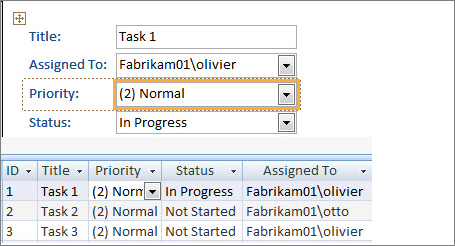
มุมมอง Access ใช้ Microsoft Access เพื่อสร้างฟอร์มและรายงานที่ยึดตามรายการหรือไลบรารี ใช้งานได้เมื่อคุณติดตั้ง Microsoft Access แล้วเท่านั้น
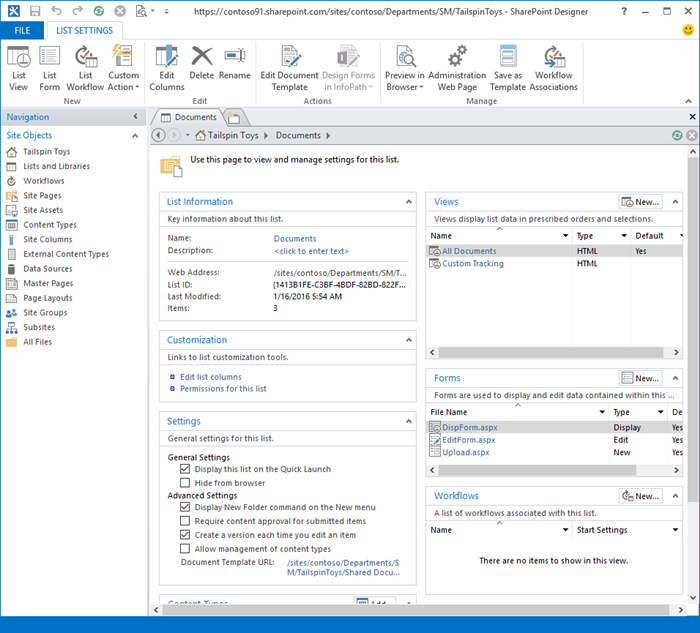
มุมมองแบบกําหนดเองใน SharePoint Designer เริ่มและใช้แอป SharePoint Designer เพื่อสร้างมุมมองแบบกําหนดเองขั้นสูง ซึ่งจําเป็นต้องมีสิทธิ์ขั้นสูงและ SharePoint Designer
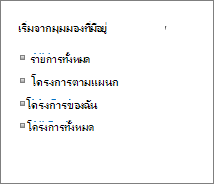
มุมมองที่มีอยู่ ถ้ามุมมองที่มีอยู่เกือบจะเป็นมุมมองที่คุณต้องการ คุณสามารถประหยัดเวลาได้โดยใช้มุมมองที่มีอยู่เป็นจุดเริ่มต้นในการสร้างมุมมองใหม่ของคุณ ภายใต้หัวเรื่อง เริ่มจากมุมมองที่มีอยู่ คุณจะเห็นรายการมุมมองปัจจุบันของคุณ เลือกมุมมองเพื่อสร้างมุมมองใหม่
การตั้งค่าสําหรับมุมมอง
มุมมองมีการตั้งค่ามากมายที่จะช่วยให้คุณค้นหาข้อมูลที่คุณต้องการในรายการหรือไลบรารีได้อย่างรวดเร็วได้ง่ายขึ้น ต่อไปนี้เป็นการตั้งค่าสําหรับมุมมอง SharePoint การตั้งค่าทั้งหมดจะไม่พร้อมใช้งานสําหรับมุมมองบางประเภท การตั้งค่าสําหรับมุมมองปฏิทินจะแตกต่างจากมุมมองชนิดอื่นๆ
จํานวนรายการสูงสุดในมุมมองคือ 5000 รายการ คุณสามารถจัดการจํานวนรายการในมุมมองได้โดยใช้การตั้งค่าตัวกรองและขีดจํากัดรายการ สําหรับข้อมูลเพิ่มเติม ให้ดู การจัดการรายการและไลบรารีขนาดใหญ่
มุมมองเริ่มต้น รายการและไลบรารีทั้งหมดมีมุมมองเริ่มต้น ซึ่งเป็นมุมมองที่บุคคลอื่นเห็นเมื่อพวกเขาไปยังรายการหรือไลบรารี คุณสามารถเปลี่ยนมุมมองเริ่มต้นเป็นมุมมองสาธารณะใดๆ สําหรับรายการหรือไลบรารีนั้นได้ แต่คุณไม่สามารถตั้งค่ามุมมองส่วนบุคคลเป็นมุมมองเริ่มต้นได้ เมื่อต้องการลบมุมมองที่เป็นมุมมองเริ่มต้น ก่อนอื่นคุณต้องทําให้มุมมองสาธารณะอื่นเป็นมุมมองเริ่มต้นสําหรับรายการหรือไลบรารีนั้น
หมายเหตุ
ถ้า ทําให้มุมมองนี้เป็นมุมมองเริ่มต้น ไม่แสดงในหน้าสร้างหรือแก้ไขมุมมอง แสดงว่าคุณไม่มีสิทธิ์ในการสร้างมุมมองสาธารณะ หรือมุมมองเป็นมุมมองส่วนบุคคล เมื่อต้องการสร้างมุมมองสาธารณะ คุณต้องอยู่ในกลุ่ม Designer สําหรับรายการหรือไลบรารี หรือมีสิทธิ์เทียบเท่า สําหรับข้อมูลเพิ่มเติม ดูที่ ทําความเข้าใจเกี่ยวกับระดับสิทธิ์ใน SharePoint
ผู้ชม เมื่อคุณสร้างมุมมอง คุณสามารถตั้งค่าผู้ชมสําหรับมุมมองให้เป็นมุมมองส่วนบุคคลหรือมุมมองสาธารณะได้ มุมมองส่วนบุคคล คือมุมมองที่มีเพียงคุณเท่านั้นที่สามารถมองเห็นได้ มุมมองสาธารณะ คือมุมมองที่ทุกคนสามารถดูได้
คุณไม่สามารถเปลี่ยนมุมมองส่วนบุคคลเป็นมุมมองสาธารณะหรือมุมมองสาธารณะเป็นมุมมองส่วนบุคคล คุณสามารถใช้มุมมองสาธารณะเป็นจุดเริ่มต้นสําหรับมุมมองส่วนบุคคลหรือมุมมองสาธารณะได้ คุณสามารถใช้มุมมองส่วนบุคคลเป็นจุดเริ่มต้นสําหรับมุมมองส่วนบุคคลเท่านั้น
ถ้า สร้างมุมมอง ถูกปิดใช้งานเมื่อคุณพยายามสร้างมุมมอง แสดงว่าคุณไม่มีสิทธิ์ที่เหมาะสมในการสร้างมุมมอง ถ้า สร้างมุมมอง พร้อมใช้งาน แต่ตัวเลือก สร้างมุมมองสาธารณะ ถูกปิดใช้งานอยู่ คุณจําเป็นต้องอยู่ในกลุ่ม Designer หรือมีสิทธิ์ที่เทียบเท่า ด้วย สร้างมุมมองส่วนบุคคล คุณต้องอยู่ในกลุ่ม สมาชิก สําหรับรายการหรือไลบรารี หรือมีสิทธิ์ที่เทียบเท่า
คอลัมน์ คอลัมน์ในมุมมองจะมีข้อมูลที่คุณต้องดูสําหรับข้อมูลในรายการหรือไลบรารี คอลัมน์ เมื่อใช้รวมกับฟีเจอร์อื่นๆ ของมุมมอง เช่น ตัวกรอง จะช่วยให้คุณเห็นเฉพาะข้อมูลที่สําคัญที่สุดต่องานของคุณ ซึ่งจะมีประโยชน์โดยเฉพาะอย่างยิ่งถ้ารายการหรือไลบรารีมีข้อมูลจํานวนมาก สําหรับข้อมูลเพิ่มเติมเกี่ยวกับการทํางานกับคอลัมน์เพื่อสร้างมุมมองแบบกําหนดเอง ให้ดูที่ สร้างคอลัมน์ในรายการหรือไลบรารี
คอลัมน์ Gantt เลือกคอลัมน์ที่จะอยู่ในมุมมองแกนต์ ชื่อเรื่องคือเขตข้อมูลข้อความที่จําเป็น วันที่เริ่มต้น และ วันครบกําหนด คือเขตข้อมูลวันที่ที่จําเป็น เมื่อคุณเลือกคอลัมน์ เช่น ชื่อเรื่อง ถ้าไม่มีตัวเลือกแสดงในรายการดรอปดาวน์ คุณต้องสร้างคอลัมน์เพื่อสนับสนุนมุมมองนี้
เรียงลําดับ ตั้งค่าลําดับรายการที่จะปรากฏในมุมมอง คุณสามารถมีเกณฑ์ได้สูงสุดสองเกณฑ์ ตัวอย่างเช่น แสดงรายการในรายการงานที่เรียงลําดับตามลําดับความสําคัญ แล้วตามด้วยวันครบกําหนด
ตัวกรอง กําหนดค่ามุมมองเพื่อแสดงชุดย่อยของข้อมูลในรายการหรือไลบรารี ด้วยการกรองด้วยข้อมูลในคอลัมน์ของรายการหรือไลบรารี ตัวอย่างเช่น มุมมองสามารถแสดงเอกสารในไลบรารีที่ใช้สําหรับโครงการเฉพาะ
เคล็ดลับ
คุณสามารถใช้คอลัมน์จากการคํานวณหรือตัวกรองที่ใช้การคํานวณ เช่น [Today] เพื่อแสดงรายการเมื่อวันที่ตรงกับวันนี้ หรือ [Me] เพื่อแสดงรายการสําหรับผู้ใช้มุมมอง นอกจากนี้ คุณยังสามารถรวมสมการอย่างง่ายกับฟังก์ชันต่างๆ ได้ด้วย ตัวอย่างเช่น เมื่อต้องการแสดงรายการที่สร้างขึ้นในช่วงเจ็ดวันที่ผ่านมา ให้กรองคอลัมน์ที่สร้างขึ้น ตั้งค่าตัวดําเนินการเป็นน้อยกว่า และตั้งค่าเป็น [Today]-7 (ไม่มีช่องว่าง) สําหรับข้อมูลเพิ่มเติม ให้ดูที่ ตัวอย่างของสูตรทั่วไปในรายการ
มุมมองแบบตาราง มีกล่องกาเครื่องหมายสําหรับแต่ละรายการเพื่อให้ผู้ใช้สามารถเลือกข้อมูลในรายการหรือไลบรารีหลายรายการเพื่อดําเนินการจํานวนมากได้ ซึ่งช่วยประหยัดเวลาได้มากถ้าต้องเปลี่ยนแปลงหลายรายการในรายการหรือไลบรารี ตัวอย่างเช่น ผู้ใช้สามารถเลือกและเช็คเอาท์เอกสารหลายรายการ
จัดกลุ่มตาม จัดกลุ่มข้อมูลในรายการและไลบรารีตามข้อมูลในคอลัมน์ ตัวอย่างเช่น จัดกลุ่มรายการในรายการงานตามลําดับความสําคัญ แล้วตามด้วยเปอร์เซ็นต์ที่เสร็จสมบูรณ์
ผลรวม แสดงการคํานวณสรุปสําหรับคอลัมน์ในมุมมอง เช่น จํานวน ค่าเฉลี่ย ค่าสูงสุด ค่าน้อยที่สุด ตัวอย่างเช่น ด้วยการตั้งค่าคอลัมน์ชื่อเรื่องเป็นจํานวนในไลบรารีเอกสาร มุมมองจะแสดงจํานวนเอกสารในมุมมองและในกลุ่มในมุมมอง คอลัมน์ที่พร้อมใช้งานสําหรับผลรวมและการตั้งค่าที่พร้อมใช้งานสําหรับแต่ละคอลัมน์จะแตกต่างกันออกไป ขึ้นอยู่กับชนิดของคอลัมน์ เช่น ตัวเลข และชนิดของรายการหรือไลบรารีที่กําลังสร้างมุมมอง
สไตล์ กําหนดเค้าโครงสําหรับมุมมอง เช่น จดหมายข่าว สไตล์ทั้งหมดจะไม่พร้อมใช้งานสําหรับมุมมองบางชนิด
-
ตารางพื้นฐาน แสดงรายการในแถว
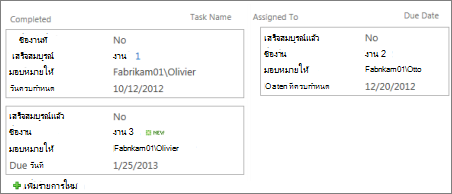
- บรรจุกล่อง แสดงรายการโดยใช้เค้าโครงที่คล้ายกับนามบัตร สไตล์นี้จะพร้อมใช้งานสําหรับรายการเท่านั้น
-
กล่อง ไม่มีป้ายชื่อ คล้ายกับสไตล์แบบกล่อง แต่ป้ายชื่อสําหรับคอลัมน์จะไม่อยู่ในมุมมอง สไตล์นี้จะพร้อมใช้งานสําหรับรายการเท่านั้น
-
ค่าเริ่มต้น มุมมองเริ่มต้นจะแตกต่างกันไป ขึ้นอยู่กับชนิดและการกําหนดค่าของรายการหรือไลบรารี
-
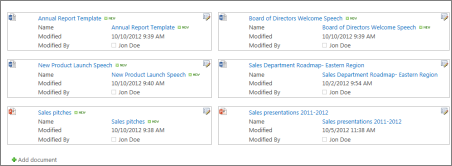
รายละเอียดเอกสาร แสดงไฟล์ในไลบรารี โดยใช้เค้าโครงที่คล้ายกับนามบัตร สไตล์นี้จะพร้อมใช้งานสําหรับไลบรารีส่วนใหญ่ แต่ไม่ใช่สําหรับรายการ
-
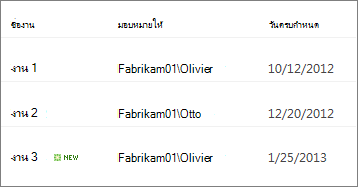
จดหมายข่าว แสดงรายการในแถวที่มีเส้นระหว่างแถว
-
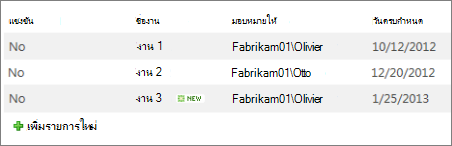
จดหมายข่าว ไม่ให้เรียงบรรทัด แสดงรายการในแถวที่มีเฉดสีสลับกัน โดยไม่มีเส้นระหว่างแถว
-
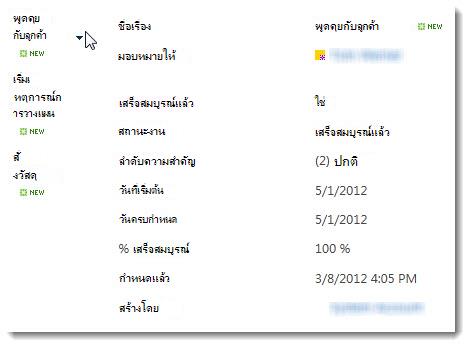
บานหน้าต่างแสดงตัวอย่าง แสดงชื่อของรายการต่างๆ ทางด้านซ้ายของหน้า เมื่อคุณชี้ไปที่ชื่อของรายการ คอลัมน์ที่เลือกสําหรับมุมมองนั้นจะแสดงทางด้านขวาของหน้า
-
แรเงา แสดงรายการในแถวที่มีเฉดสีสลับกัน
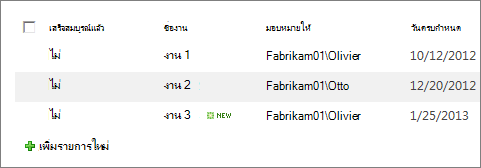
โฟลเดอร์ เลือก แสดงรายการในโฟลเดอร์ เพื่อแสดงรายการหรือโฟลเดอร์ไลบรารีในมุมมองพร้อมกับรายการ เลือก แสดงรายการทั้งหมดโดยไม่มีโฟลเดอร์ เพื่อแสดงเฉพาะรายการหรือไลบรารีในมุมมอง หรือที่เรียกว่ามุมมองแบบแฟลต คุณยังอาจเลือกได้ว่ามุมมองที่คุณกําลังสร้างจะใช้ได้กับทุกโฟลเดอร์ เฉพาะโฟลเดอร์ระดับบนสุด หรือในโฟลเดอร์ของชนิดเนื้อหาที่เฉพาะเจาะจงหรือไม่
ขีดจํากัดของรายการ คุณสามารถระบุจํานวนรายการที่จะแสดงในเวลาเดียวกัน (ชุด) ในแต่ละมุมมอง หรือจํานวนรายการทั้งหมดที่มุมมองจะแสดงได้ ยิ่งชุดของรายการในมุมมองมีขนาดใหญ่เท่าใด การดาวน์โหลดในเบราว์เซอร์ก็จะใช้เวลานานขึ้นเท่านั้น
มือถือ คุณสามารถระบุได้ว่ามุมมองนี้สําหรับอุปกรณ์เคลื่อนที่ เป็นมุมมองอุปกรณ์เคลื่อนที่เริ่มต้นสําหรับอุปกรณ์เคลื่อนที่ และจํานวนรายการที่จะแสดงใน Web Part สําหรับมุมมองรายการสําหรับมุมมองนี้ ตัวเลือกนี้ไม่พร้อมใช้งานสําหรับบางรายการและไลบรารี มุมมองต้องเป็นมุมมองสาธารณะ