นอกจากการย้ายหรือคัดลอกไฟล์ใน SharePoint คุณยังสามารถซิงค์ไฟล์ SharePoint ด้วยแอปการซิงค์สำหรับ OneDrive
หมายเหตุ
ถ้าคุณไม่เห็นไซต์อื่นๆ แสดงรายการเมื่อคุณพยายามย้ายหรือคัดลอกรายการ แสดงว่าองค์กรของคุณไม่อนุญาตให้ย้ายหรือคัดลอกข้ามไซต์ ถ้าคุณเป็นผู้ดูแลระบบ SharePoint หรือผู้ดูแลระบบส่วนกลางสําหรับองค์กรของคุณ เมื่อต้องการเรียนรู้วิธีการเปิดใช้งานการคัดลอกข้ามไซต์ในศูนย์การจัดการ SharePoint ให้ดู อนุญาตหรือป้องกันสคริปต์แบบกําหนดเอง
เลือก SharePoint เวอร์ชันของคุณจากหนึ่งในแท็บด้านล่าง:
ขั้นตอนที่ 1:
เลือกไฟล์หรือโฟลเดอร์ในไลบรารี SharePoint เพื่อย้ายหรือคัดลอก
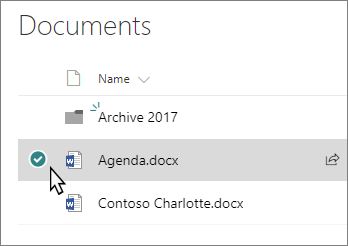
ขั้นตอนที่ 2:
บนแถบคําสั่งด้านบน ให้เลือก ย้ายไปยัง หรือ คัดลอกไปยัง
หมายเหตุ
ถ้าคุณไม่เห็น ย้ายไปยัง หรือ คัดลอกไปยัง บนแถบคําสั่งของคุณ ให้เลือกไอคอนจุดไข่ปลา  เพิ่มเติม) แล้วเลือก ย้ายไปยัง หรือ คัดลอกไปยัง
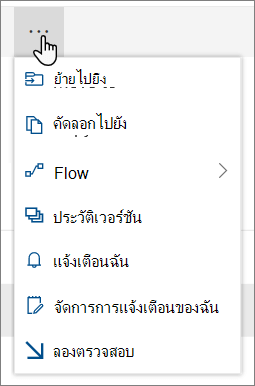
ขั้นตอนที่ 3:
เลือกปลายทางในไลบรารีปัจจุบัน OneDrive หรือไซต์ SharePoint อื่น จากนั้นเลือก ย้ายไปยัง หรือ คัดลอกไปยัง ถ้าไซต์ไม่ได้อยู่ในรายการ ที่ด้านล่างของรายการไซต์ทางด้านซ้าย ให้เลือกสถานที่เพิ่มเติม (ขณะนี้ SharePoint Server 2019 สนับสนุนเฉพาะไลบรารีปัจจุบันเท่านั้น)
ขั้นที่ 4:
ถ้าคุณต้องการย้ายหรือคัดลอกไฟล์ของคุณไปยังโฟลเดอร์ใหม่ ให้เลือกไอคอนโฟลเดอร์ใหม่ ไอคอน  มุมขวาบนเพื่อเพิ่มโฟลเดอร์ใหม่ ใส่ชื่อสําหรับโฟลเดอร์ แล้วเลือก สร้าง จากนั้นคุณสามารถเลือกโฟลเดอร์ใหม่ แล้วเลือก ย้ายไปยัง หรือ คัดลอกไปยัง
หมายเหตุ
- เมื่อคุณใช้ ย้ายไปยัง ประวัติของเอกสารจะถูกคัดลอกไปยังปลายทางใหม่ เมื่อคุณใช้ คัดลอกไปยัง กับ เอกสารที่มีประวัติเวอร์ชัน เฉพาะเวอร์ชันล่าสุดเท่านั้นที่จะถูกคัดลอก เมื่อต้องการคัดลอกเวอร์ชันก่อนหน้า คุณต้องคืนค่าและคัดลอกแต่ละเวอร์ชัน สําหรับข้อมูลเพิ่มเติมเกี่ยวกับการกําหนดรุ่น ให้ดู เปิดใช้งานและกําหนดค่าการกําหนดรุ่นสําหรับรายการหรือไลบรารี
- สําหรับข้อมูลเกี่ยวกับการย้ายไฟล์จาก OneDrive ไปยังไซต์ SharePoint ให้ดู การย้ายไฟล์และโฟลเดอร์ระหว่าง OneDrive และ SharePoint
- การดําเนินการ ย้ายไปยัง จะล้มเหลวถ้าคุณพยายามย้ายเอกสารข้ามไลบรารีและปลายทางได้บังคับใช้ค่าที่ไม่ซ้ํากัน
- เมื่อมีการย้ายไฟล์ ไฟล์จะยังคงปรากฏในไดเรกทอรีต้นฉบับจนกว่าจะย้ายไปยังปลายทางอย่างสมบูรณ์ จากนั้นไฟล์จะถูกลบ ไฟล์จะยังคงอยู่ในถังรีไซเคิลของไซต์ต้นทางหลังจากการย้ายเสร็จสมบูรณ์ และเป็นไปตามกําหนดการรีไซเคิลปกติ เว้นแต่ว่าผู้ใช้จะกู้คืนไฟล์จากถังรีไซเคิล
- เมื่อคุณย้ายหรือคัดลอกไฟล์ไปยังตําแหน่งที่ตั้งที่มีคุณสมบัติอื่น คุณสมบัติที่สนับสนุนที่ตําแหน่งที่ตั้งใหม่เท่านั้นที่จะถูกเก็บรักษาไว้ ตัวอย่างเช่น ถ้าคุณย้ายไฟล์จากไลบรารีเอกสารที่มีคอลัมน์ลําดับความสําคัญไปยังไลบรารีเอกสารที่ไม่มีลําดับความสําคัญ ข้อมูลในคอลัมน์ลําดับความสําคัญจะสูญหาย
- ค่า Metadata ที่มีการจัดการที่เกี่ยวข้องกับไฟล์ที่ถูกคัดลอกหรือย้ายจะไม่ถูกจัดเก็บ
- เราไม่แนะนําให้ย้ายสมุดบันทึก OneNote ออกจากแอป OneNote
-
ย้ายไปยัง และ คัดลอก เพื่อทํางานได้ดีที่สุดภายในขอบเขตของ SharePoint Online
- ตัวเลือก ย้ายไปยัง ไม่มีให้ใช้งานในขณะนี้บนไลบรารีหน้าไซต์
- สําหรับสถานการณ์ทั่วไป โปรดเยี่ยมชม บล็อกชุมชนด้านเทคนิคนี้
ดูเพิ่มเติม
ทํางานกับไฟล์ที่ซิงค์ใน File Explorer
ผู้ใช้ SharePoint Server เวอร์ชันการสมัครใช้งานอาจมีประสบการณ์การใช้งานที่แตกต่างกันโดยเริ่มตั้งแต่การอัปเดตฟีเจอร์ SharePoint Server เวอร์ชันการสมัครใช้งาน เวอร์ชัน 22H2 การอัปเดตฟีเจอร์นี้รวมอยู่ในการอัปเดตสาธารณะเดือนกันยายน 2022 สําหรับ SharePoint Server เวอร์ชันการสมัครใช้งาน รวมถึงการอัปเดตสาธารณะในอนาคตทั้งหมดสําหรับ SharePoint Server เวอร์ชันการสมัครใช้งาน
คัดลอก
เลือกรายการที่คุณต้องการคัดลอก จากนั้นเลือก คัดลอกไปยัง หรือ สําหรับรายการ ให้เลือก >ขยายเพิ่มเติมคัดลอกไปยัง

หมายเหตุ
ถ้าคุณกําลังใช้ประสบการณ์แบบคลาสสิกของ SharePoint การ คัดลอกไปยัง จะไม่พร้อมใช้งาน
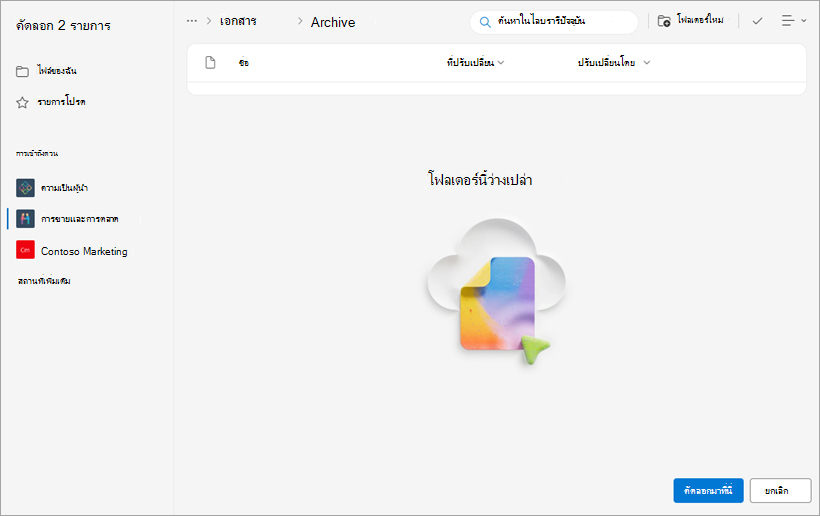
เรียกดูและเลือกตําแหน่งที่ตั้งที่คุณต้องการคัดลอกไฟล์หรือโฟลเดอร์
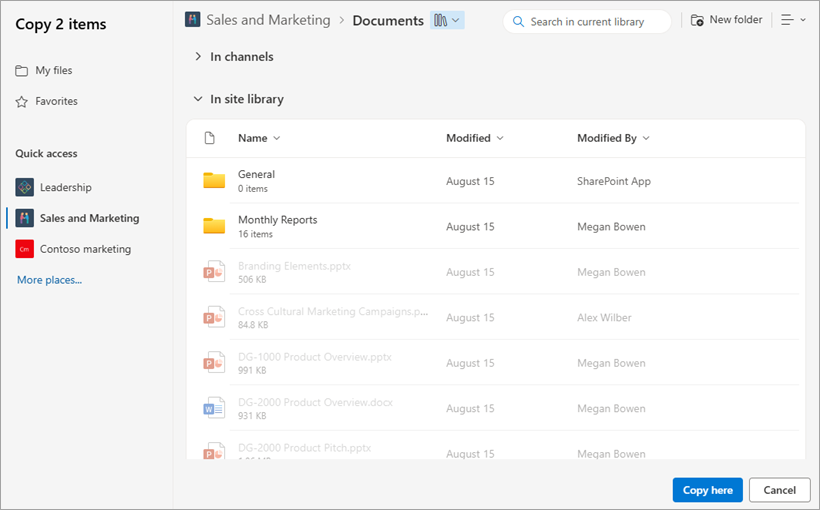
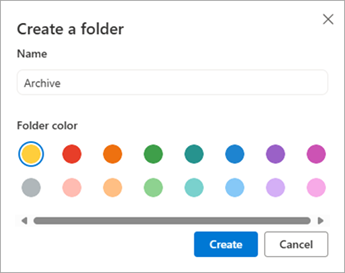
เมื่อต้องการสร้างโฟลเดอร์ใหม่เพื่อคัดลอกไฟล์ไป ให้เลือก โฟลเดอร์ใหม่ ในกล่องโต้ตอบ สร้างโฟลเดอร์ ให้ใส่ชื่อของโฟลเดอร์ใหม่
หากปลายทางถูกต้อง เลือก คัดลอกที่นี่
หมายเหตุ
คุณสามารถคัดลอกไฟล์และโฟลเดอร์ได้สูงสุด 500 MB ในครั้งเดียว
เมื่อคุณใช้ คัดลอกไปยัง กับ เอกสารที่มีประวัติเวอร์ชัน เฉพาะเวอร์ชันล่าสุดเท่านั้นที่จะถูกคัดลอก เมื่อต้องการคัดลอกเวอร์ชันก่อนหน้า คุณต้องคืนค่าและคัดลอกแต่ละเวอร์ชัน สําหรับข้อมูลเพิ่มเติมเกี่ยวกับการกําหนดรุ่น ให้ดู เปิดใช้งานและกําหนดค่าการกําหนดรุ่นสําหรับรายการหรือไลบรารี
หากมีการติดตั้งการอัปเดตฟีเจอร์เวอร์ชัน 22H2:
- ถ้าผู้ดูแลระบบฟาร์มได้กําหนดค่าฟาร์มให้อยู่ในแวดวงการเผยแพร่ฟีเจอร์ "การเผยแพร่ก่อนใคร" คุณจะสามารถเลือกตําแหน่งที่ตั้งปลายทางในไซต์ย่อยอื่น ไซต์คอลเลกชันอื่น และแอปพลิเคชันบนเว็บที่ต่างกันได้
- ถ้าผู้ดูแลระบบฟาร์มได้กําหนดค่าฟาร์มให้อยู่ในแวดวงการเผยแพร่ฟีเจอร์ "Standard release" โปรแกรมจะสนับสนุนเฉพาะลักษณะการทํางานก่อนหน้านี้ของการคัดลอกและย้ายไฟล์ภายในไลบรารีเอกสารเดียวกันเท่านั้น ฟาร์ม SharePoint Server เวอร์ชันการสมัครใช้งาน จะอยู่ในแวดวงการเผยแพร่ฟีเจอร์ "Standard release" ตามค่าเริ่มต้น
- ผู้ดูแลระบบฟาร์ม SharePoint สามารถเลือกวงรอบการเผยแพร่ฟีเจอร์สําหรับฟาร์มรุ่นการสมัครใช้งาน SharePoint Server เวอร์ชันการสมัครใช้งานของพวกเขา โดยไปที่การกําหนดลักษณะการเผยแพร่ฟีเจอร์ของ การตั้งค่าระบบ > การดูแลจาก>ศูนย์กลาง
ถ้ามีการติดตั้งการอัปเดตฟีเจอร์เวอร์ชัน 23H1 หรือการอัปเดตฟีเจอร์ที่ใหม่กว่า คุณจะสามารถเลือกตําแหน่งที่ตั้งปลายทางในไซต์ย่อย ไซต์คอลเลกชัน และแอปพลิเคชันบนเว็บที่แตกต่างกันได้ ฟังก์ชันการทํางานนี้จะถูกเปิดใช้งานโดยไม่คํานึงว่าผู้ดูแลระบบฟาร์มได้กําหนดค่าฟาร์มให้อยู่ในแวดวงการเผยแพร่ฟีเจอร์ "Early release" หรือ "Standard release"
ด้านบนของหน้า
ย้าย
เลือกรายการที่คุณต้องการย้าย
ที่ด้านบนของหน้า เลือก ย้ายไปยัง ถ้าคุณไม่เห็นย้ายไปยัง บนเมนูหลัก ให้เลือก>ขยายเพิ่มเติมย้ายไปยัง

หมายเหตุ
ถ้าคุณกําลังใช้ประสบการณ์แบบคลาสสิกของ SharePoint** การย้ายไปยัง** จะไม่พร้อมใช้งาน
เรียกดูและเลือกตําแหน่งที่ตั้งที่คุณต้องการย้ายไฟล์หรือโฟลเดอร์ในไลบรารีเอกสารของคุณ คุณยังสามารถสร้างโฟลเดอร์ใหม่เพื่อย้ายไฟล์ไปโดยการเลือกโฟลเดอร์ใหม่
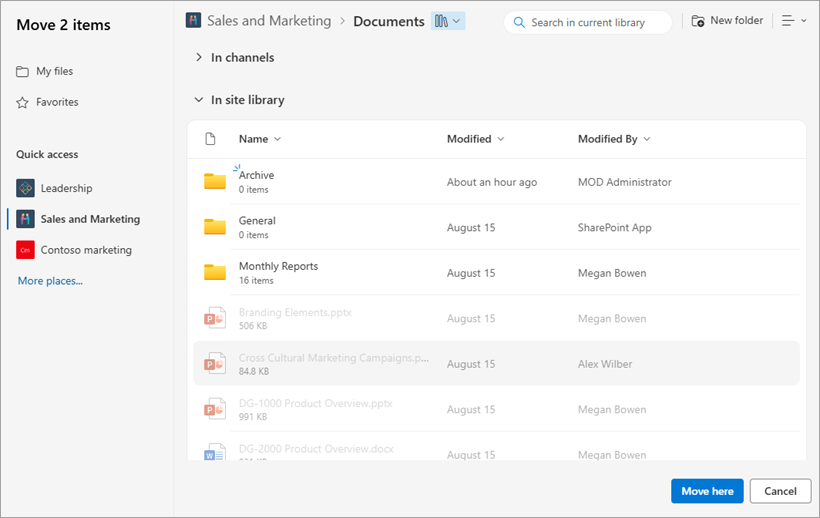
หากปลายทางถูกต้อง เลือก ย้ายที่นี่
หมายเหตุ
Metadata สําหรับไฟล์ที่ถูกคัดลอกหรือย้ายจะถูกเก็บรักษาไว้ตราบเท่าที่มีการใช้ที่เก็บคําเดียวกันทั้งในตําแหน่งที่ตั้งต้นทางและปลายทาง
เมื่อเลือก ย้ายไปยัง ประวัติของเอกสารจะถูกคัดลอกไปยังปลายทางใหม่ สําหรับข้อมูลเพิ่มเติมเกี่ยวกับการกําหนดรุ่น ให้ดู เปิดใช้งานและกําหนดค่าการกําหนดรุ่นสําหรับรายการหรือไลบรารี
หากมีการติดตั้งการอัปเดตฟีเจอร์เวอร์ชัน 22H2:
- ถ้าผู้ดูแลระบบฟาร์มได้กําหนดค่าฟาร์มให้อยู่ในแวดวงการเผยแพร่ฟีเจอร์ "รุ่นก่อนใคร" คุณจะสามารถเลือกตําแหน่งที่ตั้งปลายทางในไลบรารีเอกสารต่างๆ ในไซต์เดียวกันได้
- ถ้าผู้ดูแลระบบฟาร์มได้กําหนดค่าฟาร์มให้อยู่ในแวดวงการเผยแพร่ฟีเจอร์ "Standard release" โปรแกรมจะสนับสนุนเฉพาะลักษณะการทํางานก่อนหน้านี้ของการคัดลอกและย้ายไฟล์ภายในไลบรารีเอกสารเดียวกันเท่านั้น ฟาร์ม SharePoint Server เวอร์ชันการสมัครใช้งาน จะอยู่ในแวดวงการเผยแพร่ฟีเจอร์ "Standard release" ตามค่าเริ่มต้น
- ผู้ดูแลระบบฟาร์ม SharePoint สามารถเลือกวงรอบการเผยแพร่ฟีเจอร์สําหรับฟาร์มรุ่นการสมัครใช้งาน SharePoint Server เวอร์ชันการสมัครใช้งานของพวกเขา โดยไปที่การกําหนดลักษณะการเผยแพร่ฟีเจอร์ของ การตั้งค่าระบบ > การดูแลจาก>ศูนย์กลาง
หากมีการติดตั้งการอัปเดตฟีเจอร์เวอร์ชัน 23H1 หรือการอัปเดตฟีเจอร์ที่ใหม่กว่า คุณจะสามารถเลือกตําแหน่งปลายทางในไลบรารีเอกสารต่างๆ ในไซต์เดียวกันได้ ฟังก์ชันการทํางานนี้จะถูกเปิดใช้งานโดยไม่คํานึงว่าผู้ดูแลระบบฟาร์มได้กําหนดค่าฟาร์มให้อยู่ในแวดวงการเผยแพร่ฟีเจอร์ "Early release" หรือ "Standard release"
คัดลอก
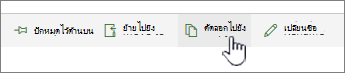
เลือกรายการที่คุณต้องการคัดลอก จากนั้นเลือก คัดลอกไปยัง หรือ สําหรับรายการ ให้เลือก>ขยายเพิ่มเติมคัดลอกไปยัง
หมายเหตุ
ถ้าคุณกําลังใช้ประสบการณ์การใช้งานแบบคลาสสิกของ SharePoint** การคัดลอกไปยัง** จะไม่พร้อมใช้งาน
ภายใต้ เลือกปลายทาง ให้เลือกตําแหน่งที่ตั้งที่คุณต้องการคัดลอกไฟล์หรือโฟลเดอร์
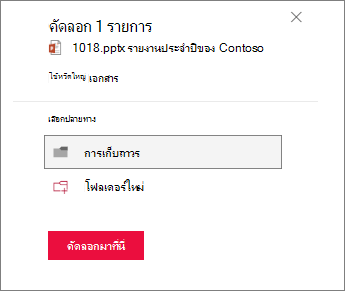
เมื่อต้องการสร้างโฟลเดอร์ใหม่เพื่อคัดลอกไฟล์ไป ให้เลือก โฟลเดอร์ใหม่
ในกล่องข้อความ ใส่ชื่อของโฟลเดอร์ใหม่
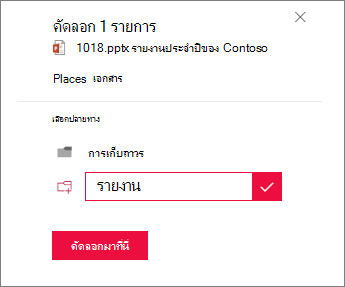
เลือกเครื่องหมายถูก จากนั้นเลือก คัดลอกที่นี่
หมายเหตุ
- คุณสามารถคัดลอกไฟล์และโฟลเดอร์ได้สูงสุด 500 MB ในครั้งเดียว
- เมื่อคุณใช้ คัดลอกไปยัง กับ เอกสารที่มีประวัติเวอร์ชัน เฉพาะเวอร์ชันล่าสุดเท่านั้นที่จะถูกคัดลอก เมื่อต้องการคัดลอกเวอร์ชันก่อนหน้า คุณต้องคืนค่าและคัดลอกแต่ละเวอร์ชัน สําหรับข้อมูลเพิ่มเติมเกี่ยวกับการกําหนดรุ่น ให้ดู เปิดใช้งานและกําหนดค่าการกําหนดรุ่นสําหรับรายการหรือไลบรารี
ด้านบนของหน้า
ย้าย
เลือกรายการที่คุณต้องการย้าย
ในเมนูหลักที่ด้านบนของหน้า ให้เลือก ย้ายไปยัง ถ้าคุณไม่เห็นย้ายไปยัง บนเมนูหลัก ให้เลือก>ขยายเพิ่มเติมย้ายไปยัง

หมายเหตุ
ถ้าคุณกําลังใช้ประสบการณ์แบบคลาสสิกของ SharePoint** การย้ายไปยัง** จะไม่พร้อมใช้งาน
ในบานหน้าต่างเลือกปลายทาง ให้เลือกตําแหน่งที่ตั้งใหม่ในไลบรารีเอกสารที่คุณต้องการส่งไฟล์ไป แล้วเลือกย้ายที่นี่
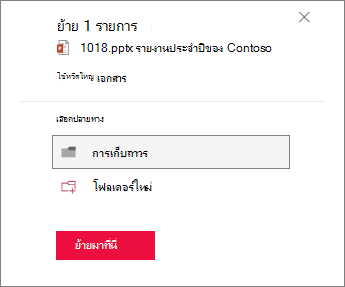
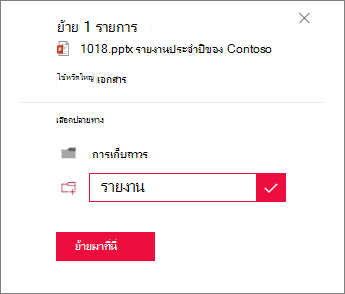
ในบานหน้าต่าง เลือกปลายทาง เมื่อต้องการเพิ่มโฟลเดอร์ใหม่ลงในไลบรารีเอกสาร คุณยังสามารถคลิก โฟลเดอร์ใหม่ แล้วย้ายรายการไปยังโฟลเดอร์ใหม่ได้ ในกล่องข้อความ ให้ใส่ชื่อของโฟลเดอร์ใหม่ เลือกเครื่องหมายถูก แล้วเลือกย้ายที่นี่
ด้านบนของหน้า
