
คุณสามารถติดตามและจัดการข้อมูลเมื่อเวลาผ่านไปด้วยการกําหนดเวอร์ชันในรายการและไลบรารี รวมถึงดูและกู้คืนเวอร์ชันก่อนหน้าจากประวัติของรายการ
เมื่อเปิดใช้งาน เวอร์ชันใหม่จะถูกเพิ่มลงในประวัติของรายการหลังจากบันทึกการเปลี่ยนแปลงแล้ว จํานวนของเวอร์ชันที่จัดเก็บและการมองเห็นของเวอร์ชันแบบร่างหรือเวอร์ชันรองสามารถปรับเปลี่ยนสําหรับแต่ละรายการและไลบรารีได้
การเปิดใช้งานและกำหนดค่าการกำหนดเวอร์ชันในรายการหรือไลบรารี
เปิดรายการหรือไลบรารีที่คุณต้องการเปิดใช้งานการกําหนดเวอร์ชัน
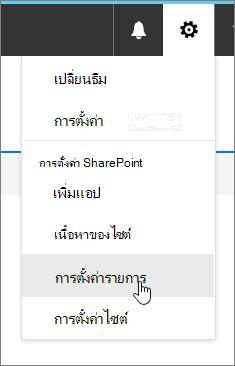
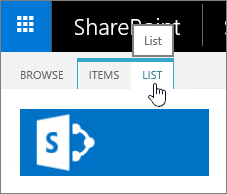
เลือก การตั้งค่า
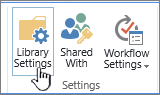
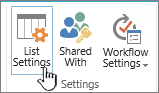
 แล้วเลือก การตั้งค่ารายการ หรือ การตั้งค่าไลบรารี
บนหน้า การตั้งค่า ให้เลือก การตั้งค่าการกําหนดเวอร์ชัน
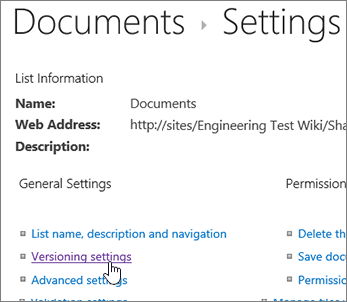
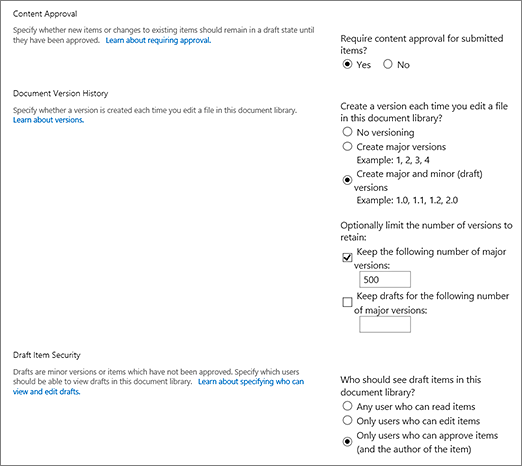
จากหน้า การตั้งค่าเวอร์ชัน คุณมีการตั้งค่าต่อไปนี้ที่พร้อมใช้งาน:
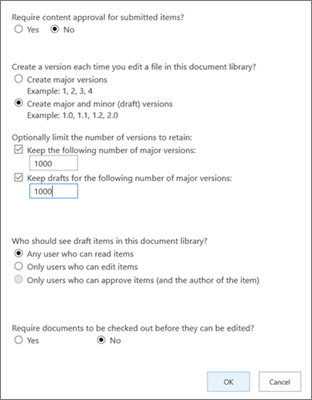
สําหรับไลบรารีเอกสาร ให้ทําดังนี้
จําเป็นต้องมีการอนุมัติเนื้อหาสําหรับรายการที่ส่ง
สร้างเวอร์ชันทุกครั้งที่คุณแก้ไขไฟล์ในไลบรารีเอกสารนี้โดยใช้เวอร์ชันหลักเท่านั้น หรือเวอร์ชันหลักและเวอร์ชันรอง
จํากัดจํานวนเวอร์ชันและแบบร่างที่จะเก็บไว้
กําหนดบุคคลที่สามารถดูรายการแบบร่างได้
กําหนดให้เอกสารต้องเช็คเอาท์ก่อนจึงจะสามารถแก้ไขได้
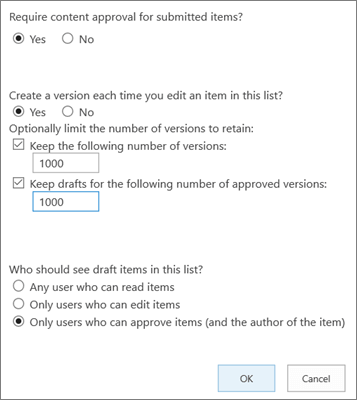
สําหรับรายการ ให้ทําดังนี้
จําเป็นต้องมีการอนุมัติเนื้อหาสําหรับรายการที่ส่ง
สร้างเวอร์ชันในแต่ละครั้งที่คุณแก้ไขข้อมูลในรายการ
จํากัดจํานวนเวอร์ชันและแบบร่างที่จะเก็บไว้
กําหนดบุคคลที่สามารถดูรายการแบบร่างในรายการ
เลือก ตกลง
เมื่อต้องการดู คืนค่า หรือลบเวอร์ชันก่อนหน้าในรายการหรือไลบรารี
เปิดรายการหรือไลบรารีที่มีข้อมูลหรือเอกสารที่คุณต้องการดูประวัติ
ถัดจากรายการที่คุณต้องการดูประวัติ เลือก ... ( จุดไข่ปลา)
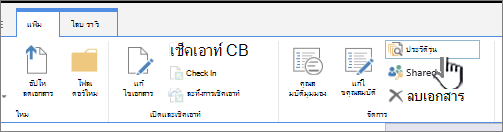
เลือก ประวัติเวอร์ชัน
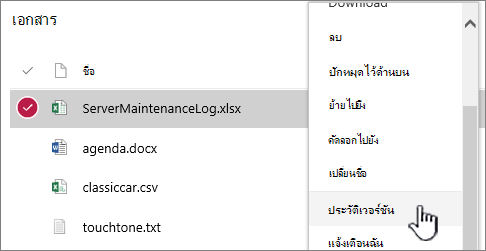
ถ้าคุณไม่เห็นประวัติเวอร์ชัน ให้เลือก เพิ่มเติม แล้วเลือกประวัติเวอร์ชัน
ในกล่องโต้ตอบ ประวัติเวอร์ชัน ให้โฮเวอร์เมาส์ของคุณเหนือลิงก์วันที่ในเวอร์ชันก่อนหน้า และเมื่อต้องการแสดงเมนู ให้เลือกลูกศรลง
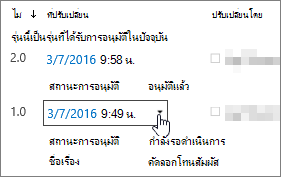
ในเมนู คุณสามารถทําสิ่งต่อไปนี้ได้:
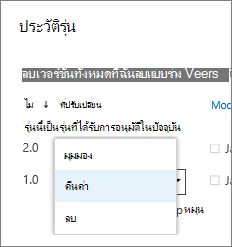
- ดู เอกสารปัจจุบัน กล่องโต้ตอบจะปรากฏขึ้นซึ่งคุณสามารถคืนค่าหรือลบเวอร์ชันก่อนหน้า ตลอดจนดูสถานะการอนุมัติปัจจุบัน คุณยังสามารถแก้ไขเวอร์ชันปัจจุบันได้จากกล่องโต้ตอบนี้
- คืนค่า เอกสาร กล่องโต้ตอบจะปรากฏขึ้นเพื่อพร้อมท์ ถ้าคุณต้องการทําให้เป็นเอกสารที่ได้รับการอนุมัติในปัจจุบัน ซึ่งจะเพิ่มเป็นเวอร์ชันใหม่
- ลบ เอกสาร กล่องโต้ตอบปรากฏขึ้นพร้อมท์ ถ้าคุณแน่ใจว่าต้องการส่งรายการไปยังถังรีไซเคิล
- ปฏิเสธเวอร์ชันนี้ ปรากฏในเอกสารที่ได้รับอนุมัติเท่านั้น แต่ปรากฏบนเอกสารที่ได้รับการอนุมัติ แทนที่จะปรากฏในลบ
เมื่อคุณทําเสร็จแล้ว ที่มุมขวาบน ให้เลือก X
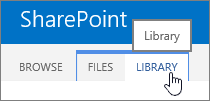
การตั้งค่าอื่นๆ ที่มีผลต่อการกําหนดเวอร์ชัน
คุณสามารถกําหนดค่าการตั้งค่าอื่นๆ ที่ส่งผลต่อการกําหนดเวอร์ชันได้ ในรายการและไลบรารี คุณสามารถกําหนดให้เนื้อหาได้รับการอนุมัติได้ ในไลบรารี คุณสามารถกําหนดให้ต้องเช็คเอาท์ไฟล์ได้
สําหรับข้อมูลเกี่ยวกับการตั้งค่าเหล่านี้และอื่นๆ ให้ดู การกําหนดเวอร์ชันทํางานอย่างไร ในรายการหรือไลบรารี