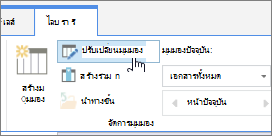
การเรียงลําดับช่วยให้คุณจัดระเบียบข้อมูลของคุณลงในลําดับที่เฉพาะเจาะจงโดยยึดตามข้อมูลคอลัมน์ เมื่อคุณเรียงลําดับ คุณกําลังจัดเรียงวิธีการแสดงข้อมูลใหม่เท่านั้น ไม่ใช่การเพิ่มหรือเอาเนื้อหาที่แสดงในมุมมองออก
การเรียงลําดับมุมมองมีอยู่ 2 วิธี ดังนี้
- การ เรียงลําดับอย่างรวดเร็ว จากมุมมอง
- และการเรียงลําดับที่ยืดหยุ่นและถาวรมากขึ้นที่สร้างขึ้นในมุมมอง
เรียงลําดับข้อมูลอย่างรวดเร็วจากภายในมุมมอง
ในมุมมองใดๆ ให้เลือกส่วนหัวของคอลัมน์ของรายการหรือไลบรารีและเลือกการเรียงลําดับ
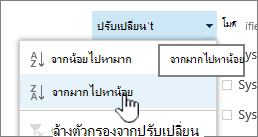 คุณสามารถเลือกคอลัมน์ใดก็ได้เพื่อเรียงลําดับ แต่ได้เพียงครั้งละหนึ่งคอลัมน์เท่านั้น เมื่อคุณปิดรายการหรือไลบรารี คอลัมน์จะกลับไปยังลําดับมุมมองเริ่มต้น นอกจากคุณจะบันทึกมุมมอง
สร้างมุมมองที่เรียงลําดับ
เมื่อคุณสร้างหรือแก้ไขมุมมอง คุณสามารถระบุการเรียงลําดับในคอลัมน์หนึ่งหรือสองคอลัมน์ได้ คุณสามารถเรียงลําดับคอลัมน์ได้ แม้ว่าจะมองไม่เห็นคอลัมน์ในมุมมอง เมื่อต้องการตั้งค่าการเรียงลําดับ ให้ทําตามขั้นตอนเหล่านี้:
- บนแถบเมนูใกล้กับด้านบนขวา ให้เลือก สลับตัวเลือก > มุมมอง บันทึกมุมมองเป็น และใส่ชื่อ:
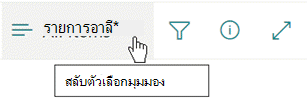
(การเรียงลําดับที่คุณเลือกจะถูกบันทึกในมุมมอง) - บนหน้าสร้างหรือแก้ไขมุมมอง ให้เลื่อนลงไปที่ เรียงลําดับ ในส่วน การเรียงลําดับ ให้เลือกรายการ แรกที่เรียงลําดับตามคอลัมน์ ในรายการแบบหล่นลงและเลือกเขตข้อมูล เขตข้อมูลนี้คือหนึ่งในคอลัมน์ที่พร้อมใช้งานสําหรับรายการหรือไลบรารีของคุณ และสามารถเป็นคอลัมน์ที่อยู่ในมุมมองหรือไม่ก็ได้
- เลือก แสดงรายการจากน้อยไปหามาก หรือ แสดงรายการจากมากไปหาน้อย
- เลื่อนไปที่ด้านบนหรือด้านล่างของหน้า แล้วเลือกตกลง
ปรับเปลี่ยนมุมมองที่เรียงลําดับ
เปิดรายการหรือไลบรารี
เลือกสลับตัวเลือกมุมมอง จากนั้นแก้ไขมุมมองปัจจุบัน
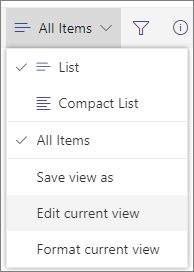
เลื่อนลงไปที่ส่วน เรียงลําดับ
จากนั้น คุณสามารถเปลี่ยนการตั้งค่าตามที่อธิบายไว้ในขั้นตอนที่ 2 ถึง 4 ในขั้นตอนการสร้าง มุมมองที่เรียงลําดับทาง ด้านบน
เมื่อคอลัมน์เรียงลําดับไม่ถูกต้อง
ถ้าคอลัมน์ไม่ได้เรียงลําดับอย่างถูกต้อง สาเหตุที่เป็นไปได้คือคอลัมน์ถูกตั้งค่าสําหรับข้อมูลชนิดอื่นที่ไม่ใช่ข้อมูลจริง
ตัวอย่างเช่น ตัวเลข และ ข้อความ เป็นข้อมูลที่แตกต่างกัน และแต่ละชนิดถูกเรียงลําดับแตกต่างกัน ถ้าคอลัมน์ข้อความประกอบด้วยตัวเลขไม่ใช่คํา เมื่อคุณเรียงลําดับคอลัมน์นั้น ลําดับเลขจะถูกเรียงลําดับอย่างไม่ถูกต้อง ดังนี้
1, 11, 12, 2, 21, 22, 3, 4, 5, 6, 7, 8, 9 ...
คุณสามารถแก้ไขสถานการณ์นี้ได้โดยการเปลี่ยนการตั้งค่า ชนิดพื้นฐาน สําหรับคอลัมน์ ตามที่อธิบายไว้ด้านล่าง:
เปลี่ยน ชนิด ของคอลัมน์เพื่อทําให้เรียงลําดับอย่างถูกต้อง
เลือกส่วนหัวของคอลัมน์ที่คุณต้องการเปลี่ยน จากนั้นเลือกแก้ไขการตั้งค่าคอลัมน์>
ภายใต้ ประเภท ให้เลือกลูกศรชี้ลงเพื่อเปิดเมนูตัวเลือก
เลือกตัวเลือกที่เหมาะสมที่สุดกับชนิดของข้อมูลในคอลัมน์
ข้อควรระวัง
เมื่อคุณเปลี่ยนชนิดของข้อมูลที่อยู่ในคอลัมน์ ข้อมูลบางอย่างที่มีอยู่อาจสูญหายไปจากคอลัมน์ของคุณ แต่ถ้าคุณกําลังเลือกตัวเลือกที่ตรงกับข้อมูลจริงในคอลัมน์ ข้อมูลไม่น่าจะสูญเสีย ตัวอย่างเช่น ในตัวอย่างที่อ้างถึงก่อนหน้านี้ ที่คุณมีคอลัมน์ ข้อความบรรทัดเดียว ที่เต็มไปด้วยตัวเลข และคุณเปลี่ยนชนิดเป็น ตัวเลข ข้อมูลคอลัมน์อาจไม่หายไป
เลือก บันทึก
ทดสอบการเรียงลําดับของคอลัมน์เพื่อให้แน่ใจว่าทํางานได้ตามที่คุณคาดหวัง
วิธีการเรียงลําดับโฟลเดอร์กับรายการอื่นๆ
ตามค่าเริ่มต้น โฟลเดอร์จะแสดง อยู่เหนือไฟล์ หรือรายการใดๆ (เรียงลําดับจากน้อยไปหามาก) หรือ ด้านล่าง ไฟล์หรือรายการ (เรียงลําดับจากมากไปหาน้อย) โดยไม่คํานึงถึงชื่อของโฟลเดอร์
ถ้าคุณต้องการให้การเรียงลําดับมีผลต่อตําแหน่งของโฟลเดอร์ภายในมุมมองด้วย ให้เลือก เรียงลําดับตามเกณฑ์ที่ระบุเท่านั้น (โฟลเดอร์อาจไม่ปรากฏก่อนรายการ)
คอลัมน์ที่ฉันต้องการเรียงลําดับไม่พร้อมใช้งานในรายการ
ถ้าคอลัมน์มีข้อมูลชนิดใดชนิดหนึ่งต่อไปนี้ จะไม่สามารถเรียงลําดับได้
- ข้อความที่มีหลายบรรทัด
- ตัวเลือก ที่อนุญาตให้ใช้หลายค่าได้
- ไฮเปอร์ลิงก์
- รูป
กรองและจัดกลุ่มมุมมองข้อมูลที่เรียงลําดับ
คุณสามารถรวมการเรียงลําดับด้วยมุมมองที่ถูกกรองและ/หรือจัดกลุ่มได้ การจัดกลุ่มจะช่วยให้คุณยุบพื้นที่ที่เรียงลําดับภายใต้ส่วนหัว และสามารถใช้การกรองเพื่อจํากัดรายการขนาดใหญ่ของรายการให้แคบลงได้
เมื่อต้องการดูวิธีจัดกลุ่มข้อมูลในมุมมอง ให้ดูที่ การใช้การจัดกลุ่มเพื่อปรับเปลี่ยนมุมมอง SharePoint
เมื่อต้องการเรียนรู้วิธีกรองข้อมูลในมุมมอง ดู การใช้การกรองเพื่อปรับเปลี่ยนมุมมอง SharePoint