
การกรองจะลดจํานวนรายการที่แสดงในมุมมองเหลือเพียงข้อมูลที่คุณต้องการดูเท่านั้น ตัวกรองจะเลือกรายการที่ตรงกับเกณฑ์ที่ระบุ เช่น ตําแหน่งที่ตั้ง ชนิดของรายการ หรือช่วงราคา เมื่อเปิดตัวกรอง รายการจะแสดงเฉพาะรายการที่คุณต้องการดูภายใต้เงื่อนไขที่คุณตั้งค่าไว้
ถ้าคุณมีข้อมูลในรายการจํานวนมาก (เกินค่าเกณฑ์ของมุมมองรายการที่ 5000 รายการ) คุณสามารถ ทําดัชนีคอลัมน์ ที่มีอยู่ของคุณเพื่อเพิ่มประสิทธิภาพของการกรองได้ สําหรับข้อมูลเพิ่มเติม ให้ดูการเพิ่มดัชนีลงในคอลัมน์รายการหรือไลบรารี
การใช้มุมมองที่กรอง
ตัวกรองจะลดจํานวนข้อมูลที่ส่งกลับโดยการเลือกรายการตามการดําเนินการ (เช่น มากกว่าหรือน้อยกว่า) และข้อมูลที่ตรงกัน เมื่อคุณสร้างมุมมองที่กรองแล้ว คอลัมน์ที่มีการทําดัชนีคอลัมน์แรกในนิพจน์ตัวกรองควรลดชุดข้อมูลปริมาณมากที่สุด ตัวอย่างเช่น การกรองเขตข้อมูลรัฐหรือวันที่มักจะทําให้ชุดข้อมูลลดลงได้มาก ถ้าคุณมีรายการ 15,000 รายการ คุณจะต้องให้ดัชนีแรกส่งกลับน้อยกว่า 5,000 รายการ แม้ว่าชุดข้อมูลของคุณจะมีรายการไม่เกิน 5,000 รายการ แต่ก็ยังเป็นแนวทางปฏิบัติที่ดี
SharePoint จะเลือกคอลัมน์ที่มีการทําดัชนีแรกในคิวรี แล้วใช้คอลัมน์ที่เหลือเพื่อเลือกข้อมูลของคุณ คอลัมน์อื่นๆ ที่คุณระบุในตัวกรองมุมมองอาจถูกทําดัชนีหรือไม่ทําดัชนีก็ได้ มุมมองจะไม่ใช้ดัชนีเหล่านั้น แม้ว่าผลลัพธ์ของมุมมองที่กรองแล้วจะส่งกลับน้อยกว่าค่าเกณฑ์ของมุมมองรายการ
ตัวอย่างเช่น คุณมีคิวรี: ขนาด = ขนาดใหญ่ AND สี = สีแดง ในรายการ ขนาดจะไม่ถูกทําดัชนี แต่มีสี ตราบใดที่มีรายการ "สีแดง" น้อยกว่า 5000 รายการ คิวรีจะประสบความสําเร็จในรายการขนาดใหญ่ อย่างไรก็ตาม ถ้าคุณมีคิวรีที่มี ขนาด = ขนาดใหญ่ หรือสี = สีแดง แม้ว่าฐานข้อมูลอาจพบรายการสีแดงทั้งหมด แต่ฐานข้อมูลจะต้องสแกนรายการทั้งหมดเพื่อค้นหารายการขนาดใหญ่ทั้งหมด ถ้ามีการส่งกลับรายการมากกว่า 5,000 รายการ คิวรีจะถูกควบคุมปริมาณ
ถ้าคุณใช้คอลัมน์อย่างน้อยสองคอลัมน์ในนิพจน์ตัวกรอง ดัชนีที่กําหนดควรใช้ตัวดําเนินการ AND ตัวอย่างเช่น ถ้าคุณต้องการนําสุนัขกลับจากรายการสัตว์จํานวนมาก คุณมีคอลัมน์ที่ไม่ได้ทําดัชนีที่เรียกว่า สายพันธุ์ ซึ่งคุณมีค่าสุนัข ถ้าคุณเพียงแค่สอบถาม Species = Dog คิวรีของคุณจะถูกควบคุมปริมาณ อย่างไรก็ตาม ถ้าคุณมีคอลัมน์ดัชนีที่เรียกว่า Class คิวรีของคุณจะกลายเป็น Class = Mammals AND Species = Dog คุณยังสามารถค้นหาแมวและสุนัขด้วยคิวรี Class = Mammals AND (Species = DOG OR Species = Cats) คิวรีที่สองจะเลือกสัตว์เลี้ยงลูกด้วยนมทั้งหมด แล้วกรองไปที่สุนัขและแมว
หมายเหตุ
ถ้าคุณย้ายรายการลงในถังรีไซเคิล รายการเหล่านั้นจะยังคงถูกนับอยู่เมื่อมีการตรวจสอบว่านิพจน์ตัวกรองมีค่าเกินค่าเกณฑ์ของมุมมองรายการหรือไม่ ถ้าคุณล้างถังรีไซเคิล ข้อมูลเหล่านั้นจะไม่ถูกนับ สําหรับข้อมูลเพิ่มเติม ให้ดู การล้างถังรีไซเคิลหรือคืนค่าไฟล์ของคุณ
สร้าง ปรับเปลี่ยน หรือลบตัวกรองและมุมมอง
ถ้าคอลัมน์ที่คุณกําลังใช้กรองไม่มีดัชนี คุณอาจต้องการสร้างดัชนีก่อน สําหรับข้อมูลเพิ่มเติม โปรดดูที่ เพิ่มดัชนีลงในคอลัมน์ SharePoint
คุณสามารถใช้คอลัมน์เพื่อกรองข้อมูลในรายการ ซึ่งจะสร้างมุมมอง จากนั้นคุณสามารถแก้ไขตัวกรองมุมมองและลบตัวกรองได้ คอลัมน์ที่ซ่อนอยู่ยังสามารถใช้เพื่อเรียงลําดับรายการแม้ว่าจะไม่ได้แสดงขึ้นมา
สร้างมุมมอง
เปิดรายการหรือไลบรารีที่คุณต้องการสร้างมุมมอง
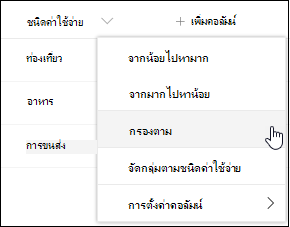
คลิกที่ส่วนหัวของคอลัมน์ที่คุณต้องการกรอง แล้วเลือก กรองตามจาก ตัวเลือกเมนู
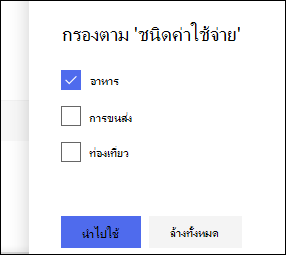
ในบานหน้าต่างตัวกรอง ซึ่งเปิดขึ้นทางด้านขวาของหน้า ให้เลือกค่าคอลัมน์ที่คุณต้องการกรองรายการ เมื่อดําเนินการเสร็จสิ้นแล้ว ให้เลือกปุ่ม นําไปใช้
ในตอนนี้คุณควรสังเกตว่าส่วนหัวของคอลัมน์ของคุณมีไอคอนตัวกรองอยู่ข้างๆ เพื่อระบุว่ารายการของคุณกําลังถูกกรองตามค่าในคอลัมน์นั้น

ถ้าคุณต้องการเรียนรู้เพิ่มเติมเกี่ยวกับบานหน้าต่างตัวกรองและวิธีกรองตามค่าที่จัดเก็บไว้ในคอลัมน์ต่างๆ หลายคอลัมน์ ให้อ่าน บานหน้าต่างตัวกรองรายการและไลบรารีคืออะไร
ทําซ้ําขั้นตอนที่ 1 และ 2 สําหรับคอลัมน์อื่นๆ ที่คุณต้องการกรอง
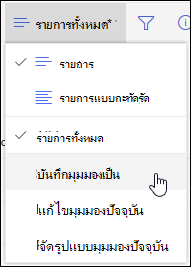
ดูที่เมนู มุมมอง ที่ด้านบนขวาของรายการหรือไลบรารีของคุณ คุณควรเห็นชื่อของมุมมองปัจจุบัน ที่มีเครื่องหมายดอกจัน (*) อยู่ข้างๆ ซึ่งระบุว่ามุมมองยังไม่ได้บันทึก เมื่อต้องการสร้างมุมมองใหม่ ให้เลือกชื่อของมุมมองปัจจุบัน แล้วเลือก บันทึกมุมมองเป็น จากตัวเลือกเมนู
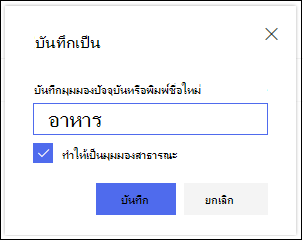
ในกล่อง "บันทึกเป็น" ที่ปรากฏขึ้น ให้พิมพ์ชื่อใหม่สําหรับมุมมองของคุณ (ถ้าคุณต้องการให้ทุกคนสามารถดูมุมมองได้ ให้เลือก ทําให้มุมมองนี้เป็นมุมมองสาธารณะ มิฉะนั้น ให้ล้างส่วนที่เลือกนั้นเพื่อให้มองเห็นมุมมองได้เพียงคนเดียว) คลิกปุ่ม บันทึก เพื่อสร้างมุมมองใหม่ของคุณ
ขณะนี้คุณควรเห็นมุมมองที่กรองแล้วของรายการหรือไลบรารีของคุณด้วยชื่อที่กําหนด
หมายเหตุ
คุณสามารถกรองรายการหรือไลบรารีโดยไม่ต้องบันทึกเป็นมุมมองได้
เอาตัวกรองออก
ตัวกรองปัจจุบันจะปรากฏใต้ชื่อเรื่องของรายการ หากต้องการนําตัวกรองออก เพียงแค่เลือกตัวกรองใต้ชื่อเรื่องของรายการ เมื่อต้องการนําตัวกรองทั้งหมดออกพร้อมกัน ให้เลือก ล้างตัวกรองทาง ด้านขวา
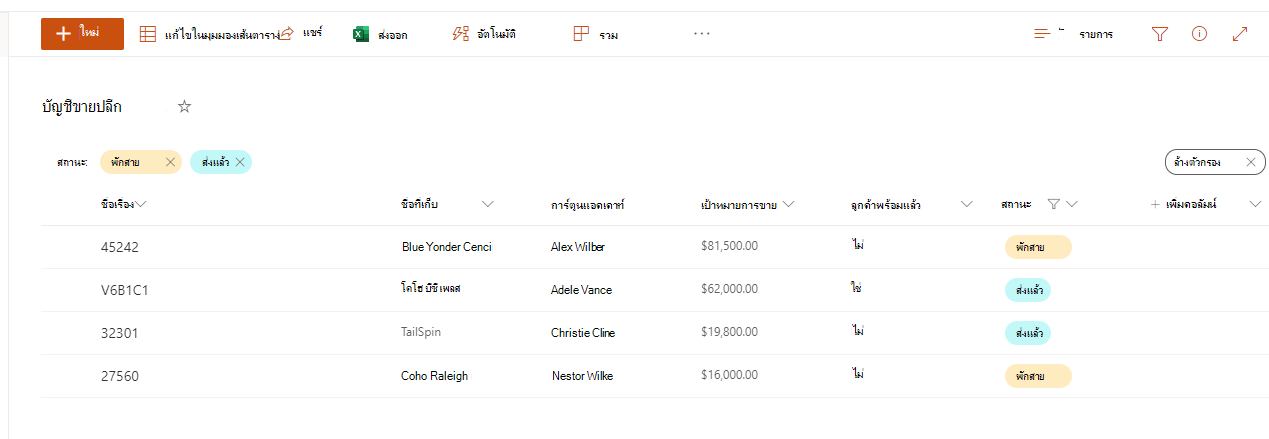
การปรับเปลี่ยนมุมมอง
เปิดรายการหรือไลบรารีที่คุณต้องการสร้างมุมมอง
- ทําการเปลี่ยนแปลงเพิ่มเติมไปยังมุมมองของคุณ เช่น การเรียงลําดับ การจัดกลุ่ม หรือการเพิ่มตัวกรองเพิ่มเติม
- ทําตามคําแนะนําในขั้นตอนที่ 3 และ 4 ใน สร้างมุมมอง แต่ในครั้งนี้ อย่าเปลี่ยนชื่อของมุมมอง คลิกปุ่ม บันทึก การดําเนินการนี้จะอัปเดตมุมมองที่มีอยู่
ถ้าคุณต้องการควบคุมมุมมองของคุณโดยละเอียดยิ่งขึ้น คุณสามารถปรับเปลี่ยนมุมมองของคุณแทนได้โดยใช้ตัวแก้ไขมุมมองแบบคลาสสิก เมื่อต้องการทําเช่นนั้น ให้เลือกชื่อของมุมมองปัจจุบันของคุณในเมนูมุมมอง แล้วเลือก แก้ไขมุมมองปัจจุบัน จากตัวเลือกเมนู แล้วทําตามคําแนะนําด้านล่าง
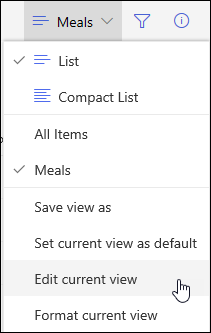
ปรับเปลี่ยนมุมมองในตัวแก้ไขมุมมองคลาสสิก
- เลื่อนลงไปที่ส่วนตัวกรอง และเลือกแสดงรายการเมื่อสิ่งต่อไปนี้เป็นจริงเท่านั้น
- เพิ่มคําสั่งเพื่อกําหนดคอลัมน์ที่คุณต้องการกรอง
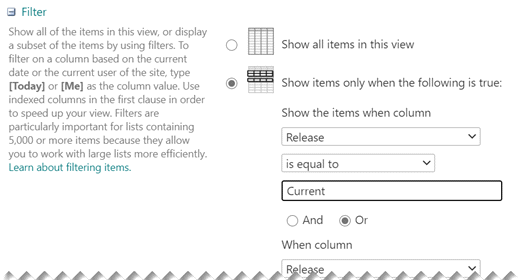
ถ้าคุณมีคําสั่ง OR ให้ระบุคําสั่งเหล่านั้นก่อน จากนั้นเพิ่มคําสั่ง And ที่จําเป็น - ถ้าคุณต้องการเพิ่มรายการอื่นลงในข้อกําหนดตัวกรองของคุณ ให้เลือก แสดงคอลัมน์เพิ่มเติม ที่ด้านล่างขวา คุณสามารถมีคําสั่งได้สูงสุด 10 คําสั่งในข้อกําหนดตัวกรอง
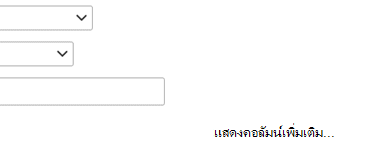
- เมื่อคุณทําเสร็จแล้ว ให้เลือก ตกลง ที่ด้านบนหรือด้านล่างของหน้าเพื่อบันทึกมุมมอง
หน้า แก้ไขมุมมอง จะปิด และแทนที่ด้วยมุมมองที่คุณกําหนด
การตั้งค่าตัวกรอง
เพื่อให้มุมมองกรองผ่านรายการต่างๆ อย่างรวดเร็ว คอลัมน์แรกในตัวกรองต้องทําดัชนี คอลัมน์อื่นๆ ที่คุณระบุในตัวกรองมุมมองอาจถูกทําดัชนีหรือไม่ทําดัชนีก็ได้ แต่มุมมองจะไม่ใช้ดัชนีเหล่านั้น คอลัมน์แรกของตัวกรองควรส่งคืนข้อมูลน้อยกว่าค่าเกณฑ์ของมุมมองรายการ
ถ้าคอลัมน์แรกของตัวกรองส่งกลับข้อมูลเป็นจํานวนเกินกว่าค่าเกณฑ์ของมุมมองรายการ คุณสามารถใช้ตัวกรองที่มีสองคอลัมน์หรือมากกว่านั้นได้ เมื่อคุณกําหนดมุมมองที่มีการกรองโดยใช้คอลัมน์ตั้งแต่สองคอลัมน์ขึ้นไป ให้ใช้ตัวดําเนินการ AND เพื่อจํากัดจํานวนรายการทั้งหมดที่ส่งกลับได้ แม้แต่ในกรณีนี้ คุณยังต้องระบุคอลัมน์แรกในตัวกรองให้เป็นคอลัมน์ที่น่าจะส่งกลับข้อมูลจํานวนน้อยกว่า การใช้ตัวกรอง OR จะเพิ่มจํานวนรายการที่ส่งกลับแทบทุกครั้ง และจะไม่มีผลภายใต้สถานการณ์เช่นนี้
สำหรับข้อมูลเพิ่มเติมเกี่ยวกับมุมมอง ให้ดู สร้าง เปลี่ยนแปลง หรือลบมุมมองรายการหรือไลบรารี
สำคัญ
แม้ว่าคุณจะสามารถทําดัชนีคอลัมน์การค้นหาเดี่ยวเพื่อปรับปรุงประสิทธิภาพการทํางาน แต่การใช้คอลัมน์การค้นหาที่มีการทําดัชนีเพื่อป้องกันการเกินค่าเกณฑ์ของมุมมองรายการนั้นยังใช้ไม่ได้ ใช้คอลัมน์ชนิดอื่นเป็นดัชนีหลักหรือรอง
สำคัญ
ถ้าคุณกําลังกรองรายการตามเขตข้อมูลที่ทําดัชนี ให้ตรวจสอบถังรีไซเคิลสําหรับรายการหรือไลบรารีที่ถูกลบ รายการในถังรีไซเคิลจะนับรวมตามค่าเกณฑ์ของมุมมองรายการ และจะไม่ถูกลบออกจากฐานข้อมูล Back-End จนกว่าจะถูกเอาออกจากถังรีไซเคิล ถ้าจํานวนทั้งหมดของรายการที่ถูกกรองในรายการและในถังรีไซเคิลมากกว่าขีดจํากัดของค่าเกณฑ์ของรายการ คุณอาจได้รับชุดผลลัพธ์ที่ไม่สมบูรณ์ หรือคุณอาจถูกบล็อก สําหรับข้อมูลเพิ่มเติม ให้ดู การล้างถังรีไซเคิลหรือคืนค่าไฟล์ของคุณ
กรองตามวันที่แบบไดนามิกหรือผู้ใช้ปัจจุบัน
มีคําสําคัญสองคําที่คุณสามารถใช้กรองตามวันปัจจุบัน [วันนี้] หรือผู้ใช้ปัจจุบัน [Me] ซึ่งจะเป็นแบบไดนามิกเมื่อมีการเปลี่ยนแปลงตามผู้ใช้หรือวันที่
หมายเหตุ
ไม่สามารถใช้ตัวกรอง [Today] หรือ [Me] เมื่อกรองโดยใช้ส่วนหัวของคอลัมน์ คุณต้องใช้ตัวแก้ไขมุมมองแบบคลาสสิกเพื่อกรองคอลัมน์โดยใช้คําสําคัญเหล่านี้
การใช้ [ฉัน] อาจมีประโยชน์เมื่อคุณต้องการดูเอกสารของคุณในไลบรารีขนาดใหญ่ [Me] จะดําเนินการกับคอลัมน์ที่มีข้อมูลตามบุคคล เช่น สร้างโดย หรือ ปรับเปลี่ยนโดย ตัวอย่างเช่น เมื่อต้องการดูเอกสารทั้งหมดที่คุณสร้างขึ้น ให้ตั้งค่าตัวกรองกับคอลัมน์ที่สร้างขึ้นโดย ให้เท่ากับ [Me] ถ้าคุณเป็นผู้แก้ไขและต้องการดูไฟล์ล่าสุดที่คุณทํางาน ให้ตั้งค่าตัวกรองบนคอลัมน์ ปรับเปลี่ยนโดย ให้เท่ากับ [Me] เมื่อต้องการดูทั้งสองอย่าง ให้สร้างตัวกรองสองตัวที่เชื่อมต่อกันด้วย Or
![ตัวกรองโดยใช้ [Me]](../media/sp16-filter-with-me.png) คําสําคัญ [Today] จะใช้ได้ในคอลัมน์ที่มีค่าวันที่ คุณสามารถใช้คณิตศาสตร์เพื่อดูช่วงที่เปลี่ยนแปลงในวันที่ของวันนี้ ตัวอย่างเช่น เมื่อต้องการดูเอกสารทั้งหมดที่ถูกปรับเปลี่ยนในช่วง 30 วันที่ผ่านมา คุณสามารถสร้างตัวกรองบนคอลัมน์ วันที่ ที่มากกว่าหรือเท่ากับ [Taday] - 30 ถ้าต้องการออกจากวันปัจจุบัน ให้ตั้งค่าตัวกรองที่สองบนคอลัมน์ วันที่ ให้น้อยกว่า [วันนี้] และเชื่อมต่อกับ และ
คําสําคัญ [Today] จะใช้ได้ในคอลัมน์ที่มีค่าวันที่ คุณสามารถใช้คณิตศาสตร์เพื่อดูช่วงที่เปลี่ยนแปลงในวันที่ของวันนี้ ตัวอย่างเช่น เมื่อต้องการดูเอกสารทั้งหมดที่ถูกปรับเปลี่ยนในช่วง 30 วันที่ผ่านมา คุณสามารถสร้างตัวกรองบนคอลัมน์ วันที่ ที่มากกว่าหรือเท่ากับ [Taday] - 30 ถ้าต้องการออกจากวันปัจจุบัน ให้ตั้งค่าตัวกรองที่สองบนคอลัมน์ วันที่ ให้น้อยกว่า [วันนี้] และเชื่อมต่อกับ และ
![ตัวกรองโดยใช้ [Today]](../media/sp16-filter-with-today.png)
กรอง Metadata ที่มีการจัดการ
คุณสามารถกรองรายการ SharePoint ที่มีคอลัมน์ Metadata ได้
เพิ่มคอลัมน์ Metadata ลงในรายการของคุณ
ไปที่รายการของคุณ แล้วเลือก + เพิ่มคอลัมน์
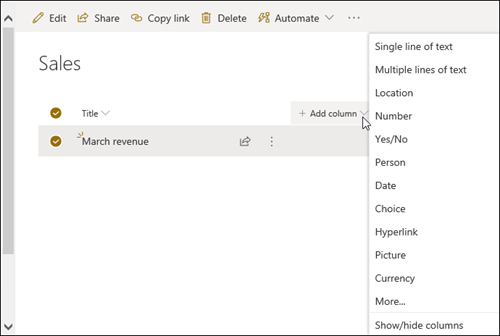
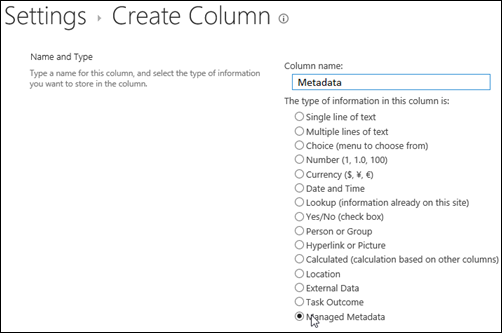
เลือก เพิ่มเติม...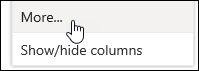 เลือกปุ่มตัวเลือก Metadata ที่มีการจัดการ แล้วเลือก ตกลง
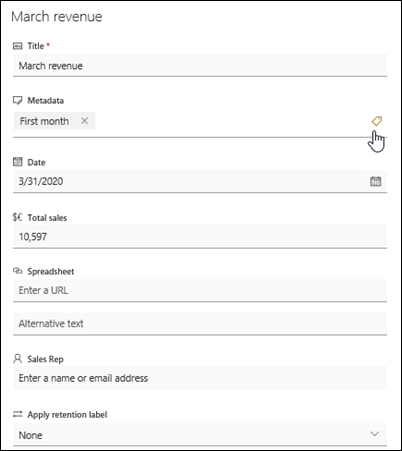
หรือเมื่อคุณสร้างคอลัมน์ Metadata ที่มีการจัดการ และเพิ่มข้อมูลลงในรายการของคุณแล้ว คุณสามารถนําแท็ก Metadata ไปใช้ได้โดยการคลิกไอคอนแท็ก  บานหน้าต่างแก้ไขรายการ
ใช้แท็ก Metadata ในบานหน้าต่างมุมมองแบบทรี
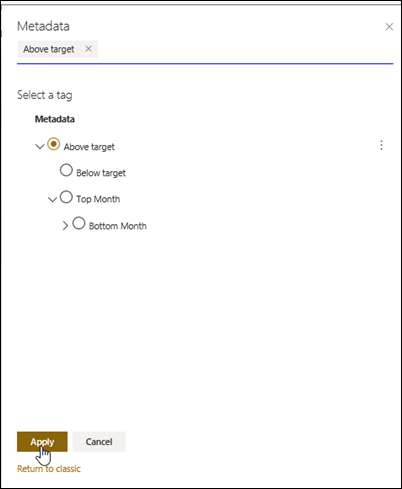
กรองแท็ก Metadata ที่มีการจัดการ
เลือกไอคอนตัวกรอง
 เข้าถึงบานหน้าต่างตัวกรอง
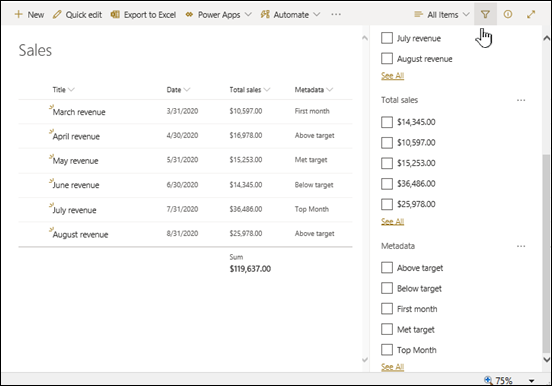
หมายเหตุ
คุณสามารถเลือกตัวเลือก มุมมองแบบโครงสร้าง ได้จากรายการดรอปดาวน์ที่ด้านบนของบานหน้าต่าง ซึ่งมีมุมมองแบบลําดับชั้นของคําที่เกี่ยวข้องกับคอลัมน์ที่เลือก
เลือกแท็กเมตาดาต้าที่คุณต้องการกรอง
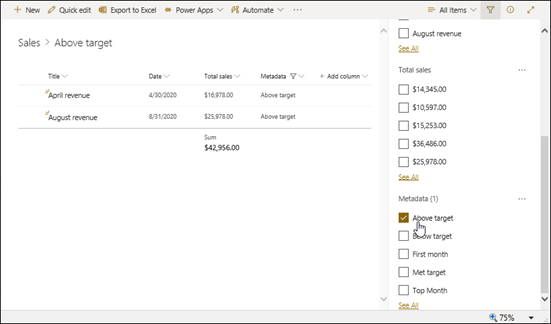
หรือถ้าคุณกําหนดค่าอย่างน้อย 5 ค่าในคอลัมน์ Metadata ที่มีการจัดการ ให้เลือกลิงก์ ดูทั้งหมด เพื่อดูบานหน้าต่างตัวกรอง
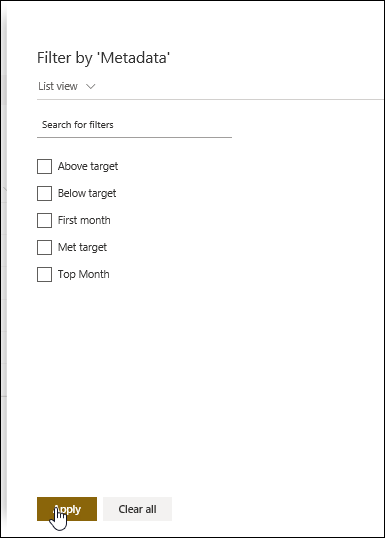
ตรวจสอบแท็กเมตาดาต้าที่คุณต้องการกรอง และเลือกนําไปใช้
มุมมองที่กรองทั่วไป
ต่อไปนี้เป็นข้อเสนอแนะบางส่วนสำหรับมุมมองทั่วไปซึ่งจะใช้ได้ดีกับคอลัมน์ที่มีการทำดัชนีไว้
| เมื่อต้องการกรองตาม | ให้ทำดัชนี | ตัวอย่างเช่น |
|---|---|---|
| รายการที่มีการเปลี่ยนแปลงล่าสุด | คอลัมน์ที่ปรับเปลี่ยน | เมื่อต้องการดูเฉพาะรายการที่มีการเปลี่ยนแปลงในสัปดาห์ที่ผ่านมา ให้ใช้ตัวกรอง ที่ปรับเปลี่ยนมากกว่า[Today]-7 |
| รายการใหม่ | คอลัมน์ที่สร้าง | เมื่อต้องการสร้างมุมมองที่มีเฉพาะรายการที่ถูกเพิ่มในสัปดาห์ที่ผ่านมา ให้ใช้ตัวกรอง สร้างมากกว่า[Today]-7 |
| รายการของฉัน | คอลัมน์สร้างโดย | เมื่อต้องการสร้างมุมมองเฉพาะรายการที่คุณเพิ่ม ให้ใช้ตัวกรอง สร้างโดย เท่ากับ[Me] |
| รายการที่ครบกำหนดวันนี้ | คอลัมน์วันครบกำหนด (สร้างโดยคุณในรายการหรือไลบรารี) | เมื่อต้องการสร้างมุมมองเฉพาะรายการที่มีวันครบกําหนดเป็นวันนี้ ให้ใช้ตัวกรอง วันครบกําหนดเท่ากับ[วันนี้] |
| การอัปเดตกระดานอภิปราย | คอลัมน์อัปเดตล่าสุด | เมื่อต้องการสร้างมุมมองที่มีเฉพาะการอภิปรายที่มีการอัปเดตในเดือนที่แล้ว ให้ใช้ตัวกรอง อัปเดตล่าสุดมากกว่า[วันนี้]-30 |
| การเก็บไฟล์ถาวรในไลบรารีเอกสาร | วันที่ปรับเปลี่ยน | เมื่อต้องการสร้างมุมมองเอกสารที่ไม่เปลี่ยนแปลงตั้งแต่ปี 2016 (ที่คุณต้องการเก็บถาวร) ให้ใช้ตัวกรอง วันที่ปรับเปลี่ยนน้อยกว่า 31 ธันวาคม 2016 |
| การค้นหาชุดย่อยของข้อมูลทางการเงิน | ภูมิภาค, ปี (เป็นดัชนีอย่างง่ายสองรายการ) | เมื่อต้องการสร้างมุมมองข้อมูลทางการเงินสำหรับภูมิภาคภาคเหนือในปี 2015 ให้ใช้ตัวกรอง ภูมิภาคเท่ากับ “NE” และปีเท่ากับ 2015 เนื่องจากคอลัมน์ ภูมิภาค ดูเหมือนจะมีค่าน้อยกว่าคอลัมน์ ปี |
| เมตาดาต้า | คอลัมน์ Metadata ที่มีการจัดการ | เมื่อต้องการสร้างมุมมองของ Metadata ที่มีการจัดการ ให้นําตัวกรองไปใช้โดยยึดตามแท็ก Metadata ที่คุณกําหนดในบานหน้าต่างตัวกรองรายการและไลบรารี สําหรับข้อมูลเพิ่มเติม ให้ดู บานหน้าต่างตัวกรองรายการและไลบรารีคืออะไร |
หมายเหตุ
แม้ว่าคุณจะสร้างมุมมองที่กรองแล้วโดยอ้างอิงจากดัชนีคอลัมน์ ถ้าคุณอยู่เกินค่าเกณฑ์มุมมองรายการ การดําเนินการเพิ่มเติมบางอย่างอาจยังคงถูกบล็อกไว้เนื่องจากจําเป็นต้องมีสิทธิ์การเข้าถึงทั้งรายการหรือไลบรารี การดําเนินการเหล่านี้รวมถึงการดําเนินการต่อไปนี้: การเพิ่มหรือลบดัชนี การสร้างการเรียงลําดับในข้อกําหนดของมุมมอง แสดงผลรวมคอลัมน์ และการเพิ่ม อัปเดต หรือการลบเขตข้อมูลที่คํานวณ หากเกิดเหตุการณ์นี้ขึ้น ให้ลองเรียกใช้การดําเนินการระหว่าง กรอบเวลารายวันซึ่งมีการเพิ่มขีดจํากัด
คอลัมน์ที่สนับสนุนและไม่สนับสนุนสำหรับการทำดัชนีและการกรอง
ชนิดคอลัมน์ที่สนับสนุน
|
ชนิดคอลัมน์ที่ไม่สนับสนุน
|
|---|
เรายินดีรับฟัง
บทความนี้มีประโยชน์หรือไม่ ถ้ามีประโยชน์ โปรดแจ้งให้เราทราบที่ด้านล่างของหน้านี้ ถ้าไม่มีประโยชน์ โปรดแจ้งให้เราทราบว่าอะไรที่น่าสับสนหรือขาดหายไป โปรดใส่เวอร์ชันของ SharePoint, ระบบปฏิบัติการ และเบราว์เซอร์ที่คุณกําลังใช้ เราจะใช้คําติชมของคุณเพื่อตรวจสอบข้อเท็จจริงอีกครั้ง เพิ่มข้อมูล และอัปเดตบทความนี้
ดูเพิ่มเติม
ใช้การเรียงลําดับเพื่อปรับเปลี่ยนมุมมอง SharePoint
ใช้การจัดกลุ่มเพื่อปรับเปลี่ยนมุมมอง SharePoint
2010 – 2019
การใช้มุมมองที่กรอง
ตัวกรองจะลดจํานวนข้อมูลที่ส่งกลับโดยการเลือกรายการตามการดําเนินการ (เช่น มากกว่าหรือน้อยกว่า) และข้อมูลที่ตรงกัน เมื่อคุณสร้างมุมมองที่กรองแล้ว คอลัมน์ที่มีการทําดัชนีคอลัมน์แรกในนิพจน์ตัวกรองควรลดชุดข้อมูลปริมาณมากที่สุด ตัวอย่างเช่น การกรองเขตข้อมูลรัฐหรือวันที่มักจะทําให้ชุดข้อมูลลดลงได้มาก ถ้าคุณมีรายการ 15,000 รายการ คุณจะต้องให้ดัชนีแรกส่งกลับน้อยกว่า 5,000 รายการ ถ้าชุดข้อมูลของคุณมีรายการไม่เกิน 5,000 รายการ ยังคงเป็นแนวทางปฏิบัติที่ดี
SharePoint จะเลือกคอลัมน์ที่มีการทําดัชนีคอลัมน์แรกในคิวรี แล้วใช้คอลัมน์ที่เหลือเพื่อเลือกข้อมูลของคุณ คอลัมน์อื่นๆ ที่คุณระบุในตัวกรองมุมมองอาจถูกทําดัชนีหรือไม่ทําดัชนีก็ได้ มุมมองจะไม่ใช้ดัชนีเหล่านั้น แม้ว่าผลลัพธ์ของมุมมองที่กรองแล้วจะส่งกลับน้อยกว่าค่าเกณฑ์ของมุมมองรายการ
ตัวอย่างเช่น คุณมีคิวรี: ขนาด = ขนาดใหญ่ AND สี = สีแดง ในรายการ ขนาดจะไม่ถูกทําดัชนี แต่มีสี ตราบใดที่มีรายการ "สีแดง" น้อยกว่า 5,000 รายการ คิวรีจะประสบความสําเร็จในรายการขนาดใหญ่ อย่างไรก็ตาม ถ้าคุณมีคิวรีที่มี ขนาด = ขนาดใหญ่ หรือสี = สีแดง แม้ว่าฐานข้อมูลอาจพบรายการสีแดงทั้งหมด แต่ฐานข้อมูลจะต้องสแกนรายการทั้งหมดเพื่อค้นหารายการขนาดใหญ่ทั้งหมด ถ้ามีการส่งกลับรายการมากกว่า 5,000 รายการ คิวรีจะถูกควบคุมปริมาณ
ถ้าคุณใช้คอลัมน์อย่างน้อยสองคอลัมน์ในนิพจน์ตัวกรอง ดัชนีที่กําหนดควรใช้ตัวดําเนินการ AND ตัวอย่างเช่น ถ้าคุณต้องการนําสุนัขกลับจากรายการสัตว์จํานวนมาก คุณมีคอลัมน์ที่ไม่ได้ทําดัชนีที่เรียกว่า สายพันธุ์ ซึ่งคุณมีค่าสุนัข ถ้าคุณเพียงแค่สอบถาม Species = Dog คิวรีของคุณจะถูกควบคุมปริมาณ อย่างไรก็ตาม ถ้าคุณมีคอลัมน์ดัชนีที่เรียกว่า Class คิวรีของคุณจะกลายเป็น Class = Mammals AND Species = Dog คุณยังสามารถค้นหาแมวและสุนัขด้วยคิวรี Class = Mammals AND (Species = DOG OR Species = Cats) คิวรีที่สองจะเลือกสัตว์เลี้ยงลูกด้วยนมทั้งหมด แล้วกรองเป็นสุนัขและแมว
หมายเหตุ
ถ้าคุณย้ายรายการลงในถังรีไซเคิล รายการเหล่านั้นจะยังคงถูกนับอยู่เมื่อมีการตรวจสอบว่านิพจน์ตัวกรองมีค่าเกินค่าเกณฑ์ของมุมมองรายการหรือไม่ ถ้าคุณล้างถังรีไซเคิล ข้อมูลเหล่านั้นจะไม่ถูกนับ สําหรับข้อมูลเพิ่มเติม ให้ดู การล้างถังรีไซเคิลหรือคืนค่าไฟล์ของคุณ
สร้างหรือปรับเปลี่ยนมุมมองที่ถูกกรองตามดัชนีคอลัมน์
ถ้าคอลัมน์ที่คุณกําลังใช้กรองไม่มีดัชนี คุณจะต้องสร้างดัชนีก่อน สําหรับข้อมูลเพิ่มเติม ให้ดู เพิ่มดัชนีในคอลัมน์ SharePoint
หลังจากคุณทําดัชนีกับคอลัมน์ คุณสามารถเพิ่มคอลัมน์เมื่อคุณสร้างหรือปรับเปลี่ยนมุมมอง จากนั้นใช้คอลัมน์ดังกล่าวเพื่อกรองมุมมองนั้น ก่อนการสร้างมุมมอง คุณอาจต้องการเพิ่มคอลัมน์เพิ่มเติมลงในรายการเพื่อให้การเรียงลําดับ การจัดกลุ่ม หรือการกรองมีความยืดหยุ่นมากขึ้น สําหรับการเรียงลําดับและการกรอง คุณสามารถเลือกคอลัมน์ที่อยู่ในชุดข้อมูล แต่ไม่แสดงได้
สร้างมุมมอง
เปิดรายการหรือไลบรารีที่คุณต้องการสร้างมุมมอง
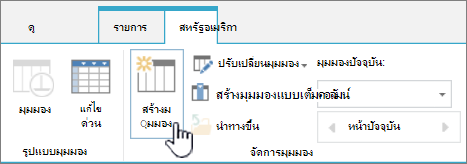
คลิกแท็บ รายการ หรือ ไลบรารี แล้วคลิก สร้างมุมมอง
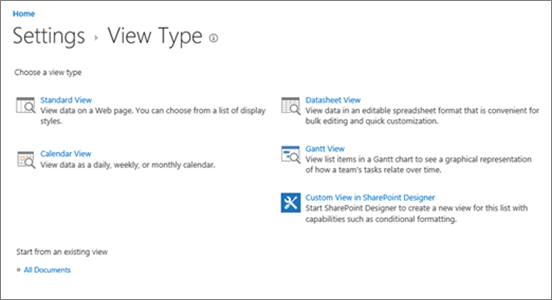
บนหน้า ชนิดมุมมอง ให้คลิกมุมมองที่คุณต้องการใช้ ถ้าไม่แน่ใจ ให้เลือกมุมมอง Standard
พิมพ์ ชื่อมุมมอง
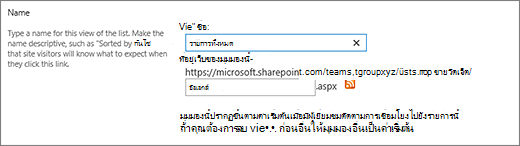
แก้ไขที่อยู่เว็บสําหรับมุมมอง หรือยอมรับค่าเริ่มต้น คุณสามารถกลับมาและเปลี่ยนแปลงตัวเลือกนี้ได้ในภายหลัง
ในส่วน ตัวกรอง ให้คลิก แสดงรายการเมื่อสิ่งต่อไปนี้เป็นจริงเท่านั้น แล้วเลือกวิธีที่คุณต้องการกรองรายการโดยยึดตามคอลัมน์ใดคอลัมน์หนึ่งที่ทำดัชนี
ตัวอย่างเช่น เมื่อต้องการสร้างมุมมองเฉพาะรายการที่เปลี่ยนแปลงวันนี้ ให้เลือกคอลัมน์ ที่ปรับเปลี่ยน (ดัชนี) และ เท่ากับ เงื่อนไข จากนั้นพิมพ์ [Today]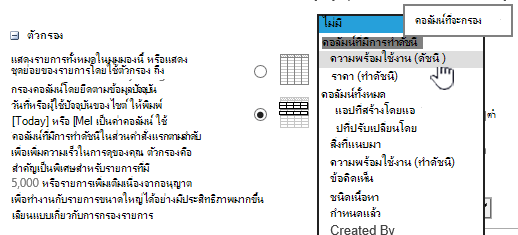
หมายเหตุ
ถ้าคุณไม่เห็นคอลัมน์ที่ระบุว่า (ดัชนี) อ ญู่หลังชื่อ แสดงว่าคุณไม่มีคอลัมน์ที่มีการทําดัชนีพร้อมใช้งานสําหรับรายการหรือไลบรารีนั้น คุณต้อง สร้างดัชนีแบบง่ายหรือแบบผสมก่อน
เมื่อต้องการจํากัดจํานวนรายการที่แสดงในแต่ละหน้า ให้เลื่อนลงไปที่ ขีดจํากัดรายการ แล้วตั้งค่าจํานวน รายการที่จะแสดง ค่า เมื่อคุณสร้างมุมมอง จํานวนเริ่มต้นของรายการที่จะแสดงคือ 30

คุณมีสองตัวเลือกที่สามารถเลือกได้เมื่อตั้งค่าขีดจำกัดรายการบนหน้าดังนี้
-
แสดงรายการในชุดตามขนาดที่ระบุ ซึ่งสร้างข้อมูลที่แสดงในแต่ละหน้าที่มีประโยชน์เมื่อคุณเรียกดูรายการแบบไม่โต้ตอบ
เมื่อมีรายการมากกว่าการตั้งค่าขีดจำกัด จะแสดงในหน้าถัดไป
- การจํากัดจํานวนผลรวมของรายการที่คืนค่าเป็นจํานวนที่ระบุ จะสร้างขีดจํากัดแบบอย่างที่อาจหรืออาจไม่คืนค่าผลลัพธ์ทั้งหมดของการดําเนินการตัวกรอง ซึ่งสามารถเป็นประโยชน์เมื่อทําการทดสอบมุมมองของคุณ การสร้างต้นแบบ หรือเมื่อคุณต้องการดึงค่าด้านบนสุดในมุมมองเท่านั้น
-
แสดงรายการในชุดตามขนาดที่ระบุ ซึ่งสร้างข้อมูลที่แสดงในแต่ละหน้าที่มีประโยชน์เมื่อคุณเรียกดูรายการแบบไม่โต้ตอบ
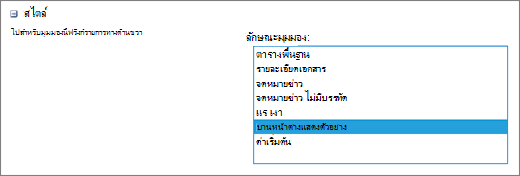
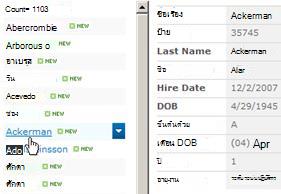
ภายใต้ สไตล์ คุณสามารถเลือก บานหน้าต่างแสดงตัวอย่าง เพื่อดูข้อมูลทั้งหมดจากรายการในรายการของคุณในรูปแบบบานหน้าต่างแนวตั้ง บานหน้าต่างแสดงตัวอย่างเป็นหนึ่งใน สไตล์มุมมอง ที่คุณสามารถเลือกภายใต้ สไตล์ เมื่อแก้ไขหรือสร้างมุมมอง
คุณสามารถนําทางข้อมูลได้รวดเร็วมากขึ้นโดยการวางเมาส์เหนือชื่อรายการในการเลื่อนภูมิภาคทางด้านซ้ายของหน้า เพื่อดูค่าคอลัมน์ทั้งหมดของรายการปัจจุบันที่อยู่ในรายการแบบแนวตั้งทางด้านขวาของหน้า แสดงข้อมูลเบื้อต้นน้อยกว่า และช่วยแสดงมุมมองได้เร็วขึ้น สไตล์นี้ยังมีประโยชน์มากเมื่อรายการของคุณกว้างและมีหลายคอลัมน์และอาจจําเป็นต้องเลื่อนตามแนวนอนเพื่อดูข้อมูล
คลิก ตกลง
มีขั้นตอนเพิ่มเติมที่คุณสามารถทําได้กับมุมมอง แต่นี่ก็เพียงพอแล้วที่จะดูข้อมูลที่เกินค่า เกณฑ์ของมุมมองรายการ ถ้าคุณถูกบล็อก นอกจากนี้ คุณยังสามารถเรียงลําดับหรือจัดกลุ่มตาม ตั้งค่าผลรวม ขยายโฟลเดอร์ และปรับการดูมุมมองให้เหมาะสมบนอุปกรณ์เคลื่อนที่
การปรับเปลี่ยนมุมมอง
เปิดรายการหรือไลบรารีที่คุณต้องการสร้างมุมมอง
คลิกแท็บรายการหรือไลบรารี เลือกมุมมองภายใต้มุมมองปัจจุบัน แล้วคลิกปรับเปลี่ยนมุมมอง
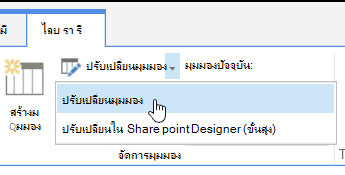
เลื่อนลงไปยังส่วน มุมมอง จากนั้นคลิกมุมมอง
จากนั้น คุณสามารถเปลี่ยนการตั้งค่าตามที่อธิบายไว้ในขั้นตอนที่ 5 ถึง 9 ใน สร้างมุมมอง
คลิก ตกลง
การตั้งค่าตัวกรอง
เพื่อให้มุมมองกรองผ่านรายการต่างๆ อย่างรวดเร็ว คอลัมน์แรกในตัวกรองต้องทําดัชนี คอลัมน์อื่นๆ ที่คุณระบุในตัวกรองมุมมองอาจถูกทําดัชนีหรือไม่ทําดัชนีก็ได้ แต่มุมมองจะไม่ใช้ดัชนีเหล่านั้น คอลัมน์แรกของตัวกรองควรส่งคืนข้อมูลน้อยกว่าค่าเกณฑ์ของมุมมองรายการ
ถ้าคอลัมน์แรกของตัวกรองส่งกลับข้อมูลเป็นจํานวนเกินกว่าค่าเกณฑ์ของมุมมองรายการ คุณสามารถใช้ตัวกรองที่มีสองคอลัมน์หรือมากกว่านั้นได้ เมื่อคุณกําหนดมุมมองที่มีการกรองโดยใช้คอลัมน์ตั้งแต่สองคอลัมน์ขึ้นไป ให้ใช้ตัวดําเนินการ AND เพื่อจํากัดจํานวนรายการทั้งหมดที่ส่งกลับได้ แม้แต่ในกรณีนี้ คุณยังต้องระบุคอลัมน์แรกในตัวกรองให้เป็นคอลัมน์ที่น่าจะส่งกลับข้อมูลจํานวนน้อยกว่า การใช้ตัวกรอง OR จะเพิ่มจํานวนรายการที่ส่งกลับแทบทุกครั้ง และจะไม่มีผลภายใต้สถานการณ์เช่นนี้
สำหรับข้อมูลเพิ่มเติมเกี่ยวกับมุมมอง ให้ดู สร้าง เปลี่ยนแปลง หรือลบมุมมองรายการหรือไลบรารี
สำคัญ
แม้ว่าคุณจะสามารถทําดัชนีคอลัมน์การค้นหาเดี่ยวเพื่อปรับปรุงประสิทธิภาพการทํางาน แต่การใช้คอลัมน์การค้นหาที่มีการทําดัชนีเพื่อป้องกันการเกินค่าเกณฑ์ของมุมมองรายการนั้นยังใช้ไม่ได้ ใช้คอลัมน์ชนิดอื่นเป็นดัชนีหลักหรือรอง
สำคัญ
ถ้าคุณกําลังกรองรายการตามเขตข้อมูลที่ทําดัชนี ให้ตรวจสอบถังรีไซเคิลสําหรับรายการหรือไลบรารีที่ถูกลบ รายการในถังรีไซเคิลจะนับรวมตามค่าเกณฑ์ของมุมมองรายการ และจะไม่ถูกลบออกจากฐานข้อมูล Back-End จนกว่าจะถูกเอาออกจากถังรีไซเคิล ถ้าจํานวนทั้งหมดของรายการที่กรองในรายการและในถังรีไซเคิลมากกว่าขีดจํากัดของค่าเกณฑ์ของรายการ คุณอาจได้รับชุดผลลัพธ์ที่ไม่สมบูรณ์ หรืออาจถูกบล็อก สําหรับข้อมูลเพิ่มเติม ให้ดู การล้างถังรีไซเคิลหรือคืนค่าไฟล์ของคุณ
กรองตามวันที่แบบไดนามิกหรือผู้ใช้ปัจจุบัน
มีคําสําคัญสองคําที่คุณสามารถใช้กรองตามวันปัจจุบัน [วันนี้] หรือผู้ใช้ปัจจุบัน [Me] ซึ่งจะเป็นแบบไดนามิกเมื่อมีการเปลี่ยนแปลงตามผู้ใช้หรือวันที่
หมายเหตุ
ไม่สามารถใช้ตัวกรอง [Today] หรือ [Me] เมื่อกรองโดยใช้ส่วนหัวของคอลัมน์ คุณต้องใช้ตัวแก้ไขมุมมองแบบคลาสสิกเพื่อกรองคอลัมน์โดยใช้คําสําคัญเหล่านี้
การใช้ [ฉัน] อาจมีประโยชน์เมื่อคุณต้องการดูเอกสารของคุณในไลบรารีขนาดใหญ่ [Me] จะดําเนินการกับคอลัมน์ที่มีข้อมูลตามบุคคล เช่น สร้างโดย หรือ ปรับเปลี่ยนโดย ตัวอย่างเช่น เมื่อต้องการดูเอกสารทั้งหมดที่คุณสร้างขึ้น ให้ตั้งค่าตัวกรองกับคอลัมน์ที่สร้างขึ้นโดย ให้เท่ากับ [Me] ถ้าคุณเป็นผู้แก้ไขและต้องการดูไฟล์ล่าสุดที่คุณทํางาน ให้ตั้งค่าตัวกรองบนคอลัมน์ ปรับเปลี่ยนโดย ให้เท่ากับ [Me] เมื่อต้องการดูทั้งสองอย่าง ให้สร้างตัวกรองสองตัวที่เชื่อมต่อกันด้วย Or
คําสําคัญ [Today] ใช้ได้กับคอลัมน์ที่มีค่าวันที่ คุณสามารถใช้คณิตศาสตร์เพื่อดูช่วงที่เปลี่ยนแปลงในวันที่ของวันนี้ ตัวอย่างเช่น เมื่อต้องการดูเอกสารทั้งหมดที่ถูกปรับเปลี่ยนในช่วง 30 วันที่ผ่านมา คุณสามารถสร้างตัวกรองบนคอลัมน์ วันที่ ที่มากกว่าหรือเท่ากับ [Taday] - 30 ถ้าต้องการออกจากวันปัจจุบัน ให้ตั้งค่าตัวกรองที่สองบนคอลัมน์ วันที่ ให้น้อยกว่า [วันนี้] และเชื่อมต่อกับ และ
กรอง Metadata ที่มีการจัดการ
คุณสามารถกรองรายการ SharePoint ที่มีคอลัมน์ Metadata ได้
เพิ่มคอลัมน์ Metadata ลงในรายการของคุณ
ไปที่รายการของคุณ แล้วเลือก + เพิ่มคอลัมน์
เลือก เพิ่มเติม... เลือกปุ่มตัวเลือก Metadata ที่มีการจัดการ แล้วเลือก ตกลง
หรือเมื่อคุณสร้างคอลัมน์ Metadata ที่มีการจัดการ และเพิ่มข้อมูลลงในรายการของคุณแล้ว คุณสามารถนําแท็ก Metadata ไปใช้ได้โดยการคลิกไอคอนแท็ก บานหน้าต่างแก้ไขรายการ
ใช้แท็ก Metadata ในบานหน้าต่างมุมมองแบบทรี
กรองแท็ก Metadata ที่มีการจัดการ
เลือกไอคอนตัวกรอง
เข้าถึงบานหน้าต่างตัวกรอง
หมายเหตุ
คุณสามารถเลือกตัวเลือก มุมมองแบบโครงสร้าง ได้จากรายการดรอปดาวน์ที่ด้านบนของบานหน้าต่าง ซึ่งมีมุมมองแบบลําดับชั้นของคําที่เกี่ยวข้องกับคอลัมน์ที่เลือก
เลือกแท็กเมตาดาต้าที่คุณต้องการกรอง
หรือถ้าคุณกําหนดค่าอย่างน้อย 5 ค่าในคอลัมน์ Metadata ที่มีการจัดการ ให้เลือกลิงก์ ดูทั้งหมด เพื่อดูบานหน้าต่างตัวกรอง
ตรวจสอบแท็กเมตาดาต้าที่คุณต้องการกรอง และเลือกนําไปใช้
มุมมองที่กรองทั่วไป
ต่อไปนี้เป็นข้อเสนอแนะบางส่วนสำหรับมุมมองทั่วไปซึ่งจะใช้ได้ดีกับคอลัมน์ที่มีการทำดัชนีไว้
| เมื่อต้องการกรองตาม | ให้ทำดัชนี | ตัวอย่างเช่น |
|---|---|---|
| รายการที่มีการเปลี่ยนแปลงล่าสุด | คอลัมน์ที่ปรับเปลี่ยน | เมื่อต้องการดูเฉพาะรายการที่มีการเปลี่ยนแปลงในสัปดาห์ที่ผ่านมา ให้ใช้ตัวกรอง ที่ปรับเปลี่ยนมากกว่า[Today]-7 |
| รายการใหม่ | คอลัมน์ที่สร้าง | เมื่อต้องการสร้างมุมมองที่มีเฉพาะรายการที่ถูกเพิ่มในสัปดาห์ที่ผ่านมา ให้ใช้ตัวกรอง สร้างมากกว่า[Today]-7 |
| รายการของฉัน | คอลัมน์สร้างโดย | เมื่อต้องการสร้างมุมมองเฉพาะรายการที่คุณเพิ่ม ให้ใช้ตัวกรอง สร้างโดย เท่ากับ[Me] |
| รายการที่ครบกำหนดวันนี้ | คอลัมน์วันครบกำหนด (สร้างโดยคุณในรายการหรือไลบรารี) | เมื่อต้องการสร้างมุมมองเฉพาะรายการที่มีวันครบกําหนดเป็นวันนี้ ให้ใช้ตัวกรอง วันครบกําหนดเท่ากับ[วันนี้] |
| การอัปเดตกระดานอภิปราย | คอลัมน์อัปเดตล่าสุด | เมื่อต้องการสร้างมุมมองที่มีเฉพาะการอภิปรายที่มีการอัปเดตในเดือนที่แล้ว ให้ใช้ตัวกรอง อัปเดตล่าสุดมากกว่า[วันนี้]-30 |
| การเก็บไฟล์ถาวรในไลบรารีเอกสาร | วันที่ปรับเปลี่ยน | เมื่อต้องการสร้างมุมมองเอกสารที่ไม่เปลี่ยนแปลงตั้งแต่ปี 2016 (ที่คุณต้องการเก็บถาวร) ให้ใช้ตัวกรอง วันที่ปรับเปลี่ยนน้อยกว่า 31 ธันวาคม 2016 |
| การค้นหาชุดย่อยของข้อมูลทางการเงิน | ภูมิภาค, ปี (เป็นดัชนีอย่างง่ายสองรายการ) | เมื่อต้องการสร้างมุมมองข้อมูลทางการเงินสำหรับภูมิภาคภาคเหนือในปี 2015 ให้ใช้ตัวกรอง ภูมิภาคเท่ากับ “NE” และปีเท่ากับ 2015 เนื่องจากคอลัมน์ ภูมิภาค ดูเหมือนจะมีค่าน้อยกว่าคอลัมน์ ปี |
| เมตาดาต้า | คอลัมน์ Metadata ที่มีการจัดการ | เมื่อต้องการสร้างมุมมองของ Metadata ที่มีการจัดการ ให้นําตัวกรองไปใช้โดยยึดตามแท็ก Metadata ที่คุณกําหนดในบานหน้าต่างตัวกรองรายการและไลบรารี สําหรับข้อมูลเพิ่มเติม ให้ดู บานหน้าต่างตัวกรองรายการและไลบรารีคืออะไร |
หมายเหตุ
แม้ว่าคุณจะสร้างมุมมองที่กรองแล้วโดยอ้างอิงจากดัชนีคอลัมน์ ถ้าคุณอยู่เกินค่าเกณฑ์มุมมองรายการ การดําเนินการเพิ่มเติมบางอย่างอาจยังคงถูกบล็อกไว้เนื่องจากจําเป็นต้องมีสิทธิ์การเข้าถึงทั้งรายการหรือไลบรารี การดําเนินการเหล่านี้รวมถึงการดําเนินการต่อไปนี้: การเพิ่มหรือลบดัชนี การสร้างการเรียงลําดับในข้อกําหนดของมุมมอง แสดงผลรวมคอลัมน์ และการเพิ่ม อัปเดต หรือการลบเขตข้อมูลที่คํานวณ หากเกิดเหตุการณ์นี้ขึ้น ให้ลองเรียกใช้การดําเนินการระหว่าง กรอบเวลารายวันซึ่งมีการเพิ่มขีดจํากัด
คอลัมน์ที่สนับสนุนและไม่สนับสนุนสำหรับการทำดัชนีและการกรอง
ชนิดคอลัมน์ที่สนับสนุน
|
ชนิดคอลัมน์ที่ไม่สนับสนุน
|
|---|
เรายินดีรับฟัง
บทความนี้มีประโยชน์หรือไม่ ถ้ามีประโยชน์ โปรดแจ้งให้เราทราบที่ด้านล่างของหน้านี้ ถ้าไม่มีประโยชน์ โปรดแจ้งให้เราทราบว่าอะไรที่น่าสับสนหรือขาดหายไป โปรดใส่เวอร์ชันของ SharePoint, ระบบปฏิบัติการ และเบราว์เซอร์ที่คุณกําลังใช้ เราจะใช้คําติชมของคุณเพื่อตรวจสอบข้อเท็จจริงอีกครั้ง เพิ่มข้อมูล และอัปเดตบทความนี้
ดูเพิ่มเติม
ใช้การเรียงลําดับเพื่อปรับเปลี่ยนมุมมอง SharePoint