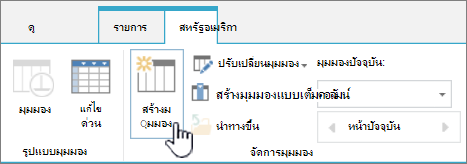
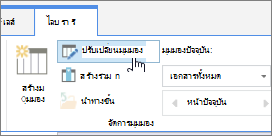
การจัดกลุ่มจะจัดระเบียบข้อมูลในรายการหรือเอกสารที่คล้ายกันโดยยึดตามค่าคอลัมน์ เมื่อคุณจัดกลุ่มมุมมอง จะเปลี่ยนแปลงวิธีแสดงข้อมูลเท่านั้น ไม่ได้เพิ่มหรือเอาเนื้อหาออกจากมุมมอง คุณสามารถจัดกลุ่มข้อมูลในรายการใน Microsoft Lists รายการ และเอกสารใน SharePoint
คุณสามารถเลือกที่จะแสดงเฉพาะส่วนหัวของกลุ่ม หรือขยายส่วนที่เลือกเพื่อแสดงรายการหรือเอกสารทั้งหมดภายใต้หัวเรื่องของกลุ่ม
มีสองวิธีในการจัดกลุ่มมุมมอง ได้แก่
การจัดกลุ่มด่วนในรายการหรือไลบรารีของคุณ
ในรายการหรือไลบรารีของคุณ คุณสามารถจัดกลุ่มตามคอลัมน์เดียวได้โดยการเลือกส่วนหัวของคอลัมน์นั้น แล้วเลือก จัดกลุ่มตาม [ชื่อคอลัมน์]
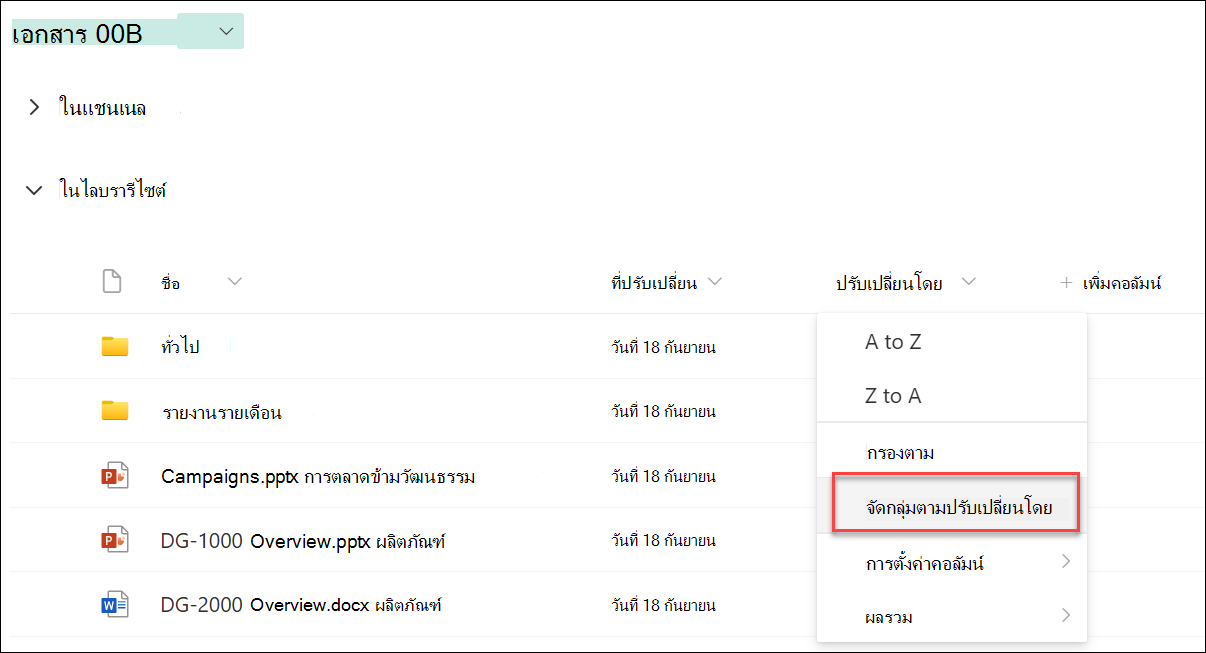
SharePoint หรือ Microsoft Lists จะเลือกคอลัมน์ไว้ล่วงหน้า แล้วจัดกลุ่มข้อมูลทั้งหมดตามความแตกต่างในข้อมูลของคอลัมน์นั้น เมื่อต้องการเลิกทําการจัดกลุ่ม ให้เลือกส่วนหัวของคอลัมน์ แล้วเลือก จัดกลุ่มตาม อีกครั้ง
ถ้าคอลัมน์มีข้อมูลชนิดใดชนิดหนึ่งต่อไปนี้ จะไม่สามารถจัดกลุ่มได้
- ข้อความที่มีหลายบรรทัด
- ตัวเลือก ที่อนุญาตให้ใช้หลายค่าได้
- ไฮเปอร์ลิงก์
- รูป
การจัดกลุ่มเอกสารหรือรายการในมุมมอง
เมื่อคุณสร้างหรือแก้ไขมุมมอง คุณสามารถระบุการจัดกลุ่มในคอลัมน์หนึ่งหรือสองคอลัมน์ได้ คุณยังสามารถรวมการจัดกลุ่มกับตัวกรองหรือการเรียงลําดับได้ ถ้าคุณต้องการ
ถ้าคุณไม่ต้องการสร้างมุมมองใหม่ แต่ต้องการแก้ไขมุมมองเดิมที่คุณกําลังดูอยู่ ให้ข้ามไปยังขั้นตอนที่ 3
เลือกตัวเลือกมุมมอง>บันทึกมุมมองเป็น
ตั้งชื่อมุมมอง และเลือกว่าคุณต้องการให้มุมมองเป็นแบบสาธารณะหรือไม่ เพื่อให้ผู้ใช้รายอื่นของรายการหรือไลบรารีนี้สามารถดูมุมมองได้ด้วย
เลือกตัวเลือกมุมมอง>แก้ไขมุมมองปัจจุบัน
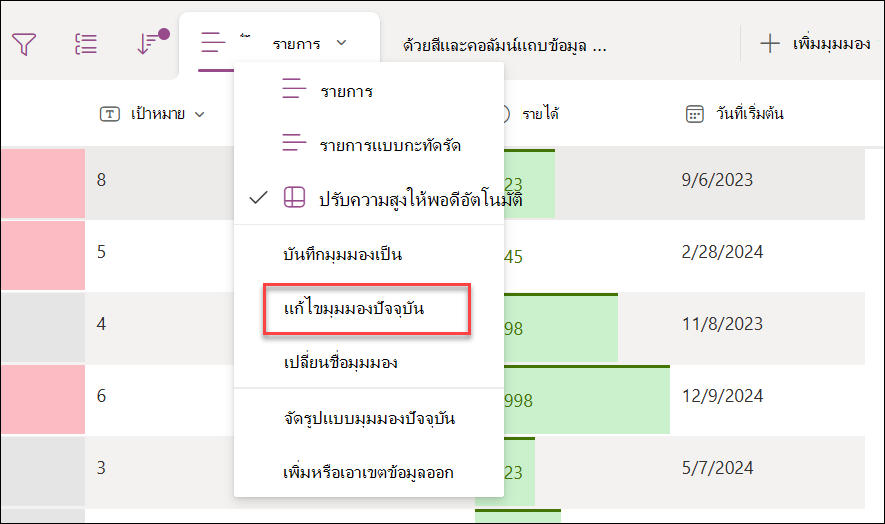
เลื่อนลงมาและขยาย จัดกลุ่มตาม ในส่วน จัดกลุ่มตาม ภายใต้ กลุ่มแรกตามคอลัมน์ ให้เปิดรายการและเลือกชื่อคอลัมน์
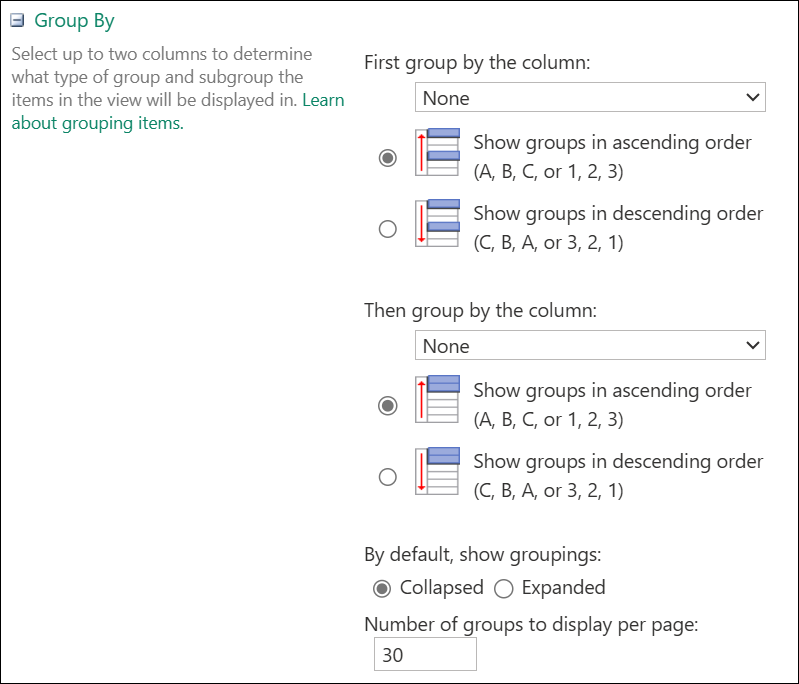
คลิก แสดงกลุ่ม จากน้อยไปหามาก หรือ แสดงกลุ่มจากมากไปหาน้อย
ถ้าคุณยังต้องการจัดกลุ่มตามคอลัมน์อื่น ภายใต้ จากนั้น จัดกลุ่มตามคอลัมน์ ให้เลือกชื่อคอลัมน์อื่น จากนั้นเลือกระหว่างลําดับน้อยไปหามากและจากมากไปหาน้อย
เลื่อนไปที่ด้านบนหรือด้านล่างของหน้า แล้วเลือกตกลง
รายการของคุณจะแสดงพร้อมกับการจัดกลุ่มที่นําไปใช้
หมายเหตุ
เมื่อจัดกลุ่มตามเขตข้อมูล Metadata ที่มีการจัดการ การใช้เขตข้อมูล Metadata ที่มีการจัดการมากกว่าหนึ่งเขตข้อมูลในการจัดกลุ่มมีแนวโน้มที่จะมีผลกระทบประสิทธิภาพในการโหลดหน้าสําหรับมุมมองไลบรารีที่เปิดใช้งานการจัดกลุ่ม (ตัวอย่างเช่น: คอลัมน์ 1 และคอลัมน์ 2 ต่างก็เป็นเขตข้อมูล Metadata ที่มีการจัดการ ก่อนอื่นคุณต้องจัดกลุ่มตามคอลัมน์ 1 แล้วจัดกลุ่มตามคอลัมน์ 2 สิ่งนี้มีแนวโน้มที่จะส่งผลกระทบต่อประสิทธิภาพของหน้า)
การเรียงลําดับ การกรอง และการจัดกลุ่มมุมมอง
คุณสามารถรวมการจัดกลุ่มเข้ากับการเรียงลําดับและการกรองข้อมูลของคุณได้ วิธีที่ดีที่สุดคือเลือกคอลัมน์ที่คุณต้องการจัดกลุ่ม แล้วตั้งค่าการกรองและเรียงลําดับ เมื่อคุณตั้งค่าการจัดกลุ่ม ให้คุณระบุลําดับจากน้อยไปหามากหรือจากมากไปหาน้อย คุณจึงไม่จําเป็นต้องสร้างการเรียงลําดับบนเขตข้อมูลเดียวกัน อย่างไรก็ตาม คุณอาจต้องการสร้างตัวกรองในกลุ่มของคุณเพื่อจํากัดจํานวนกลุ่มให้แคบลง
เมื่อต้องการเรียนรู้วิธีเรียงลําดับมุมมอง ให้ดู การใช้การเรียงลําดับเพื่อปรับเปลี่ยนมุมมอง SharePoint
เมื่อต้องการเรียนรู้วิธีกรองมุมมอง ดู การใช้การกรองเพื่อปรับเปลี่ยนมุมมอง SharePoint
เรายินดีรับฟัง
บทความนี้มีประโยชน์หรือไม่ ถ้ามีประโยชน์ โปรดแจ้งให้เราทราบที่ด้านล่างของหน้านี้ ถ้าไม่มีประโยชน์ โปรดแจ้งให้เราทราบว่าอะไรที่น่าสับสนหรือขาดหายไป โปรดใส่เวอร์ชันของ SharePoint, ระบบปฏิบัติการ และเบราว์เซอร์ที่คุณกําลังใช้ เราจะใช้คําติชมของคุณเพื่อตรวจสอบข้อเท็จจริงอีกครั้ง เพิ่มข้อมูล และอัปเดตบทความนี้