
ไลบรารีรูปภาพของ Microsoft SharePoint ช่วยให้คุณสามารถอัปโหลดและเก็บรูปถ่ายและรูปที่สามารถนําไปใช้ในไซต์ของคุณหรือแชร์กับผู้อื่นได้ การใช้มุมมองต่างๆ ช่วยให้คุณจัดระเบียบและดูข้อมูลในวิธีที่แตกต่างกันได้ เมื่อต้องการเรียนรู้วิธีการแทรกรูปภาพลงในหน้าไซต์ SharePoint และลิงก์ไปยังหน้าอื่นๆ ให้ดูที่ เพิ่มไฟล์รูปภาพหรือรูปภาพลงในเว็บเพจ
สร้างไลบรารีรูปภาพใน SharePoint
ไลบรารีรูปภาพของ SharePoint 2019, 2016 และ 2013 สามารถใช้สําหรับรูปภาพ ซึ่งช่วยให้คุณเรียงลําดับตามรูปภาพหรือไฟล์ ชื่อ หรือเวลาที่ปรับเปลี่ยนครั้งล่าสุด คุณยังสามารถเพิ่มคอลัมน์สําหรับข้อมูลอื่นๆ ได้อีกด้วย มุมมองที่กําหนดไว้ล่วงหน้าจะอนุญาตให้คุณเห็นรูปภาพเป็นรายการ รูปขนาดย่อ หรือเป็นการนําเสนอสไลด์ หรือคุณสามารถสร้างมุมมองของคุณเองได้
วิธีที่ง่ายที่สุดในการอัปโหลดรูปภาพคือการลากรูปภาพเหล่านั้นไปไว้ในไลบรารี สําหรับไฟล์และโฟลเดอร์หลายรายการ ให้ใช้การอัปโหลดด้วย Windows Explorer แทน
ไปยังไซต์ที่คุณต้องการสร้างไลบรารีรูปภาพ
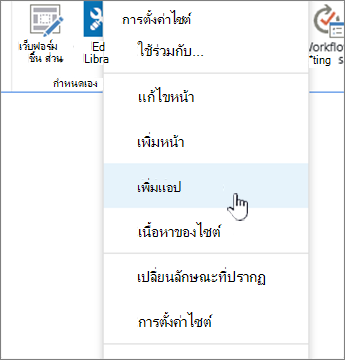
คลิก การตั้งค่า
 จากนั้นเลือก เพิ่มแอป ถ้าคุณไม่เห็น เพิ่มแอป บนเมนูดรอปดาวน์ ให้คลิก เนื้อหาของไซต์ แล้วคลิก เพิ่มแอป
หมายเหตุ
ไซต์ SharePoint สามารถปรับเปลี่ยนอย่างมากในด้านลักษณะและการนําทาง ถ้าคุณไม่พบตําแหน่งที่ตั้งของตัวเลือกใดตัวเลือกหนึ่ง เช่น คําสั่ง ปุ่ม หรือการเชื่อมโยง ให้ติดต่อผู้ดูแลระบบของคุณ
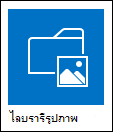
บนหน้า แอปของคุณ ให้พิมพ์รูปภาพลงในกล่องค้นหา หรือมองหาแล้วคลิกที่ไอคอนไลบรารีรูปภาพ
ในกล่องโต้ตอบ สร้าง ให้คลิก ตัวเลือกขั้นสูง
ในกล่อง ชื่อ ให้พิมพ์ชื่อสําหรับไลบรารี ต้องระบุชื่อไลบรารี
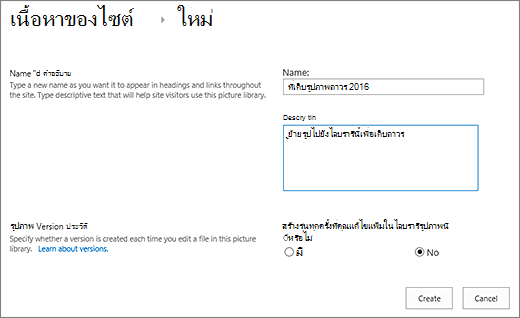
ชื่อปรากฏขึ้นที่ด้านบนของหน้าไลบรารีกลายเป็นส่วนหนึ่งของที่อยู่สำหรับหน้าไลบรารีและปรากฏในองค์ประกอบการนำทางที่ช่วยผู้ใช้ค้นหาและเปิดไลบรารี
หรือ คุณสามารถเพิ่ม คําอธิบาย ของไลบรารี หรือเปิดใช้งาน การกําหนดเวอร์ชัน สําหรับไลบรารีได้ สําหรับข้อมูลเพิ่มเติมเกี่ยวกับการกําหนดเวอร์ชัน ให้ดู เพิ่มการกําหนดเวอร์ชัน
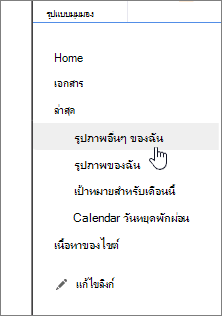
คลิก สร้าง ชื่อของไลบรารีรูปภาพจะปรากฏภายใต้ ล่าสุด ในแผง เปิดใช้ด่วน
หมายเหตุ
ถ้าคุณไม่เห็นตัวเลือกสําหรับ ไลบรารีรูปภาพ เมื่อคุณคลิก เพิ่มแอป ให้ติดต่อผู้ดูแลระบบของคุณ
อัปโหลดรูปภาพไปยัง SharePoint 2019, 2016 หรือ 2013
คุณสามารถอัปโหลดรูปภาพหนึ่งรูปหรือมากกว่าได้หลายวิธี ไม่ว่าจะลากแล้วปล่อย อัปโหลดหรือเพิ่มไฟล์ใหม่ หรือใช้เปิดใน Explorer วิธีการมีดังนี้:
ลากและวางรูปภาพของคุณ
นำทางไปยังไซต์ที่มีไลบรารีรูปภาพที่คุณต้องการอัปโหลดรูปภาพ
คลิก ชื่อ ของไลบรารีหรือคลิก เนื้อหาของไซต์ และคลิกชื่อไลบรารี
หมายเหตุ
ไซต์ SharePoint สามารถปรับเปลี่ยนอย่างมากในด้านลักษณะและการนําทาง ถ้าคุณไม่พบตําแหน่งที่ตั้งของตัวเลือกใดตัวเลือกหนึ่ง เช่น คําสั่ง ปุ่ม หรือการเชื่อมโยง ให้ติดต่อผู้ดูแลระบบของคุณ
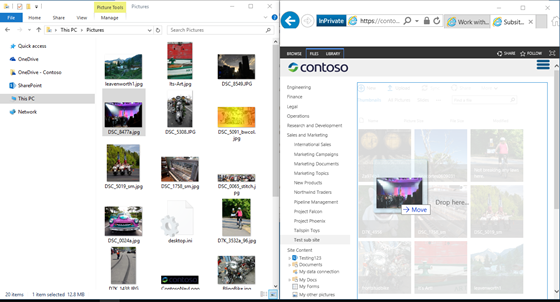
เปิด Explorer บนเดสก์ท็อปของคุณ และนําทางไปยังรูปภาพที่คุณต้องการอัปโหลด วางตําแหน่งบนหน้าจอของคุณเพื่อให้คุณสามารถลากรูปภาพจาก Explorer ไปยัง SharePoint ได้
หมายเหตุ
ถ้าคุณกําลังใช้ Windows 8 คุณสามารถวาง SharePoint ไว้ด้านหนึ่งของหน้าจอ และวาง Explorer ไว้อีกด้านหนึ่งเพื่อให้ลากไฟล์ได้ง่าย เมื่อต้องการทําเช่นนั้น ให้คลิก SharePoint กดปุ่ม Windows ค้างไว้ แล้วกดลูกศรขวาหรือซ้าย ทําซ้ําขั้นตอนนี้บนหน้าต่าง Explorer แต่ใช้แป้นลูกศรอื่น การดําเนินการนี้จะปักหมุดหน้าต่างแต่ละบานไว้ที่ด้านข้างของหน้าจอ
เลือกไฟล์รูปภาพใน Explorer ที่คุณต้องการอัปโหลด คลิกและลากไฟล์เหล่านั้นไปในไลบรารี SharePoint
หมายเหตุ
การลากและวางไม่ทํางานกับเบราว์เซอร์ Windows 10 Edge แต่ทํางานกับ Internet Explorer 11 หากคุณต้องใช้ Edge ให้ลองใช้วิธีอัปโหลดวิธีอื่นที่นี่
อัปโหลดรูปภาพหนึ่งรูปหรือมากกว่าไปยัง SharePoint 2019, 2016 หรือ 2013
นำทางไปยังไซต์ที่มีไลบรารีรูปภาพที่คุณต้องการอัปโหลดรูปภาพ
คลิก ชื่อ ของไลบรารีหรือคลิก เนื้อหาของไซต์ และคลิกชื่อไลบรารี
หมายเหตุ
ไซต์ SharePoint สามารถปรับเปลี่ยนอย่างมากในด้านลักษณะและการนําทาง ถ้าคุณไม่พบตําแหน่งที่ตั้งของตัวเลือกใดตัวเลือกหนึ่ง เช่น คําสั่ง ปุ่ม หรือการเชื่อมโยง ให้ติดต่อผู้ดูแลระบบของคุณ
คลิก + สร้าง, + เอกสารใหม่ หรือ อัปโหลด ที่ด้านบนของไลบรารีรูปภาพ
ถ้าคุณอัปโหลดไฟล์ที่มีชื่อเดียวกัน คุณสามารถตัดสินใจได้ว่าคุณต้องการเขียนทับไฟล์ที่มีอยู่ด้วยชื่อเดียวกันโดยอัตโนมัติหรือไม่ เลือกหรือล้างกล่องกาเครื่องหมาย เขียนทับไฟล์ที่มีอยู่ เพื่อเขียนทับหรือไม่เขียนทับ การดําเนินการเริ่มต้นคือการเขียนทับไฟล์ที่มีชื่อเดียวกัน หากคุณล้าง คุณจะได้รับพร้อมท์ตัวเลือกให้เขียนทับไฟล์เมื่อคุณอัปโหลดไฟล์ที่ซ้ํากัน
จากกล่องโต้ตอบ เพิ่มรูปภาพ ให้เรียกดูโฟลเดอร์ของคอมพิวเตอร์ของคุณ แล้วเลือกไฟล์รูปภาพ ถ้าคุณกําลังใช้ SharePoint หรือ SharePoint Server 2016 และต้องการอัปโหลดไฟล์หลายไฟล์ ให้กดแป้น CTRL ค้างไว้แล้วคลิกแต่ละไฟล์
คลิก เปิด แล้วคลิก ตกลง
อัปโหลดไฟล์โดยใช้ Windows File Explorer
นำทางไปยังไซต์ที่มีไลบรารีรูปภาพที่คุณต้องการเลือกรูปภาพ และคลิกชื่อของไลบรารีรูปภาพ
คลิกแท็บ ไลบรารี แล้วคลิก เปิดด้วย Explorer
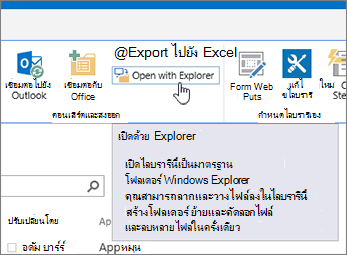
ในหน้าต่าง File Explorer ที่แยกต่างหาก ให้ค้นหาและเลือกไฟล์รูปภาพที่คุณต้องการอัปโหลด แล้วลากไปยังหน้าต่างไลบรารีรูปภาพ คุณสามารถคัดลอกไฟล์หรือโฟลเดอร์เดียวหรือหลายไฟล์ ด้วยวิธีนี้
ถ้าไฟล์นั้นมีอยู่แล้ว คุณอาจได้รับกล่องข้อความที่ช่วยให้คุณเขีบนทับ หรือข้ามไฟล์ได้ .
ปิด Explorer รีเฟรชมุมมองไลบรารีรูปภาพเพื่อดูไฟล์ใหม่
เลือกรูปภาพใน SharePoint 2019, 2016 หรือ 2013
นำทางไปยังไซต์ที่มีไลบรารีรูปภาพซึ่งมีรูปถ่ายที่คุณต้องการเลือก
เมื่อต้องการเปิดไลบรารี คลิกชื่อไลบรารีบนหน้า หรือในแถบเปิดใช้งานด่วน หรือคลิก เนื้อหาของไซต์ แล้วคลิกชื่อไลบรารี
หมายเหตุ
ไซต์ SharePoint สามารถปรับเปลี่ยนอย่างมากในด้านลักษณะและการนําทาง ถ้าคุณไม่พบตําแหน่งที่ตั้งของตัวเลือกใดตัวเลือกหนึ่ง เช่น คําสั่ง ปุ่ม หรือการเชื่อมโยง ให้ติดต่อผู้ดูแลระบบของคุณ
เลือกทำอย่างใดอย่างหนึ่งต่อไปนี้
เลือกหนึ่งรูปภาพ- บนแท็บ ไลบรารี บน Ribbon ในกลุ่ม จัดการมุมมอง ภายใต้ มุมมองปัจจุบัน ให้คลิกลูกศรลง แล้วเลือก รูปภาพทั้งหมด
- คลิกทางด้านขวาของรายการเพื่อให้มีการเน้นและการทำเครื่องหมาย
เลือกหลายรูปภาพ
- จากมุมมอง รูปภาพทั้งหมด ให้คลิกด้านซ้ายของรายการต่างๆ เพื่อที่รายการเหล่านั้นจะถูกเน้นและทำเครื่องหมายถัดจากแต่ละรายการ
- จากมุมมอง รูปขนาดย่อ ไปที่มุมซ้ายล่างของแต่ละรายการ และคลิกเครื่องหมายถูกที่ปรากฏขึ้น รูปขนาดย่อควรจะถูกไฮไลต์
ดูรูปภาพใน SharePoint 2019, 2016 หรือ 2013
นำทางไปยังไซต์ที่มีไลบรารีรูปภาพที่คุณต้องการดูรูปภาพ
เมื่อต้องการเปิดไลบรารี คลิกชื่อไลบรารีบนหน้า หรือในแถบเปิดใช้งานด่วน หรือคลิก เนื้อหาของไซต์ แล้วคลิกชื่อไลบรารี
หมายเหตุ
ไซต์ SharePoint สามารถปรับเปลี่ยนอย่างมากในด้านลักษณะและการนําทาง ถ้าคุณไม่พบตําแหน่งที่ตั้งของตัวเลือกใดตัวเลือกหนึ่ง เช่น คําสั่ง ปุ่ม หรือการเชื่อมโยง ให้ติดต่อผู้ดูแลระบบของคุณ
เลือกทำอย่างใดอย่างหนึ่งต่อไปนี้
- เมื่อต้องการแสดงรายละเอียดของรูปภาพในรูปแบบเหมือนตาราง ให้คลิก ไลบรารี คลิกลูกศรลงภายใต้ มุมมองปัจจุบัน บน Ribbon แล้วคลิก รูปภาพทั้งหมด
- เมื่อต้องการแสดงรูปภาพเวอร์ชันขนาดเล็ก ให้คลิก ไลบรารี คลิกลูกศรลง ภายใต้ มุมมองปัจจุบัน บน Ribbon แล้วคลิก รูปขนาดย่อ
- เมื่อต้องการแสดงรูปภาพในรูปแบบภาพสไลด์ที่คุณสามาถคลิกผ่านชุดรูปภาพจํานวนมาก ให้คลิก ไลบรารี คลิกลูกศรลงภายใต้ มุมมองปัจจุบัน แล้วคลิก สไลด์ เมื่อต้องการเปลี่ยนรูปภาพ ให้คลิกลูกศรซ้ายหรือขวาที่ด้านซ้ายบนของรูป
เมื่อต้องการสร้างงานนําเสนอแบบสไลด์อัตโนมัติที่คล้ายคลึงกันบนหน้า ให้แทรก Web Part การนําเสนอภาพนิ่งไลบรารีรูปภาพ วิธีนี้จะช่วยให้คุณควบคุมระยะเวลาการแสดงรูปภาพได้ ไม่ว่าจะเป็นการแสดงรูปภาพแบบสุ่มหรือเรียงลําดับแบบต่อเนื่อง และวิธีแสดงคุณสมบัติของรูปภาพ สําหรับข้อมูลเพิ่มเติมเกี่ยวกับ Web Part ให้ดูที่ การเพิ่ม แก้ไข ย่อเล็กสุด หรือลบ Web Part ออกจากหน้า
วิธีอื่นๆ อีกสองวิธีในการเปลี่ยนวิธีการดูรูปภาพ ได้แก่ คลิกจุดไข่ปลาที่อยู่ถัดจากค้นหาไฟล์ แล้วคลิก ปรับเปลี่ยนมุมมองนี้ หรือคลิก รูปขนาดย่อ รูปภาพทั้งหมด หรือสไลด์
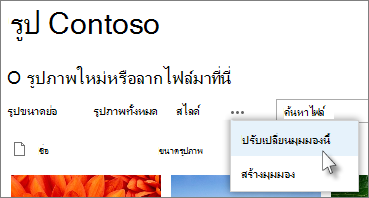
สําหรับข้อมูลเพิ่มเติมเกี่ยวกับมุมมอง ให้ดู สร้าง เปลี่ยนแปลง หรือลบมุมมองรายการหรือไลบรารี - เมื่อต้องการเพียงแค่ดูรูปภาพเดียว คลิกชื่อไฟล์ หรือรูปขนาดย่อ วิธีนี้จะแสดงรูปภาพพร้อมกับรายละเอียดเกี่ยวกับไฟล์
ดูและแก้ไขคุณสมบัติรูปภาพใน SharePoint 2019, 2016 หรือ 2013
นำทางไปยังไซต์ที่มีไลบรารีรูปภาพที่คุณต้องการดูและแก้ไขคุณสมบัติรูปภาพ
บนแถบเปิดใช้งานด่วน คลิกชื่อไลบรารี หรือคลิก เนื้อหาของไซต์ และคลิกชื่อไลบรารี
หมายเหตุ
ไซต์ SharePoint สามารถปรับเปลี่ยนอย่างมากในด้านลักษณะและการนําทาง ถ้าคุณไม่พบตําแหน่งที่ตั้งของตัวเลือกใดตัวเลือกหนึ่ง เช่น คําสั่ง ปุ่ม หรือการเชื่อมโยง ให้ติดต่อผู้ดูแลระบบของคุณ
เมื่อต้องการแสดงกล่องโต้ตอบคุณสมบัติของรูปภาพ ให้เลือกทำอย่างใดอย่างหนึ่งต่อไปนี้
- ถ้าคุณอยู่ในมุมมอง รูปขนาดย่อ ให้คลิกรูปขนาดย่อนั้น เมื่อต้องการแก้ไขคุณสมบัติรูปภาพ ให้คลิก แก้ไขรายการ บนแท็บ มุมมอง ของ Ribbon
- ถ้าคุณอยู่ในมุมมอง รูปภาพทั้งหมด คลิกจุดไข่ปลา ... ถัดจาก ไฟล์รูปภาพที่คุณต้องการแก้ไขคุณสมบัติ คลิกจุดไข่ปลา ... อีกครั้งบนคําบรรยายภาพที่ปรากฏขึ้น แล้วคลิก คุณสมับติ คุณสมบัติมุมมอง หรือ แก้ไขคุณสมบัติ
คุณสามารถแก้ไขพารามิเตอร์ต่อไปนี้สำหรับรูปของคุณ:
เปลี่ยน ชื่อไฟล์ นี่คือชื่อไฟล์ที่จัดเก็บไว้ในไลบรารี
เปลี่ยน ชื่อเรื่อง (หรือคําอธิบายภาพ) ของรูปภาพ ซึ่งเป็นการดีที่จะใช้ถ้ารูปภาพมากกว่าหนึ่งรูปในไลบรารีมีชื่อเดียวกัน และคุณต้องการทําให้รูปภาพเหล่านั้นแตกต่างกัน เมื่อคุณมีชื่อเรื่อง ชื่อเรื่องจะแสดงในรูปขนาดย่อแทนที่จะเป็นชื่อไฟล์
เพิ่ม หรือเปลี่ยนวันที่ถ่ายรูป ตัวอย่างเช่น คุณต้องการจัดระเบียบและติดตามรูปภาพตามลําดับเวลา ซึ่งโดยทั่วไปแล้วจะกรอกวันที่ของไฟล์ (โดยปกติแล้วคือวันที่ที่ถ่าย)
ใส่ คําอธิบาย รูปภาพ ใช้คําสั่งนี้เพื่อให้ข้อมูลเพิ่มเติมเกี่ยวกับรูปภาพสําหรับผู้ใช้อื่น
ใส่ คําสําคัญ 1 คําขึ้นไป ซึ่งช่วยให้ค้นหารูปภาพหรือสร้างมุมมองแบบกําหนดเองได้ง่ายขึ้น
หมายเหตุ
อาจมีคุณสมบัติอื่นๆ ที่สามารถดูและแก้ไขได้ ทั้งนี้ขึ้นอยู่กับวิธีตั้งค่าไลบรารีรูปภาพของคุณ
คลิก บันทึก
แก้ไขรูปภาพใน SharePoint 2019, 2016 หรือ 2013
เมื่อต้องการแก้ไขรูปภาพ วิธีที่ดีที่สุดคือใช้ เปิดด้วย Explorer แล้วเปิดไฟล์รูปภาพในตัวแก้ไขที่คุณเลือก ด้วยวิธีนี้ คุณสามารถใช้ตัวแก้ไขใดก็ได้ที่คุณต้องการ เช่น Windows Paint หรือ Windows Photo Gallery แอปที่คุณสามารถดาวน์โหลดได้จาก Microsoft Store หรือเครื่องมือของบริษัทภายนอก เช่น Gimp, Photoshop หรือ PaintShop Pro
แก้ไขรูปภาพด้วยตัวแก้ไขภายนอก
บนแถบเปิดใช้งานด่วน คลิกชื่อไลบรารี หรือคลิก เนื้อหาของไซต์ แล้วคลิกชื่อไลบรารี
หมายเหตุ
ไซต์ SharePoint สามารถปรับเปลี่ยนอย่างมากในด้านลักษณะและการนําทาง ถ้าคุณไม่พบตําแหน่งที่ตั้งของตัวเลือกใดตัวเลือกหนึ่ง เช่น คําสั่ง ปุ่ม หรือการเชื่อมโยง ให้ติดต่อผู้ดูแลระบบของคุณ
คลิกแท็บ ไลบรารี แล้วคลิก เปิดด้วย Explorer
ในหน้าต่าง Explorer คลิกขวาที่ไฟล์ที่คุณต้องการแก้ไข คลิก เปิดด้วย... แล้ว เลือกตัวแก้ไขรูปถ่ายที่คุณต้องการใช้ (ตัวแก้ไขจะต้องติดตั้งบนคอมพิวเตอร์ของคุณ)
แก้ไขไฟล์และเมื่อคุณทำเสร็จแล้ว ให้บันทึกไฟล์
เมื่อคุณแก้ไขไฟล์ทั้งหมดที่คุณต้องการแล้ว ให้ปิด Windows Explorer แล้วย้อนกลับและรีเฟรชไลบรารีรูปภาพ SharePoint การเปลี่ยนแปลงของคุณควรจะปรากฏให้เห็นในขณะนี้
ดาวน์โหลดรูปภาพจาก SharePoint 2019, 2016 หรือ 2013
ไปที่ไซต์ซึ่งมีไลบรารีรูปภาพที่คุณต้องการดาวน์โหลดรูปภาพ
บนแถบเปิดใช้งานด่วน คลิกชื่อไลบรารี หรือคลิก เนื้อหาของไซต์ แล้วคลิกชื่อไลบรารี
หมายเหตุ
ไซต์ SharePoint สามารถปรับเปลี่ยนอย่างมากในด้านลักษณะและการนําทาง ถ้าคุณไม่พบตําแหน่งที่ตั้งของตัวเลือกใดตัวเลือกหนึ่ง เช่น คําสั่ง ปุ่ม หรือการเชื่อมโยง ให้ติดต่อผู้ดูแลระบบของคุณ
เลือกรูปภาพ
คลิกที่จุดไข่ปลา (...) ติดกับรูปภาพ
หมายเหตุ
ถ้าคุณอยู่ในมุมอง รูปขนาดย่อ สลับไปยัง รูปภาพทั้งหมด เพื่อดูจุดไข่ปลา
คลิกจุดไข่ปลา (…) ในคำบรรยายภาพที่ปรากฏขึ้น แล้วคลิก ดาวน์โหลด หรือ ดาวน์โหลดสำเนา
ไฟล์ควรได้รับการดาวน์โหลดลงในโฟลเดอร์ ดาวน์โหลด ของคุณ หากคุณกําลังใช้ Internet Explorer คุณจะได้รับตัวเลือกให้เปิดไฟล์หรือโฟลเดอร์เมื่อการดาวน์โหลดเสร็จสมบูรณ์
ดาวน์โหลดไฟล์และโฟลเดอร์หลายรายการโดยใช้ Windows File Explorer
นำทางไปยังไซต์ที่มีไลบรารีรูปภาพที่คุณต้องการเลือกรูปภาพ และคลิกชื่อของไลบรารีรูปภาพ
คลิกแท็บ ไลบรารี แล้วคลิก เปิดด้วย Explorer
เปิดหน้าต่าง File Explorer แยกต่างหากที่คุณต้องการคัดลอกไฟล์
ค้นหาและเลือกไฟล์รูปภาพที่คุณต้องการดาวน์โหลด จากนั้นลากไฟล์เหล่านั้นจากหน้าต่างไลบรารีรูปภาพไปยังหน้าต่าง File Explorer ที่แยกต่างหาก คุณสามารถคัดลอกไฟล์หรือโฟลเดอร์เดียวหรือหลายไฟล์ ด้วยวิธีนี้
ถ้ามีไฟล์หรือโฟลเดอร์อยู่แล้ว คุณอาจได้รับกล่องข้อความที่ช่วยให้คุณเขียนทับหรือข้ามไฟล์ได้
ลบรูปภาพจาก SharePoint 2019, 2016 หรือ 2013
ไปที่ไซต์ซึ่งมีไลบรารีรูปภาพที่คุณต้องการดาวน์โหลดรูปภาพ
บนแถบเปิดใช้งานด่วน คลิกชื่อไลบรารี หรือคลิก เนื้อหาของไซต์ แล้วคลิกชื่อไลบรารี
หมายเหตุ
ไซต์ SharePoint สามารถปรับเปลี่ยนอย่างมากในด้านลักษณะและการนําทาง ถ้าคุณไม่พบตําแหน่งที่ตั้งของตัวเลือกใดตัวเลือกหนึ่ง เช่น คําสั่ง ปุ่ม หรือการเชื่อมโยง ให้ติดต่อผู้ดูแลระบบของคุณ
เลือกรูปภาพหนึ่งรูปหรือหลายรูป
- จากมุมมอง รูปภาพทั้งหมด ให้คลิกด้านซ้ายของรายการต่างๆ เพื่อที่รายการเหล่านั้นจะถูกเน้นและทำเครื่องหมายถัดจากแต่ละรายการ
- จากมุมมอง รูปขนาดย่อ ไปที่มุมซ้ายล่างของแต่ละรายการ และคลิกเครื่องหมายถูกที่ปรากฏขึ้น รูปขนาดย่อควรจะถูกไฮไลต์
ในกลุ่ม จัดการ บนแท็บ Files ของ Ribbon ให้คลิก ลบเอกสาร หรือกดแป้น Del
เพิ่มไลบรารีลงในแถบเปิดใช้งานด่วน และเพิ่มคําอธิบาย
ถ้าคุณต้องการเข้าถึงไลบรารีรูปภาพใหม่ของคุณอย่างง่ายดาย ให้ทําตามขั้นตอนต่อไปนี้
ไปยังไลบรารีรูปภาพที่คุณต้องการใส่ในเมนู
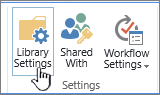
คลิกไลบรารีบน Ribbon แล้วคลิกการตั้งค่าไลบรารี
คลิก รายชื่อ คําอธิบาย และการนําทาง บนหน้าการตั้งค่า
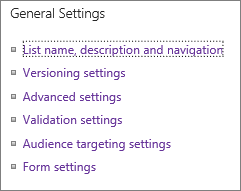
คุณสามารถเปลี่ยน ชื่อ พิมพ์ คําอธิบาย หรือเพิ่มไลบรารีลงในแถบเปิดใช้งานด่วนได้ที่นี่ แถบเปิดใช้งานด่วนเป็นการนําทางทางด้านซ้ายของหน้า SharePoint
การเพิ่มการกําหนดเวอร์ชันให้กับไลบรารีรูปภาพของคุณ
การกําหนดเวอร์ชันช่วยให้คุณเก็บเวอร์ชันของรูปของคุณไว้ในขณะที่คุณเช็คเอาท์และแก้ไขรูปภาพเหล่านั้น ซึ่งจะเป็นประโยชน์อย่างยิ่ง ถ้ามีผู้เขียนหลายคนทํางานบนรูปภาพ คุณสามารถเพิ่มการกําหนดเวอร์ชันเมื่อคุณสร้างไลบรารีเป็นครั้งแรกหรือใหม่กว่า วิธีการมีดังนี้:
ไปที่ไลบรารีรูปภาพที่คุณต้องการเปิดใช้งานการกําหนดเวอร์ชัน
คลิกไลบรารีบน Ribbon แล้วคลิกการตั้งค่าไลบรารี
คลิก การตั้งค่าการกําหนดเวอร์ชัน บนหน้า การตั้งค่า
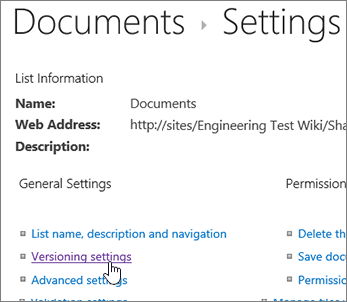
บนหน้าการกําหนดเวอร์ชัน คุณสามารถระบุสิ่งต่อไปนี้
- จําเป็นต้องมีการอนุมัติเนื้อหาสําหรับรูปภาพที่ส่ง
- หลัก รอง หรือไม่เก็บเวอร์ชันไว้
- จํานวนของเวอร์ชันหลักและเวอร์ชันรองที่จะเก็บไว้
- ใครสามารถดูและแก้ไขรูปภาพได้บ้าง
- เมื่อต้องการเช็คเอาท์รูปภาพเพื่อแก้ไข
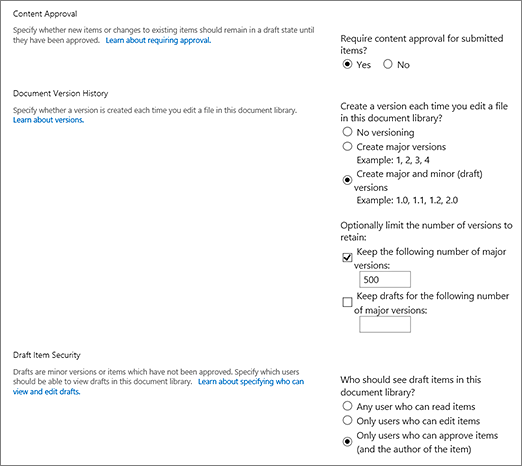
คลิก ตกลง เพื่อเสร็จสิ้น
ไลบรารีรูปภาพคืออะไร
ไลบรารีรูปภาพทําให้คุณสามารถแชร์คอลเลกชันของรูปภาพดิจิทัลหรือกราฟิกได้ แม้ว่าคุณจะสามารถเก็บรูปภาพไว้ในไลบรารี SharePoint ชนิดอื่นๆ ได้ แต่ไลบรารีรูปภาพก็มีข้อดีมากมาย จากไลบรารีรูปภาพ คุณสามารถดูรูปภาพเป็นภาพสไลด์ ดาวน์โหลดรูปภาพในรูปแบบและขนาดที่ระบุลงในคอมพิวเตอร์ และแก้ไขรูปภาพของคุณ คุณยังสามารถเชื่อมโยงไปยังรูปถ่ายในไลบรารีรูปภาพของคุณจากที่ใดก็ได้บนอื่นบนไซต์ของคุณ เช่น หน้า, Wiki และบล็อก
ให้ลองสร้างไลบรารีรูปภาพ ถ้าทีมของคุณใช้กราฟิกจํานวนมาก เช่น โลโก้และรูปองค์กร หรือถ้าคุณต้องการเก็บรูปถ่ายกิจกรรมของทีม หรือการเปิดตัวผลิตภัณฑ์
โปรดบอกเราเกี่ยวกับข้อคิดเห็นของคุณ
บทความนี้มีประโยชน์หรือไม่ ถ้าไม่มี โปรดแจ้งให้เราทราบว่ามีสิ่งใดที่สับสนหรือขาดหายไปที่ด้านล่างของหน้านี้ โปรดใส่วิธีที่คุณมาที่นี่ เวอร์ชันของ SharePoint, ระบบปฏิบัติการ และเบราว์เซอร์ของคุณ เราจะใช้คําติชมของคุณเพื่อตรวจสอบข้อเท็จจริงอีกครั้ง เพิ่มข้อมูล และอัปเดตบทความนี้