
ดึงโฟกัสและความน่าสนใจทางภาพมายังเพจและวิดีโอของคุณด้วย Web Part Hero คุณสามารถแสดงรายการได้สูงสุดห้ารายการใน Web Part Hero และใช้รูปภาพ ข้อความ และลิงก์ที่น่าสนใจเพื่อดึงดูดความสนใจไปยังแต่ละรายการ Web Part Hero จะมีอยู่ตามค่าเริ่มต้นบนไซต์การติดต่อสื่อสาร แต่คุณยังสามารถเพิ่ม Web Part Hero ลงในหน้าอื่น
หากวิดีโอได้รับการตั้งค่าใน WebPart Hero วิดีโอจะเล่นแบบอินไลน์ ในขณะที่คุณสามารถอยู่และเรียกดูผ่านหน้าเดียวกันได้แทนที่จะถูกนําไปยังหน้าต่างใหม่
ฟังก์ชันบางอย่างจะค่อยๆ ถูกนํามาใช้กับองค์กรที่เข้าร่วมในโปรแกรมการเผยแพร่ที่กําหนดเป้าหมาย ซึ่งหมายความว่าคุณจะยังไม่เห็นฟีเจอร์นี้ หรืออาจดูแตกต่างจากที่อธิบายไว้ในบทความวิธีใช้
หมายเหตุ
คุณต้องมีสิทธิ์แก้ไขเพื่อสร้างหน้า ถ้าคุณเป็นเจ้าของ แต่คุณไม่สามารถเพิ่มหน้าได้ แสดงว่าผู้ดูแลระบบของคุณอาจปิดความสามารถในการทําดังกล่าว
เนื้อหา
- Web Part Hero บนไซต์การติดต่อสื่อสาร: หัวข้อและภาพเด็ด
- เปลี่ยนเค้าโครงของ Web Part Hero
- เปลี่ยนรูป ข้อความ และลิงก์สําหรับแต่ละไทล์หรือเลเยอร์
- การเปลี่ยนจุดโฟกัสของรูป
- จัดลําดับไทล์หรือเลเยอร์ใหม่
- วาง Web Part Hero ในคอลัมน์เดียว
- เพิ่ม Web Part Hero เปล่าลงในหน้า
- การปรับขนาดรูปภาพใน Web Part Hero
Web Part Hero บนไซต์การติดต่อสื่อสาร: หัวข้อและภาพเด็ด
เมื่อคุณสร้าง ไซต์การติดต่อสื่อสาร คุณสามารถเริ่มต้นด้วยไซต์เปล่าหรือเลือกเทมเพลตไซต์อื่นๆ แบบใดแบบหนึ่ง ซึ่งเทมเพลตไซต์แต่ละเทมเพลตจะมาพร้อมกับชุดเริ่มต้นของ Web Part เทมเพลตไซต์การติดต่อสื่อสารเหล่านี้บางรายการมาพร้อมกับ Web Part Hero ตัวอย่างเช่น:
- Standard communication: แชร์ข้อมูล เช่น ข่าวสาร เหตุการณ์ และเนื้อหาอื่นๆ
- แสดงตัวอย่าง: ใช้รูปถ่ายหรือรูปภาพเพื่อแสดงผลิตภัณฑ์ ทีม หรือเหตุการณ์
ในเทมเพลตเหล่านี้ Web Part Hero จะรวมอยู่ในหน้าของคุณตามค่าเริ่มต้น มีการเติมรูปภาพ ข้อความ และลิงก์เริ่มต้นไว้ล่วงหน้า ซึ่งคุณเปลี่ยนแปลงเพื่อแสดงรูปภาพ ข้อความ หน้า ลิงก์ หรือเอกสารของคุณเอง
เมื่อคุณเลือกเทมเพลตการสื่อสาร Standard ฮีโร่เริ่มต้นคือเค้าโครงแบบเรียงต่อกันที่มีห้าไทล์ (ซึ่งคุณสามารถเปลี่ยนจากหนึ่งเป็นห้าแผ่น):
 เมื่อคุณเลือกเทมเพลต การแสดงตัวอย่าง แบนเนอร์หลักเริ่มต้นคือเค้าโครงแนวตั้งที่มีสามเลเยอร์ (ซึ่งคุณสามารถเปลี่ยนจากหนึ่งเป็นห้าเลเยอร์):
 คุณสามารถเปลี่ยนเค้าโครงของ Web Part Hero จากเส้นตารางเป็นเลเยอร์แนวตั้งหรือวงล้อ โดยใช้ปุ่ม (1) แก้ไขคุณสมบัติ (
 ) และคุณสามารถเปลี่ยนแปลงลิงก์ รูปภาพ และข้อความสําหรับแต่ละไทล์หรือเลเยอร์โดยใช้ปุ่ม (2) แก้ไขรายละเอียด ( ) สําหรับแต่ละไทล์หรือเลเยอร์
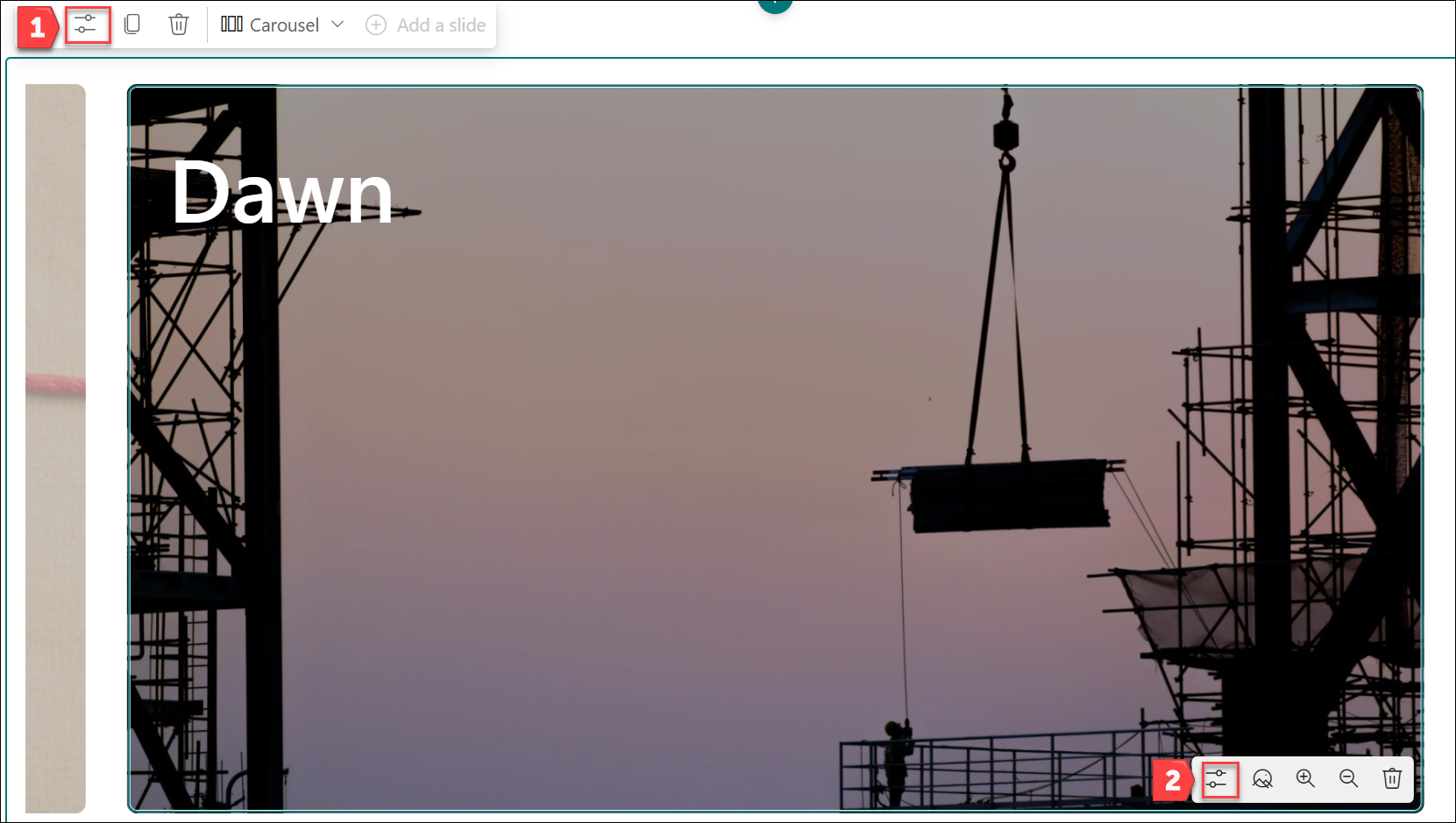 1 ปุ่มแก้ไข Web Part
2. ปุ่ม แก้ไขรายละเอียด
เปลี่ยนเค้าโครงของ Web Part Hero
ถ้าคุณยังไม่ได้อยู่ในโหมดแก้ไขบนหน้าของคุณ ให้เลือก แก้ไขที่ ด้านบนขวาของหน้า
คุณสามารถเลือกหนึ่งในสามเค้าโครงที่พร้อมใช้งานสําหรับ Web Part Hero: วงล้อ ไทล์ และเลเยอร์ คุณเลือกเค้าโครงโดยการเลือก แก้ไขคุณสมบัติ (
) ที่ด้านบนซ้ายของ Web Part แล้วเลือกเค้าโครงจากเมนูดรอปดาวน์เค้าโครง ดังนี้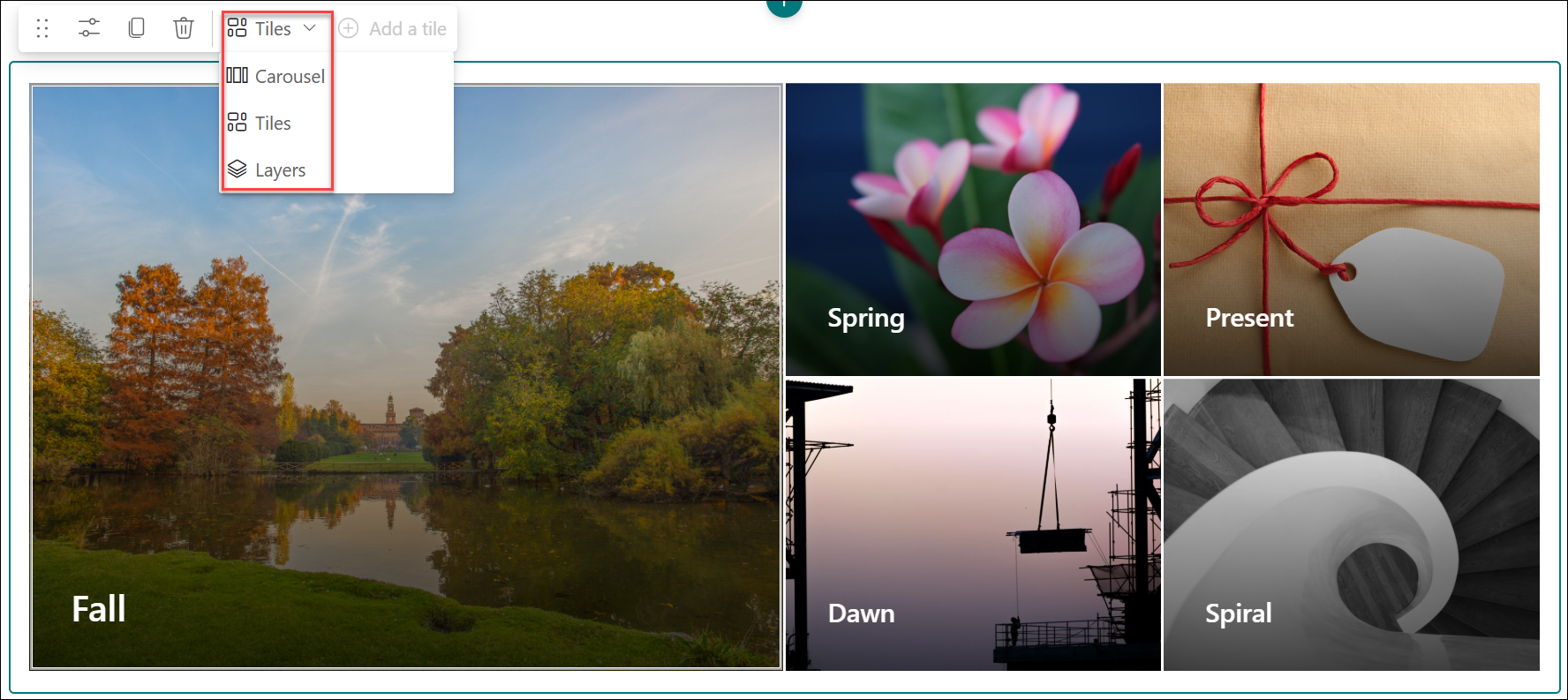
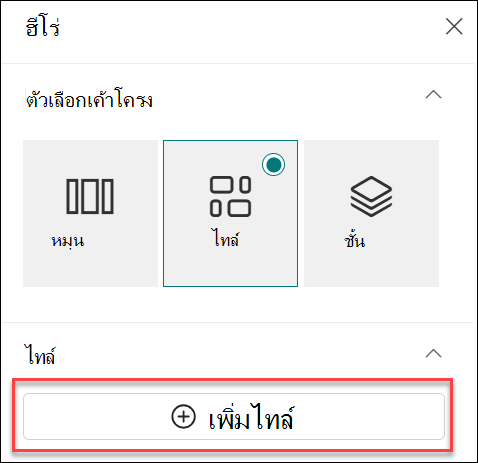
หรือคุณสามารถเลือกชนิดเค้าโครงที่คุณต้องการใน บานหน้าต่างคุณสมบัติของ Web Part ได้ดังนี้
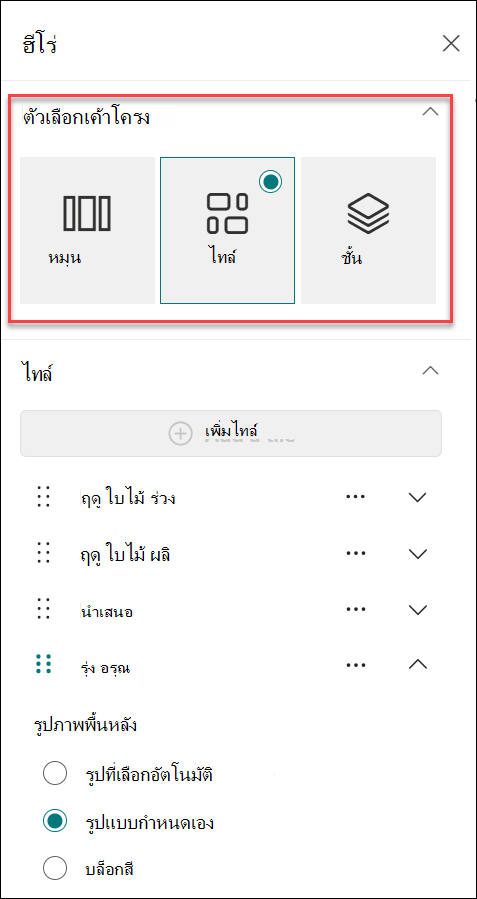
ใน บานหน้าต่างคุณสมบัติของ Web Part ให้เลือก:
เพิ่มสไลด์สําหรับเค้าโครง Carousel
เคล็ดลับ
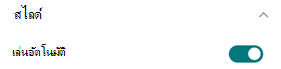
- สําหรับเค้าโครงวงล้อ เมื่อต้องการเปิด/ปิดใช้งานการเปลี่ยนสไลด์อัตโนมัติ คุณสามารถเปิด/ปิดการสลับ เล่นอัตโนมัติได้
-
เพิ่มไทล์สําหรับเค้าโครง ไทล์
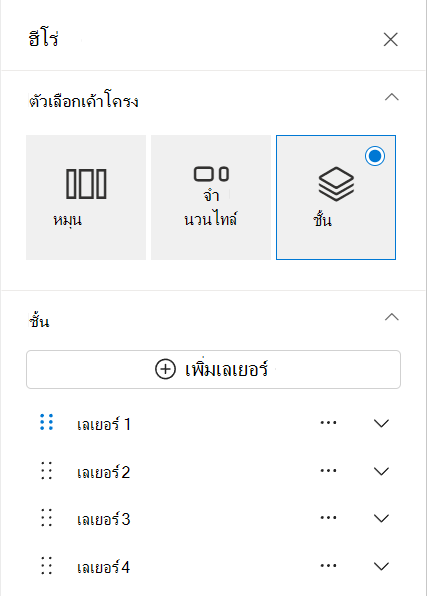
เพิ่มเลเยอร์สําหรับเค้าโครง ชั้น
-
หมายเหตุ
คุณสามารถเลือกไทล์ได้สูงสุด 5 ไทล์ (เช่น บนเว็บไซต์การติดต่อสื่อสารแบบ Standard) หรือเลเยอร์ได้สูงสุด 5 เลเยอร์ (เช่น ในไซต์ Showcase) หรือได้สูงสุด 5 รูปในวงล้อ
เปลี่ยนรูป ข้อความ และลิงก์สําหรับแต่ละไทล์หรือเลเยอร์
ถ้าคุณยังไม่ได้อยู่ในโหมดแก้ไขบนหน้าของคุณ ให้เลือก แก้ไขที่ ด้านบนขวาของหน้า
เลือก แก้ไขรายละเอียด (
) ที่ด้านล่างขวาของไทล์หรือเลเยอร์ที่คุณต้องการเปลี่ยนแปลงใน บานหน้าต่างคุณสมบัติ ให้เลือก เปลี่ยน แล้วเลือกตําแหน่งที่ตั้งที่จะรับลิงก์ของคุณ:
ล่าสุด: หากคุณเพิ่งเปิดรูป หน้า หรือเอกสาร คุณจะพบรายการรูป หน้า หรือเอกสารเหล่านี้ที่นี่
รูปในคลัง รูปในคลังให้บริการโดย Microsoft มีคุณภาพสูงและมีขนาดพอดีกับการใช้งานของคุณ ถ้าคุณเป็นผู้ดูแลระบบ SharePoint เราขอแนะนําให้คุณเปิดใช้งาน เครือข่ายการนําส่งเนื้อหา (CDN) เพื่อปรับปรุงประสิทธิภาพการรับรูปภาพ
การค้นหาเว็บ: คุณสามารถค้นหารูปภาพจาก Bing ที่ใช้สิทธิ์การใช้งาน Creative Common ได้ คุณมีหน้าที่ตรวจสอบสิทธิ์การใช้งานรูปภาพก่อนที่คุณจะแทรกลงบนหน้าของคุณ SharePoint ใน Microsoft 365 เท่านั้น
องค์กรของคุณ: หากองค์กรของคุณระบุชุดของสินทรัพย์ที่ได้รับอนุมัติ คุณจะสามารถเลือกจากชุดดังกล่าวได้ที่นี่ ถ้าคุณเป็น Admin SharePoint และต้องการเรียนรู้วิธีสร้างไลบรารีแอสเซทสําหรับองค์กรของคุณ ให้ดู สร้างไลบรารีแอสเซทขององค์กร
OneDrive: คุณสามารถรับลิงก์สําหรับเอกสารหรือรูปที่คุณจัดเก็บไว้ใน OneDrive ได้ SharePoint ใน Microsoft 365 เท่านั้น
ไซต์: คุณสามารถรับลิงก์สําหรับเอกสาร รูปภาพ หรือหน้าจากไซต์ที่คุณระบุ
อัปโหลด: คุณสามารถอัปโหลดเอกสารหรือรูปภาพจากอุปกรณ์ส่วนตัว
จากลิงก์: ใส่ลิงก์สําหรับหน้า เอกสาร หรือรูปภาพของคุณจาก OneDrive หรือ SharePoint ใน Microsoft 365
หมายเหตุ
ลิงก์ภายนอกไซต์ของคุณจะไม่แสดงตัวอย่างรูปภาพใน U.S. Government, GCC High and DoD และ Office 365 ที่ดําเนินการโดย 21Vianet
เลือกรูปภาพ หน้า หรือเอกสารของคุณ แล้วเลือก เปิด
ใน บานหน้าต่างคุณสมบัติ ภายใต้ รูปพื้นหลัง ให้เลือก รูปแบบกําหนดเอง หรือ สีเท่านั้น (สีจะใช้ได้เฉพาะ กับเค้าโครงไทล์เท่านั้น และสีจะสอดคล้องกับสีของธีมไซต์ของคุณ)
ตัวเลือก การเลือกอัตโนมัติ จะเลือกรูปภาพจากหน้าหรือเอกสารที่คุณกําลังลิงก์โดยอัตโนมัติ ถ้ามีให้ใช้งานใส่ ส่วนหัว สําหรับรูป
คุณสามารถแสดงลิงก์ การกระตุ้นให้ดําเนินการ โดยการสลับเป็น ใช่ จากนั้นเพิ่ม ข้อความกระตุ้นให้ดําเนินการ ของคุณ (ตัวอย่างเช่น "เรียนรู้เพิ่มเติม") ลิงก์ เรียกให้ดําเนินการ จะพร้อมใช้งานสําหรับแต่ละเลเยอร์ในเค้าโครงแบบเรียงลําดับ แต่เฉพาะไทล์ที่ใหญ่ที่สุดในเค้าโครงแบบเรียงต่อกันเท่านั้น
หมายเหตุ
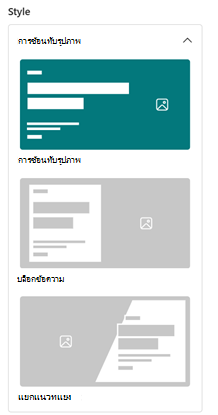
เค้าโครงวง ล้อมี 3 สไตล์ใหม่ คุณสามารถตั้งค่า สไตล์ ที่แตกต่างกัน (การซ้อนรูปภาพ บล็อกข้อความ การแยกแนวทแยง) สําหรับแต่ละสไลด์เพื่อให้เนื้อหานําเสนอแตกต่างกัน
การเปลี่ยนจุดโฟกัสของรูป
ใน SharePoint ใน Microsoft 365 คุณสามารถเปลี่ยนจุดโฟกัสบนรูปภาพที่เลือกภายใน Web Part Hero เพื่อให้ส่วนที่สําคัญที่สุดของรูปภาพของคุณอยู่ในเฟรมได้
ถ้าคุณยังไม่ได้อยู่ในโหมดแก้ไขบนหน้าของคุณ ให้เลือก แก้ไขที่ ด้านบนขวาของหน้า
เลือก ตั้งจุดโฟกัส
 ในแถบเครื่องมือที่ด้านล่างของรูปฮีโร่ที่คุณต้องการเปลี่ยน
ลากจุดโฟกัสไปยังตําแหน่งที่คุณต้องการในรูป

จัดลําดับรูปภาพ ไทล์ หรือเลเยอร์ของวงล้อใหม่
คุณสามารถจัดลําดับรูปภาพ ไทล์ หรือเลเยอร์วงล้อใหม่ได้โดยการย้ายไปยังตําแหน่งที่คุณต้องการ
- ถ้าคุณยังไม่ได้อยู่ในโหมดแก้ไขบนหน้าของคุณ ให้เลือก แก้ไขที่ ด้านบนขวาของหน้า
- ใน บานหน้าต่างคุณสมบัติ ให้เลือกจุดไข่ปลาสามจุดที่อยู่ถัดจากรูปภาพ ไทล์ หรือเลเยอร์ จากนั้นเลือก ย้ายขึ้น หรือ ย้ายลง เพื่อจัดลําดับใหม่ สําหรับไทล์และเลเยอร์ คุณยังสามารถเลือกรูปภาพ จากนั้นกดค้างไว้แล้วลากไทล์หรือเลเยอร์ไปยังตําแหน่งที่คุณต้องการ
วาง Web Part Hero ในคอลัมน์ใดคอลัมน์หนึ่งจากสองหรือสามคอลัมน์
Web Part Hero ถูกออกแบบมาเพื่อใช้พื้นที่เต็มความกว้างของหน้า ถ้าคุณต้องการให้ Web Part Hero ไม่ใช้พื้นที่เต็มความกว้าง คุณสามารถทําได้โดยการเปลี่ยนเค้าโครงของส่วน
- ถ้าคุณยังไม่ได้อยู่ในโหมดแก้ไข ให้เลือก แก้ไขที่ ด้านบนขวาของหน้า
- โฮเวอร์เมาส์ของคุณเหนือ Web Part Hero และเลือก + ในวงกลมทางด้านซ้ายของ Web Part
- ภายใต้เค้าโครงส่วน ให้เลือก สองคอลัมน์ หรือ สามคอลัมน์
- ตอนนี้ Web Part Hero ของคุณอยู่ในคอลัมน์ด้านซ้ายของคอลัมน์สองหรือสามคอลัมน์ในส่วน
- เมื่อต้องการย้าย Web Part Hero ให้เลือกรูปภาพนั้นค้างไว้แล้วลากลงในคอลัมน์ที่คุณต้องการ
เพิ่ม Web Part Hero เปล่าลงในหน้า
คุณสามารถเพิ่ม Web Part Hero ลงในหน้าในไซต์ทีมหรือไซต์การสื่อสาร เมื่อต้องการทำเช่นนี้:
ถ้าคุณยังไม่ได้อยู่ในโหมดแก้ไขบนหน้าของคุณ ให้เลือก แก้ไขที่ ด้านบนขวาของหน้า ค้นหา กล่องเครื่องมือ (
 ) ทางด้านขวา
เลือกดู Web Part ทั้งหมด จากนั้นเลือกหรือลากแล้วปล่อย Hero จากรายการ Web Part
เลือก แก้ไขคุณสมบัติ (
) และเลือกชนิดของเค้าโครงที่คุณต้องการ - อาจใช้เส้นตารางตั้งแต่ 1 ถึง 5 ไทล์ หรือ 1 ถึง 5 เลเยอร์แนวตั้งเลือก ลิงก์ เลือกไท ล์แต่ละไทล์ที่คุณต้องการเปลี่ยนแปลง
สําหรับแต่ละไทล์ ในกล่องเครื่องมือ ให้เลือก เลือก แล้วเลือกตําแหน่งที่ตั้งที่จะรับลิงก์ของคุณ:
ในกล่องเครื่องมือ ให้เลือก เปลี่ยน แล้วเลือกตําแหน่งที่ตั้งที่จะรับลิงก์ของคุณ:- ล่าสุด: หากคุณเพิ่งเปิดรูป หน้า หรือเอกสาร คุณจะพบรายการรูป หน้า หรือเอกสารเหล่านี้ที่นี่
- การค้นหาเว็บ: คุณสามารถค้นหารูปภาพจาก Bing ที่ใช้สิทธิ์การใช้งาน Creative Common ได้ คุณมีหน้าที่ตรวจสอบสิทธิ์การใช้งานรูปภาพก่อนที่คุณจะแทรกลงบนหน้าของคุณ SharePoint ใน Microsoft 365 เท่านั้น
- องค์กรของคุณ: หากองค์กรของคุณระบุชุดของสินทรัพย์ที่ได้รับอนุมัติ คุณจะสามารถเลือกจากชุดดังกล่าวได้ที่นี่ ถ้าคุณเป็น Admin SharePoint และต้องการเรียนรู้วิธีสร้างไลบรารีแอสเซทสําหรับองค์กรของคุณ ให้ดู สร้างไลบรารีแอสเซทขององค์กร
- OneDrive: คุณสามารถรับลิงก์สําหรับเอกสารหรือรูปที่คุณจัดเก็บไว้ใน OneDrive ได้ SharePoint ใน Microsoft 365 เท่านั้น
- ไซต์: คุณสามารถรับลิงก์สําหรับเอกสาร รูปภาพ หรือหน้าจากไซต์ที่คุณระบุ
- อัปโหลด: คุณสามารถอัปโหลดเอกสารหรือรูปภาพจากอุปกรณ์ส่วนตัว
- จากลิงก์: ใส่ลิงก์สําหรับหน้า เอกสาร หรือรูปภาพของคุณจาก OneDrive สําหรับ SharePoint ใน Microsoft 365
เลือกรูปภาพ หน้า หรือเอกสารของคุณ แล้วคลิกเปิด
ในกล่องเครื่องมือ ภายใต้รูปภาพ ให้เลือก รูปภาพแบบกําหนดเอง หรือ สีเท่านั้น ตัวเลือก การเลือกอัตโนมัติ จะเลือกรูปภาพจากหน้าหรือเอกสารที่คุณกําลังลิงก์โดยอัตโนมัติ ถ้ามีให้ใช้งาน สีจะ พร้อมใช้งานสําหรับเค้าโครงไทล์เท่านั้น และสีจะสอดคล้องกับสีของธีมไซต์ของคุณ
ใส่ ข้อความแสดงแทน สําหรับรูป
คุณสามารถแสดงลิงก์ การกระตุ้นให้ดําเนินการ โดยการสลับเป็น ใช่ จากนั้นเพิ่ม ข้อความกระตุ้นให้ดําเนินการ ของคุณ (ตัวอย่างเช่น "เรียนรู้เพิ่มเติม") ลิงก์ เรียกให้ดําเนินการ จะพร้อมใช้งานสําหรับแต่ละเลเยอร์ในเค้าโครงแบบเรียงลําดับ แต่เฉพาะไทล์ที่ใหญ่ที่สุดในเค้าโครงแบบเรียงต่อกันเท่านั้น
การปรับขนาดรูปภาพใน Web Part Hero
เมื่อต้องการเลือกรูปภาพที่มีขนาดพอดีสําหรับ Web Part Hero ให้พิจารณาดังต่อไปนี้:
- Web Part ได้รับการออกแบบให้พอดีกับความกว้างของหน้าจอในเค้าโครงแบบฟูลตัด
- ในเค้าโครง ไทล์ ความสูงของ Web Part จะถูกปรับมาตราส่วนตามอัตราส่วนกว้างยาว 8:3 และรูปภายใน Web Part จะได้รับการปรับมาตราส่วนเป็นอัตราส่วนกว้างยาว 4:3
- ในเค้าโครง เลเยอร์ แต่ละเลเยอร์จะปรับมาตราส่วนเป็นอัตราส่วนกว้างยาว 8:3 และรูปภาพภายในแต่ละเลเยอร์จะปรับมาตราส่วนเป็นอัตราส่วนกว้างยาวใกล้กับ 9:16
หมายเหตุ
คุณสามารถเพิ่มลิงก์ไปยังวิดีโอหรืออัปโหลดวิดีโอไปยัง Web Part Hero ได้ ขณะนี้วิดีโอได้รับการสนับสนุนใน Web Part Hero ด้วยการผสานรวม Stream
เค้าโครงวงล้อจะพร้อมใช้งานเมื่อใด
ความพร้อมใช้งานทั่วไป (ทั่วโลก, GCC, GCC High และ DoD): การเปิดตัวจะเริ่มขึ้นในช่วงกลางเดือนมกราคม 2025 และจะแล้วเสร็จภายในสิ้นเดือน
จะเกิดอะไรขึ้นกับเค้าโครงที่มีอยู่หลังจากเพิ่มเค้าโครงวงล้อ
ในฐานะส่วนหนึ่งของการอัปเดต Web Part Hero จะมีการเปลี่ยนแปลงต่อไปนี้:
-
Item Management Updates
วิธีที่คุณจัดการรายการใน Web Part Hero เปลี่ยนไปแล้ว แทนที่จะตั้งค่าจํานวนรายการ (1-5) คุณสามารถเพิ่มหรือลบรายการได้โดยตรงโดยใช้ส่วนติดต่อ สไลด์ ที่ใช้งานง่ายใหม่ ซึ่งทําให้กระบวนการกําหนด Web Part Hero เองเพื่อให้ตรงตามความต้องการเฉพาะของคุณง่ายขึ้น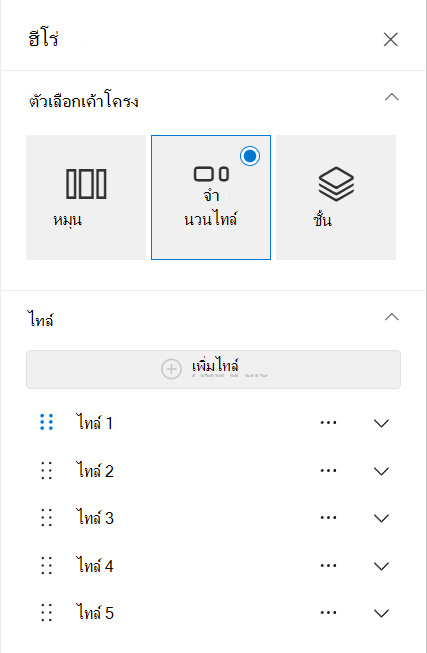
-
การปรับบานหน้าต่างคุณสมบัติ
แม้ว่า UI ในบานหน้าต่างคุณสมบัติสําหรับเค้าโครงไทล์และเลเยอร์จะได้รับการปรับปรุงใหม่เพื่อประสบการณ์ที่ทันสมัยยิ่งขึ้น แต่ฟังก์ชันการทํางานของเค้าโครงเหล่านี้จะยังคงไม่เปลี่ยนแปลง -
ไม่มีผลต่อเค้าโครงที่มีอยู่
ถ้าคุณกําลังใช้เค้าโครงไท ล์ หรือ เลเยอร์ อยู่ โปรดมั่นใจได้ว่าเค้าโครงจะยังคงเหมือนเดิม จะ ไม่มีการแปลงอัตโนมัติ เป็นเค้าโครงวง ล้อ ใหม่ เพื่อให้แน่ใจว่าหน้าที่มีอยู่ของคุณจะยังคงมีลักษณะและทํางานได้ตามที่คาดไว้