
ไซต์การติดต่อสื่อสารของ SharePoint เป็นที่ที่ยอดเยี่ยมในการออกอากาศข้อมูลไปยังผู้อื่น แชร์ข่าวสาร รายงาน อัปเดตสถานะ และอื่นๆ ในรูปแบบที่ดึงดูดสายตา ใช้ไซต์การสื่อสารเพื่อมีส่วนร่วมและแจ้งข้อมูลแก่ผู้ชมในวงกว้าง
- สร้างพอร์ทัล แผนก หรือไซต์เฉพาะโครงการ
- แชร์ข่าวสาร ประกาศ และกิจกรรมของบริษัท
- Engage ผู้ชมหลายสิบหรือหลายพันคน
ถ้าคุณต้องการไซต์สําหรับการทํางานร่วมกันกับทีมของคุณ ให้ใช้ ไซต์ทีม แทน
วิธีการระบุไซต์การติดต่อสื่อสาร
ทั้งไซต์ทีมและไซต์การสื่อสารสามารถมี แถบนําทางในแนวตั้งหรือแนวนอนได้ อย่างไรก็ตาม ไซต์ทีมจะแสดงไอคอนแชนเนล Microsoft Teams ถัดจากชื่อของไซต์ และยังระบุว่าไซต์เป็นแบบสาธารณะหรือส่วนตัวทางด้านขวาของส่วนหัวของไซต์ ดังนี้

ไซต์การติดต่อสื่อสารไม่มีไอคอนแชนเนล Microsoft Teams ถัดจากชื่อเรื่องของไซต์ และไม่ได้ระบุว่าไซต์นั้นเป็นแบบสาธารณะหรือส่วนตัวทางด้านขวาของส่วนหัวของไซต์
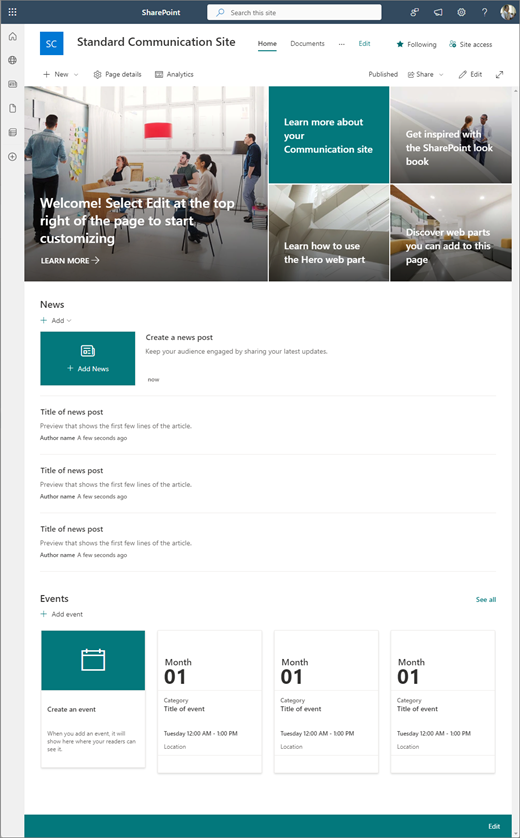
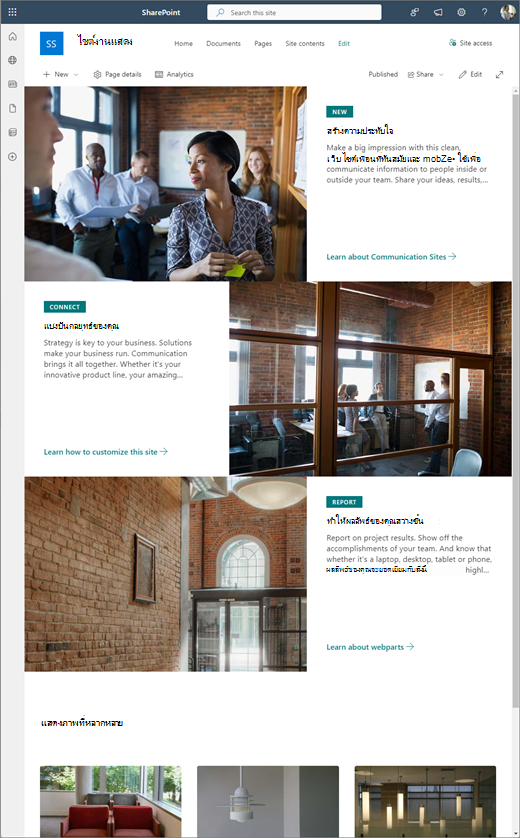
ตัวเลือกเทมเพลตไซต์การสื่อสารพื้นฐาน
เมื่อคุณสร้างไซต์การติดต่อสื่อสารใน SharePoint คุณสามารถเริ่มต้นด้วยไซต์เปล่าหรือเลือกเทมเพลตไซต์อื่นๆ แบบใดแบบหนึ่ง ซึ่งเทมเพลตไซต์แต่ละเทมเพลตจะมาพร้อมกับชุดเริ่มต้นของ Web Part ตัวเลือกเทมเพลตไซต์การติดต่อสื่อสารบางอย่าง มีดังนี้
- การสื่อสารแบบ Standard เพื่อแบ่งปันข้อมูล เช่น ข่าวสาร เหตุการณ์ และเนื้อหาอื่นๆ
- นําเสนอเพื่อใช้ รูปถ่ายหรือรูปภาพในการแสดงผลิตภัณฑ์ ทีม หรือเหตุการณ์
- ว่างเพื่อสร้าง การออกแบบของคุณเอง
หมายเหตุ
ไซต์การสื่อสาร Standard คือไซต์การสื่อสาร SharePoint เริ่มต้น
ทําตามขั้นตอนด้านล่างนี้เพื่อสร้าง กําหนดเอง และแชร์ไซต์การติดต่อสื่อสาร
ขั้นตอนที่ 1: สร้างไซต์การติดต่อสื่อสาร
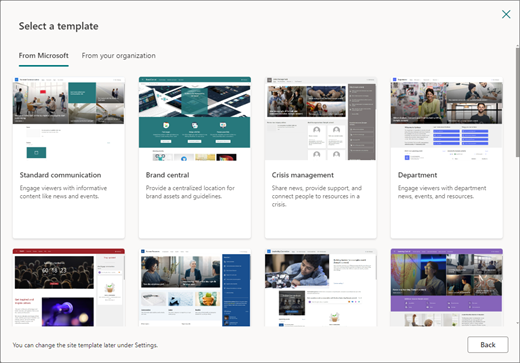
เริ่มต้นด้วยการสร้างไซต์การติดต่อสื่อสารใหม่ ตามค่าเริ่มต้น คุณจะได้รับเทมเพลตไซต์การติดต่อสื่อสารแบบ Standard ใหม่
เมื่อต้องการเรียกดูเทมเพลตไซต์การติดต่อสื่อสารเพิ่มเติม ให้เลือก การตั้งค่า จากนั้นเลือก เทมเพลตไซต์ เพื่อดูตัวเลือกเทมเพลต
ขั้นตอนที่ 2: รีวิวเนื้อหาของไซต์
1. เนื้อหาเว็บไซต์สื่อสาร Standard
เมื่อคุณเลือกเทมเพลตไซต์การติดต่อสื่อสารแบบ Standard คุณจะได้รับโฮมเพจที่มี Web Part หลายรายการที่พร้อมให้คุณกําหนดเอง Web Part ที่รวมอยู่ตามค่าเริ่มต้นบนไซต์การติดต่อสื่อสารที่ใช้การออกแบบการติดต่อสื่อสารแบบ Standard คือ:
-
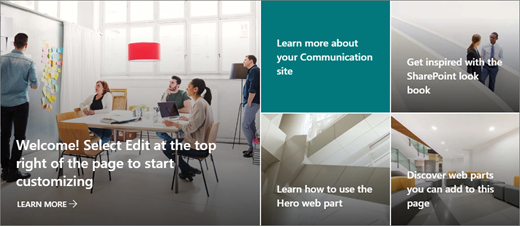
แบนเนอร์หลัก: ใช้ Web Part Hero เพื่อดึงดูดโฟกัสและดึงดูดความสนใจให้กับหน้าของคุณ คุณสามารถแสดงรายการได้สูงสุดห้ารายการใน Web Part Hero และคุณสามารถเพิ่มรูปภาพที่น่าสนใจเพื่อดึงดูดความสนใจไปยังแต่ละรายการได้ สําหรับข้อมูลเพิ่มเติม ให้ดู ใช้ Web Part Hero บนหน้าที่ทันสมัย
-
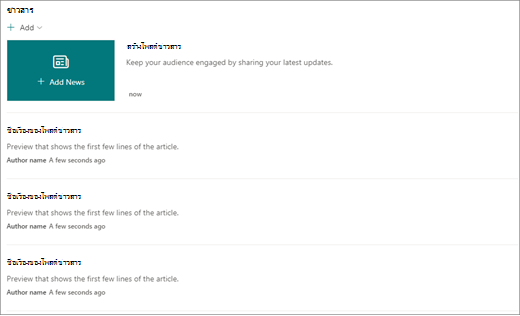
ข่าวสาร: คุณสามารถให้ทีมมีส่วนร่วม เช่นเดียวกับที่คุณมีส่วนร่วมกับทีมด้วยเรื่องราวที่สําคัญหรือที่น่าสนใจโดยใช้ Web Part ข่าวสาร สําหรับข้อมูลเพิ่มเติม ให้ดู ใช้ Web Part พาดหัวข่าวและรายการข่าวสารบนหน้าที่ทันสมัย
-
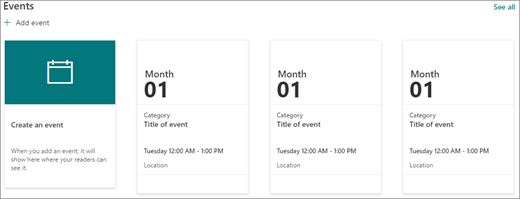
เหตุการณ์: แสดงเหตุการณ์ที่กําลังจะมาถึงโดยใช้ Web Part เหตุการณ์ สําหรับข้อมูลเพิ่มเติม ให้ดู ใช้ Web Part เหตุการณ์
- เอกสาร: แสดงไลบรารีเอกสารเริ่มต้นบนโฮมเพจของคุณ ซึ่งคุณสามารถเปิดและแก้ไขเอกสารได้โดยตรง คุณอาจต้องการเพิ่ม Web Part เนื้อหาที่เน้น ซึ่งจะช่วยให้คุณแสดงเอกสารจากไลบรารี ไซต์ ไซต์คอลเลกชัน หรือไซต์ทั้งหมดแบบไดนามิกได้ สําหรับข้อมูลเพิ่มเติม ให้ดู ใช้ Web Part เนื้อหาที่เน้น
2. แสดงเนื้อหาของไซต์
เทมเพลตไซต์งานแสดงยังมาพร้อมกับโฮมเพจที่มี Web Part หลายรายการที่พร้อมให้คุณกําหนดเอง ต่อไปนี้คือ Web Part ที่มีตามค่าเริ่มต้นบนไซต์การติดต่อสื่อสารที่ใช้เทมเพลตงานนําเสนอ
-
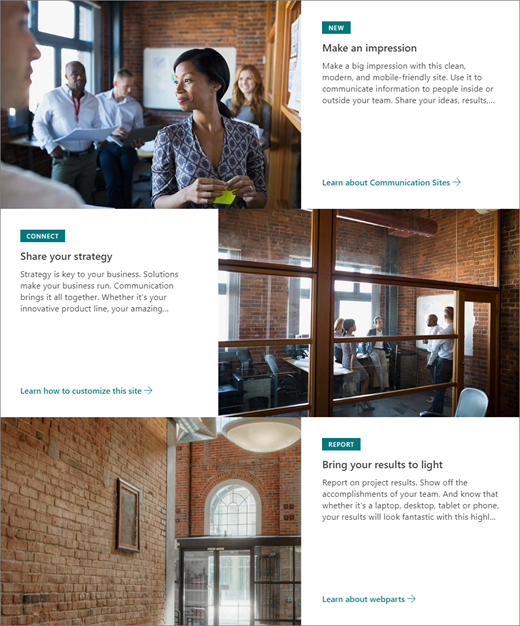
แบนเนอร์หลัก: ใช้ Web Part Hero เพื่อดึงดูดโฟกัสและดึงดูดความสนใจให้กับหน้าของคุณ ด้วยเทมเพลตงานนําเสนอ คุณสามารถเลือกจากสองเค้าโครง ได้แก่ ไทล์ และ เลเยอร์ และเพิ่มรูปภาพที่น่าสนใจเพื่อดึงดูดความสนใจไปยังแต่ละรายการ สําหรับข้อมูลเพิ่มเติม ให้ดู ใช้ Web Part Hero บนหน้าที่ทันสมัย
-
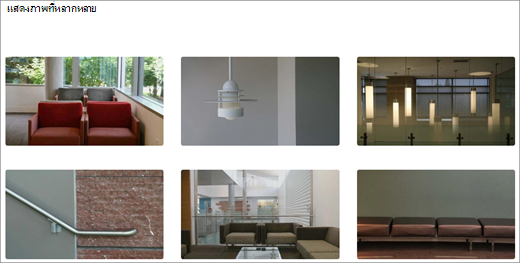
แกลเลอรีรูปภาพ: ใช้ Web Part แกลเลอรีรูปภาพเพื่อแชร์คอลเลกชันของรูปภาพบนหน้า สําหรับข้อมูลเพิ่มเติม ให้ดู ใช้ Web Part แกลเลอรีรูปภาพ
3. เนื้อหาของไซต์ว่างเปล่า
เมื่อคุณเริ่มต้นด้วยไซต์การติดต่อสื่อสารที่ว่างเปล่า คุณไม่จําเป็นต้องนํา Web Part ที่คุณไม่ต้องการออก เพียงเลือกเค้าโครงหน้าของคุณและเพิ่ม Web Part ที่คุณต้องการโดยใช้กล่องเครื่องมือ ( ) ทางด้านขวา
ขั้นตอนที่ 3: กําหนดลักษณะและการนําทางของไซต์เอง
กําหนด ลักษณะของไซต์ การ นําทางของไซต์ Web Part และเนื้อหาของคุณให้เหมาะสมกับความต้องการของผู้ชมและขององค์กร เมื่อทําการกําหนดเอง ให้ตรวจสอบให้แน่ใจว่าไซต์อยู่ในโหมดแก้ไขโดยการเลือก แก้ไขที่ ด้านขวาบนของไซต์ ขณะที่คุณทํางาน ให้เลือก บันทึกเป็นแบบร่าง เพื่อบันทึกการแก้ไขของคุณโดยไม่เผยแพร่ให้ผู้ชมเห็น หรือ ประกาศการเปลี่ยนแปลงของคุณอีกครั้ง เพื่อให้การอัปเดตของคุณพร้อมใช้งานสําหรับผู้ชมของคุณ
- แก้ไขไลบรารีเอกสาร ด้วยการอัปเดตชื่อโฟลเดอร์และอัปโหลดทรัพยากร
- แก้ไขและ กําหนดการนําทางของไซต์เอง
- เปลี่ยนลักษณะของไซต์ของคุณโดยการกําหนดธีม โลโก้ เค้าโครงส่วนหัว และลักษณะของไซต์ของคุณ
- การเพิ่มหรือเอาหน้าไปยัง ไซต์นี้หรือการนําทางของ ไซต์นี้ ออกเพื่อให้รองรับเนื้อหาที่มีอยู่แล้ว
- เลือกเพื่อ เชื่อมโยงไซต์นี้กับไซต์ฮับภายใน องค์กรของคุณ หรือ เพิ่มไซต์นี้ไปยังการนําทางไซต์ฮับที่มีอยู่ถ้า จําเป็น
ขั้นตอนที่ 4: แชร์ไซต์ของคุณกับผู้อื่น
แชร์ไซต์ของคุณกับผู้อื่นหลังจากที่คุณได้กําหนดไซต์ของคุณเอง ตรวจสอบความถูกต้อง และเผยแพร่แบบร่างขั้นสุดท้ายแล้ว
- เลือก การตั้งค่า จากนั้นเลือก สิทธิ์สําหรับไซต์
- เลือก แชร์ไซต์
- ในบานหน้าต่าง แชร์ไซต์ ให้ใส่ชื่อของผู้ใช้ทั้งหมดที่คุณต้องการให้สิทธิ์เข้าถึงเนื้อหาของไซต์ แล้วเลือกระดับการควบคุมของพวกเขา (อ่านแก้ไขควบคุมทั้งหมด) คุณสามารถเลือก ทุกคนยกเว้นผู้ใช้ภายนอก ถ้าคุณต้องการให้ทุกคนในองค์กรของคุณมีสิทธิ์เข้าถึงไซต์ ระดับสิทธิ์เริ่มต้นคือ อ่าน
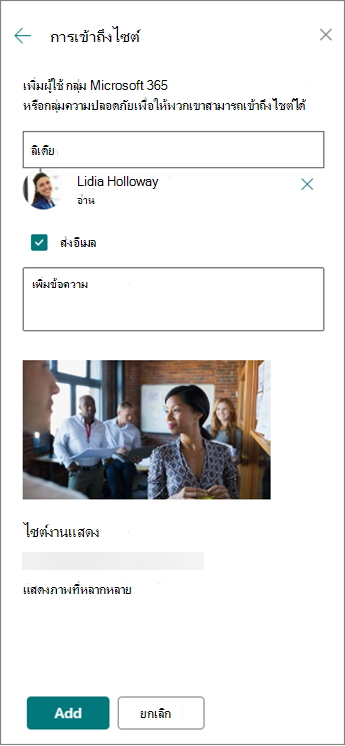
- ป้อนข้อความเพิ่มเติมเพื่อส่งพร้อมกับการแจ้งให้ทราบทางอีเมลที่จะส่งเมื่อมีการแชร์ไซต์ หรือล้างกล่องกาเครื่องหมายส่งอีเมลหากคุณไม่ต้องการส่งอีเมล
- เลือก เพิ่ม เมื่อเพิ่มสมาชิกและสิทธิ์การตั้งค่าเสร็จแล้ว
ขั้นตอนที่ 5: รักษาไซต์ของคุณ
หลังจากที่คุณสร้างและเปิดใช้ไซต์ของคุณ ขั้นตอนถัดไปที่สําคัญคือการรักษาเนื้อหาของไซต์ ตรวจสอบให้แน่ใจว่าคุณมีแผนที่จะอัปเดตเนื้อหาและ Web Part อยู่เสมอ
แนวทางปฏิบัติที่ดีที่สุดสําหรับการบํารุงรักษาไซต์:
- แผนสําหรับการบํารุงรักษาไซต์ - สร้างกําหนดการเพื่อตรวจทานเนื้อหาของไซต์บ่อยเท่าที่จําเป็นเพื่อให้แน่ใจว่าเนื้อหายังคงถูกต้องและเกี่ยวข้อง
- โพสต์ข่าวสารอย่างสม่ําเสมอ - เผยแพร่ประกาศ ข้อมูล และสถานะล่าสุดไปทั่วทั้งองค์กร เรียนรู้วิธีการเพิ่มโพสต์ข่าวสาร บนไซต์ทีมหรือไซต์การติดต่อสื่อสาร และแสดงให้ผู้อื่นเห็นว่าใครจะโพสต์ประกาศ พวกเขาจะใช้ข่าวสารของ SharePoint ได้อย่างไร
- ตรวจสอบลิงก์และ Web Part - อัปเดตลิงก์และ Web Part อยู่เสมอเพื่อให้แน่ใจว่าคุณใช้ประโยชน์จากประโยชน์ทั้งหมดของไซต์ของคุณ
- ใช้การวิเคราะห์เพื่อปรับปรุงการมีส่วนร่วม - ดูการใช้งานไซต์โดยใช้ รายงานข้อมูลการใช้งาน ที่มีอยู่แล้วภายในเพื่อรับข้อมูลเกี่ยวกับเนื้อหายอดนิยม การเยี่ยมชมไซต์ และอื่นๆ
- ตรวจทานการตั้งค่าไซต์ของคุณเป็นระยะๆ - เมื่อคุณสร้างไซต์ใน SharePoint คุณสามารถ เปลี่ยนแปลงการตั้งค่า ข้อมูลไซต์ และสิทธิ์สําหรับ ไซต์ได้
เรียนรู้เพิ่มเติมเกี่ยวกับไซต์การติดต่อสื่อสารและ SharePoint
เรียนรู้เพิ่มเติมเกี่ยวกับ การวางแผนการสร้าง และ การบํารุงรักษาไซต์ SharePoint
ดู เทมเพลตไซต์ SharePoint เพิ่มเติม