
ไซต์ ทีม SharePoint เชื่อมต่อคุณและทีมของคุณเข้ากับเนื้อหาและทรัพยากรที่แชร์ ใช้ไซต์ทีมเพื่อ จัดเก็บและทํางานร่วมกันบนไฟล์ หรือ เพื่อสร้างและจัดการรายการข้อมูล รวมทั้ง:
- ติดตามและอัปเดตสถานะของโครงการอยู่เสมอ
- จัดระเบียบและเขียนร่วมกันในเนื้อหาที่แชร์
- เชื่อมต่อกับกลุ่ม Microsoft 365 เพื่อเข้าถึงทรัพยากรของทีม
ถ้าคุณต้องการไซต์สําหรับกระจายข้อมูลออกไปให้ผู้อื่น ให้ใช้ ไซต์การสื่อสาร แทน
วิธีการระบุไซต์ทีม
ทั้งไซต์ทีมและไซต์การสื่อสารสามารถมี แถบนําทางในแนวตั้งหรือแนวนอนได้ อย่างไรก็ตาม ไซต์ทีมจะแสดงไอคอนแชนเนล Microsoft Teams ถัดจากชื่อของไซต์ นอกจากนี้ยังระบุว่าไซต์เป็นแบบสาธารณะหรือส่วนตัวทางด้านขวาของส่วนหัวของไซต์อีกด้วย

ทําตามขั้นตอนด้านล่างนี้เพื่อสร้าง กําหนดเอง และแชร์ไซต์ทีม
ขั้นตอนที่ 1: สร้างไซต์ทีม
เริ่มต้นด้วยการสร้างไซต์ทีมใหม่
เมื่อต้องการเรียกดูและเปลี่ยนเทมเพลตไซต์ทีม ให้เลือก การตั้งค่า จากนั้น นําเทมเพลตไซต์ไปใช้ เพื่อดูและเลือกตัวเลือกเทมเพลต
หมายเหตุ
สงสัยว่าเมื่อใดควรใช้ OneDrive สําหรับที่ทํางานหรือโรงเรียน หรือไซต์ทีม SharePoint ใช่หรือไม่ ดู ฉันควรบันทึกไฟล์ไปที่ OneDrive หรือ SharePoint สําหรับ ข้อมูลเกี่ยวกับการใช้
ขั้นตอนที่ 2: รีวิวเนื้อหาของไซต์ทีม
ส่วนหัวของไซต์
ที่ด้านบนสุดของไซต์ทีม คุณจะเห็นโลโก้ของไซต์ ชื่อของไซต์ และสถานะไซต์เป็นแบบส่วนตัว (เฉพาะสมาชิกที่ได้รับการอนุมัติเท่านั้นที่สามารถดูได้) หรือสาธารณะ (ทุกคนในองค์กรของคุณสามารถดูได้)
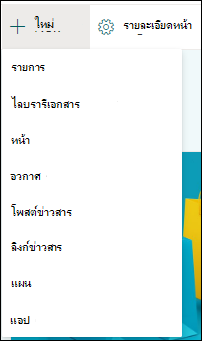
ถ้าคุณมีสิทธิ์ในการแก้ไขไซต์ ที่ด้านบนสุดของไซต์ทีมจะมีลิงก์เพื่อเพิ่มรายการไลบรารีเอกสารหน้าโพสต์ข่าวสารใหม่ หรือลิงก์ไปยังโพสต์ข่าวสารบอร์ด Microsoft Planner หรือแอป SharePoint ลงในไซต์
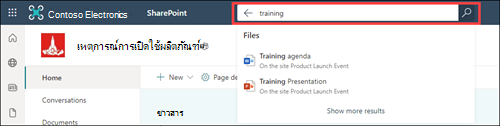
กล่องค้นหา
เหนือส่วนหัวของไซต์ คุณจะเห็นกล่องค้นหาที่คุณสามารถค้นหาไฟล์บนไซต์ทีมของคุณได้ คําแนะนําจะแสดงตามที่คุณพิมพ์ โดยอ้างอิงจากไฟล์ที่คุณทํางานหรือดูล่าสุด กด Enter เพื่อดูรายการผลลัพธ์การค้นหาแบบเต็มซึ่งจะแสดงเป็นหน้าแยกที่คุณสามารถขยายสิ่งที่ปรากฏอยู่รวมถึงผลลัพธ์สําหรับไซต์ SharePoint ทั้งหมด หรือกําหนดผลลัพธ์เพื่อแสดงเฉพาะไฟล์บางชนิด
บานหน้าต่างนำทาง
บานหน้าต่างนําทางบนไซต์ทีม SharePoint มีค่าเริ่มต้นที่ด้านซ้ายมือของหน้า คุณจะพบลิงก์ไปยัง ไลบรารีเอกสารเริ่มต้นของทีม สมุดบันทึก OneNote ของทีม หน้า ไซต์เนื้อหาของไซต์ และ ถังรีไซเคิลของไซต์ ถ้าคุณมีสิทธิ์ในการแก้ไขไซต์ คุณสามารถ เพิ่มลิงก์เพิ่มเติมหรือเปลี่ยนลําดับของลิงก์ได้ตาม ต้องการ
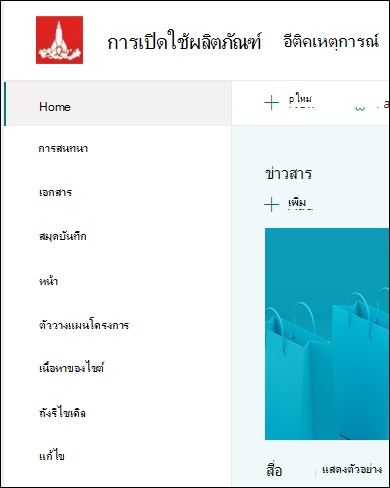
ถ้าคุณมีสิทธิ์ในการแก้ไขไซต์ คุณยังสามารถ สลับตําแหน่งที่ตั้งของบานหน้าต่างนําทาง ไปยังด้านบนของไซต์ของคุณได้ด้วย
หน้าแรก
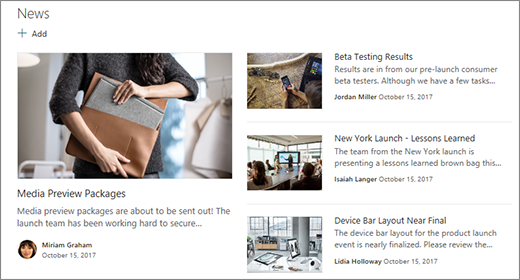
โฮมเพจของไซต์ทีมมี Web Part เริ่มต้นต่างๆ ตัวอย่างเช่น ขึ้นอยู่กับเทมเพลต อาจมีส่วน ข่าวสาร คุณสามารถสร้างและแสดงโพสต์เกี่ยวกับรายการที่สําคัญหรือที่น่าสนใจสําหรับทีมของคุณ เพียงเลือก + เพิ่ม สร้างเรื่องราวของคุณ แล้วเลือก เผยแพร่ เพื่อแสดงเรื่องราวที่ด้านบนสุดของโฮมเพจของไซต์ทีม หากต้องการดูบทความทั้งหมด เพียงเลือกพาดหัว
คุณสามารถค้นหาเรื่องราวที่เก่ากว่าได้โดยการเลือก ดูทั้งหมด ที่มุมขวาบนของส่วนข่าวสาร ที่นี่คุณสามารถเรียกดูบทความข่าวสารทั้งหมดที่เผยแพร่โดยทีมได้ สําหรับข้อมูลเพิ่มเติมเกี่ยวกับข่าวสารทีม ให้ดู อัปเดตทีมของคุณด้วยข่าวสารบนไซต์ทีมของคุณอยู่เสมอ
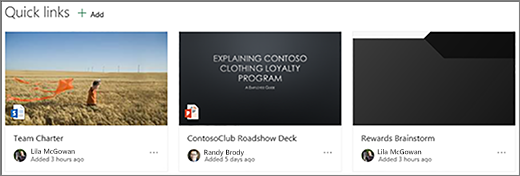
คุณยังอาจเห็น ส่วน ลิงก์ด่วน ที่คุณสามารถเพิ่มลิงก์ไปยังไฟล์หรือเว็บเพจในด้านบนสุดของหน้า เพียงเลือก + เพิ่ม แล้วใส่ URL หรือเลือกรายการจากรายการไฟล์หรือเว็บเพจล่าสุด สําหรับข้อมูลเพิ่มเติมเกี่ยวกับ Web Part นี้ ให้ดูที่ การใช้ Web Part ลิงก์ด่วน
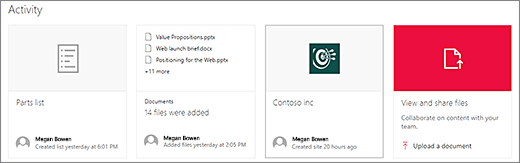
หน้าแรกยังประกอบด้วยฟีดกิจกรรมที่คุณสามารถดูได้อย่างรวดเร็วเมื่อมีคนเพิ่มหรือแก้ไขไฟล์ หน้า หรือรายการบนไซต์ของคุณ สําหรับข้อมูลเพิ่มเติมเกี่ยวกับ Web Part นี้ ให้ดูที่ การใช้ Web Part กิจกรรมของไซต์
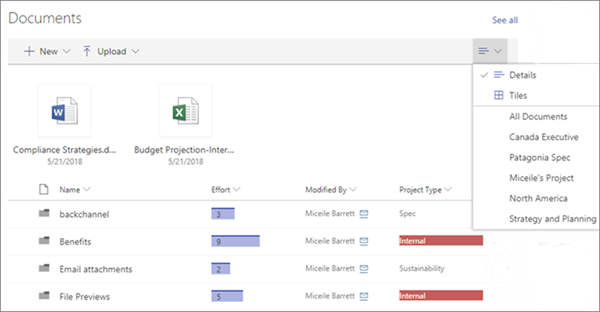
ยังอาจมี Web Part ไลบรารีเอกสารที่แสดงลิงก์ไปยังไฟล์บนโฮมเพจของไซต์ทีม สําหรับข้อมูลเพิ่มเติม ให้ดูที่ ใช้ Web Part ไลบรารีเอกสาร
การแก้ไขหน้าแรก
ถ้าคุณมีสิทธิ์ในการแก้ไขหรือเจ้าของบนไซต์ คุณสามารถแก้ไขหน้าแรกได้โดยการเลือก แก้ไข ที่มุมขวาบนของหน้า แล้วทําการเปลี่ยนแปลงของคุณ
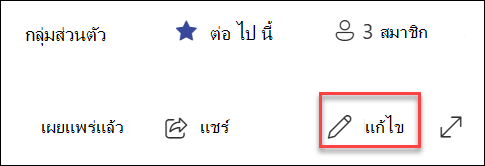
เมื่อเสร็จแล้ว คุณสามารถเลือก บันทึกและปิดเพื่อ ทํางานบนหน้าของคุณในภายหลัง หรือ ประกาศอีกครั้ง ถ้าคุณพร้อมให้ผู้ใช้เห็นการเปลี่ยนแปลงของคุณ สําหรับข้อมูลเพิ่มเติมเกี่ยวกับการแก้ไขหน้าแรกของไซต์ทีม ให้ดู การใช้ Web Part บนหน้า

ขั้นตอนที่ 3: รวมกับกลุ่ม Microsoft 365
กลุ่ม Microsoft 365 เป็นแพลตฟอร์มที่มีประสิทธิภาพและมีประสิทธิผลสําหรับผู้ใช้ SharePoint ใน Microsoft 365 ที่รวบรวมการสนทนาและปฏิทินจาก Outlook, ข้อมูลและไฟล์จาก SharePoint ใน Microsoft 365, งานจาก Planner, และสมุดบันทึก OneNote ที่แชร์มาไว้ในพื้นที่การทํางานร่วมกันที่เดียวสําหรับทีมของคุณ ถ้าเปิดใช้งานกลุ่ม Microsoft 365 กลุ่ม Microsoft 365 ใหม่และที่มีอยู่ทั้งหมดจะได้รับไซต์ทีม
สำคัญ
ปัจจุบัน การผสานรวมกับกลุ่ม Microsoft 365 จะพร้อมใช้งานกับ SharePoint ใน Microsoft 365 เท่านั้น และเฉพาะเมื่อผู้ดูแลระบบของคุณเปิดใช้งานกลุ่ม Microsoft 365 ถ้าคุณเป็นผู้ดูแลระบบ ให้ดูจัดการบุคคลที่สามารถสร้างกลุ่ม Microsoft 365 สําหรับขั้นตอนการเปิดใช้งานกลุ่ม Microsoft 365 สําหรับองค์กรของคุณ หากไม่มีการรวมกลุ่ม Microsoft 365 คุณจะไม่สามารถเข้าถึงทรัพยากรของกลุ่ม Microsoft 365 เช่น กล่องจดหมายเข้า Outlook ที่ใช้ร่วมกันหรือปฏิทิน Outlook ที่ใช้ร่วมกันได้
ถ้าเปิดใช้งานกลุ่ม Microsoft 365 เมื่อคุณสร้างไซต์ทีม กลุ่ม Microsoft 365 จะถูกสร้างขึ้นโดยอัตโนมัติ ผู้ใช้ที่คุณเพิ่มลงในทีมไซต์ของคุณจะถูกเพิ่มลงในกลุ่ม Microsoft 365 ของคุณโดยอัตโนมัติ ในทํานองเดียวกัน เมื่อคุณสร้างกลุ่ม Microsoft 365 ใน Outlook ไซต์ทีม SharePoint ใน Microsoft 365 จะถูกสร้างขึ้นโดยอัตโนมัติ และผู้ใช้ที่คุณเพิ่มลงในกลุ่ม Microsoft 365 ของคุณจะถูกเพิ่มลงในไซต์ทีม
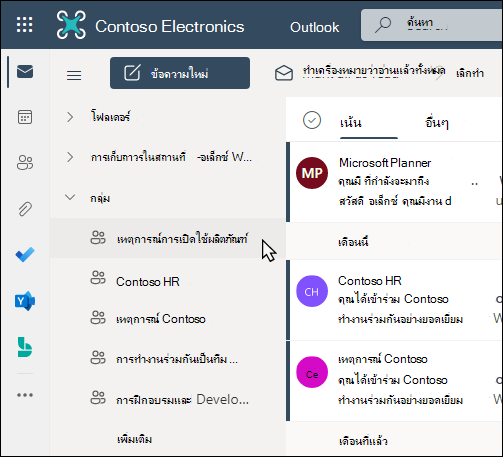
สมาชิกทั้งหมดของกลุ่ม Microsoft 365 มีสิทธิ์เข้าถึงทีมไซต์ และสมาชิกทุกคนของทีมไซต์มีสิทธิ์เข้าถึงกลุ่ม Microsoft 365 สมาชิกสามารถเพิ่มไลบรารีเอกสาร รายการ และเว็บแอปเพิ่มเติมได้ตามต้องการ ไม่จําเป็นต้องสร้างรายชื่อการแจกจ่ายหรือกลุ่ม SharePoint เมื่อเลือกชื่อไซต์ สมาชิกยังสามารถเข้าถึงบัตรกลุ่มที่มีรายละเอียดเพิ่มเติมเกี่ยวกับกลุ่ม Microsoft 365 การเป็นสมาชิก แอปที่เกี่ยวข้อง เป็นต้น
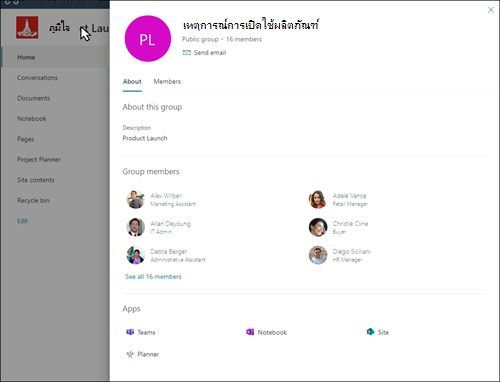
สําหรับข้อมูลเพิ่มเติมเกี่ยวกับกลุ่ม Microsoft 365 ให้ดู เรียนรู้เกี่ยวกับกลุ่ม Microsoft 365
ขั้นตอนที่ 4: กําหนดลักษณะและการนําทางของไซต์เอง
กําหนด ลักษณะของไซต์ การ นําทางของไซต์ Web Part และเนื้อหาของคุณให้เหมาะสมกับความต้องการของผู้ชมและขององค์กร เมื่อทําการกําหนดเอง ให้ตรวจสอบให้แน่ใจว่าไซต์อยู่ในโหมดแก้ไขโดยการเลือก แก้ไขที่ ด้านขวาบนของไซต์ ขณะที่คุณทํางาน บันทึกเป็นแบบร่าง หรือ ประกาศการเปลี่ยนแปลงอีกครั้ง เพื่อให้การแก้ไขปรากฏแก่ผู้ชม
- สร้าง ไลบรารีเอกสาร ที่ทีมของคุณสามารถ อัปโหลดทรัพยากรได้
- แก้ไขและ กําหนดการนําทางของไซต์เอง
- เปลี่ยนลักษณะของไซต์ SharePoint ของคุณโดย การกําหนดเค้าโครงธีม โลโก้ สไตล์การนําทาง และหัวกระดาษและท้ายกระดาษ
- การเพิ่มหรือเอาหน้าไปยัง ไซต์นี้หรือการนําทางของ ไซต์นี้ ออกเพื่อให้รองรับเนื้อหาที่มีอยู่แล้ว
- เลือกเพื่อ เชื่อมโยงไซต์นี้กับไซต์ฮับภายใน องค์กรของคุณ หรือ เพิ่มไซต์นี้ไปยังการนําทางไซต์ฮับที่มีอยู่ด้วย การเพิ่มไซต์นี้เป็นลิงก์ภายในแถบนําทางของไซต์ฮับ
ขั้นตอนที่ 5: แชร์ไซต์ของคุณกับผู้อื่น
แชร์ไซต์ของคุณกับผู้อื่นหลังจากที่คุณได้กําหนดไซต์ของคุณเอง ตรวจทาน และเผยแพร่แบบร่างขั้นสุดท้ายแล้ว
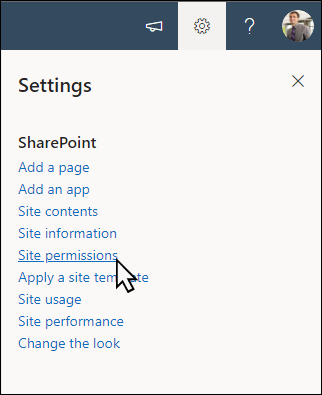
- เลือก การตั้งค่า จากนั้นเลือก สิทธิ์สําหรับไซต์
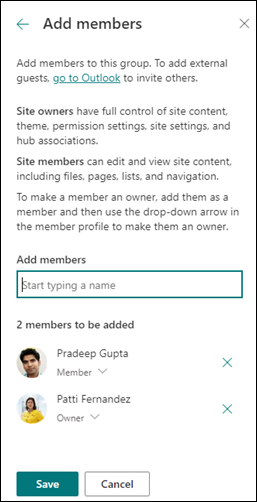
- เลือกเพิ่มสมาชิก จากนั้นเลือกเพิ่มสมาชิกลงในกลุ่ม
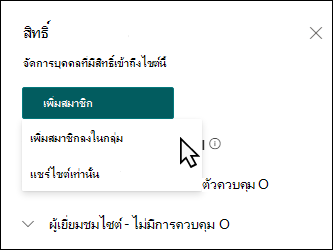
- เลือก เพิ่มสมาชิก จากนั้นใส่ชื่อของผู้ใช้ทั้งหมดที่คุณต้องการให้สิทธิ์การเข้าถึงเนื้อหาไซต์ทีม ทรัพยากรที่แชร์ เช่น ปฏิทิน Outlook ของทีม และสิทธิ์การแก้ไขไซต์อย่างเต็มรูปแบบ
- เลือก บันทึก เมื่อเพิ่มสมาชิกและสิทธิ์การตั้งค่าเสร็จแล้ว
เรียนรู้เพิ่มเติมเกี่ยวกับ การจัดการการตั้งค่าไซต์ทีม ข้อมูลไซต์ และสิทธิ์
ขั้นตอนที่ 6: รักษาไซต์ของคุณ
หลังจากที่คุณสร้างและเปิดใช้ไซต์ของคุณ ขั้นตอนถัดไปที่สําคัญคือการรักษาเนื้อหาของไซต์ ตรวจสอบให้แน่ใจว่าคุณมีแผนที่จะอัปเดตเนื้อหาและ Web Part อยู่เสมอ
แนวทางปฏิบัติที่ดีที่สุดสําหรับการบํารุงรักษาไซต์:
- แผนสําหรับการบํารุงรักษาไซต์ - สร้างกําหนดการเพื่อตรวจทานเนื้อหาของไซต์บ่อยเท่าที่จําเป็นเพื่อให้แน่ใจว่าเนื้อหายังคงถูกต้องและเกี่ยวข้อง
- โพสต์ข่าวสารอย่างสม่ําเสมอ - เผยแพร่ประกาศ ข้อมูล และสถานะล่าสุดไปทั่วทั้งองค์กร เรียนรู้วิธีการเพิ่มโพสต์ข่าวสาร บนไซต์ทีมหรือไซต์การติดต่อสื่อสาร และแสดงให้ผู้อื่นเห็นว่าใครจะโพสต์ประกาศ พวกเขาจะใช้ข่าวสารของ SharePoint ได้อย่างไร
- ตรวจสอบลิงก์และ Web Part - อัปเดตลิงก์และ Web Part อยู่เสมอเพื่อให้แน่ใจว่าคุณใช้ประโยชน์จากประโยชน์ทั้งหมดของไซต์ของคุณ
- ใช้การวิเคราะห์เพื่อปรับปรุงการมีส่วนร่วม - ดูการใช้งานไซต์โดยใช้ รายงานข้อมูลการใช้งาน ที่มีอยู่แล้วภายในเพื่อรับข้อมูลเกี่ยวกับเนื้อหายอดนิยม การเยี่ยมชมไซต์ และอื่นๆ
- ตรวจทานการตั้งค่าไซต์ของคุณเป็นระยะๆ - เมื่อคุณสร้างไซต์ใน SharePoint คุณสามารถ เปลี่ยนแปลงการตั้งค่า ข้อมูลไซต์ และสิทธิ์สําหรับ ไซต์ได้
เรียนรู้เพิ่มเติมเกี่ยวกับไซต์ทีมและ SharePoint
เรียนรู้เพิ่มเติมเกี่ยวกับ การวางแผนการสร้าง และ การบํารุงรักษาไซต์ SharePoint
กำหนดทีมไซต์ของคุณเองสำหรับที่เก็บไฟล์และการแชร์
สร้าง อัปโหลด และแชร์ไฟล์ในไลบรารีเอกสาร
ย้ายหรือคัดลอกรายการออกจากไลบรารีเอกสาร SharePoint
ดูเทมเพลตไซต์ SharePoint เพิ่มเติม