
ผู้ดูแลไซต์คอลเลกชันสามารถเชื่อมต่อไซต์ทีม SharePoint ที่มีอยู่กับกลุ่ม Microsoft 365 ใหม่ได้ การเชื่อมต่อนี้ช่วยปรับปรุงประสิทธิภาพการทํางานของทีมของคุณด้วยเนื้อหาและทรัพยากรของกลุ่ม Microsoft 365 ทรัพยากรเหล่านี้รวมถึงสิ่งต่อไปนี้:
- กล่องจดหมายที่แชร์ที่จะใช้สําหรับการสนทนากลุ่มใน Outlook
- ปฏิทินที่แชร์ที่คุณสามารถติดตามวันครบกําหนด เหตุการณ์ และวันหยุดพักผ่อนของทีม
- เครื่องมือการจัดการงานที่พร้อมใช้งานกับ Web Part Planner ใหม่
- ตัวเลือกในการเพิ่มทีมด้วย Microsoft Teams สําหรับการแชทถาวรแบบเรียลไทม์
- ข้อมูลประจําตัวของกลุ่มที่แชร์เดียวที่มีวงจรชีวิตและนโยบายที่เกี่ยวข้องในแหล่งข้อมูล Microsoft 365
ผู้ดูแลไซต์คอลเลกชัน
ผู้ดูแลไซต์คอลเลกชันสามารถเชื่อมต่อไซต์คอลเลกชันทีมที่มีอยู่กับกลุ่ม Microsoft 365 ได้ ซึ่งรวมถึงเทมเพลตคลาสสิกยอดนิยม เช่น เทมเพลตไซต์ทีมแบบคลาสสิก (STS#0) และเทมเพลตไซต์ชุมชน (COMMUNITY#0) อย่างไรก็ตาม มีเทมเพลตที่คุณไม่สามารถเชื่อมต่อกับกลุ่ม Microsoft 365 ได้แก่:
- BICENTERSITE#0
- BLANKINTERNET#0
- ENTERWIKI#0
- SRCHCEN#0
- SRCHCENTERLITE#0
- POINTPUBLISHINGHUB#0
- POINTPUBLISHINGTOPIC#0
ไม่สามารถเชื่อมต่อไซต์ย่อยหรือไซต์ "/sites/ContentTypeHub" กับกลุ่ม Microsoft 365 ใหม่ได้ หลังจากเชื่อมต่อกับกลุ่ม ไซต์ทีมที่มีอยู่จะรักษา URL, การตั้งค่า และสิทธิ์เหมือนเดิม จากนั้นผู้ดูแลระบบสามารถเพิ่มเจ้าของและสมาชิกคนอื่นๆ ลงในกลุ่มที่เชื่อมต่อได้
เคล็ดลับ
คุณสามารถใช้เครื่องมือความพร้อมในการปรับปรุงให้ทันสมัยเพื่อสร้างรายงานเกี่ยวกับไซต์คอลเลกชันในผู้เช่าของคุณ รวมทั้งข้อมูลเกี่ยวกับไซต์ที่พร้อมเชื่อมต่อกับกลุ่ม Microsoft 365 รายงานจะยังระบุไซต์คอลเลกชันเหล่านั้นที่อาจต้องได้รับการตรวจสอบก่อนที่คุณจะเชื่อมต่อไซต์คอลเลกชันเหล่านั้นกับกลุ่ม Microsoft 365
สำคัญ
ถ้าผู้ดูแลระบบ SharePoint ของคุณเปิดใช้งานฟีเจอร์นี้ เจ้าของไซต์สามารถเริ่มกระบวนการเพื่อเชื่อมต่อกับกลุ่ม Microsoft 365 ใหม่ได้ สําหรับข้อมูลเพิ่มเติม ให้ดู อนุญาตหรือป้องกันผู้ดูแลไซต์คอลเลกชันจากการเชื่อมต่อไซต์ทีมแบบคลาสสิกกับกลุ่ม Microsoft 365 ใหม่
เมื่อไซต์ทีม SharePoint ที่มีอยู่เชื่อมต่อกับกลุ่ม Microsoft 365 ใหม่ URL, การตั้งค่า และสิทธิ์ของไซต์จะไม่เปลี่ยนแปลง ซึ่งหมายความว่าเจ้าของไซต์ สมาชิก และผู้เยี่ยมชมสามารถทํางานต่อไปได้โดยไม่ติดขัด ในขณะที่หน้าที่มีอยู่จะไม่อัปเดตโดยอัตโนมัติ คุณสามารถเริ่มทําให้ไซต์ทีมของคุณทันสมัยได้ ซึ่งหมายความว่าหน้าที่มีอยู่ของคุณจะไม่เปลี่ยนแปลง แต่มีการเพิ่มโฮมเพจของไซต์ทีมสมัยใหม่ใหม่ ลิงก์ไปยังโฮมเพจก่อนหน้าจะถูกเพิ่มลงในการนําทางของไซต์ภายใต้ "หน้าแรก" ในแถบนําทางด้านซ้าย ลิงก์นี้ไปยังโฮมเพจก่อนหน้าของคุณจะอยู่ที่นั่นถ้าคุณต้องการย้ายการกําหนดเองใดๆ ไปยังโฮมเพจของไซต์ทีมใหม่ที่ทันสมัย นอกจากนี้ คุณสามารถสร้างหน้าใหม่ และแม้แต่ทําให้หนึ่งในหน้าใหม่เหล่านี้เป็นโฮมเพจของไซต์ของคุณ
สําหรับข้อมูลเพิ่มเติม ให้ดู ทํางานให้ดียิ่งขึ้นด้วยไซต์ทีม SharePoint การรวมแอป Microsoft 365 และเรียนรู้เกี่ยวกับกลุ่ม Microsoft 365
เมื่อต้องการเชื่อมต่อไซต์ที่มีอยู่กับกลุ่ม Microsoft 365 ใหม่
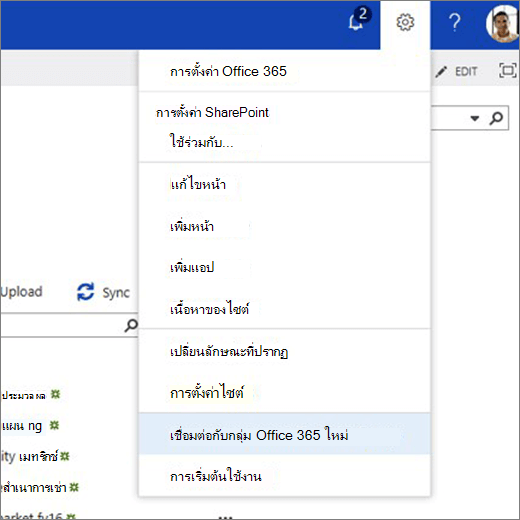
เปิดเมนูการตั้งค่าในส่วนหัวการนําทางของชุดโปรแกรมด้านบน แล้วคลิกเชื่อมต่อกับกลุ่ม Microsoft 365 ใหม่
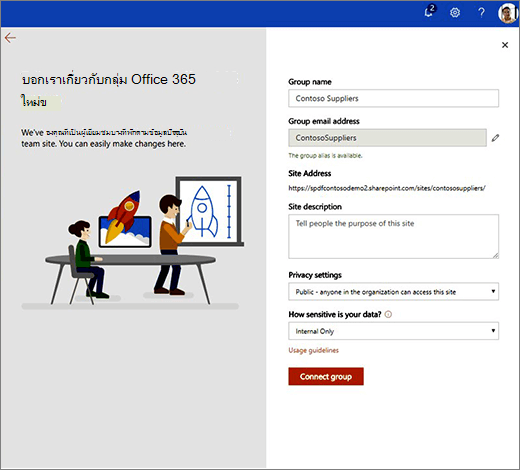
ประสบการณ์การสร้างกลุ่มจะปรากฏขึ้น อีกทางหนึ่งคือ อัปเดตชื่อกลุ่มและนามแฝงอีเมล แล้วเลือกความเป็นส่วนตัวและการจัดประเภทของกลุ่ม (ถ้าเปิดใช้งานในผู้เช่าของคุณ) จากนั้นคลิก เชื่อมต่อกลุ่ม สําหรับข้อมูลเพิ่มเติมเกี่ยวกับการสร้างและการตั้งค่ากลุ่ม ให้ดู เรียนรู้เกี่ยวกับกลุ่ม Microsoft 365
หมายเหตุ
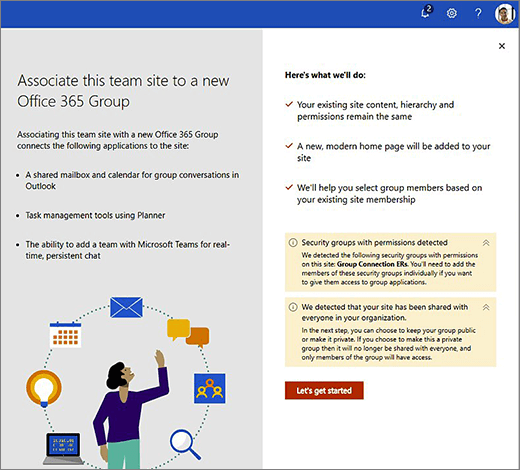
เมื่อมีกลุ่มความปลอดภัยในทีมไซต์ที่คุณเชื่อมต่อกับกลุ่ม Microsoft 365 คําเตือนจะปรากฏขึ้นเพื่อระบุว่าคุณต้องเพิ่มสมาชิกแต่ละคนไปยังสมาชิกกลุ่มใหม่ทีละคน ซึ่งจะทําให้สมาชิกเหล่านี้สามารถเข้าถึงปริมาณงานอื่นๆ ของกลุ่มได้
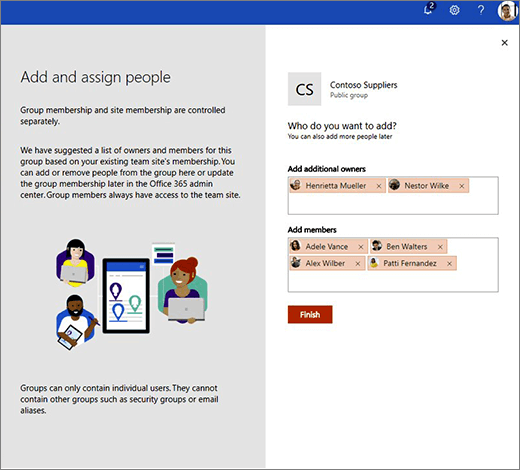
บานหน้าต่าง เพิ่มและกําหนดบุคคล จะปรากฏขึ้น นี่คือรายชื่อเจ้าของและสมาชิกที่เสนอ โดยยึดตามการตรวจสอบไซต์ที่มีอยู่ของคุณ คุณสามารถเพิ่มเจ้าของและสมาชิกใหม่ หรือนําบุคคลออกจากรายการที่เสนอ เมื่อเสร็จสิ้น ให้คลิก เสร็จสิ้น
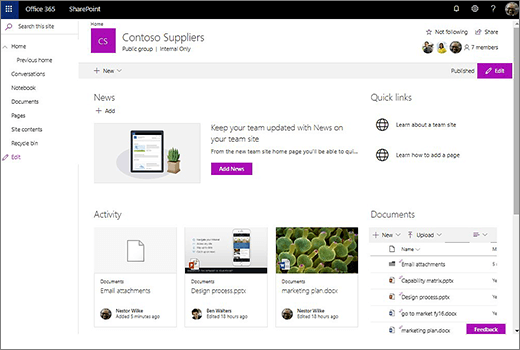
โฮมเพจของไซต์ใหม่จะปรากฏขึ้น
โฮมเพจที่ทันสมัยใหม่ของคุณมีสิ่งต่อไปนี้:- ลิงก์ไปยังโฮมเพจก่อนหน้าในแถบนําทางด้านซ้ายภายใต้ 'หน้าแรก'
- ลิงก์ไปยัง 'การสนทนา' ในแถบนําทางด้านซ้าย ซึ่งจะนําทางไปยังกล่องจดหมาย Outlook ของกลุ่ม
- Web Part กิจกรรมของไซต์ที่จะแสดงการใช้งานปัจจุบันที่แท้จริงในไซต์
- เค้าโครงหน้าที่ทันสมัยที่สามารถปรับเปลี่ยนให้เหมาะกับความต้องการได้อย่างง่ายดาย
- ข้อมูลกลุ่มในส่วนหัว รวมถึงความเป็นส่วนตัว การจัดประเภท (ถ้าตั้งค่าไว้) และรูปถ่ายสมาชิก
คุณสามารถจัดการการเป็นสมาชิกของกลุ่มใหม่ของคุณได้ตลอดเวลา
สิทธิ์ของไซต์และการเป็นสมาชิกกลุ่ม
สิทธิ์ของไซต์และการเป็นสมาชิกกลุ่มจะถูกจัดการแยกต่างหาก สมาชิกกลุ่มสามารถเข้าถึงไซต์ทีมได้เสมอ อย่างไรก็ตาม ไซต์ทีมเองสามารถแชร์กับผู้ใช้เพิ่มเติมที่ไม่ใช่สมาชิกกลุ่มได้
ไซต์และกลุ่มมีชนิดของสิทธิ์ที่แตกต่างกัน รายการต่อไปนี้แสดงความสัมพันธ์ระหว่างสิทธิ์ของไซต์กับการเป็นสมาชิกกลุ่ม
ไซต์คอลเลกชัน
ต่อไปนี้คือกลุ่มสิทธิ์เริ่มต้น (ที่มีระดับสิทธิ์เริ่มต้น) สําหรับไซต์คอลเลกชัน
- เจ้าของไซต์ทีม (ควบคุมทั้งหมด)
- สมาชิกไซต์ทีม (แก้ไข)
- ผู้เยี่ยมชมไซต์ทีม (อ่าน)
กลุ่มเหล่านี้สนับสนุนสมาชิกที่ซ้อนกัน เช่น กลุ่ม Azure Active Directory หรือกลุ่มความปลอดภัย Microsoft 365
กลุ่ม Microsoft 365
ต่อไปนี้คือบทบาทกลุ่ม (พร้อมกับระดับสิทธิ์):
- เจ้าของกลุ่ม (ควบคุมทั้งหมด)
- สมาชิกกลุ่ม (แก้ไข)
บทบาทเหล่านี้ไม่สนับสนุนการเป็นสมาชิกที่ซ้อนกัน เช่น กลุ่ม Azure Active Directory หรือกลุ่มความปลอดภัย Microsoft 365 เมื่อคุณเพิ่มผู้ใช้ลงในบทบาทเหล่านี้ พวกเขาจะถูกเพิ่มไปยังกลุ่มสิทธิ์ของไซต์คอลเลกชันที่เกี่ยวข้องโดยอัตโนมัติ นั่นคือ เจ้าของกลุ่มจะกลายเป็นเจ้าของไซต์ และสมาชิกกลุ่มจะกลายเป็นสมาชิกไซต์
การเชื่อมต่อกลุ่มกับไซต์ที่มีอยู่แล้ว
เมื่อคุณเชื่อมต่อไซต์ทีมที่มีอยู่กับกลุ่ม Microsoft 365 ใหม่ การเปลี่ยนแปลงสิทธิ์ต่อไปนี้จะเกิดขึ้น:
- ผู้ดูแลไซต์คอลเลกชันที่เชื่อมต่อไซต์ทีมกับกลุ่มใหม่จะกลายเป็นเจ้าของกลุ่ม
- SharePoint จะแนะนําผู้ใช้ให้เพิ่มไปยังกลุ่มเจ้าของกลุ่มและสมาชิกกลุ่มโดยยึดตามผู้ใช้ปัจจุบันของไซต์ ถ้ากลุ่มสิทธิ์ของไซต์มีกลุ่มความปลอดภัยหรือกลุ่ม Azure Active Directory อยู่ SharePoint จะไม่สามารถแนะนําสมาชิกกลุ่มตามเนื้อหาของกลุ่มเหล่านี้ได้ - คุณต้องเพิ่มผู้ใช้เหล่านี้ลงในกลุ่มด้วยตนเอง
- สมาชิกกลุ่มใหม่ที่คุณระบุจะถูกเพิ่มไปยังกลุ่มสิทธิ์ของไซต์คอลเลกชันที่เกี่ยวข้อง โดยเจ้าของกลุ่มจะถูกเพิ่มไปยังกลุ่มเจ้าของไซต์ทีม และสมาชิกกลุ่มจะถูกเพิ่มไปยังกลุ่มสมาชิกไซต์ทีม
การเปลี่ยนแปลงเหล่านี้จะทําที่ระดับไซต์คอลเลกชัน ถ้าคุณมีไซต์ย่อย และคุณมีการสืบทอดสิทธิ์เสียหาย รูปแบบสิทธิ์ของคุณจะยังคงเหมือนเดิม สิทธิ์จะถูกกรองลงจากระดับไซต์คอลเลกชันตามตัวแบบที่คุณสร้างขึ้น รวมถึงเจ้าของกลุ่มและสมาชิกใหม่ - ถ้าคุณตั้งค่าระดับความเป็นส่วนตัวของกลุ่มใหม่เป็นสาธารณะ ทุกคนในองค์กรของคุณ - ยกเว้นผู้ใช้ภายนอก - จะมีสิทธิ์การเข้าถึงเป็นสมาชิกกลุ่ม
ดูเพิ่มเติม
ให้ผู้ใช้เชื่อมต่อไซต์ทีมแบบคลาสสิกกับกลุ่ม Microsoft 365 ใหม่