
เมื่อคุณ เพิ่มหน้าแบบสมัยใหม่ลงในไซต์ คุณสามารถ เพิ่มและกําหนด Web Part เอง ซึ่งเป็นแบบเอกสารสําเร็รูปของหน้าของคุณ บทความนี้จะอธิบายเกี่ยวกับ Web Part People
เพิ่ม Web Part People
ใครอยู่ในทีมบ้าง พวกเขารับผิดชอบอะไร? ฉันจะติดต่อพวกเขาได้อย่างไร? เป็นเรื่องง่ายที่จะตอบคําถามเหล่านี้สําหรับผู้อ่านของคุณด้วย Web Part People นอกจากนี้ยังสามารถแสดงรูปภาพ ข้อมูลที่ติดต่อ และอื่นๆ ของบุคคลในองค์กรของคุณได้
ถ้าหน้าของคุณไม่ได้อยู่ในโหมดแก้ไข ให้เลือก แก้ไข ที่ด้านบนขวาของหน้า ค้นหา กล่องเครื่องมือ (
 ) ทางด้านขวา
เลือก ดู Web Part ทั้งหมด จากนั้นเลือกหรือลากแล้วปล่อย People จากรายการ Web Part
คุณสามารถเปลี่ยนชื่อเรื่องของ Web Part ได้โดยการคลิกข้อความที่ระบุว่า โปรไฟล์ People และพิมพ์ทับ
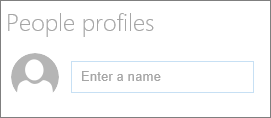
ใส่ชื่อหรือชื่อบางส่วนลงในกล่อง รายการของผลลัพธ์ที่ตรงกันจะปรากฏขึ้น และคุณสามารถเลือกบุคคลที่คุณต้องการได้ จากนั้นคลิกเพิ่มโปรไฟล์
ใส่ชื่อและเลือกโปรไฟล์ต่อไปจนกว่าคุณจะดําเนินการเสร็จสิ้น
แสดงบัตรขนาดเล็ก กลาง หรือใหญ่
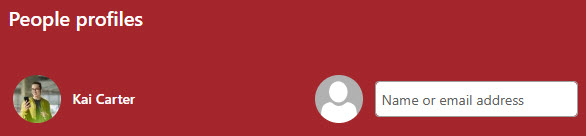
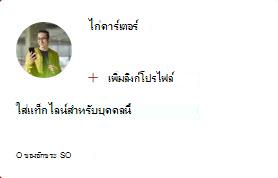
คุณสามารถเลือกที่จะแสดงข้อมูลมากขึ้นหรือน้อยลงได้ โดยการเลือกชนิดของบัตรที่จะแสดง บัตร "ขนาดเล็ก" จะแสดงรูปภาพ (ถ้ามี) และชื่อหรือที่อยู่อีเมลของบุคคล ดังในภาพด้านบน เค้าโครง "ปานกลาง" แสดงรูปภาพ ชื่อหรืออีเมล ชื่อเรื่อง (ถ้ามี) และแท็กไลน์เสริมและความสามารถในการเพิ่มลิงก์โปรไฟล์ ดังที่แสดงในรูปภาพด้านล่าง
เมื่อต้องการเปลี่ยนชนิดของบัตร ให้ทําดังนี้
- ถ้าหน้าของคุณไม่ได้อยู่ในโหมดแก้ไข ให้คลิก แก้ไข ที่ด้านบนขวาของหน้า
- เลือก Web Part People ที่มีอยู่ แล้วคลิก แก้ไขคุณสมบัติ (
 )
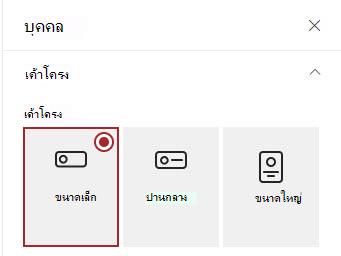
) - ในกล่องเครื่องมือด้านขวา ให้เลือก ขนาดเล็ก กลาง หรือใหญ่
จัดลําดับบุคคลใหม่
หากต้องการเรียงลําดับโปรไฟล์บุคคลใหม่ เพียงลากแล้วปล่อยแต่ละโปรไฟล์ไปยังตําแหน่งที่คุณต้องการโดยใช้ปุ่มย้าย

นอกจากนี้ คุณยังสามารถจัดลําดับบุคคลใหม่โดยใช้ Ctrl + ซ้าย หรือ Ctrl + แป้นลูกศรขวา