
เมื่อคุณ เพิ่มหน้าแบบสมัยใหม่ลงในไซต์ คุณเพิ่มและกําหนด Web Part ซึ่งเป็นแบบเอกสารสําเร็รูปของหน้าของคุณ
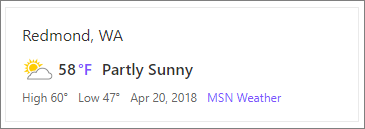
บทความนี้จะอธิบายเกี่ยวกับ Web Part เกี่ยวกับสภาพอากาศ ซึ่งช่วยให้คุณสามารถแสดงสภาพอากาศปัจจุบันบนหน้าของคุณได้
หมายเหตุ
Web Part สภาพอากาศจะไม่พร้อมใช้งานใน SharePoint Server 2019
เพิ่ม Web Part สภาพอากาศลงในหน้า
- ไปที่หน้าที่คุณต้องการเพิ่ม Web Part สภาพอากาศ
- ถ้าคุณไม่ได้อยู่ในโหมดแก้ไข ให้คลิก แก้ไข ที่ด้านบนขวาของหน้า ค้นหา กล่องเครื่องมือ (
 ) ทางด้านขวา
 - เลือก ดู Web Part ทั้งหมด จากนั้นเลือกหรือลากแล้วปล่อย สภาพอากาศ จากรายการ Web Part
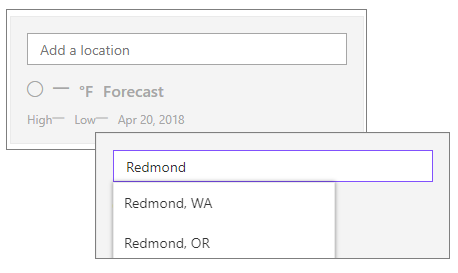
- เริ่มพิมพ์ตําแหน่งที่ตั้งในกล่อง เพิ่มตําแหน่งที่ตั้ง จากนั้น เลือกตําแหน่งที่ตั้งจากรายการดรอปดาวน์
- เมื่อต้องการสลับหน่วยเริ่มต้นของอุณหภูมิ ให้คลิก แก้ไขคุณสมบัติ (
 ) และในบานหน้าต่างด้านขวา ให้เลือก °F หรือ °C
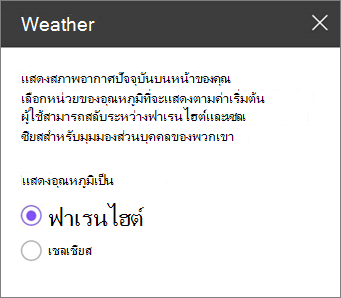
- ตัวเลือกนี้จะตั้งค่าหน่วยอุณหภูมิเริ่มต้นสําหรับผู้ใช้ทั้งหมด อย่างไรก็ตาม ผู้ใช้สามารถเปลี่ยนหน่วยอุณหภูมิสําหรับมุมมองของตนเองได้
สลับหน่วยอุณหภูมิบนหน้าที่เผยแพร่
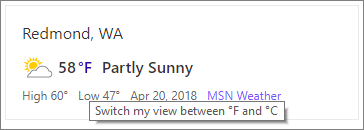
ผู้ชมหน้าที่เผยแพร่สามารถสลับหน่วยของอุณหภูมิระหว่าง °F และ °C สําหรับมุมมองของตนเองได้ การเปลี่ยนแปลงการตั้งค่านี้จะไม่มีผลต่อมุมมองของผู้ใช้อื่น
- บนหน้าที่เผยแพร่ที่มีส่วนของสภาพอากาศ ให้คลิกตัวบ่งชี้หน่วยของอุณหภูมิทันทีหลังจากอุณหภูมิ เมื่อต้องการเปลี่ยนกลับ เพียงแค่คลิกอีกครั้ง
ดูข้อมูลสภาพอากาศเพิ่มเติม
เมื่อต้องการดูข้อมูลสภาพอากาศเพิ่มเติม ให้คลิกลิงก์พ ยากรณ์อากาศของ MSN เพื่อไปยังไซต์ MSN