เมื่อคุณ เพิ่มหน้าแบบสมัยใหม่ลงในไซต์ คุณสามารถ เพิ่มและกําหนด Web Part เอง ซึ่งเป็นแบบเอกสารสําเร็รูปของหน้าของคุณ
บทความนี้จะอธิบายถึง Web Part การเรียกใช้ให้ดําเนินการ ซึ่งช่วยให้คุณสามารถสร้างปุ่มที่มีการกระตุ้นให้ดําเนินการสําหรับผู้ใช้ได้
หมายเหตุ
- ฟังก์ชันบางอย่างจะค่อยๆ ถูกนํามาใช้กับองค์กรที่เข้าร่วมในโปรแกรมการเผยแพร่ที่กําหนดเป้าหมาย ซึ่งหมายความว่าคุณจะยังไม่เห็นฟีเจอร์นี้ หรืออาจดูแตกต่างจากที่อธิบายไว้ในบทความวิธีใช้
- Web Part คํากระตุ้นให้ดําเนินการจะไม่พร้อมใช้งานใน SharePoint Server 2019
ไปที่หน้าที่คุณต้องการเพิ่ม Web Part
ถ้าหน้าของคุณไม่ได้อยู่ในโหมดแก้ไข ให้คลิก แก้ไข ที่ด้านบนขวาของหน้า
โฮเวอร์เมาส์ของคุณที่ด้านบนหรือด้านล่างของ Web Part ที่มีอยู่และคุณจะเห็นเส้นที่มี + อยู่ในวงกลม ดังนี้:

คลิก + แล้วเลือก เรียกให้ดําเนินการ จากรายการ Web Part
เริ่มพิมพ์ในเขตข้อมูล เพิ่มข้อความกระตุ้นให้ดําเนินการของคุณที่นี่
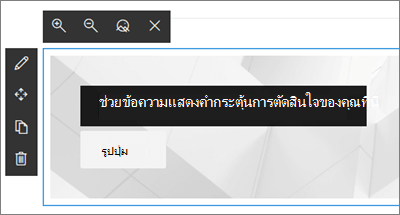
คลิกไอคอน
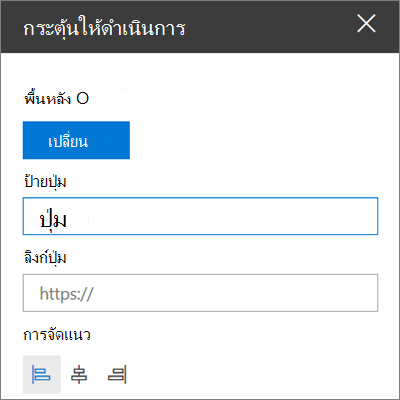
 แก้ไข Web Part เพื่อเข้าถึงกล่องเครื่องมือ WebPart การเรียกใช้ให้ดําเนินการ
พื้นหลัง - รูปภาพที่คุณต้องการให้แสดงในพื้นหลังของ WebPart คํากระตุ้นให้ดําเนินการ คลิก เปลี่ยน เพื่อเลือกรูปภาพที่คุณต้องการใช้เป็นพื้นหลัง (ซึ่งจะเปิดบานหน้าต่างใหม่ ที่ซึ่งคุณจะมีตัวเลือกเพื่อเลือกตําแหน่งที่คุณต้องการรับรูปภาพ (เช่น จากไฟล์ SharePoint ของคุณ การอัปโหลดจากคอมพิวเตอร์ของคุณ และอื่นๆ เมื่อคุณทําเสร็จแล้ว ให้คลิกเปิด)
เคล็ดลับ
เพื่อให้ได้ผลลัพธ์ที่ดีที่สุด ให้พยายามตรวจสอบให้แน่ใจว่ารูปภาพของคุณมีความกว้าง 1204 พิกเซล
ป้ายชื่อปุ่ม - ข้อความสําหรับปุ่ม (ตัวอย่างเช่น "คลิกที่นี่เพื่อดูข้อมูลเพิ่มเติม" "รายละเอียด" หรืออะไรก็ตามที่เหมาะสมที่สุด) ใส่ข้อความที่คุณต้องการใช้
ลิงก์ปุ่ม - URL สําหรับตําแหน่งที่คุณต้องการให้ปุ่ม Call to Action ลิงก์ไป ตรวจสอบให้แน่ใจว่า URL ของคุณเริ่มต้นด้วย http://, https:// หรือ mailto: ถ้า URL ของคุณถูกเพิ่มโดยไม่มีโพรโทคอลเหล่านี้ https:// จะถูกเพิ่มให้คุณ
การจัดแนว - การจัดแนวข้อความและปุ่มคํากระตุ้นให้ดําเนินการ ตามค่าเริ่มต้น จะถูกตั้งค่าเป็น ซ้าย