
เมื่อคุณ เพิ่มหน้าแบบสมัยใหม่ลงในไซต์ คุณเพิ่มและกําหนด Web Part ซึ่งเป็นแบบเอกสารสําเร็รูปของหน้าของคุณ
มีหนังสือที่คุณต้องการแนะนําหรือโปรโมตบนหน้าของคุณใช่ไหม คุณสามารถแชร์ตัวอย่างหนังสือ Kindle ได้อย่างง่ายดายโดยใช้ Web Part การแสดงตัวอย่างทันทีของ Kindle เมื่อต้องการใช้ Web Part นี้ คุณจะต้องได้รับโค้ดฝังตัวของหนังสือที่คุณต้องการแสดงตัวอย่าง เมื่อต้องการเรียนรู้วิธีดําเนินการดังกล่าว ให้ดูที่ไซต์แสดงตัวอย่างด่วนของ Kindle
หมายเหตุ
- ฟังก์ชันบางอย่างจะค่อยๆ ถูกนํามาใช้กับองค์กรที่เข้าร่วมในโปรแกรมการเผยแพร่ที่กําหนดเป้าหมาย ซึ่งหมายความว่าคุณจะยังไม่เห็นฟีเจอร์นี้ หรืออาจดูแตกต่างจากที่อธิบายไว้ในบทความวิธีใช้
- ถ้าคุณไม่เห็น Web Part นี้ในกล่องเครื่องมือ Web Part ผู้ดูแลระบบของคุณอาจปิดใช้งานไว้
- Web Part การแสดงตัวอย่างด่วนของ Kindle จะไม่พร้อมใช้งานใน SharePoint Server 2019
เพิ่ม Web Part การแสดงตัวอย่างทันทีของ Kindle
ถ้าคุณไม่ได้อยู่ในโหมดแก้ไข ให้คลิก แก้ไข ที่ด้านบนขวาของหน้า ค้นหากล่องเครื่องมือ (
 ) ทางด้านขวา
เลือก ดู Web Part ทั้งหมด จากนั้นเลือกหรือลากแล้วปล่อย Kindle Instant Preview จากรายการ Web Part
คลิก เพิ่มการแสดงตัวอย่าง
คลิก แก้ไขคุณสมบัติ (
 ) จากนั้นใส่โค้ดฝังตัว คุณสามารถค้นหาโค้ดฝังตัวโดยทําตามคําแนะนําบนไซต์ Kindle Instant Preview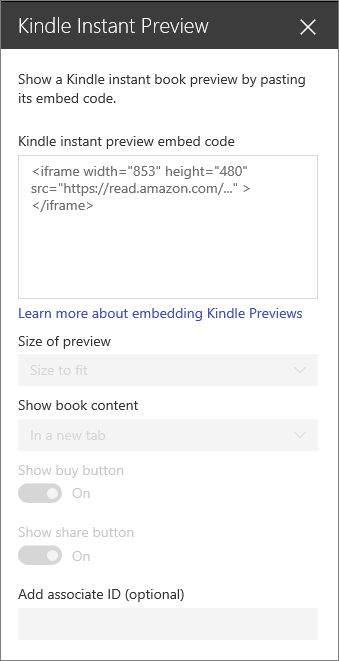
ตั้งค่าตัวเลือกที่คุณต้องการ:
- ขนาดของการแสดงตัวอย่าง
- แสดงเนื้อหาหนังสือ (ในตําแหน่งหรือในแท็บใหม่)
- แสดงปุ่มซื้อ
- ปุ่ม แสดงแชร์
- ID ผู้ร่วมงาน (ไม่บังคับ) - เพิ่มสิ่งนี้ถ้าคุณเป็นส่วนหนึ่งของโปรแกรม Amazon Associates
หมายเหตุ
ผู้ดูแลระบบที่คุ้นเคยกับ SharePoint PowerShell สามารถซ่อน Web Part นี้จากกล่องเครื่องมือ Web Part ได้โดยใช้คําสั่งSet-SPOTenant [-DisabledWebPartIds <Guid>] ดู การอ้างอิง PowerShell สําหรับ Set-SPOTenant สําหรับข้อมูลเพิ่มเติม