เมื่อคุณ เพิ่มหน้าแบบสมัยใหม่ลงในไซต์ คุณเพิ่มและกําหนด Web Part ซึ่งเป็นแบบเอกสารสําเร็รูปของหน้าของคุณ
บทความนี้จะอธิบายถึง Web Part แผนที่ ซึ่งจะทําให้คุณสามารถแสดงแผนที่บนหน้าของคุณ
หมายเหตุ
Web Part แผนที่จะไม่พร้อมใช้งานใน SharePoint Server 2019
ใช้ Web Part แผนที่เพื่อเพิ่มแผนที่ลงในหน้าของคุณ เพียงใส่ที่อยู่หรือชื่อที่รู้จักกันดี และแผนที่ของคุณจะปรากฏขึ้น คุณสามารถเลือกแผนที่ประเภทอื่นได้ เช่น ถนนหรือดาวเทียม คุณยังสามารถเปลี่ยนระดับการย่อ/ขยาย หรือตั้งชื่อที่จําง่ายให้หมุดแผนที่ของคุณได้
เพิ่มแผนที่
- ถ้าคุณไม่ได้อยู่ในโหมดแก้ไข ให้คลิก แก้ไข ที่ด้านบนขวาของหน้า
- เลื่อนเมาส์ไปที่ด้านบนและด้านล่างของ Web Part ที่มีอยู่หรือใต้พื้นที่ชื่อเรื่อง คลิก
 แล้วเลือก Web Part แผนที่
 - คลิก เพิ่มชื่อเรื่อง เพื่อใส่ชื่อเรื่องสําหรับแผนที่ของคุณ
- ใส่ที่อยู่ในกล่องค้นหา แล้วคลิก →
- เลือกมุมมอง ถนนมุมมองดาวเทียม หรือ มุมมองไฮบริด เพื่อเลือกมุมมองเริ่มต้นสําหรับแผนที่
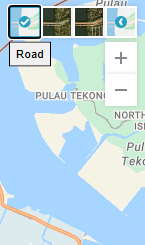
- เมื่อต้องการเปลี่ยนระดับการย่อ/ขยายสําหรับแผนที่ ให้คลิก + หรือ - ที่มุมบนซ้ายของแผนที่
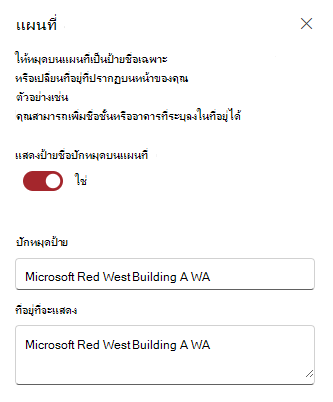
- ในกล่องเครื่องมือทางด้านขวา ให้เลือกว่าคุณต้องการแสดงป้ายหมุดบนแผนที่ของคุณหรือไม่ ถ้าใช่ ให้พิมพ์ข้อความที่คุณต้องการให้ปรากฏในกล่องป้ายชื่อปักหมุด คุณยังสามารถเปลี่ยนข้อความสําหรับที่อยู่ที่แสดงบนแผนที่ในกล่อง ที่อยู่ที่จะแสดง