
เมื่อคุณ เพิ่มหน้าแบบสมัยใหม่ลงในไซต์ คุณเพิ่มและกําหนด Web Part ซึ่งเป็นแบบเอกสารสําเร็รูปของหน้าของคุณ บทความนี้จะอธิบายเกี่ยวกับ Web Part ของ Planner
หมายเหตุ
- ฟังก์ชันบางอย่างจะค่อยๆ ถูกนํามาใช้กับองค์กรที่เข้าร่วมในโปรแกรมการเผยแพร่ที่กําหนดเป้าหมาย ซึ่งหมายความว่าคุณจะยังไม่เห็นฟีเจอร์นี้ หรืออาจดูแตกต่างจากที่อธิบายไว้ในบทความวิธีใช้
- Web Part ของ Planner จะพร้อมใช้งานเฉพาะบนไซต์ทีมที่เชื่อมต่อกับกลุ่มเท่านั้น
- Web Part ของ Planner จะไม่พร้อมใช้งานใน SharePoint Server 2019
Microsoft Planner เป็นบริการ Microsoft 365 ที่ช่วยให้คุณสร้างบอร์ด และเพิ่มงานและงานที่มอบหมายของทีมคุณได้ บนบอร์ด Planner ของคุณ คุณสามารถเรียงลําดับงานของคุณเป็นคอลัมน์ (หรือบักเก็ต) บักเก็ตสามารถระบุขั้นตอนของการพัฒนา วันของสัปดาห์ สปรินต์ และอื่นๆ คุณสามารถย้ายงานไปรอบๆ กระดานของคุณได้โดยการลากแล้วปล่อย ดังนั้นถ้าคุณทํางานเสร็จสมบูรณ์ หรือเพียงต้องการจัดลําดับความสําคัญและสลับสิ่งต่างๆ คุณสามารถทําได้อย่างง่ายดาย บอร์ด Planner มีประโยชน์สําหรับการสื่อสารเช่นกัน เนื่องจากบอร์ดเหล่านี้ระบุว่าคุณและคนอื่นๆ ในทีมของคุณอยู่ที่ไหนเกี่ยวกับการทํางานให้เสร็จสมบูรณ์ นอกจากนี้ คุณสามารถสลับไปยังมุมมองแผนภูมิเพื่อแสดงความคืบหน้าของทีมของคุณได้ เมื่อต้องการค้นหาข้อมูลเพิ่มเติมเกี่ยวกับการสร้างแผน การสร้างทีม การมอบหมายงาน การอัปเดตสถานะแบบเป็นภาพ และอื่นๆ ให้ดูวิธีใช้ Planner
ด้วย Web Part ของ Planner คุณสามารถแสดงบอร์ดหรือแผนภูมิและทํางานกับแผนของคุณได้โดยตรงบนหน้า SharePoint ของคุณ
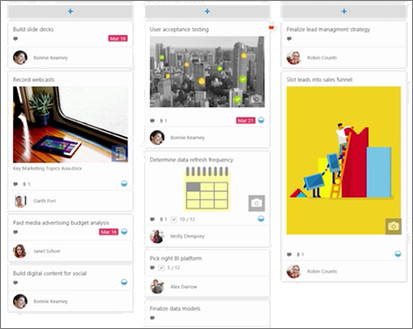
เพิ่ม Web Part ของ Planner
ไปที่หน้าที่คุณต้องการเพิ่ม Web Part ของ Planner
ถ้าคุณไม่ได้อยู่ในโหมดแก้ไข ให้คลิก แก้ไข ที่ด้านบนขวาของหน้า ค้นหา กล่องเครื่องมือ (
 ) ทางด้านขวา
เลือก ดู Web Part ทั้งหมด จากนั้นเลือกหรือลากแล้วปล่อย Planner จากรายการ Web Part
ถ้าคุณต้องการสร้างแผนใหม่ ให้ใส่ชื่อแผนใหม่ภายใต้แผนแล้วคลิกสร้าง
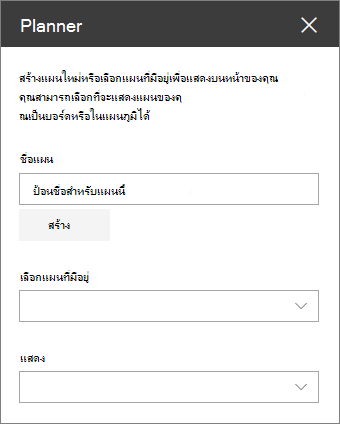
ถ้าคุณต้องการแสดงแผนที่มีอยู่ ให้เลือกแผนที่คุณต้องการใช้ในกล่องภายใต้ เลือกแผนที่มีอยู่
ภายใต้จอแสดงผล ให้เลือกว่าจะแสดงแผนของคุณในบอร์ดหรือติดตามความคืบหน้าของคุณด้วยภาพในแผนภูมิ