
เมื่อคุณ เพิ่มหน้าแบบสมัยใหม่ลงในไซต์ คุณเพิ่มและกําหนด Web Part ซึ่งเป็นแบบเอกสารสําเร็รูปของหน้าของคุณ
บทความนี้จะเน้นที่ Web Part ไซต์
หมายเหตุ
- ฟังก์ชันบางอย่างจะค่อยๆ ถูกนํามาใช้กับองค์กรที่เข้าร่วมในโปรแกรมการเผยแพร่ที่กําหนดเป้าหมาย ซึ่งหมายความว่าคุณจะยังไม่เห็นฟีเจอร์นี้ หรืออาจดูแตกต่างจากที่อธิบายไว้ในบทความวิธีใช้
- Web Part ของไซต์จะไม่พร้อมใช้งานใน SharePoint Server 2019
Web Part ไซต์ช่วยให้คุณสามารถแสดงไซต์ที่เกี่ยวข้องกับไซต์ ฮับ (เมื่อไซต์ฮับกําลังมีการใช้งานอยู่) หรือไซต์ล่าสุดของผู้ใช้ปัจจุบันโดยอัตโนมัติ (ซึ่งเหมือนกับที่แสดงบนโฮมเพจ SharePoint ของผู้ใช้) ถ้าคุณมีไซต์ที่เฉพาะเจาะจงที่คุณต้องการแสดง คุณจะมีตัวเลือกเพื่อเลือกไซต์เหล่านั้นแทนที่จะแสดงไซต์โดยอัตโนมัติ
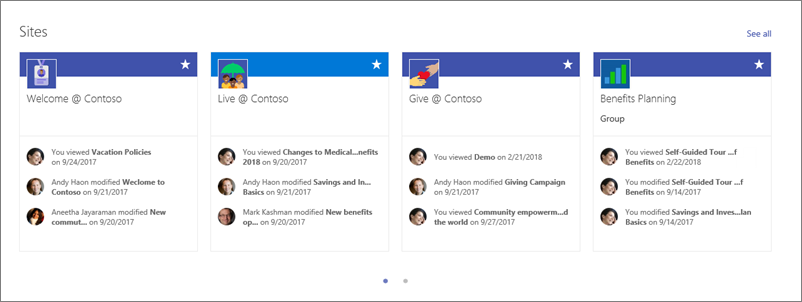 เมื่อไซต์แสดงใน Web Part แต่ละไซต์จะมีชื่อของไซต์ ลิงก์ไปยังไซต์ และกิจกรรมล่าสุดสําหรับไซต์ การอัปเดตและมุมมองของผู้ใช้ล่าสุดคือตัวอย่างของกิจกรรมไซต์
เพิ่ม Web Part ของไซต์ลงในหน้า
- ไปที่หน้าที่คุณต้องการเพิ่ม Web Part
- ถ้าคุณไม่ได้อยู่ในโหมดแก้ไข ให้คลิก แก้ไข ที่ด้านบนขวาของหน้า ค้นหา กล่องเครื่องมือ (
 ) ทางด้านขวา
 - เลือก ดู Web Part ทั้งหมด จากนั้นเลือกหรือลากแล้วปล่อย ไซต์ จากรายการ Web Part
เมื่อคุณใช้ไซต์ฮับ Web Part จะแสดงไซต์ที่เชื่อมโยงกับ ไซต์ฮับที่หน้าของคุณอยู่โดยอัตโนมัติ ถ้าคุณไม่ต้องการเช่นนั้น คุณสามารถเลือกไซต์เฉพาะหรือไซต์ที่ใช้บ่อยของผู้ใช้ปัจจุบันแทน
เลือกไซต์ที่จะแสดง
คลิก แก้ไขคุณสมบัติ (
 ) ที่ด้านบนซ้ายของ Web Part เพื่อเปิดบานหน้าต่างคุณสมบัติของไซต์
เลือกทำอย่างใดอย่างหนึ่งต่อไปนี้:
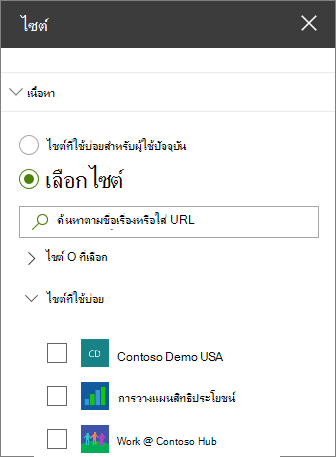
- เมื่อต้องการเลือกไซต์ที่เจาะจงให้แสดง ให้คลิก เลือกไซต์ แล้วค้นหาไซต์ที่คุณต้องการเพิ่ม หรือเลือกไซต์อย่างน้อยหนึ่งไซต์จากไซต์ที่เชื่อมโยงกับฮับนี้ไซต์เข้าชมบ่อย หรือ ไซต์ล่าสุด จากนั้นเลือกกล่องกาเครื่องหมายสําหรับไซต์ที่คุณต้องการให้แสดง
- เมื่อต้องการแสดงไซต์โดยอัตโนมัติ ให้คลิก ไซต์ทั้งหมด ในฮับ (เฉพาะเมื่อคุณใช้ไซต์ฮับ) หรือ ไซต์ที่ใช้บ่อยสําหรับผู้ใช้ปัจจุบัน (ซึ่งจะแสดงไซต์เดียวกันกับไซต์บนโฮมเพจ SharePoint ของผู้ใช้)
เปลี่ยนเค้าโครง
- ถ้าคุณไม่ได้อยู่ในโหมดแก้ไข ให้คลิก แก้ไข ที่ด้านบนขวาของหน้า
- คลิก แก้ไขคุณสมบัติ () เพื่อเปิดบานหน้าต่างคุณสมบัติของไซต์
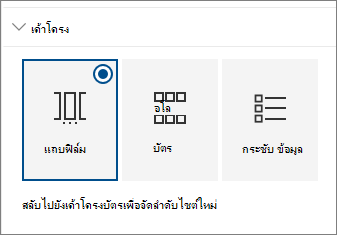
- ภายใต้เค้าโครง เลือกแถบฟิล์มการ์ด หรือกะทัดรัด โปรดสังเกตว่า คุณสามารถจัดลําดับไซต์ใหม่ได้เฉพาะในเค้าโครง บัตร เท่านั้น
จัดลําดับไซต์ใหม่
- ถ้าคุณไม่ได้อยู่ในโหมดแก้ไข ให้คลิก แก้ไข ที่ด้านบนขวาของหน้า
- คลิก แก้ไขคุณสมบัติ () เพื่อเปิดบานหน้าต่างคุณสมบัติของไซต์
- ภายใต้เค้าโครง ให้เลือกการ์ด คุณสามารถจัดลําดับรายการใหม่ได้เฉพาะในเค้าโครงบัตรเท่านั้น
- ใน Web Part บนหน้า ให้ลากแล้ววางไซต์ตามลําดับที่คุณต้องการ