
เมื่อคุณ เพิ่มหน้าแบบสมัยใหม่ลงในไซต์ คุณสามารถ เพิ่มและกําหนด Web Part เอง ซึ่งเป็นแบบเอกสารสําเร็รูปของหน้าของคุณ
บทความนี้จะอธิบายเกี่ยวกับ Web Part นาฬิกาโลก ซึ่งให้คุณแสดงเวลาในตําแหน่งที่ตั้งต่างๆ ทั่วโลกได้
หมายเหตุ
- ฟังก์ชันบางอย่างจะค่อยๆ ถูกนํามาใช้กับองค์กรที่เข้าร่วมในโปรแกรมการเผยแพร่ที่กําหนดเป้าหมาย ซึ่งหมายความว่าคุณจะยังไม่เห็นฟีเจอร์นี้ หรืออาจดูแตกต่างจากที่อธิบายไว้ในบทความวิธีใช้
- Web Part นาฬิกาโลกไม่พร้อมใช้งานใน SharePoint Server 2019
ไปที่หน้าที่คุณต้องการเพิ่ม Web Part
ถ้าหน้าของคุณไม่ได้อยู่ในโหมดแก้ไข ให้คลิก แก้ไข ที่ด้านบนขวาของหน้า ค้นหา กล่องเครื่องมือ (
 ) ทางด้านขวา
เลือก ดู Web Part ทั้งหมด จากนั้นเลือกหรือลากแล้วปล่อย นาฬิกาโลก จากรายการ Web Part
เริ่มพิมพ์ตําแหน่งที่ตั้งในกล่อง เพิ่มตําแหน่งที่ตั้ง จากนั้น เลือกตําแหน่งที่ตั้งจากรายการดรอปดาวน์
ขณะนี้ Web Part จะแสดงวันที่ เวลา และตําแหน่งที่ตั้งตามที่คุณตั้งค่าไว้
เมื่อต้องการกําหนดรูปแบบวันที่/เวลาเอง ให้คลิก แก้ไขคุณสมบัติ (
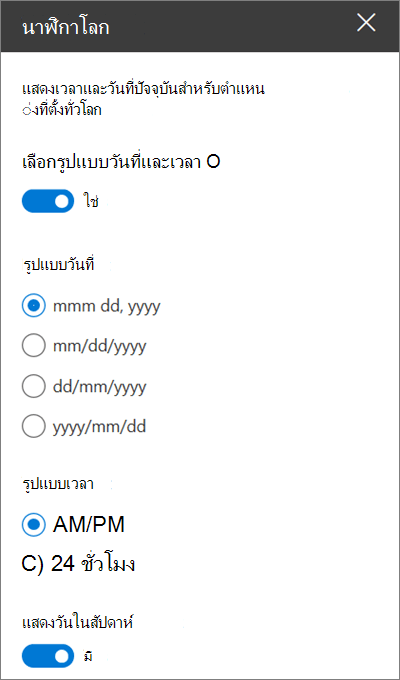
 ) และในบานหน้าต่างคุณสมบัติทางด้านขวา ให้ตั้งค่าแถบเลื่อน เลือกรูปแบบวันที่และเวลา เป็น ใช่
- รูปแบบวันที่ - เลือกรูปแบบวันที่ที่คุณต้องการให้แสดงวันที่ (ตัวอย่างเช่น ดด/วว/ป ซึ่งจะแสดงเป็น 08/01/2019 หรือ mmm วว, ปปป ซึ่งจะแสดงเป็น 01 ส.ค. 2019)
- รูปแบบเวลา - เลือกระหว่างรูปแบบ AM/PM หรือรูปแบบ 24 ชั่วโมง
-
วันในสัปดาห์ - เมื่อต้องการแสดงวันในสัปดาห์ ให้ตั้งค่าแถบเลื่อน แสดงวันในสัปดาห์ เป็น ใช่
เมื่อต้องการสลับตําแหน่งที่ตั้ง ให้คลิก แก้ไขคุณสมบัติ (
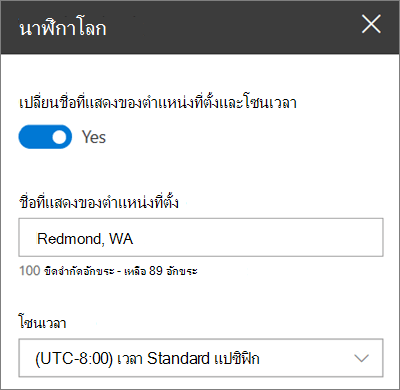
) และในบานหน้าต่างคุณสมบัติทางด้านขวา ให้ตั้งค่าแถบเลื่อน เปลี่ยนชื่อที่ใช้แสดงของตําแหน่งที่ตั้งและโซนเวลา เป็น ใช่- ชื่อที่ใช้แสดงในตําแหน่งที่ตั้ง - พิมพ์สิ่งที่คุณต้องการแสดงสําหรับชื่อตําแหน่งที่ตั้ง
-
โซนเวลา - เลือกโซนเวลาที่เหมาะสมจากรายการดรอปดาวน์
นอกจากนี้ คุณยังสามารถเพิ่มนาฬิกาโลกเพิ่มเติมสําหรับตําแหน่งที่ตั้งอื่นๆ ได้ตามต้องการ