
เมื่อคุณ เพิ่มหน้าสมัยใหม่ลงในไซต์ คุณได้เพิ่มและกําหนด Web Part เอง ซึ่งเป็นแบบเอกสารสําเร็รูปของหน้าของคุณ
บทความนี้มุ่งเน้นไปที่ Web Part สําหรับ YouTube ซึ่งช่วยให้คุณสามารถฝังวิดีโอ YouTube บนหน้าของคุณได้โดยตรง
หมายเหตุ
- ฟังก์ชันบางอย่างจะค่อยๆ ถูกนํามาใช้กับองค์กรที่เข้าร่วมในโปรแกรมการเผยแพร่ที่กําหนดเป้าหมาย ซึ่งหมายความว่าคุณจะยังไม่เห็นฟีเจอร์นี้ หรืออาจดูแตกต่างจากที่อธิบายไว้ในบทความวิธีใช้
- ถ้าคุณไม่เห็น Web Part นี้ในกล่องเครื่องมือ Web Part ผู้ดูแลระบบของคุณอาจปิดใช้งานไว้
- Web Part YouTube ไม่พร้อมใช้งานใน SharePoint Server 2019 นอกจากนี้ ไม่ได้รับการสนับสนุนใน U.S. Government GCC High และ DoD หรือ Office 365 ที่ดําเนินการโดย 21Vianet
ถ้าคุณไม่ได้อยู่ในโหมดแก้ไข ให้คลิก แก้ไข ที่ด้านบนขวาของหน้า ค้นหา กล่องเครื่องมือ (
 ) ทางด้านขวา
เลือก ดู Web Part ทั้งหมด จากนั้นเลือกหรือลากแล้วปล่อย YouTube จากรายการ Web Part
คลิก เพิ่มวิดีโอ
ในบานหน้าต่างคุณสมบัติทางด้านขวา ให้วางลิงก์หรือโค้ดฝังตัวสําหรับวิดีโอที่คุณต้องการแสดงในกล่องภายใต้เพิ่มวิดีโอจาก YouTube โดยวางลิงก์หรือโค้ดฝังตัวที่ด้านล่าง เมื่อต้องการค้นหาที่อยู่หรือโค้ดฝังตัว ให้ดูฝัง วิดีโอและเพลย์ลิสต์ บนเว็บไซต์ YouTube
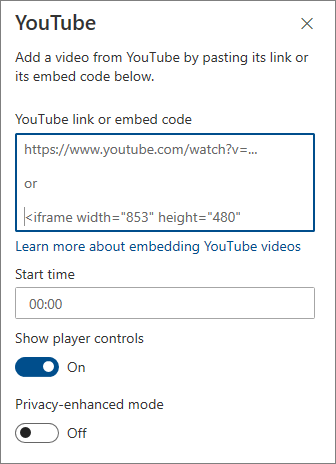
ใส่เวลาเริ่มต้นของวิดีโอภายใต้ เวลาเริ่มต้น และเปิดหรือปิดตัวเลือกที่มีให้
ใส่เวลาเริ่มต้น ถ้าคุณต้องการเริ่มวิดีโอในเวลาอื่นที่ไม่ใช่จุดเริ่มต้น
เปิดหรือปิดตัวเลือกสําหรับ:
- Show player controls
- โหมดปรับปรุงความเป็นส่วนตัว: เมื่อเปิดตัวเลือกนี้ YouTube จะไม่จัดเก็บข้อมูลเกี่ยวกับผู้เข้าชมเว้นแต่ว่าผู้ชมจะเล่นวิดีโอ
สําหรับข้อมูลเพิ่มเติมเกี่ยวกับการฝังและตัวเลือกของ YouTube ให้ดู การฝังวิดีโอและเพลย์ลิสต์ บนเว็บไซต์ YouTube
หมายเหตุ
- ผู้ดูแลระบบที่คุ้นเคยกับ SharePoint PowerShell สามารถซ่อน Web Part นี้จากกล่องเครื่องมือ Web Part ได้โดยใช้คําสั่ง
Set-SPOTenant [-DbPartIds <Guid>]ดู การอ้างอิง PowerShell สําหรับ Set-SPOTenant สําหรับข้อมูลเพิ่มเติม - ตัวเลือก แสดงวิดีโอที่แนะนําเมื่อสิ้นสุด จะไม่พร้อมใช้งานจาก YouTube อีกต่อไป ดูโปรแกรม เล่นแบบฝังตัวและพารามิเตอร์โปรแกรมเล่นของ YouTube สําหรับข้อมูลเพิ่มเติม