
คุณสามารถดูและแก้ไขคุณสมบัติของหน้าในบานหน้าต่าง รายละเอียดของหน้า ตัวอย่างเช่น คุณอาจต้องการเปลี่ยนรูปขนาดย่อ เพิ่มคําอธิบาย หรือกําหนดหน้าเป็นประเภทที่เฉพาะเจาะจง คุณยังสามารถสร้างคุณสมบัติแบบกําหนดเองสําหรับหน้า
หมายเหตุ
- ฟังก์ชันบางอย่างจะค่อยๆ ถูกนํามาใช้กับองค์กรที่เข้าร่วมในโปรแกรมการเผยแพร่ที่กําหนดเป้าหมาย ซึ่งหมายความว่าคุณจะยังไม่เห็นฟีเจอร์นี้ หรืออาจดูแตกต่างจากที่อธิบายไว้ในบทความวิธีใช้
- จํานวนคุณสมบัติที่สามารถดูและแก้ไขได้สําหรับหน้านั้น อาจแตกต่างกันไปขึ้นอยู่กับคุณสมบัติที่เจ้าของรายการหรือผู้ดูแลระบบของคุณได้กําหนดให้กับหน้า คุณสมบัติบางอย่างเหล่านี้อาจจําเป็น
ดูและแก้ไขคุณสมบัติหน้า
เมื่อต้องการดูคุณสมบัติของหน้า ให้ทําดังนี้
- ในมุมมองแบบอ่านอย่างเดียว ให้คลิก
 รายละเอียดของหน้าที่ ด้านบนของหน้าบนหน้าที่บันทึกหรือเผยแพร่
 - สําหรับข้อมูลเกี่ยวกับหน้า (เช่น วันที่ปรับเปลี่ยนล่าสุด) ให้คลิก รายละเอียดเพิ่มเติม ที่ด้านล่างของบานหน้าต่าง
เมื่อต้องการเปลี่ยนคุณสมบัติของหน้า ให้ทําดังนี้
บนแถบคําสั่งทางด้านซ้ายของบานหน้าต่างรายละเอียดหน้า ให้เลือกแก้ไข
บนแถบคําสั่ง ให้เลือก
รายละเอียดหน้า หมายเหตุ
เมื่อต้องการทําการเปลี่ยนแปลงคุณสมบัติหน้า คุณต้องมีสิทธิ์เจ้าของหรือผู้ออกแบบบนไซต์ SharePoint เมื่อต้องการดูเจ้าของไซต์ ให้เลือก การตั้งค่า ปุ่ม
>เฟืองสิทธิ์ของไซต์ จากนั้นเลือก เจ้าของไซต์ในบานหน้าต่างรายละเอียดของหน้า ให้เลือก คุณสมบัติ ^ และเลือกค่าของคุณสมบัติภายใต้ชื่อคุณสมบัติที่คุณต้องการเปลี่ยนแปลง
พิมพ์ค่าใหม่ แล้วกด Enter เพื่อบันทึกการเปลี่ยนแปลงของคุณ
เมื่อต้องการแก้ไขคุณสมบัติมากกว่าหนึ่งคุณสมบัติพร้อมกัน ให้เลือก แก้ไขทั้งหมด และแก้ไขคุณสมบัติที่คุณต้องการเปลี่ยนแปลง แล้วคลิก บันทึก
เลือก ประกาศใหม่ เพื่ออัปเดตการเปลี่ยนแปลงของคุณ
- หรือคุณสามารถเลิกทําการเปลี่ยนแปลงของคุณโดยการเลือก ละทิ้งการเปลี่ยนแปลง บนแถบคําสั่ง
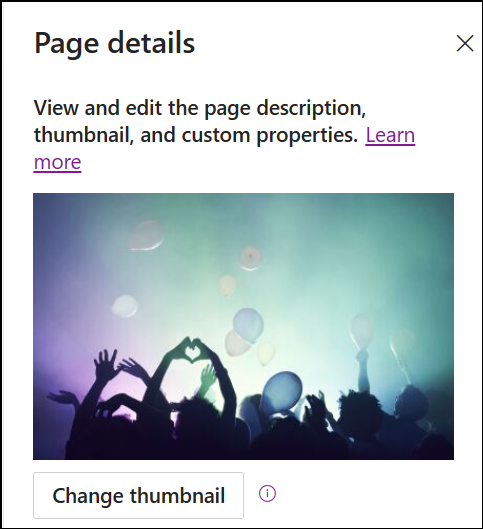
เปลี่ยนรูปขนาดย่อ
คุณสามารถเปลี่ยนรูปขนาดย่อของหน้าในบานหน้าต่างรายละเอียดของหน้า
- ตรวจสอบให้แน่ใจว่าหน้าอยู่ในโหมดแก้ไขโดยการเลือก แก้ไขที่ ด้านบนขวาของหน้า
- บนแถบคําสั่ง ให้เลือกรายละเอียดหน้า
- เลือก เปลี่ยนรูปขนาดย่อ เพื่อเปิดหน้าต่างรูปภาพล่าสุด
- เลือกรูปภาพล่าสุดหรือค้นหารูปภาพจากรูปภาพสต็อกที่ให้บริการโดย Microsoft จากการค้นหาเว็บ ไซต์ของคุณ คอมพิวเตอร์ของคุณ หรือลิงก์ ถ้าองค์กรของคุณระบุชุดของรูปที่ได้รับการอนุมัติ คุณจะสามารถเลือกจากชุดรูปนั้นภายใต้องค์กรของคุณ
- เลือก แทรก เพื่อใช้รูปภาพที่คุณเลือก
- เลือก ประกาศใหม่" เพื่อบันทึกการเปลี่ยนแปลงของคุณ
เมื่อต้องการเลิกทําการเปลี่ยนแปลงของคุณ ให้เลือก ละทิ้งการเปลี่ยนแปลง บนแถบคําสั่ง
หมายเหตุ
- การค้นหาเว็บใช้รูปภาพของ Bing ที่ใช้สิทธิ์การใช้งาน Creative Common คุณมีหน้าที่ตรวจสอบสิทธิ์การใช้งานรูปภาพก่อนที่คุณจะแทรกลงบนหน้าของคุณ
- ถ้าคุณเป็น Admin SharePoint และต้องการเรียนรู้วิธีสร้างไลบรารีแอสเซทสําหรับองค์กรของคุณ ให้ดู สร้างไลบรารีแอสเซทขององค์กร
- คุณสามารถค้นหาข้อมูลเกี่ยวกับขนาดและปรับขนาดรูปภาพได้ใน ปรับขนาดและปรับขนาดรูปภาพบนหน้าสมัยใหม่ของ SharePoint
- ถ้าคุณเป็นผู้ดูแลระบบ SharePoint เราขอแนะนําให้เปิดใช้งานเครือข่ายการนําส่งข้อมูล (CDN) เพื่อปรับปรุงประสิทธิภาพการรับรูปภาพ เรียนรู้เพิ่มเติมเกี่ยวกับ CDN
เปลี่ยนคําอธิบายของหน้า
- คุณสามารถเพิ่มหรือแก้ไขคําอธิบายหน้าโดยการพิมพ์ในช่องว่างใต้คําอธิบาย เมื่ออยู่ในโหมดแก้ไข ให้วางเคอร์เซอร์ของคุณในกล่องคําอธิบาย แล้วเริ่มพิมพ์
- รูปขนาดย่อและคําอธิบายจะถูกใช้ในตําแหน่งต่างๆ เช่น ผลลัพธ์การค้นหาและข่าวสาร SharePoint
ตรวจสอบการสะกดและไวยากรณ์ด้วยตัวแก้ไข
เปิดหรือปิดใช้งานการตรวจการสะกดและไวยากรณ์ใน Web Part ข้อความโดยการเปิดหรือปิดตัวแก้ไขภายใต้ ใช้ตัวแก้ไข เพื่อตรวจสอบการสะกด ไวยากรณ์ และอื่นๆ
เพิ่มและนําเจ้าของไซต์ออก
- ที่ด้านบนของหน้า ให้เลือก การตั้งค่า (ไอคอนรูปเฟือง)
- ในแผงการตั้งค่า ให้เลือกสิทธิ์ของไซต์
- ในแผงสิทธิ์ ให้เลือกแชร์ไซต์
- ใส่ชื่อของบุคคลที่คุณต้องการเพิ่มหรือนําออกในฐานะเจ้าของ
- เลือกลูกศรใต้ไอคอนของบุคคล จากนั้นทําอย่างใดอย่างหนึ่งต่อไปนี้:
- เมื่อต้องการให้บุคคลเป็นเจ้าของ ให้เลือกควบคุมทั้งหมด
- เลือกตัวเลือกอื่น เช่น อ่าน เพื่อนําบุคคลที่เป็นเจ้าของไซต์ออก
เพิ่มคุณสมบัติในไลบรารี หน้า
เมื่อต้องการเพิ่มคุณสมบัติลงในหน้า ให้สร้างคอลัมน์สําหรับคุณสมบัตินั้นในไลบรารีหน้า คอลัมน์จะเก็บข้อมูลคุณสมบัติ (หรือที่เรียกว่า เมตาดาต้า) และพร้อมใช้งานในไลบรารีหน้าและบนบานหน้าต่างรายละเอียดของหน้าสําหรับแต่ละหน้า
ไปที่ไลบรารีหน้าโดยคลิกที่ หน้า บนการนําทางด้านบน
ถ้าคุณไม่เห็นหน้า ให้คลิก การตั้งค่า ที่ด้านบนขวา จากนั้นคลิก เนื้อหาของไซต์ ในหน้า เนื้อหาของไซต์ ให้คลิก หน้าไซต์เลือก เพิ่มคอลัมน์
 ทางด้านขวาของชื่อคอลัมน์สุดท้ายที่ด้านบนของรายการหรือไลบรารี
หมายเหตุ
หน้าจอ SharePoint ของคุณดูแตกต่างจากตัวอย่างที่นี่หรือไม่ ผู้ดูแลระบบของคุณอาจมีประสบการณ์การใช้งานแบบคลาสสิกบนรายการหรือไลบรารีเอกสาร หรือคุณใช้ SharePoint Server เวอร์ชันก่อนหน้า ถ้าเป็นเช่นนั้น ให้คลิกแท็บสําหรับ SharePoint Server 2016 เวอร์ชันด้านบน ดูว่า ฉันกําลังใช้ SharePoint เวอร์ชันใดอยู่
มีตัวเลือกคอลัมน์จํานวนหนึ่งให้คุณเลือก เช่น ข้อความ ตัวเลือก วันที่และเวลา ข้อความหลายบรรทัด บุคคล หมายเลข ใช่/ไม่ใช่ และอื่นๆ เลือกชนิดของคอลัมน์ที่คุณต้องการ
ในกล่องโต้ตอบคอลัมน์ใหม่ ให้พิมพ์ชื่อเรื่องหรือส่วนหัวของคอลัมน์ลงในเขตข้อมูล ชื่อ
คอลัมน์ที่แตกต่างกันจะมีตัวเลือกที่แตกต่างกัน เพิ่มตัวเลือกเพิ่มเติมตามต้องการ ตัวอย่างเช่น ภายใต้ ตัวเลือกเพิ่มเติม คุณสามารถเลือกที่จะต้องให้คอลัมน์มีข้อมูล หรือเรียกอีกอย่างว่า คุณสมบัติที่จําเป็น สําหรับข้อมูลเพิ่มเติมและวิธีเพิ่มเติมในการเพิ่มคอลัมน์ลงในไลบรารีและรายการ ให้ดูที่ สร้างคอลัมน์ในรายการหรือไลบรารี SharePoint
เคล็ดลับ
คุณยังสามารถสร้างคอลัมน์ของไซต์ที่ขยายไลบรารีได้ สําหรับข้อมูลเพิ่มเติม ให้ดู ชนิดและตัวเลือกของคอลัมน์ไซต์
คุณสมบัติที่จําเป็น
เมื่อคุณเพิ่มคอลัมน์ในไลบรารี Pages คุณสามารถตั้งค่าเป็นคุณสมบัติ จําเป็น ได้โดยใช้การสลับภายใต้ จําเป็นต้องให้คอลัมน์นี้มีข้อมูล เมื่อจําเป็นต้องใช้คุณสมบัติ ผู้เขียนหน้าจะต้องให้ข้อมูลนี้ก่อนจึงจะสามารถเผยแพร่หน้าและโพสต์ข่าวสารได้
หมายเหตุ
ถ้าคุณสมบัติถูกทําเครื่องหมายเป็นจําเป็นหลังจากเผยแพร่หน้าหรือโพสต์ข่าวสาร คุณสมบัตินั้นจะยังคงเผยแพร่และปรากฏในมุมมองไลบรารีหน้าที่ต้องให้ความสนใจ
สิ่งชี้นําภาพในไลบรารีหน้าและบนหน้าจะช่วยให้ผู้เขียนทราบว่าหน้าของพวกเขามีคุณสมบัติที่จําเป็นหายไป และแนะนําให้ผู้เขียนใส่ข้อมูลที่จําเป็น
สิ่งแสดงแทนบนเพจและโพสต์ข่าวสาร
- ไอคอนสีแดงจะแสดงถัดจาก รายละเอียดของหน้า ในแถบคําสั่งเพื่อระบุว่าจําเป็นต้องให้ความสนใจ
- ในแผงรายละเอียดของหน้า คุณสมบัติที่จําเป็นจะถูกระบุด้วยเครื่องหมายดอกจันสีแดง
- ถ้าผู้ เขียนเลือกเผยแพร่ ประกาศ ใหม่ โพสต์ ข่าวสารอัปเดตข่าวสารจัดกําหนดการ หรือ ส่งเพื่อขออนุมัติ บนหน้าที่มีคุณสมบัติที่จําเป็นหายไป แผงการเผยแพร่ล่วงหน้าจะพร้อมท์ให้พวกเขาใส่คุณสมบัติที่จําเป็นที่ขาดหายไป
สิ่งแสดงแทนเสียงในไลบรารี Pages
- เขตข้อมูลที่ไม่มีคุณสมบัติที่จําเป็นจะถูกเน้นเป็นสีแดงและแสดงข้อความ ข้อมูลที่จําเป็น
- ผู้เขียนสามารถระบุคุณสมบัติที่จําเป็นที่หายไปในบานหน้าต่างรายละเอียด ของหน้า และเผยแพร่ได้โดยตรงจากไลบรารีหน้า
- มุมมองที่เรียกว่า เพจที่ต้องให้ความสนใจ ในไลบรารีเพจ จะแสดงเพจหรือโพสต์ข่าวสารใดๆ ที่มีคุณสมบัติที่จําเป็นหายไป
ลบหน้า
คุณสามารถลบหน้าในไลบรารีหน้าไซต์ได้
- บนเมนูที่ด้านบนของหน้า ให้เลือกหน้า
- ในรายการหน้าไซต์ ให้ชี้ไปยังแถวที่มีหน้าที่คุณต้องการลบแล้วเลือกหน้านั้น (อย่าคลิกลิงก์ของหน้า ซึ่งจะเปิดหน้า)
- บนเมนูที่ด้านบนของหน้า ให้เลือก ลบ หน้าจะย้ายไปยังถังรีไซเคิลของไซต์ ซึ่งสามารถคืนค่าหรือลบได้อย่างถาวร