ภาพรวม
คอลัมน์ช่วยให้คุณสามารถสร้างมุมมองที่มีความหมายของข้อมูลในรายการหรือไลบรารี เมื่อใช้คอลัมน์ คุณจะสามารถเรียงลําดับ จัดกลุ่ม และกรองรายการ และคุณยังสามารถคํานวณข้อมูลเกี่ยวกับรายการโดยอัตโนมัติและแสดงผลลัพธ์ของการคํานวณเหล่านั้นได้ คอลัมน์ยังทําให้คุณสามารถระบุข้อมูลที่ควรใส่เกี่ยวกับข้อมูลเมื่อมีผู้ใช้เพิ่มข้อมูลลงในรายการหรือไลบรารี เมื่อเพิ่มรายการ ฟอร์มจะปรากฏขึ้นและมีเขตข้อมูลและตัวเลือกสําหรับการใส่ข้อมูล เมื่อคุณสร้างรายการหรือไลบรารี บางคอลัมน์ เช่น ชื่อเรื่อง หรือ ปรับเปลี่ยนโดย จะถูกสร้างขึ้นโดยอัตโนมัติ คุณสามารถสร้างคอลัมน์เพิ่มเติมให้เหมาะกับความต้องการของคุณได้ คอลัมน์ที่คุณสร้างจะกําหนดเขตข้อมูลและตัวเลือกที่จะปรากฏในฟอร์มนั้น และคอลัมน์ที่สามารถเพิ่มไปยังมุมมองของรายการหรือไลบรารีได้
คุณสามารถระบุชนิดของคอลัมน์ที่คุณต้องการเมื่อคุณสร้างคอลัมน์ได้ ในบางกรณี คุณยังสามารถเลือกชนิดคอลัมน์อื่นสําหรับคอลัมน์ที่มีอยู่ได้ แต่จะขึ้นอยู่กับชนิดของข้อมูลและปริมาณข้อมูลปัจจุบันที่จัดเก็บอยู่ในคอลัมน์นั้น การเปลี่ยนชนิดคอลัมน์ของคอลัมน์ที่มีอยู่แล้วอาจเสียหายข้อมูลที่จัดเก็บไว้ในคอลัมน์แล้ว ด้วยเหตุผลเหล่านี้ การตัดสินใจว่าคุณต้องการเก็บข้อมูลชนิดใดก่อนสร้างคอลัมน์จึงเป็นสิ่งสําคัญ เมื่อตัดสินใจเลือกชนิดคอลัมน์ที่คุณต้องการ ให้พิจารณาสิ่งต่อไปนี้:
- คุณต้องการจัดเก็บข้อมูลชนิดใด จดหมายเท่านั้น? ตัวเลขเท่านั้น? ข้อความที่จัดรูปแบบแล้วใช่หรือไม่ ตัวอย่างเช่น คุณไม่สามารถจัดเก็บตัวอักษรในคอลัมน์ ตัวเลข ได้ การทราบว่าข้อมูลประเภทใดที่คุณต้องการจัดเก็บคือขั้นตอนแรกในการเลือกชนิดคอลัมน์ที่เหมาะสมที่สุด
เมตาดาต้าของไฟล์บางรายการ เช่น วันที่สร้างและวันที่ปรับเปลี่ยน จะมีอยู่แล้วในคอลัมน์ที่ซ่อนและสร้างขึ้นอัตโนมัติ เมื่อต้องการแสดงคอลัมน์ดังกล่าวในรายการของคุณ ให้เลือก เพิ่มคอลัมน์>แสดง/ซ่อนคอลัมน์ แล้วเลือกคอลัมน์ที่คุณต้องการ
- คุณต้องการใช้ข้อมูลดังกล่าวในการคํานวณทางการเงินหรือไม่ ถ้าเป็นเช่นนั้น ชนิดคอลัมน์ สกุลเงินคือ ตัวเลือกที่ดีที่สุด
- คุณต้องการใช้ข้อมูลในการคํานวณทางคณิตศาสตร์หรือไม่ การคํานวณเหล่านั้นต้องแม่นยําเพียงใด? คุณสามารถคํานวณข้อมูลในคอลัมน์ตัวเลขหรือสกุลเงินได้ แต่ไม่สามารถคํานวณคอลัมน์ข้อความได้ นอกจากนี้ การคํานวณในคอลัมน์ สกุลเงิน จะแม่นยําที่สุด
- คุณต้องการเรียงลําดับข้อมูลในคอลัมน์อย่างไร ในคอลัมน์ ข้อความ ตัวเลขจะถูกเรียงลําดับเป็นสตริงของอักขระ (1, 10, 100, 2, 20, 200 และอื่นๆ) ไม่ใช่ค่าตัวเลข เมื่อต้องการเรียงลําดับตัวเลขเป็นค่าตัวเลข ให้ใช้คอลัมน์ตัวเลขหรือสกุลเงิน นอกจากนี้ รูปแบบวันที่จํานวนมากอาจเรียงลําดับอย่างไม่ถูกต้องถ้าถูกเก็บไว้ในคอลัมน์ข้อความ เพื่อให้แน่ใจว่าการเรียงลําดับวันที่ถูกต้อง ให้ใช้คอลัมน์วันที่และเวลา
- คุณต้องการให้แน่ใจว่ามีคนใส่ข้อมูลในคอลัมน์หรือไม่ ถ้าเป็นเช่นนั้น คุณสามารถระบุได้ว่าจําเป็นต้องมีคอลัมน์ และผู้ใช้ไม่สามารถเพิ่มรายการโดยไม่ใส่ข้อมูลได้
ข้อความที่มีหนึ่งบรรทัด
ใช้รวบรวมและแสดงข้อความที่ไม่จัดรูปแบบจํานวนน้อยในบรรทัดเดียว รวมถึง:
- ข้อความเท่านั้น เช่น ชื่อ นามสกุล หรือชื่อแผนก
- การรวมข้อความและตัวเลข เช่น ที่อยู่ถนนหรือหมายเลขบัญชี
- หมายเลขที่ไม่ได้ใช้ในการคํานวณ เช่น หมายเลข ID พนักงาน หมายเลขโทรศัพท์ รหัสไปรษณีย์ หรือหมายเลขชิ้นส่วน
คอลัมน์ข้อความบรรทัดเดียวสามารถแสดงอักขระได้สูงสุด 255 อักขระในบรรทัดเดียว ถ้าคุณสร้างคอลัมน์สําหรับรายการหรือไลบรารี และต้องการแสดงข้อความที่จัดรูปแบบหรือข้อความมากกว่าหนึ่งบรรทัดในครั้งเดียว ให้สร้างคอลัมน์ข้อความหลายบรรทัด คุณสามารถเปลี่ยนคอลัมน์ ข้อความบรรทัดเดียวที่มีอยู่ เป็นคอลัมน์ ข้อความหลายบรรทัด โดยไม่สูญเสียข้อมูลใดๆ ที่จัดเก็บไว้ในคอลัมน์อยู่แล้ว
คุณสามารถกําหนดคอลัมน์ข้อความบรรทัด เดียว เองได้ด้วยวิธีเหล่านี้:
-
กําหนดขีดจํากัดอักขระ จํากัดจํานวนอักขระโดยการตั้งค่าจํานวน อักขระสูงสุด ที่คุณต้องการ ตัวอย่างเช่น ถ้าคอลัมน์มีหมายเลข ID พนักงานห้าหลัก คุณสามารถใช้ฟีเจอร์นี้เพื่อให้แน่ใจว่าผู้ใช้จะใส่อักขระแค่ห้าตัวเท่านั้น
-
แสดงค่าเริ่มต้น แสดงข้อความที่ระบุโดยอัตโนมัติเมื่อมีคนเพิ่มรายการใหม่ ในขณะที่ยังอนุญาตให้ผู้ใช้ใส่ข้อความอื่นได้ ถ้าพวกเขาต้องการทําเช่นนั้น เมื่อคุณตั้งค่า เริ่มต้น ผู้อื่นสามารถใส่ข้อมูลได้เร็วขึ้นโดยการยอมรับค่าเริ่มต้น เว้นแต่ว่าพวกเขาจําเป็นต้องเปลี่ยนแปลง ตัวอย่างเช่น ถ้าคอลัมน์จัดเก็บชื่อของบริษัทที่กําหนดให้กับโครงการ และองค์กรของคุณทํางานกับบริษัทใดบริษัทหนึ่งโดยเฉพาะในโครงการส่วนใหญ่ คุณสามารถป้อนชื่อของบริษัทนั้นเป็นค่าเริ่มต้นได้ ด้วยเหตุนี้ ชื่อบริษัทจะปรากฏขึ้นโดยอัตโนมัติเมื่อมีการเพิ่มโครงการใหม่ลงในรายการ และสมาชิกทีมไม่จําเป็นต้องใส่ชื่อดังกล่าว
ค่าเริ่มต้นอาจเป็นได้ทั้งข้อความที่คุณระบุหรือผลลัพธ์ของการคํานวณ ซึ่งเรียกว่าค่าจากการคํานวณ ค่าจากการคํานวณจะมีประโยชน์เมื่อคุณต้องการแสดงข้อความที่ระบุโดยอัตโนมัติ แต่ข้อความอาจแตกต่างกันไปขึ้นอยู่กับว่าใครเป็นผู้เพิ่มรายการ เวลาที่เพิ่มรายการ หรือเหตุผลอื่นๆ เมื่อต้องการใช้ค่าจากการคํานวณ ให้คุณใส่สูตรเป็นค่าเริ่มต้นแทนที่จะใส่ข้อความที่ระบุ สูตรสามารถคํานวณค่าตามข้อมูลในคอลัมน์อื่นหรือฟังก์ชันระบบ เช่น [วันนี้] เพื่อระบุวันที่ปัจจุบัน หรือ [me] เพื่อแสดงชื่อของผู้ที่เพิ่มหรือเปลี่ยนแปลงรายการ
ข้อความที่มีหลายบรรทัด
ใช้ในรายการหรือไลบรารีเพื่อรวบรวมและแสดงข้อความที่มีการจัดรูปแบบ หรือข้อความและตัวเลขที่มีความยาวมากกว่าหนึ่งบรรทัด เช่น คําอธิบายรายการ คอลัมน์ ข้อความหลายบรรทัด สามารถจัดเก็บอักขระได้สูงสุด 63,999 อักขระ และคุณสามารถระบุจํานวนบรรทัดข้อความที่คุณต้องการแสดงเมื่อมีคนใส่ข้อมูลเกี่ยวกับรายการ คอลัมน์ชนิดนี้จะแสดงข้อความทั้งหมดเมื่อแสดงคอลัมน์ในรายการหรือไลบรารี
คุณสามารถกําหนดคอลัมน์ ข้อความหลายบรรทัด ด้วยตนเองได้ในวิธีเหล่านี้:
กําหนดขีดจํากัดการแสดงผล จํากัดจํานวนบรรทัดที่ปรากฏเมื่อผู้ใช้ใส่ข้อมูลเกี่ยวกับรายการด้วยการตั้งค่า จํานวนบรรทัดสําหรับการแก้ไข ตัวอย่างเช่น ถ้าคอลัมน์เก็บบันทึกย่อยาวๆ เกี่ยวกับเหตุการณ์ในปฏิทิน คุณอาจเลือกที่จะแสดงข้อความ 10 บรรทัด ซึ่งทําให้ผู้ใช้ใส่ข้อมูลได้ง่ายขึ้น เนื่องจากสามารถเห็นข้อความทั้งหมดที่พวกเขาใส่ได้อย่างง่ายดาย ในทางกลับกัน ถ้าคอลัมน์จัดเก็บเพียงหนึ่งหรือสองประโยคเกี่ยวกับเหตุการณ์ คุณอาจเลือกที่จะแสดงข้อความเพียงสองหรือสามบรรทัด
ถ้าคุณกําหนดขีดจํากัดการแสดง จะไม่จํากัดจํานวนข้อความที่จะปรากฏเมื่อคอลัมน์ปรากฏขึ้นในรายการ ข้อความทั้งหมดที่ใส่สําหรับรายการจะปรากฏในคอลัมน์
เปิดหรือปิดใช้งานการจัดรูปแบบข้อความ (ใช้ได้ในรายการเท่านั้น) ใช้ Rich Text ขยาย (Rich Text ที่มีรูปภาพ ตาราง และไฮเปอร์ลิงก์) จะ ตั้งค่าว่าผู้ใช้สามารถนําการจัดรูปแบบ เช่น ตัวหนา ตัวเอียง หรือสีไปใช้กับข้อความได้หรือไม่ ถ้าปิดใช้งาน รายการจะไม่สนับสนุนตัวเลือกการจัดรูปแบบใดๆ ถ้าเปิดใช้งาน รายการจะรองรับการจัดรูปแบบพื้นฐาน เช่น ตัวหนา ตัวเอียง รายการสัญลักษณ์แสดงหัวข้อย่อยหรือลําดับเลข ข้อความสี และสีพื้นหลัง ตลอดจนไฮเปอร์ลิงก์ รูปภาพ และตาราง
ผนวกการเปลี่ยนแปลง (พร้อมใช้งานในรายการเท่านั้น) ถ้ามีการเปิดใช้งานการกําหนดเวอร์ชันสําหรับรายการ ผ นวกการเปลี่ยนแปลงไปยังข้อความที่มีอยู่จะ ระบุว่าผู้ใช้สามารถเพิ่มข้อความใหม่เกี่ยวกับรายการโดยไม่ต้องแทนที่ข้อความที่อยู่เกี่ยวกับรายการนั้นได้หรือไม่ ถ้าคุณเลือกที่จะไม่ผนวกการเปลี่ยนแปลง ข้อความใหม่เกี่ยวกับรายการจะแทนที่ข้อความใดๆ ที่มีอยู่เกี่ยวกับรายการนั้นในคอลัมน์ ถ้าคุณเลือกที่จะผนวกการเปลี่ยนแปลง ผู้อื่นสามารถใส่ข้อมูลเพิ่มเติมเกี่ยวกับรายการ ในขณะที่สามารถดูข้อความที่ใส่ไว้ก่อนหน้านี้ รวมถึงวันที่และเวลาที่ใส่ข้อความนั้นได้ เมื่อดูในรายการ ไม่ใช่เขตข้อมูลในฟอร์มรายการ คอลัมน์จะแสดงไฮเปอร์ลิงก์ ดูรายการ แทนที่จะแสดงข้อความ และผู้ใช้สามารถคลิกไฮเปอร์ลิงก์เพื่อดูข้อมูลทั้งหมดที่เก็บไว้ในคอลัมน์สําหรับรายการนั้นได้
สำคัญ
ถ้าคุณปิดตัวเลือกนี้หลังจากที่คุณสร้างคอลัมน์ ข้อมูลทั้งหมดยกเว้นรายการล่าสุดจะถูกลบ
ตำแหน่งที่ตั้ง
เพิ่มข้อมูลตําแหน่งที่ตั้งที่สมบูรณ์จาก Bing Maps หรือไดเรกทอรีองค์กรของคุณ คอลัมน์ตําแหน่งที่ตั้งจะมีคอลัมน์เพิ่มเติมเพื่อกรอง เรียงลําดับ และค้นหาตามข้อมูลที่เกี่ยวข้อง เช่น ที่อยู่ เมือง รัฐ ประเทศหรือภูมิภาค รหัสไปรษณีย์ พิกัด หรือชื่อ
หมายเหตุ: คอลัมน์นี้ไม่พร้อมใช้งานสําหรับแผน Microsoft 365 US Government
หมายเลข
ใช้เพื่อจัดเก็บค่าตัวเลขที่ไม่ใช่ค่าทางการเงิน
เคล็ดลับสําหรับการเลือกคอลัมน์ตัวเลขหรือสกุลเงิน
ทั้งชนิดคอลัมน์ ตัวเลข และ สกุลเงิน จะเก็บค่าตัวเลข ใช้คอลัมน์ ตัวเลข เพื่อจัดเก็บข้อมูลตัวเลขสําหรับการคํานวณทางคณิตศาสตร์ที่ไม่ใช่การคํานวณทางการเงิน หรือไม่จําเป็นต้องมีความแม่นยําสูง ใช้คอลัมน์ สกุลเงินเพื่อ จัดเก็บข้อมูลตัวเลขสําหรับการคํานวณทางการเงิน หรือในกรณีที่คุณไม่ต้องการให้ตัวเลขปัดเศษในการคํานวณ คอลัมน์สกุลเงินจะมีความแม่นยํา 15 หลักทางซ้ายของจุดทศนิยมและ 4 หลักทางขวาของจุดทศนิยม ซึ่งไม่เหมือนกับคอลัมน์ตัวเลข ทั้งชนิดคอลัมน์ ตัวเลข และ สกุลเงินจะมี รูปแบบที่กําหนดไว้ล่วงหน้าเพื่อกําหนดลักษณะที่ข้อมูลปรากฏ
คุณสามารถกําหนดคอลัมน์ ตัวเลข เองได้ด้วยวิธีต่อไปนี้
-
ระบุค่าน้อยที่สุดและมากที่สุด จํากัดช่วงของจํานวนที่บุคคลสามารถใส่ได้ ตัวอย่างเช่น ถ้าคอลัมน์จัดเก็บจํานวนงานที่เสร็จสิ้นแล้วสําหรับงานเป็นเปอร์เซ็นต์ คุณสามารถระบุศูนย์เป็นค่าน้อยที่สุดและหนึ่งร้อยเป็นค่าสูงสุด ในทํานองเดียวกัน ถ้าคอลัมน์มีจํานวนผู้เข้าร่วมของเหตุการณ์และคุณต้องการจํากัดผู้เข้าร่วมให้มีจํานวนตามที่ระบุ คุณสามารถใส่จํานวนสูงสุดของผู้เข้าร่วมเป็นค่าสูงสุดได้
-
รวมตําแหน่งทศนิยม ระบุว่าตัวเลขมีตําแหน่งทศนิยมหรือไม่ และจํานวนตําแหน่งทศนิยมที่จะจัดเก็บ ถ้าคอลัมน์อาจต้องการจัดเก็บตัวเลขที่มีทศนิยมมากกว่าห้าตําแหน่ง คุณสามารถเลือก อัตโนมัติ เมื่อเลือกจํานวนตําแหน่งทศนิยมที่จะรวมไว้ อัตโนมัติ ก็เป็นตัวเลือกที่ดีเช่นกันถ้าคอลัมน์มีข้อมูลผลลัพธ์ของการคํานวณ และคุณต้องการให้ผลลัพธ์มีความแม่นยํามากที่สุดเท่าที่จะเป็นไปได้ อย่างไรก็ตาม ถ้าคุณต้องการตรวจสอบให้แน่ใจว่าค่าทั้งหมดในคอลัมน์มีจํานวนตําแหน่งทศนิยมเท่ากัน ขอแนะนําให้จํากัดจํานวนตําแหน่งทศนิยมให้เป็นศูนย์ สําหรับจํานวนเต็มเท่านั้น หรือจํานวนตําแหน่งทศนิยมอื่นถึงห้า
-
แสดงค่าเริ่มต้น แสดงตัวเลขเฉพาะโดยอัตโนมัติเมื่อมีคนเพิ่มรายการใหม่ และอนุญาตให้ผู้ใช้ใส่หมายเลขอื่นได้ถ้าพวกเขาต้องการทําเช่นนั้น ค่าเริ่มต้นจะช่วยให้ผู้ใช้ใส่ข้อมูลได้เร็วขึ้น ตัวอย่างเช่น ถ้าคอลัมน์เก็บจํานวนคอมพิวเตอร์ที่สมาชิกทีมแต่ละคนมี และสมาชิกทีมทุกคนมีคอมพิวเตอร์อย่างน้อยหนึ่งเครื่อง ให้ใส่ 1 เป็นค่าเริ่มต้น ผลลัพธ์คือ 1 จะปรากฏขึ้นโดยอัตโนมัติเมื่อมีการเพิ่มรายการใหม่ลงในรายการ และสมาชิกทีมไม่จําเป็นต้องใส่ตัวเลขนั้น
ค่าเริ่มต้นอาจเป็นได้ทั้งตัวเลขที่คุณระบุหรือผลลัพธ์ของการคํานวณ ซึ่งเรียกว่าค่าจากการคํานวณ ค่าจากการคํานวณจะมีประโยชน์เมื่อคุณต้องการแสดงตัวเลขเฉพาะโดยอัตโนมัติ แต่ตัวเลขอาจแตกต่างกันไปขึ้นอยู่กับว่าใครเป็นผู้เพิ่มรายการ เวลาที่เพิ่มรายการ หรือเหตุผลอื่นๆ เมื่อต้องการใช้ค่าจากการคํานวณ ให้คุณใส่สูตรเป็นค่าเริ่มต้นแทนตัวเลขที่ระบุ สูตรสามารถคํานวณตัวเลขโดยยึดตามข้อมูลในคอลัมน์อื่นหรือฟังก์ชันระบบอื่น
-
จัดรูปแบบตัวเลขเป็นเปอร์เซ็นต์ การตั้งค่า แสดงเป็นเปอร์เซ็นต์ จะทําให้คุณสามารถแสดงและเก็บตัวเลขเป็นเปอร์เซ็นต์ และถือว่าเป็นเปอร์เซ็นต์เมื่อใช้การคํานวณค่าอื่นๆ
ใช่/ไม่ใช่
ใช้เพื่อจัดเก็บข้อมูลจริง/เท็จ หรือ ใช่/ไม่ใช่ เช่น จะมีใครบางคนเข้าร่วมเหตุการณ์หรือไม่ คอลัมน์ ใช่/ไม่ใช่ จะปรากฏเป็นกล่องกาเครื่องหมายเดี่ยวเมื่อมีคนใส่ข้อมูลเกี่ยวกับรายการ เมื่อต้องการระบุว่า ใช่ สมาชิกทีมให้เลือกกล่องกาเครื่องหมาย เมื่อต้องการระบุว่า ไม่ สมาชิกทีมจะล้างกล่องกาเครื่องหมาย
ข้อมูลในคอลัมน์ ใช่/ไม่ใช่ สามารถใช้ในการคํานวณสําหรับคอลัมน์อื่นๆ ได้ ในกรณีเหล่านี้ Yes จะถูกแปลงเป็นค่าตัวเลขหนึ่ง (1) และ No จะถูก แปลงเป็นค่าตัวเลขศูนย์ (0)
คุณสามารถกําหนดคอลัมน์ ใช่/ไม่ใช่ โดยการเลือกค่าเริ่มต้นสําหรับคอลัมน์นั้น ค่าเริ่มต้นคือส่วนที่เลือกซึ่งปรากฏขึ้นโดยอัตโนมัติเมื่อมีคนเพิ่มรายการใหม่ People สามารถเลือกค่าอื่นได้ ถ้าพวกเขาต้องการ สําหรับคอลัมน์ ใช่/ไม่ใช่ คุณสามารถระบุว่าเลือกกล่องกาเครื่องหมายโดยอัตโนมัติเพื่อระบุค่า ใช่ หรือไม่ หรือระบุค่าเป็น ไม่ใช่
บุคคลหรือกลุ่ม
ใช้เพื่อแสดงรายการบุคคลและกลุ่มที่ค้นหาได้ ซึ่งผู้ใช้สามารถเลือกเมื่อเพิ่มหรือแก้ไขรายการ ตัวอย่างเช่น ในรายการงาน คอลัมน์บุคคล หรือกลุ่ม ที่มีชื่อว่า มอบหมายให้ สามารถแสดงรายการของบุคคลที่สามารถมอบหมายงานให้ได้ เนื้อหาของรายการขึ้นอยู่กับวิธีการกําหนดค่าบริการไดเรกทอรีและกลุ่ม SharePoint สําหรับไซต์ เมื่อต้องการกําหนดเนื้อหาของรายการด้วยตนเอง คุณอาจจําเป็นต้องติดต่อผู้ดูแลระบบของคุณ
คุณสามารถกําหนดคอลัมน์ บุคคลหรือกลุ่ม เองได้ด้วยวิธีเหล่านี้
-
อนุญาตให้เลือกหลายรายการ อนุญาตให้ผู้ใช้สามารถเลือกตัวเลือกได้มากเท่าที่ต้องการ หรือจํากัดจํานวนตัวเลือกให้เหลือเพียงหนึ่งตัวเลือกเท่านั้น
-
รวมหรือยกเว้นกลุ่มบุคคล ระบุว่ารายการมีเฉพาะบุคคล หรือรวมรายชื่อการแจกจ่ายอีเมลและกลุ่ม SharePoint เพิ่มเติม ตัวอย่างเช่น ในรายการงาน คุณอาจต้องการรวมเฉพาะบุคคลเท่านั้นเพื่อให้แน่ใจว่าจะมีบุคคลที่ระบุรับผิดชอบแต่ละงาน ในรายการโครงการ คุณอาจต้องการรวมรายชื่อการแจกจ่ายอีเมลและกลุ่ม SharePoint เพื่อให้แน่ใจว่าทีมมีความเกี่ยวข้องกับแต่ละโครงการ
วันที่และเวลา
ใช้เพื่อเก็บวันที่ในปฏิทิน หรือทั้งสองวันที่และเวลา รูปแบบวันที่จะแตกต่างกันไปตามการตั้งค่าภูมิภาคสําหรับไซต์ ถ้ารูปแบบที่คุณต้องการไม่พร้อมใช้งาน โปรดขอให้ผู้ดูแลระบบของคุณเพิ่มการสนับสนุนสําหรับภูมิภาคที่เหมาะสมลงในไซต์
คุณสามารถกําหนดคอลัมน์ วันที่และเวลา เองได้ด้วยวิธีเหล่านี้
-
ใส่เฉพาะวันที่ หรือทั้งสองอย่าง ระบุว่าคุณต้องการรวมเฉพาะวันที่ในปฏิทินเท่านั้น หรือทั้งวันที่และเวลาของวันในปฏิทิน
-
แสดงค่าเริ่มต้น แสดงวันที่หรือวันที่และเวลาเฉพาะเมื่อมีคนเพิ่มรายการใหม่โดยอัตโนมัติ ในขณะเดียวกันก็อนุญาตให้ผู้ใช้ใส่ค่าอื่นได้ถ้าพวกเขาต้องการทําเช่นนั้น ค่าเริ่มต้นจะช่วยให้ผู้ใช้ใส่ข้อมูลได้เร็วขึ้น ตัวอย่างเช่น ถ้าคอลัมน์เก็บวันที่ที่ค่าใช้จ่ายเกิดขึ้น และค่าใช้จ่ายส่วนใหญ่เกิดขึ้นในวันแรกของปีงบประมาณ คุณสามารถระบุวันแรกของปีงบประมาณเป็นค่าเริ่มต้นได้ ดังนั้น วันที่ดังกล่าวจะปรากฏขึ้นโดยอัตโนมัติเมื่อมีการเพิ่มรายการใหม่ลงในรายการ และสมาชิกทีมไม่จําเป็นต้องใส่วันที่
ค่าเริ่มต้นอาจเป็นค่าที่คุณระบุ วันที่ข้อมูลถูกเพิ่มลงในรายการหรือไลบรารี หรือผลลัพธ์ของการคํานวณ ซึ่งเรียกว่าค่าจากการคํานวณ ค่าจากการคํานวณจะมีประโยชน์เมื่อคุณต้องการแสดงวันที่หรือเวลาที่เฉพาะเจาะจงโดยอัตโนมัติ แต่วันที่หรือเวลาอาจแตกต่างกันไปขึ้นอยู่กับรายการ เมื่อต้องการใช้ค่าจากการคํานวณ ให้คุณใส่สูตรเป็นค่าเริ่มต้น สูตรสามารถคํานวณค่าตามข้อมูลในคอลัมน์อื่นหรือฟังก์ชันระบบ เช่น [วันนี้] เพื่อระบุวันที่ปัจจุบัน ตัวอย่างเช่น ถ้าคุณต้องการให้คอลัมน์แสดงวันที่ซึ่งอยู่หลังจากวันที่ปัจจุบัน 30 วัน ให้พิมพ์สมการ =[TODAY]+30 ในกล่องค่าจากการคํานวณ
ตัวเลือก
ใช้เพื่ออนุญาตให้บุคคลอื่นเลือกจากรายการตัวเลือกที่คุณให้ไว้ ชนิดคอลัมน์นี้เป็นตัวเลือกที่เหมาะสมในกรณีที่คุณต้องการทําให้แน่ใจว่าข้อมูลทั้งหมดในคอลัมน์มีความสอดคล้องกัน เนื่องจากคุณสามารถจํากัดค่าที่จัดเก็บไว้ในคอลัมน์ได้
คุณสามารถกําหนดคอลัมน์ ตัวเลือกเอง ได้ด้วยวิธีเหล่านี้:
-
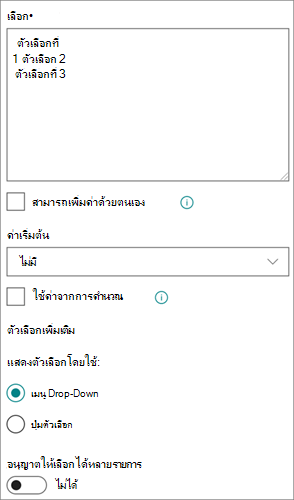
กําหนดรายการตัวเลือก แสดงรายการค่าที่แน่นอนที่ผู้คนสามารถเลือกได้ เมื่อต้องการใส่รายการนี้ ให้แทนที่ข้อความตัวอย่างในกล่อง ตัวเลือก ด้วยค่าที่คุณต้องการ พิมพ์แต่ละค่าบนบรรทัดแยกกัน เมื่อต้องการเริ่มต้นบรรทัดใหม่ ให้กด ENTER
-
เปิดใช้งานตัวเลือกแบบกําหนดเองเพิ่มเติม เมื่อต้องการอนุญาตให้ผู้ใช้ใส่ค่าที่ไม่รวมอยู่ในรายการตัวเลือก ให้เปิด สามารถเพิ่มค่าด้วยตนเอง การทําเช่นนี้เป็นความคิดที่ดี ถ้าคุณอาจไม่ทราบค่าทั้งหมดที่ผู้ใช้จําเป็นต้องใส่เกี่ยวกับรายการ ถ้าคุณต้องการให้ผู้อื่นใช้เฉพาะค่าที่คุณระบุ ให้ปิด สามารถเพิ่มค่าด้วยตนเอง
-
แสดงค่าเริ่มต้น เลือกค่าเฉพาะโดยอัตโนมัติเมื่อมีคนเพิ่มรายการใหม่ ในขณะเดียวกันก็อนุญาตให้ผู้ใช้เลือกค่าอื่นได้ถ้าต้องการ ค่าเริ่มต้นจะช่วยให้ผู้ใช้ใส่ข้อมูลได้เร็วขึ้น ตัวอย่างเช่น ถ้าคอลัมน์จัดเก็บชื่อของบริษัทที่กําหนดให้กับโครงการ และองค์กรของคุณทํางานกับบริษัทที่ระบุในโครงการส่วนใหญ่ คุณสามารถใส่ชื่อของบริษัทนั้นเป็นค่าเริ่มต้นได้ ด้วยเหตุนี้ ชื่อบริษัทจะปรากฏขึ้นโดยอัตโนมัติเมื่อมีการเพิ่มโครงการใหม่ลงในรายการ และสมาชิกทีมไม่จําเป็นต้องเลือกชื่อ
ค่าเริ่มต้นอาจเป็นได้ทั้งค่าที่คุณระบุหรือผลลัพธ์ของการคํานวณ ซึ่งเรียกว่าค่าจากการคํานวณ ค่าจากการคํานวณจะมีประโยชน์เมื่อคุณต้องการแสดงข้อความที่ระบุในคอลัมน์โดยอัตโนมัติ แต่ข้อความอาจแตกต่างกันไปโดยขึ้นอยู่กับว่าใครเป็นผู้เพิ่มรายการ เวลาที่เพิ่มรายการ หรือเหตุผลอื่นๆ เมื่อต้องการใช้ค่าจากการคํานวณ ให้คุณใส่สูตรเป็นค่าเริ่มต้นแทนที่จะใส่ข้อความที่ระบุ สูตรสามารถคํานวณค่าตามข้อมูลในคอลัมน์อื่นหรือฟังก์ชันระบบ เช่น [วันนี้] เพื่อระบุวันที่ปัจจุบัน หรือ [me] เพื่อแสดงชื่อของผู้ที่เพิ่มหรือเปลี่ยนแปลงรายการ
จากเมนูดรอปดาวน์ ให้เลือกตัวเลือกเริ่มต้นที่คุณต้องการแสดง หรือเลือก ไม่มี เพื่อปล่อยให้ตัวเลือกเริ่มต้นว่างไว้
-
เลือกรูปแบบการแสดงผล แสดงตัวเลือกผ่านเมนูดรอปดาวน์หรือปุ่มตัวเลือก ก่อนอื่น เลือกตัวเลือก เพิ่มเติม จากนั้นภายใต้ ตัวเลือกการแสดงโดยใช้ ให้เลือกรูปแบบที่คุณต้องการ
ไฮเปอร์ลิงก์
ใช้เพื่อจัดเก็บไฮเปอร์ลิงก์ไปยังเว็บเพจ กราฟิก หรือทรัพยากรอื่นๆ
คอลัมน์ไฮ เปอร์ลิงก์ จะจัดเก็บ Uniform Resource Locator (URL) สําหรับเว็บเพจ กราฟิก หรือทรัพยากรอื่นๆ ทั้งนี้ขึ้นอยู่กับรูปแบบการแสดงผลที่คุณเลือก ซึ่งจะแสดงเป็นไฮเปอร์ลิงก์ที่สามารถคลิกเพื่อเข้าถึงทรัพยากร หรือกราฟิกแทนที่จะเป็น URL สําหรับไฟล์กราฟิก
เมื่อผู้ใช้เพิ่มไฮเปอร์ลิงก์ไปยังรายการ พวกเขาต้องใส่ URL และข้อความอธิบายที่ปรากฏในคอลัมน์ ถ้า URL มีไว้สําหรับไฟล์กราฟิก เช่น http://www.example.com/image.gif พวกเขาสามารถใส่คําอธิบาย ข้อความแสดงแทนสําหรับกราฟิกได้ ซึ่งจะปรากฏขึ้นสําหรับบุคคลที่ปิดกราฟิกในเบราว์เซอร์ หรือใช้ซอฟต์แวร์อ่านหน้าจอเพื่อแปลงกราฟิกบนหน้าจอเป็นคําพูด
สกุลเงิน
ใช้เพื่อจัดเก็บค่าทางการเงิน
เคล็ดลับสําหรับการเลือกคอลัมน์ตัวเลขหรือสกุลเงิน
ทั้งชนิดคอลัมน์ ตัวเลข และ สกุลเงิน จะเก็บค่าตัวเลข ใช้คอลัมน์ ตัวเลข เพื่อจัดเก็บข้อมูลตัวเลขสําหรับการคํานวณทางคณิตศาสตร์ที่ไม่ใช่การคํานวณทางการเงิน หรือไม่จําเป็นต้องมีความถูกต้องสูง ใช้คอลัมน์ สกุลเงินเพื่อ จัดเก็บข้อมูลตัวเลขสําหรับการคํานวณทางการเงิน หรือในกรณีที่คุณไม่ต้องการให้ตัวเลขปัดเศษในการคํานวณ คอลัมน์สกุลเงินจะมีความแม่นยํา 15 หลักทางซ้ายของจุดทศนิยมและ 4 หลักทางขวาของจุดทศนิยม ซึ่งไม่เหมือนกับคอลัมน์ตัวเลข ทั้งชนิดคอลัมน์ ตัวเลข และ สกุลเงินจะมี รูปแบบที่กําหนดไว้ล่วงหน้าเพื่อกําหนดลักษณะที่ข้อมูลปรากฏ
คุณสามารถกําหนดคอลัมน์ สกุลเงิน เองได้ด้วยวิธีเหล่านี้
-
ระบุค่าต่ําสุดและสูงสุดที่อนุญาต จํากัดช่วงของค่าสกุลเงินที่บุคคลอื่นสามารถใส่ได้ ตัวอย่างเช่น ถ้าคอลัมน์เก็บค่าใช้จ่ายที่รายงานสําหรับเหตุการณ์และองค์กรของคุณจํากัดการรายงานเป็นจํานวนเงินภายในช่วงที่ระบุ คุณสามารถระบุขีดจํากัดเหล่านั้นเป็นค่าต่ําสุดและค่าสูงสุดได้
-
รวมตําแหน่งทศนิยม ระบุว่าค่ามีตําแหน่งทศนิยมและจํานวนตําแหน่งทศนิยมที่จะจัดเก็บหรือไม่ สําหรับค่าสกุลเงิน คุณสามารถเลือกตําแหน่งทศนิยมสองตําแหน่งได้ หรือถ้าคุณต้องการเก็บเฉพาะค่าปัดเศษ คุณสามารถเลือกค่าศูนย์ได้ สําหรับค่าที่ไม่ใช่ค่าทางการเงินที่ใช้ในการคํานวณที่ต้องใช้ความแม่นยําสูง คุณสามารถเลือกที่จะจํากัดจํานวนตําแหน่งทศนิยมให้เป็นศูนย์ถึงห้าได้ หรือสําหรับค่าที่แม่นยํายิ่งขึ้น ให้เลือก อัตโนมัติ เพื่อใช้จํานวนตําแหน่งทศนิยมที่เหมาะสมสําหรับผลลัพธ์ของการคํานวณโดยอัตโนมัติ
-
แสดงค่าเริ่มต้น แสดงค่าเฉพาะโดยอัตโนมัติเมื่อมีบุคคลเพิ่มรายการใหม่ ในขณะเดียวกันก็อนุญาตให้ผู้ใช้ใส่ค่าอื่นได้ถ้าพวกเขาต้องการทําเช่นนั้น ค่าเริ่มต้นจะช่วยให้ผู้ใช้ใส่ข้อมูลได้เร็วขึ้น ตัวอย่างเช่น ถ้าคอลัมน์เก็บค่าใช้จ่ายที่เกิดขึ้นสําหรับการตั้งค่าบัญชีใหม่ และโดยทั่วไปแล้วค่าใช้จ่ายนั้นจะเท่ากันสําหรับบัญชีใหม่ทั้งหมด คุณสามารถระบุจํานวนดังกล่าวเป็นค่าเริ่มต้นได้ ด้วยเหตุนี้ ค่านั้นจะปรากฏขึ้นโดยอัตโนมัติเมื่อมีการเพิ่มข้อมูลใหม่ลงในรายการ และสมาชิกทีมไม่จําเป็นต้องใส่ตัวเลขดังกล่าว
ค่าเริ่มต้นอาจเป็นได้ทั้งค่าที่คุณระบุหรือผลลัพธ์ของการคํานวณ ซึ่งเรียกว่าค่าจากการคํานวณ ค่าจากการคํานวณจะมีประโยชน์เมื่อคุณต้องการแสดงค่าที่ระบุโดยอัตโนมัติ แต่ค่าอาจแตกต่างกันไปขึ้นอยู่กับรายการ ผู้ที่เพิ่มรายการ เวลาที่เพิ่มรายการ หรือเหตุผลอื่นๆ เมื่อต้องการใช้ค่าจากการคํานวณ ให้คุณใส่สูตรเป็นค่าเริ่มต้นแทนที่จะใส่ข้อความที่ระบุ สูตรสามารถคํานวณค่าตามข้อมูลในคอลัมน์อื่นหรือฟังก์ชันระบบอื่น
-
เลือกรูปแบบสกุลเงิน ตรวจสอบให้แน่ใจว่าค่าทั้งหมดในคอลัมน์ยึดตามสกุลเงินเดียวกัน โดยการเลือกรูปแบบสกุลเงินเฉพาะสําหรับคอลัมน์ กล่องดรอปดาวน์มีตัวเลือกประเทศมากกว่า 100 ตัวเลือกเพื่อให้คุณสามารถระบุสกุลเงินในรูปแบบท้องถิ่นส่วนใหญ่ได้
รูป
ใช้เพื่อเพิ่มไฟล์รูปภาพเดียวจากอุปกรณ์ของคุณไปยังรายการในรายการหรือไลบรารี
เมื่อคุณเพิ่มคอลัมน์รูปภาพลงในรายการหรือไลบรารี คุณสามารถทําสิ่งต่อไปนี้ได้
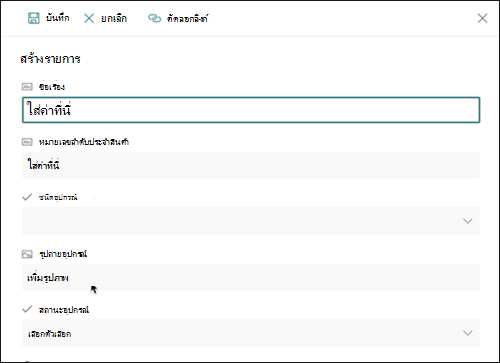
เพิ่มรูปภาพโดยใช้ฟอร์มรายการหรือไลบรารี ตัวอย่างเช่น ในสกรีนช็อตด้านล่าง รูปถ่ายอุปกรณ์ คือคอลัมน์รูปภาพ
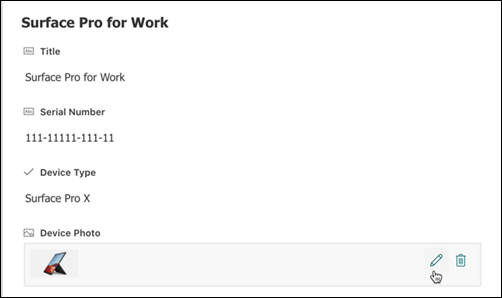
ดู แทนที่ หรือลบรูปเมื่อดูคุณสมบัติรายการหรือไฟล์ในฟอร์ม โดยเลือกไอคอน แก้ไข (ดินสอ) หรือไอคอน ลบ (ถังขยะ)
Use this column type to enable site users to select values from a specific term set of managed terms and apply these values to their content. ผู้ใช้สามารถสร้างและกําหนดค่าคอลัมน์ Metadata ที่มีการจัดการเพื่อแมปไปยังชุดคําหรือคําที่มีอยู่ หรือพวกเขาสามารถสร้างชุดคําใหม่โดยเฉพาะสําหรับคอลัมน์ Metadata ที่มีการจัดการ
คอลัมน์ Metadata ที่มีการจัดการมีฟีเจอร์และฟีเจอร์เฉพาะหลายอย่างที่ช่วยให้ผู้ใช้เลือกและนําคําไปใช้กับเนื้อหา เช่น การสนับสนุนสําหรับ "การพิมพ์ล่วงหน้า" และการสนับสนุนการขจัดความคลุมเครือของคํา คําอธิบาย คําเหมือน และค่าหลายภาษา
คอลัมน์ Metadata ที่มีการจัดการส่งเสริมการใช้งาน Metadata ที่สอดคล้องกันทั่วทั้งไซต์ เนื่องจากมีรายการคําต่างๆ ที่สามารถนําไปใช้กับเนื้อหาของตนได้
ข้อกําหนดเหล่านี้มาจากชุดคําที่ได้รับการจัดการจากส่วนกลางในเครื่องมือการจัดการที่เก็บคํา โดยผู้ดูแลที่เก็บคําหรือบุคคลอื่นที่มีสิทธิ์ในการจัดการคํา เมื่อใดก็ตามที่ชุดคําที่คอลัมน์ Metadata ที่มีการจัดการที่ระบุผูกอยู่ได้รับการอัปเดต ข้อกําหนดที่ได้รับการอัปเดตจะพร้อมใช้งานสําหรับผู้ใช้โดยอัตโนมัติทุกที่ที่คอลัมน์ Metadata ที่มีการจัดการนั้นพร้อมใช้งาน
คุณสามารถกําหนดคอลัมน์ Metadata ที่มีการจัดการเองได้โดยใช้วิธีต่อไปนี้
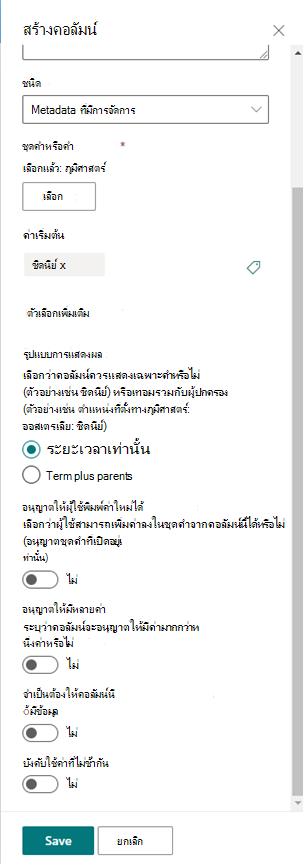
การเลือกชุดคําหรือคํา – ระบุชุดคําที่มีค่าที่ต้องการสัมพันธ์กับคอลัมน์นี้
เมื่อพบชุดคํา ให้คลิกเพื่อเลือกลําดับชั้นระดับแรกที่จะแสดงในคอลัมน์ ระดับที่อยู่ต่ํากว่าคําที่คุณเลือกจะแสดงเมื่อผู้ใช้เลือกค่าเท่านั้น
แสดงค่าเริ่มต้น – ค่าเฉพาะจะถูกเลือกโดยอัตโนมัติเมื่อมีคนเพิ่มรายการใหม่ ในขณะที่อนุญาตให้ผู้ใช้เลือกคําต่างๆ ได้ ถ้าต้องการ
ค่าเริ่มต้นจะช่วยให้ผู้ใช้ใส่ข้อมูลได้เร็วขึ้น ตัวอย่างเช่น ถ้าชุดคําที่สัมพันธ์กับคอลัมน์แสดงถึงภูมิศาสตร์ต่างๆ ที่องค์กรของคุณดําเนินงานอยู่ และมีคําที่ใช้ตําแหน่งที่ตั้งที่โดดเด่นหนึ่งคําที่เกี่ยวข้องกับเนื้อหาในรายการหรือไลบรารีนี้ คุณสามารถเลือกคํานั้นเป็นค่าเริ่มต้นได้ ดังนั้น คําของตําแหน่งที่ตั้งนั้นจะถูกเลือกโดยอัตโนมัติเมื่อรายการใหม่ถูกเพิ่มลงในรายการหรือไลบรารี และผู้ใช้ไม่จําเป็นต้องเลือกตําแหน่งที่ตั้งเว้นแต่ว่าข้อมูลนั้นจะแตกต่างออกไป
เลือกรูปแบบการแสดงผล – ค่าที่เลือกจากชุดคําสามารถแสดงเป็นค่าเดียวที่มีเพียงป้ายชื่อคํา (ตัวอย่าง: ซิดนีย์) หรือแสดงด้วยเส้นทางแบบลําดับชั้นแบบเต็มของคํา & แม่ (ตัวอย่าง: ตําแหน่งที่ตั้งทางภูมิศาสตร์: ออสเตรเลีย: ซิดนีย์)
อนุญาตให้ผู้ใช้พิมพ์ค่าใหม่ – การเปิดใช้งานตัวเลือกนี้จะอนุญาตให้ผู้ใช้เพิ่มคําใหม่ลงในชุดคําได้ โปรดทราบว่าตัวเลือกนี้จะพร้อมใช้งานเฉพาะเมื่อมีการระบุชุดคําให้เปิดรับการมีส่วนร่วมของผู้ใช้
อนุญาตให้มีหลายค่า – การเลือกตัวเลือกนี้จะทําให้คอลัมน์มีค่ามากกว่าหนึ่งค่า โปรดทราบว่าการเปิดใช้งานฟีเจอร์นี้จะป้องกันไม่ให้เรียงลําดับข้อมูลในมุมมองรายการ
สําหรับข้อมูลเพิ่มเติมเกี่ยวกับความหมายของ Metadata ที่มีการจัดการและวิธีใช้ ให้ดู บทนําสู่ Metadata ที่มีการจัดการ
หมายเหตุ
ขณะนี้ ตัวเลือกเมตาดาต้าที่มีการจัดการกําลังเปิดตัวให้กับลูกค้าการเผยแพร่ที่กําหนดเป้าหมาย และอาจไม่พร้อมใช้งานสําหรับผู้ใช้บางราย
ภาพรวม
คอลัมน์ช่วยให้คุณสามารถสร้างมุมมองที่มีความหมายของข้อมูลในรายการหรือไลบรารี เมื่อใช้คอลัมน์ คุณจะสามารถเรียงลําดับ จัดกลุ่ม และกรองรายการ และคุณยังสามารถคํานวณข้อมูลเกี่ยวกับรายการโดยอัตโนมัติและแสดงผลลัพธ์ของการคํานวณเหล่านั้นได้ คอลัมน์ยังทําให้คุณสามารถระบุข้อมูลที่ควรใส่เกี่ยวกับข้อมูลเมื่อมีผู้ใช้เพิ่มข้อมูลลงในรายการหรือไลบรารี เมื่อเพิ่มรายการ ฟอร์มจะปรากฏขึ้นและมีเขตข้อมูลและตัวเลือกสําหรับการใส่ข้อมูล เมื่อคุณสร้างรายการหรือไลบรารี บางคอลัมน์ เช่น ชื่อเรื่อง และ ปรับเปลี่ยนโดย จะถูกสร้างขึ้นโดยอัตโนมัติ คุณสามารถสร้างคอลัมน์เพิ่มเติมให้เหมาะกับความต้องการของคุณได้ คอลัมน์ที่คุณสร้างจะกําหนดเขตข้อมูลและตัวเลือกที่จะปรากฏในฟอร์มนั้น และคอลัมน์ที่สามารถเพิ่มไปยังมุมมองของรายการหรือไลบรารีได้
คุณสามารถระบุชนิดของคอลัมน์ที่คุณต้องการเมื่อคุณสร้างคอลัมน์ได้ ในบางกรณี คุณยังสามารถเลือกชนิดคอลัมน์อื่นสําหรับคอลัมน์ที่มีอยู่ได้ แต่จะขึ้นอยู่กับชนิดของข้อมูลและปริมาณข้อมูลปัจจุบันที่จัดเก็บอยู่ในคอลัมน์นั้น การเปลี่ยนชนิดคอลัมน์ของคอลัมน์ที่มีอยู่แล้วอาจเสียหายข้อมูลที่จัดเก็บไว้ในคอลัมน์แล้ว ด้วยเหตุผลเหล่านี้ การตัดสินใจว่าคุณต้องการเก็บข้อมูลชนิดใดก่อนสร้างคอลัมน์จึงเป็นสิ่งสําคัญ เมื่อตัดสินใจเลือกชนิดคอลัมน์ที่คุณต้องการ ให้พิจารณาสิ่งต่อไปนี้:
- คุณต้องการจัดเก็บข้อมูลชนิดใด จดหมายเท่านั้น? ตัวเลขเท่านั้น? ข้อความที่จัดรูปแบบแล้วใช่หรือไม่ ตัวอย่างเช่น คุณไม่สามารถจัดเก็บตัวอักษรในคอลัมน์ ตัวเลข ได้ การทราบว่าข้อมูลประเภทใดที่คุณต้องการจัดเก็บคือขั้นตอนแรกในการเลือกชนิดคอลัมน์ที่เหมาะสมที่สุด
เมตาดาต้าของไฟล์บางรายการ เช่น วันที่สร้างและวันที่ปรับเปลี่ยน จะมีอยู่แล้วในคอลัมน์ที่ซ่อนไว้และสร้างโดยอัตโนมัติ ซึ่งคุณสามารถมองเห็นได้ในรายการของคุณ
- คุณต้องการใช้ข้อมูลดังกล่าวในการคํานวณทางการเงินหรือไม่ ถ้าเป็นเช่นนั้น ชนิดคอลัมน์ สกุลเงินคือ ตัวเลือกที่ดีที่สุด
- คุณต้องการใช้ข้อมูลในการคํานวณทางคณิตศาสตร์หรือไม่ การคํานวณเหล่านั้นต้องแม่นยําเพียงใด? คุณสามารถคํานวณข้อมูลในคอลัมน์ตัวเลขหรือสกุลเงินได้ แต่ไม่สามารถคํานวณคอลัมน์ข้อความได้ นอกจากนี้ การคํานวณในคอลัมน์ สกุลเงิน จะแม่นยําที่สุด
- คุณต้องการเรียงลําดับข้อมูลในคอลัมน์อย่างไร ในคอลัมน์ ข้อความ ตัวเลขจะถูกเรียงลําดับเป็นสตริงของอักขระ (1, 10, 100, 2, 20, 200 และอื่นๆ) ไม่ใช่ค่าตัวเลข เมื่อต้องการเรียงลําดับตัวเลขเป็นค่าตัวเลข ให้ใช้คอลัมน์ตัวเลขหรือสกุลเงิน นอกจากนี้ รูปแบบวันที่จํานวนมากอาจเรียงลําดับอย่างไม่ถูกต้องถ้าถูกเก็บไว้ในคอลัมน์ข้อความ เพื่อให้แน่ใจว่าเรียงลําดับวันที่ได้อย่างถูกต้อง ให้ใช้คอลัมน์วันที่และเวลา
- คุณต้องการให้แน่ใจว่ามีคนใส่ข้อมูลในคอลัมน์หรือไม่ ถ้าเป็นเช่นนั้น คุณสามารถระบุได้ว่าจําเป็นต้องมีคอลัมน์ และผู้ใช้ไม่สามารถเพิ่มรายการโดยไม่ใส่ข้อมูลได้
ข้อความที่มีหนึ่งบรรทัด
ใช้ชนิดเขตข้อมูลคอลัมน์นี้เพื่อรวบรวมและแสดงข้อความที่ไม่จัดรูปแบบจํานวนน้อยในบรรทัดเดียว รวมถึง:
- ข้อความเท่านั้น เช่น ชื่อ นามสกุล หรือชื่อแผนก
- การรวมข้อความและตัวเลข เช่น ที่อยู่ถนนหรือหมายเลขบัญชี
- หมายเลขที่ไม่ได้ใช้ในการคํานวณ เช่น หมายเลข ID พนักงาน หมายเลขโทรศัพท์ รหัสไปรษณีย์ หรือหมายเลขชิ้นส่วน
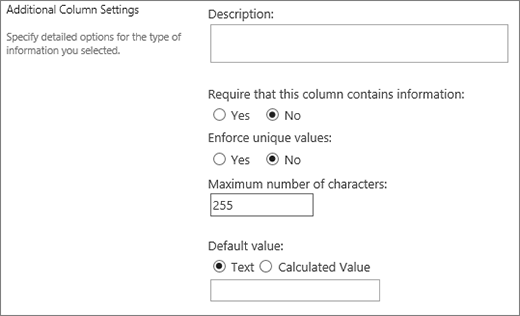
คอลัมน์ข้อความบรรทัดเดียวแสดง 255 อักขระในบรรทัดเดียว ถ้าคุณสร้างคอลัมน์สําหรับรายการหรือไลบรารี และต้องการแสดงข้อความที่จัดรูปแบบหรือข้อความมากกว่าหนึ่งบรรทัดในครั้งเดียว ให้สร้างคอลัมน์ข้อความหลายบรรทัด คุณสามารถเปลี่ยนคอลัมน์ ข้อความบรรทัดเดียวที่มีอยู่ เป็นคอลัมน์ ข้อความหลายบรรทัด โดยไม่สูญเสียข้อมูลใดๆ ที่จัดเก็บไว้ในคอลัมน์อยู่แล้ว
คุณสามารถกําหนดคอลัมน์ข้อความบรรทัด เดียว เองได้ด้วยวิธีเหล่านี้:
กําหนดขีดจํากัดอักขระ จํากัดจํานวนอักขระโดยการตั้งค่าจํานวน อักขระสูงสุด ที่คุณต้องการ ตัวอย่างเช่น ถ้าคอลัมน์มีหมายเลข ID พนักงานห้าหลัก คุณสามารถใช้ฟีเจอร์นี้เพื่อให้แน่ใจว่าผู้ใช้จะใส่อักขระแค่ห้าตัวเท่านั้น
แสดงค่าเริ่มต้น แสดงข้อความที่ระบุโดยอัตโนมัติเมื่อมีคนเพิ่มรายการใหม่ ในขณะที่ยังอนุญาตให้ผู้ใช้ใส่ข้อความอื่นได้ ถ้าพวกเขาต้องการทําเช่นนั้น เมื่อคุณตั้งค่า เริ่มต้น ผู้อื่นสามารถใส่ข้อมูลได้เร็วขึ้นโดยการยอมรับค่าเริ่มต้น เว้นแต่ว่าพวกเขาจําเป็นต้องเปลี่ยนแปลง ตัวอย่างเช่น ถ้าคอลัมน์จัดเก็บชื่อของบริษัทที่กําหนดให้กับโครงการ และองค์กรของคุณทํางานกับบริษัทใดบริษัทหนึ่งโดยเฉพาะในโครงการส่วนใหญ่ คุณสามารถป้อนชื่อของบริษัทนั้นเป็นค่าเริ่มต้นได้ ด้วยเหตุนี้ ชื่อบริษัทจะปรากฏขึ้นโดยอัตโนมัติเมื่อมีการเพิ่มโครงการใหม่ลงในรายการ และสมาชิกทีมไม่จําเป็นต้องใส่ชื่อดังกล่าว
ค่าเริ่มต้นอาจเป็นได้ทั้งข้อความที่คุณระบุหรือผลลัพธ์ของการคํานวณ ซึ่งเรียกว่าค่าจากการคํานวณ ค่าจากการคํานวณจะมีประโยชน์เมื่อคุณต้องการแสดงข้อความที่ระบุโดยอัตโนมัติ แต่ข้อความอาจแตกต่างกันไปขึ้นอยู่กับว่าใครเป็นผู้เพิ่มรายการ เวลาที่เพิ่มรายการ หรือเหตุผลอื่นๆ เมื่อต้องการใช้ค่าจากการคํานวณ ให้คุณใส่สูตรเป็นค่าเริ่มต้นแทนที่จะใส่ข้อความที่ระบุ สูตรสามารถคํานวณค่าตามข้อมูลในคอลัมน์อื่นหรือฟังก์ชันระบบ เช่น [วันนี้] เพื่อระบุวันที่ปัจจุบัน หรือ [me] เพื่อแสดงชื่อของผู้ที่เพิ่มหรือเปลี่ยนแปลงรายการ
ข้อความที่มีหลายบรรทัด
ใช้ชนิดเขตข้อมูลคอลัมน์นี้ในรายการหรือไลบรารีเพื่อรวบรวมและแสดงข้อความที่จัดรูปแบบ หรือข้อความและตัวเลขที่มีความยาวมากกว่าหนึ่งบรรทัด เช่น คําอธิบายรายการ คอลัมน์ ข้อความหลายบรรทัด สามารถจัดเก็บอักขระได้สูงสุด 63,999 อักขระ และคุณสามารถระบุจํานวนบรรทัดข้อความที่คุณต้องการแสดงเมื่อมีคนใส่ข้อมูลเกี่ยวกับรายการ คอลัมน์ชนิดนี้จะแสดงข้อความทั้งหมดเมื่อแสดงคอลัมน์ในรายการหรือไลบรารี
คุณสามารถกําหนดคอลัมน์ ข้อความหลายบรรทัด ด้วยตนเองได้ในวิธีเหล่านี้:
กําหนดขีดจํากัดการแสดงผล จํากัดจํานวนบรรทัดที่ปรากฏเมื่อผู้ใช้ใส่ข้อมูลเกี่ยวกับรายการด้วยการตั้งค่า จํานวนบรรทัดสําหรับการแก้ไข ตัวอย่างเช่น ถ้าคอลัมน์เก็บบันทึกย่อยาวๆ เกี่ยวกับเหตุการณ์ในปฏิทิน คุณอาจเลือกที่จะแสดงข้อความ 10 บรรทัด ซึ่งทําให้ผู้ใช้ใส่ข้อมูลได้ง่ายขึ้น เนื่องจากสามารถเห็นข้อความทั้งหมดที่พวกเขาใส่ได้อย่างง่ายดาย ในทางกลับกัน ถ้าคอลัมน์จัดเก็บเพียงหนึ่งหรือสองประโยคเกี่ยวกับเหตุการณ์ คุณอาจเลือกที่จะแสดงข้อความเพียงสองหรือสามบรรทัด
ถ้าคุณกําหนดขีดจํากัดการแสดง จะไม่จํากัดจํานวนข้อความที่จะปรากฏเมื่อคอลัมน์ปรากฏขึ้นในรายการ ข้อความทั้งหมดที่ใส่สําหรับรายการจะปรากฏในคอลัมน์
อนุญาตความยาวไม่จํากัด (มีเฉพาะในไลบรารีเอกสารเท่านั้น) เมื่อใช้ข้อความหลายบรรทัดในไลบรารีเอกสาร คุณสามารถระบุให้ไม่จํากัดความยาวของเขตข้อมูลได้
เปิดหรือปิดใช้งานการจัดรูปแบบข้อความ (มีเฉพาะในรายการ) ระบุชนิดของข้อความที่จะอนุญาต ตั้งค่าว่าผู้ใช้สามารถนําการจัดรูปแบบ เช่น ตัวหนา ตัวเอียง หรือสีไปใช้กับข้อความได้หรือไม่ มีสองตัวเลือก: ข้อความธรรมดา ซึ่งไม่สนับสนุนตัวเลือกการจัดรูปแบบใดๆ หรือ Rich Text ที่ได้รับการปรับปรุง ซึ่งสนับสนุนการจัดรูปแบบพื้นฐาน เช่น ตัวหนา ตัวเอียง รายการสัญลักษณ์แสดงหัวข้อย่อยหรือลําดับเลข ข้อความสี และสีพื้นหลัง นอกจากนี้ ยังมีตัวเลือกเพิ่มเติมสําหรับการเชื่อมโยงหลายมิติ รูปภาพ และตาราง
ผนวกการเปลี่ยนแปลง (พร้อมใช้งานในรายการเท่านั้น) ถ้ามีการเปิดใช้งานการกําหนดเวอร์ชันสําหรับรายการ ผ นวกการเปลี่ยนแปลงไปยังข้อความที่มีอยู่จะ ระบุว่าผู้ใช้สามารถเพิ่มข้อความใหม่เกี่ยวกับรายการโดยไม่ต้องแทนที่ข้อความที่อยู่เกี่ยวกับรายการนั้นได้หรือไม่ ถ้าคุณเลือกที่จะไม่ผนวกการเปลี่ยนแปลง ข้อความใหม่เกี่ยวกับรายการจะแทนที่ข้อความใดๆ ที่มีอยู่เกี่ยวกับรายการนั้นในคอลัมน์ ถ้าคุณเลือกที่จะผนวกการเปลี่ยนแปลง ผู้อื่นสามารถใส่ข้อมูลเพิ่มเติมเกี่ยวกับรายการ ในขณะที่สามารถดูข้อความที่ใส่ไว้ก่อนหน้านี้ รวมถึงวันที่และเวลาที่ใส่ข้อความนั้นได้ เมื่อดูในรายการ ไม่ใช่เขตข้อมูลในฟอร์มรายการ คอลัมน์จะแสดงไฮเปอร์ลิงก์ ดูรายการ แทนที่จะแสดงข้อความ และผู้ใช้สามารถคลิกไฮเปอร์ลิงก์เพื่อดูข้อมูลทั้งหมดที่เก็บไว้ในคอลัมน์สําหรับรายการนั้นได้
สำคัญ
ถ้าคุณปิดตัวเลือกนี้หลังจากที่คุณสร้างคอลัมน์ ข้อมูลทั้งหมดยกเว้นรายการล่าสุดจะถูกลบ
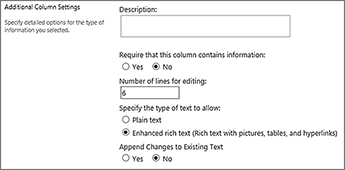 การตั้งค่าสําหรับรายการ
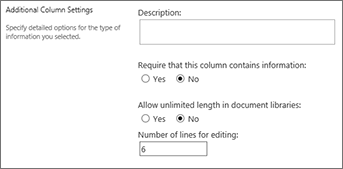 การตั้งค่าสําหรับไลบรารี
ตัวเลือก
ใช้ชนิดเขตข้อมูลคอลัมน์นี้เพื่อให้บุคคลอื่นเลือกจากรายการตัวเลือกที่คุณให้ไว้ ชนิดคอลัมน์นี้เป็นตัวเลือกที่เหมาะสมในกรณีที่คุณต้องการทําให้แน่ใจว่าข้อมูลทั้งหมดในคอลัมน์มีความสอดคล้องกัน เนื่องจากคุณสามารถจํากัดค่าที่จัดเก็บไว้ในคอลัมน์ได้
เคล็ดลับ
เมื่อต้องการจํากัดค่าในคอลัมน์ให้เหลือเฉพาะค่าที่เก็บอยู่ในไซต์เท่านั้น ให้ใช้คอลัมน์ค้นหาแทนคอลัมน์ตัวเลือก คุณสามารถเรียนรู้เพิ่มเติมเกี่ยวกับ คอลัมน์การค้นหา ได้ในบทความนี้ต่อไป
คุณสามารถกําหนดคอลัมน์ ตัวเลือกเอง ได้ด้วยวิธีเหล่านี้:
-
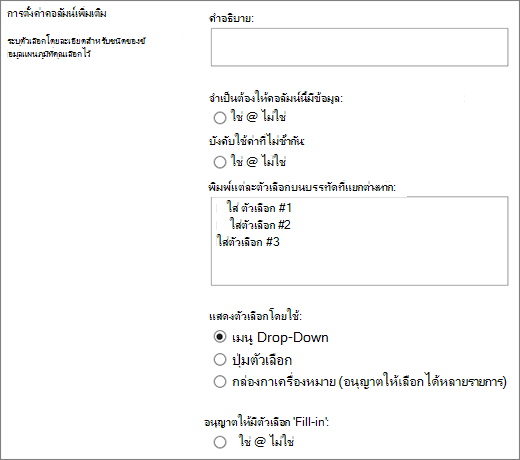
กําหนดรายการตัวเลือก แสดงรายการค่าที่แน่นอนที่ผู้คนสามารถเลือกได้ เมื่อต้องการใส่รายการนี้ ให้แทนที่ข้อความตัวอย่างในกล่อง พิมพ์แต่ละตัวเลือกบนกล่องบรรทัดแยกต่างหาก ด้วยค่าที่คุณต้องการ พิมพ์แต่ละค่าบนบรรทัดแยกกัน เมื่อต้องการเริ่มต้นบรรทัดใหม่ ให้กด ENTER
-
เลือกรูปแบบการแสดงผล อนุญาตการเลือกหลายรายการด้วยกล่องกาเครื่องหมายหรือการเลือกหนึ่งรายการโดยไม่มีกล่องกาเครื่องหมาย โปรดทราบว่า SharePoint จะแสดงเฉพาะปุ่มตัวเลือกใน SharePoint แบบคลาสสิกเท่านั้น
-
เปิดใช้งานตัวเลือกแบบกําหนดเองเพิ่มเติม เมื่อต้องการอนุญาตให้ผู้ใช้ใส่ค่าที่ไม่รวมอยู่ในรายการตัวเลือก ให้เปิดตัวเลือกการเติม การทําเช่นนี้เป็นความคิดที่ดี ถ้าคุณอาจไม่ทราบค่าทั้งหมดที่ผู้ใช้จําเป็นต้องใส่เกี่ยวกับรายการ ถ้าคุณต้องการให้ผู้อื่นใช้เฉพาะค่าที่คุณระบุ ให้ปิดตัวเลือกการกรอกข้อมูล
-
แสดงค่าเริ่มต้น เลือกค่าเฉพาะโดยอัตโนมัติเมื่อมีคนเพิ่มรายการใหม่ ในขณะเดียวกันก็อนุญาตให้ผู้ใช้เลือกค่าอื่นได้ถ้าต้องการ ค่าเริ่มต้นจะช่วยให้ผู้ใช้ใส่ข้อมูลได้เร็วขึ้น ตัวอย่างเช่น ถ้าคอลัมน์จัดเก็บชื่อของบริษัทที่กําหนดให้กับโครงการ และองค์กรของคุณทํางานกับบริษัทที่ระบุในโครงการส่วนใหญ่ คุณสามารถใส่ชื่อของบริษัทนั้นเป็นค่าเริ่มต้นได้ ด้วยเหตุนี้ ชื่อบริษัทจะปรากฏขึ้นโดยอัตโนมัติเมื่อมีการเพิ่มโครงการใหม่ลงในรายการ และสมาชิกทีมไม่จําเป็นต้องเลือกชื่อ
ค่าเริ่มต้นอาจเป็นได้ทั้งค่าที่คุณระบุหรือผลลัพธ์ของการคํานวณ ซึ่งเรียกว่าค่าจากการคํานวณ ค่าจากการคํานวณจะมีประโยชน์เมื่อคุณต้องการแสดงข้อความที่ระบุในคอลัมน์โดยอัตโนมัติ แต่ข้อความอาจแตกต่างกันไปโดยขึ้นอยู่กับว่าใครเป็นผู้เพิ่มรายการ เวลาที่เพิ่มรายการ หรือเหตุผลอื่นๆ เมื่อต้องการใช้ค่าจากการคํานวณ ให้คุณใส่สูตรเป็นค่าเริ่มต้นแทนที่จะใส่ข้อความที่ระบุ สูตรสามารถคํานวณค่าตามข้อมูลในคอลัมน์อื่นหรือฟังก์ชันระบบ เช่น [วันนี้] เพื่อระบุวันที่ปัจจุบัน หรือ [me] เพื่อแสดงชื่อของผู้ที่เพิ่มหรือเปลี่ยนแปลงรายการ
หมายเลข
ใช้ชนิดเขตข้อมูลคอลัมน์นี้เพื่อเก็บค่าตัวเลขที่ไม่ใช่ค่าทางการเงิน
เคล็ดลับสําหรับการเลือกคอลัมน์ตัวเลขหรือสกุลเงิน
ทั้งชนิดคอลัมน์ ตัวเลข และ สกุลเงิน จะเก็บค่าตัวเลข ใช้คอลัมน์ ตัวเลข เพื่อจัดเก็บข้อมูลตัวเลขสําหรับการคํานวณทางคณิตศาสตร์ที่ไม่ใช่การคํานวณทางการเงิน หรือไม่จําเป็นต้องมีความแม่นยําสูง ใช้คอลัมน์ สกุลเงินเพื่อ จัดเก็บข้อมูลตัวเลขสําหรับการคํานวณทางการเงิน หรือในกรณีที่คุณไม่ต้องการให้ตัวเลขปัดเศษในการคํานวณ คอลัมน์สกุลเงินจะมีความแม่นยํา 15 หลักทางซ้ายของจุดทศนิยมและ 4 หลักทางขวาของจุดทศนิยม ซึ่งไม่เหมือนกับคอลัมน์ตัวเลข ทั้งชนิดคอลัมน์ ตัวเลข และ สกุลเงินจะมี รูปแบบที่กําหนดไว้ล่วงหน้าเพื่อกําหนดลักษณะที่ข้อมูลปรากฏ
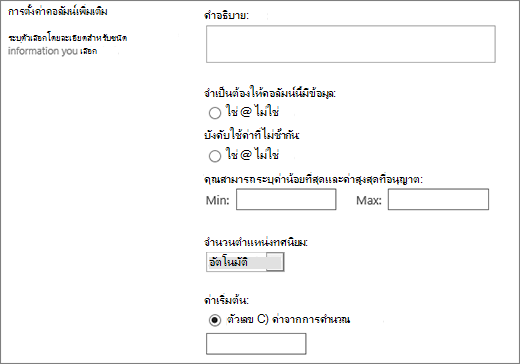
คุณสามารถกําหนดคอลัมน์ ตัวเลข เองได้ด้วยวิธีต่อไปนี้
-
ระบุค่าน้อยที่สุดและมากที่สุด จํากัดช่วงของจํานวนที่บุคคลสามารถใส่ได้ ตัวอย่างเช่น ถ้าคอลัมน์จัดเก็บจํานวนงานที่เสร็จสิ้นแล้วสําหรับงานเป็นเปอร์เซ็นต์ คุณสามารถระบุศูนย์เป็นค่าน้อยที่สุดและหนึ่งร้อยเป็นค่าสูงสุด ในทํานองเดียวกัน ถ้าคอลัมน์มีจํานวนผู้เข้าร่วมของเหตุการณ์และคุณต้องการจํากัดผู้เข้าร่วมให้มีจํานวนตามที่ระบุ คุณสามารถใส่จํานวนสูงสุดของผู้เข้าร่วมเป็นค่าสูงสุดได้
-
รวมตําแหน่งทศนิยม ระบุว่าตัวเลขมีตําแหน่งทศนิยมหรือไม่ และจํานวนตําแหน่งทศนิยมที่จะจัดเก็บ ถ้าคอลัมน์อาจต้องการจัดเก็บตัวเลขที่มีทศนิยมมากกว่าห้าตําแหน่ง คุณสามารถเลือก อัตโนมัติ เมื่อเลือกจํานวนตําแหน่งทศนิยมที่จะรวมไว้ อัตโนมัติ ก็เป็นตัวเลือกที่ดีเช่นกันถ้าคอลัมน์มีข้อมูลผลลัพธ์ของการคํานวณ และคุณต้องการให้ผลลัพธ์มีความแม่นยํามากที่สุดเท่าที่จะเป็นไปได้ อย่างไรก็ตาม ถ้าคุณต้องการตรวจสอบให้แน่ใจว่าค่าทั้งหมดในคอลัมน์มีจํานวนตําแหน่งทศนิยมเท่ากัน ขอแนะนําให้จํากัดจํานวนตําแหน่งทศนิยมให้เป็นศูนย์ สําหรับจํานวนเต็มเท่านั้น หรือจํานวนตําแหน่งทศนิยมอื่นถึงห้า
-
แสดงค่าเริ่มต้น แสดงตัวเลขเฉพาะโดยอัตโนมัติเมื่อมีคนเพิ่มรายการใหม่ และอนุญาตให้ผู้ใช้ใส่หมายเลขอื่นได้ถ้าพวกเขาต้องการทําเช่นนั้น ค่าเริ่มต้นจะช่วยให้ผู้ใช้ใส่ข้อมูลได้เร็วขึ้น ตัวอย่างเช่น ถ้าคอลัมน์เก็บจํานวนคอมพิวเตอร์ที่สมาชิกทีมแต่ละคนมี และสมาชิกทีมทุกคนมีคอมพิวเตอร์อย่างน้อยหนึ่งเครื่อง ให้ใส่ 1 เป็นค่าเริ่มต้น ผลลัพธ์คือ 1 จะปรากฏขึ้นโดยอัตโนมัติเมื่อมีการเพิ่มรายการใหม่ลงในรายการ และสมาชิกทีมไม่จําเป็นต้องใส่ตัวเลขนั้น
ค่าเริ่มต้นอาจเป็นได้ทั้งตัวเลขที่คุณระบุหรือผลลัพธ์ของการคํานวณ ซึ่งเรียกว่าค่าจากการคํานวณ ค่าจากการคํานวณจะมีประโยชน์เมื่อคุณต้องการแสดงตัวเลขเฉพาะโดยอัตโนมัติ แต่ตัวเลขอาจแตกต่างกันไปขึ้นอยู่กับว่าใครเป็นผู้เพิ่มรายการ เวลาที่เพิ่มรายการ หรือเหตุผลอื่นๆ เมื่อต้องการใช้ค่าจากการคํานวณ ให้คุณใส่สูตรเป็นค่าเริ่มต้นแทนตัวเลขที่ระบุ สูตรสามารถคํานวณตัวเลขโดยยึดตามข้อมูลในคอลัมน์อื่นหรือฟังก์ชันระบบอื่น
-
จัดรูปแบบตัวเลขเป็นเปอร์เซ็นต์ การตั้งค่า แสดงเป็นเปอร์เซ็นต์ จะช่วยให้คุณแสดงและเก็บตัวเลขเป็นเปอร์เซ็นต์ และถือว่าเป็นเปอร์เซ็นต์เมื่อใช้การคํานวณค่าอื่นๆ
สกุลเงิน
ใช้ชนิดเขตข้อมูลคอลัมน์นี้เพื่อจัดเก็บค่าทางการเงิน
เคล็ดลับสําหรับการเลือกคอลัมน์ตัวเลขหรือสกุลเงิน
ทั้งชนิดคอลัมน์ ตัวเลข และ สกุลเงิน จะเก็บค่าตัวเลข ใช้คอลัมน์ ตัวเลข เพื่อจัดเก็บข้อมูลตัวเลขสําหรับการคํานวณทางคณิตศาสตร์ที่ไม่ใช่การคํานวณทางการเงิน หรือไม่จําเป็นต้องมีความถูกต้องสูง ใช้คอลัมน์ สกุลเงินเพื่อ จัดเก็บข้อมูลตัวเลขสําหรับการคํานวณทางการเงิน หรือในกรณีที่คุณไม่ต้องการให้ตัวเลขปัดเศษในการคํานวณ คอลัมน์สกุลเงินจะมีความแม่นยํา 15 หลักทางซ้ายของจุดทศนิยมและ 4 หลักทางขวาของจุดทศนิยม ซึ่งไม่เหมือนกับคอลัมน์ตัวเลข ทั้งชนิดคอลัมน์ ตัวเลข และ สกุลเงินจะมี รูปแบบที่กําหนดไว้ล่วงหน้าเพื่อกําหนดลักษณะที่ข้อมูลปรากฏ
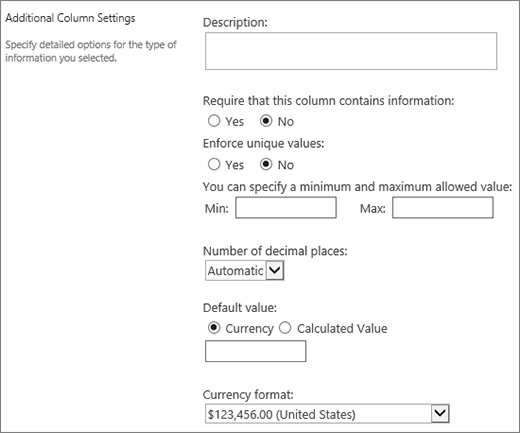 คุณสามารถกําหนดคอลัมน์ สกุลเงิน เองได้ด้วยวิธีเหล่านี้
-
ระบุค่าน้อยที่สุดและมากที่สุด จํากัดช่วงของค่าสกุลเงินที่บุคคลอื่นสามารถใส่ได้ ตัวอย่างเช่น ถ้าคอลัมน์เก็บค่าใช้จ่ายที่รายงานสําหรับเหตุการณ์และองค์กรของคุณจํากัดการรายงานเป็นจํานวนเงินภายในช่วงที่ระบุ คุณสามารถระบุขีดจํากัดเหล่านั้นเป็นค่าต่ําสุดและค่าสูงสุดได้
-
รวมตําแหน่งทศนิยม ระบุว่าค่ามีตําแหน่งทศนิยมและจํานวนตําแหน่งทศนิยมที่จะจัดเก็บหรือไม่ สําหรับค่าสกุลเงิน คุณสามารถเลือกตําแหน่งทศนิยมสองตําแหน่งได้ หรือถ้าคุณต้องการเก็บเฉพาะค่าปัดเศษ คุณสามารถเลือกค่าศูนย์ได้ สําหรับค่าที่ไม่ใช่ค่าทางการเงินที่ใช้ในการคํานวณที่ต้องใช้ความแม่นยําสูง คุณสามารถเลือกที่จะจํากัดจํานวนตําแหน่งทศนิยมให้เป็นศูนย์ถึงห้าได้ หรือสําหรับค่าที่แม่นยํายิ่งขึ้น ให้เลือก อัตโนมัติ เพื่อใช้จํานวนตําแหน่งทศนิยมที่เหมาะสมสําหรับผลลัพธ์ของการคํานวณโดยอัตโนมัติ
-
แสดงค่าเริ่มต้น แสดงค่าเฉพาะโดยอัตโนมัติเมื่อมีบุคคลเพิ่มรายการใหม่ ในขณะเดียวกันก็อนุญาตให้ผู้ใช้ใส่ค่าอื่นได้ถ้าพวกเขาต้องการทําเช่นนั้น ค่าเริ่มต้นจะช่วยให้ผู้ใช้ใส่ข้อมูลได้เร็วขึ้น ตัวอย่างเช่น ถ้าคอลัมน์เก็บค่าใช้จ่ายที่เกิดขึ้นสําหรับการตั้งค่าบัญชีใหม่ และโดยทั่วไปแล้วค่าใช้จ่ายนั้นจะเท่ากันสําหรับบัญชีใหม่ทั้งหมด คุณสามารถระบุจํานวนดังกล่าวเป็นค่าเริ่มต้นได้ ด้วยเหตุนี้ ค่านั้นจะปรากฏขึ้นโดยอัตโนมัติเมื่อมีการเพิ่มข้อมูลใหม่ลงในรายการ และสมาชิกทีมไม่จําเป็นต้องใส่ตัวเลขดังกล่าว
ค่าเริ่มต้นอาจเป็นได้ทั้งค่าที่คุณระบุหรือผลลัพธ์ของการคํานวณ ซึ่งเรียกว่าค่าจากการคํานวณ ค่าจากการคํานวณจะมีประโยชน์เมื่อคุณต้องการแสดงค่าที่ระบุโดยอัตโนมัติ แต่ค่าอาจแตกต่างกันไปขึ้นอยู่กับรายการ ผู้ที่เพิ่มรายการ เวลาที่เพิ่มรายการ หรือเหตุผลอื่นๆ เมื่อต้องการใช้ค่าจากการคํานวณ ให้คุณใส่สูตรเป็นค่าเริ่มต้นแทนที่จะใส่ข้อความที่ระบุ สูตรสามารถคํานวณค่าตามข้อมูลในคอลัมน์อื่นหรือฟังก์ชันระบบอื่น
-
เลือกรูปแบบสกุลเงิน ตรวจสอบให้แน่ใจว่าค่าทั้งหมดในคอลัมน์ยึดตามสกุลเงินเดียวกัน โดยการเลือกรูปแบบสกุลเงินเฉพาะสําหรับคอลัมน์ กล่องดรอปดาวน์มีตัวเลือกประเทศมากกว่า 100 ตัวเลือกเพื่อให้คุณสามารถระบุสกุลเงินในรูปแบบท้องถิ่นส่วนใหญ่ได้
วันที่และเวลา
ใช้ชนิดเขตข้อมูลคอลัมน์นี้เพื่อเก็บวันที่ในปฏิทิน หรือทั้งสองวันที่และเวลา รูปแบบวันที่จะแตกต่างกันไปตามการตั้งค่าภูมิภาคสําหรับไซต์ ถ้ารูปแบบที่คุณต้องการไม่พร้อมใช้งาน โปรดขอให้ผู้ดูแลระบบของคุณเพิ่มการสนับสนุนสําหรับภูมิภาคที่เหมาะสมลงในไซต์
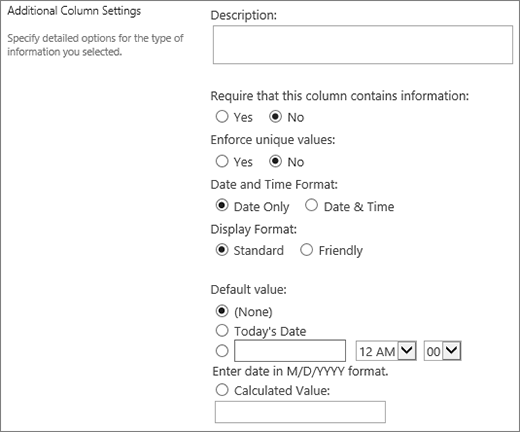
คุณสามารถกําหนดคอลัมน์ วันที่และเวลา เองได้ด้วยวิธีต่อไปนี้
-
ใส่เฉพาะวันที่ หรือทั้งสองอย่าง ระบุว่าคุณต้องการรวมเฉพาะวันที่ในปฏิทินเท่านั้น หรือทั้งวันที่และเวลาของวันในปฏิทิน
-
แสดงค่าเริ่มต้น แสดงวันที่หรือวันที่และเวลาเฉพาะเมื่อมีคนเพิ่มรายการใหม่โดยอัตโนมัติ ในขณะเดียวกันก็อนุญาตให้ผู้ใช้ใส่ค่าอื่นได้ถ้าพวกเขาต้องการทําเช่นนั้น ค่าเริ่มต้นจะช่วยให้ผู้ใช้ใส่ข้อมูลได้เร็วขึ้น ตัวอย่างเช่น ถ้าคอลัมน์เก็บวันที่ที่ค่าใช้จ่ายเกิดขึ้น และค่าใช้จ่ายส่วนใหญ่เกิดขึ้นในวันแรกของปีงบประมาณ คุณสามารถระบุวันแรกของปีงบประมาณเป็นค่าเริ่มต้นได้ ดังนั้น วันที่ดังกล่าวจะปรากฏขึ้นโดยอัตโนมัติเมื่อมีการเพิ่มรายการใหม่ลงในรายการ และสมาชิกทีมไม่จําเป็นต้องใส่วันที่
ค่าเริ่มต้นอาจเป็นค่าที่คุณระบุ วันที่ข้อมูลถูกเพิ่มลงในรายการหรือไลบรารี หรือผลลัพธ์ของการคํานวณ ซึ่งเรียกว่าค่าจากการคํานวณ ค่าจากการคํานวณจะมีประโยชน์เมื่อคุณต้องการแสดงวันที่หรือเวลาที่เฉพาะเจาะจงโดยอัตโนมัติ แต่วันที่หรือเวลาอาจแตกต่างกันไปขึ้นอยู่กับรายการ เมื่อต้องการใช้ค่าจากการคํานวณ ให้คุณใส่สูตรเป็นค่าเริ่มต้น สูตรสามารถคํานวณค่าตามข้อมูลในคอลัมน์อื่นหรือฟังก์ชันระบบ เช่น [วันนี้] เพื่อระบุวันที่ปัจจุบัน ตัวอย่างเช่น ถ้าคุณต้องการให้คอลัมน์แสดงวันที่ซึ่งอยู่หลังจากวันที่ปัจจุบัน 30 วัน ให้พิมพ์สมการ =[TODAY]+30 ในกล่องค่าจากการคํานวณ
การค้นหา
ใช้ชนิดเขตข้อมูลคอลัมน์นี้เพื่อให้ผู้ใช้เลือกค่าโดยยึดตามข้อมูลที่จัดเก็บไว้แล้วในไซต์ ตัวอย่างเช่น ถ้าคุณต้องการให้คอลัมน์จัดเก็บชื่อบัญชีลูกค้าที่พนักงานได้รับมอบหมาย และรายการบัญชีต้องจํากัดไว้ที่รายการบัญชีลูกค้าบนไซต์ คุณสามารถสร้างคอลัมน์ การค้นหา ที่แสดงชื่อในรายการบัญชีลูกค้าได้ รายการตัวเลือกในคอลัมน์ การค้นหาจะปรากฏ ในกล่องขยาย ซึ่งเรียกว่าเมนูดรอปดาวน์ หรือกล่องรายการ ทั้งนี้ขึ้นอยู่กับว่าคุณอนุญาตให้ผู้ใช้เลือกมากกว่าหนึ่งค่าหรือไม่
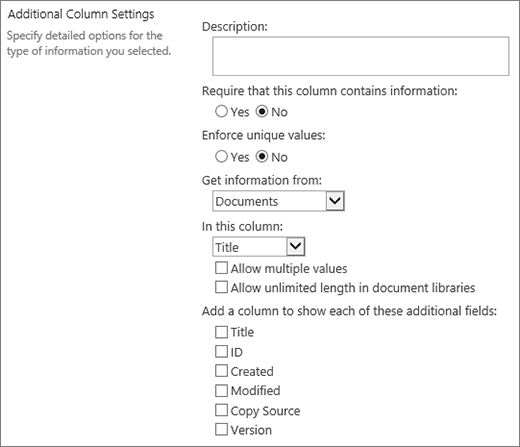
คุณสามารถกําหนดคอลัมน์ การค้นหา เองได้ด้วยวิธีเหล่านี้:
-
เลือกแหล่งที่มาของค่าการค้นหา ระบุว่า รายการ ไลบรารี หรือกระดานอภิปรายใดบนไซต์ของคุณมีค่าที่คุณต้องการจัดเก็บไว้ในคอลัมน์ แหล่งข้อมูลไม่สามารถเป็นไซต์ย่อย ไซต์เวิร์กสเปซ Wiki หรือบล็อก หลังจากที่คุณระบุรายการ ไลบรารี หรือกระดานอนาจารที่คุณต้องการ คุณสามารถระบุได้ว่าคอลัมน์ใดในรายการ ไลบรารี หรือกระดานอภิปรายนั้นมีค่าที่คุณต้องการให้บุคคลอื่นเลือก
-
อนุญาตให้เลือกหลายรายการ อนุญาตให้ผู้ใช้เลือกค่าได้มากเท่าที่ต้องการ หรือจํากัดจํานวนค่าที่พวกเขาสามารถเลือกได้เฉพาะค่าเดียวเท่านั้น ถ้าผู้ใช้สามารถเลือกค่าได้หลายค่า ค่าทั้งหมดจะปรากฏในคอลัมน์ โดยคั่นด้วยเครื่องหมายอัฒภาค (;))
-
เลือกคอลัมน์เพื่อแสดง คุณสามารถเพิ่มคอลัมน์อย่างน้อยหนึ่งคอลัมน์เพื่อแสดงค่าเขตข้อมูลเฉพาะสําหรับชนิดคอลัมน์นี้
ใช่/ไม่ใช่
ใช้ชนิดเขตข้อมูลคอลัมน์นี้เพื่อจัดเก็บข้อมูลจริง/เท็จ หรือ ใช่/ไม่ใช่ เช่น จะมีใครบางคนเข้าร่วมเหตุการณ์หรือไม่ คอลัมน์ ใช่/ไม่ใช่ จะปรากฏเป็นกล่องกาเครื่องหมายเดี่ยวเมื่อมีคนใส่ข้อมูลเกี่ยวกับรายการ เมื่อต้องการระบุว่า ใช่ สมาชิกทีมให้เลือกกล่องกาเครื่องหมาย เมื่อต้องการระบุว่า ไม่ สมาชิกทีมจะล้างกล่องกาเครื่องหมาย
ข้อมูลในคอลัมน์ ใช่/ไม่ใช่ สามารถใช้ในการคํานวณสําหรับคอลัมน์อื่นๆ ได้ ในกรณีเหล่านี้ Yes จะถูกแปลงเป็นค่าตัวเลขหนึ่ง (1) และ No จะถูก แปลงเป็นค่าตัวเลขศูนย์ (0)
คุณสามารถกําหนดคอลัมน์ ใช่/ไม่ใช่ โดยการเลือกค่าเริ่มต้นสําหรับคอลัมน์นั้น ค่าเริ่มต้นคือส่วนที่เลือกซึ่งปรากฏขึ้นโดยอัตโนมัติเมื่อมีคนเพิ่มรายการใหม่ People สามารถเลือกค่าอื่นได้ ถ้าพวกเขาต้องการ สําหรับคอลัมน์ ใช่/ไม่ใช่ คุณสามารถระบุว่าเลือกกล่องกาเครื่องหมายโดยอัตโนมัติเพื่อระบุค่า ใช่ หรือไม่ หรือระบุค่าเป็น ไม่ใช่
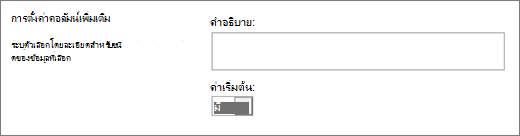
บุคคลหรือกลุ่ม
ใช้ชนิดเขตข้อมูลคอลัมน์นี้เพื่อให้มีรายการของบุคคลและกลุ่มที่ค้นหาได้ ซึ่งผู้ใช้สามารถเลือกเมื่อเพิ่มหรือแก้ไขรายการ ตัวอย่างเช่น ในรายการงาน คอลัมน์บุคคล หรือกลุ่ม ที่มีชื่อว่า มอบหมายให้ สามารถแสดงรายการของบุคคลที่สามารถมอบหมายงานให้ได้ เนื้อหาของรายการขึ้นอยู่กับวิธีการกําหนดค่าบริการไดเรกทอรีและกลุ่ม SharePoint สําหรับไซต์ เมื่อต้องการกําหนดเนื้อหาของรายการด้วยตนเอง คุณอาจจําเป็นต้องติดต่อผู้ดูแลระบบของคุณ
คุณสามารถกําหนดคอลัมน์ บุคคลหรือกลุ่ม เองได้ด้วยวิธีเหล่านี้
-
อนุญาตให้เลือกหลายรายการ อนุญาตให้ผู้ใช้สามารถเลือกตัวเลือกได้มากเท่าที่ต้องการ หรือจํากัดจํานวนตัวเลือกให้เหลือเพียงหนึ่งตัวเลือกเท่านั้น
-
รวมหรือยกเว้นกลุ่มบุคคล ระบุว่ารายการมีเฉพาะบุคคล หรือรวมรายชื่อการแจกจ่ายอีเมลและกลุ่ม SharePoint เพิ่มเติม ตัวอย่างเช่น ในรายการงาน คุณอาจต้องการรวมเฉพาะบุคคลเท่านั้นเพื่อให้แน่ใจว่าจะมีบุคคลที่ระบุรับผิดชอบแต่ละงาน ในรายการโครงการ คุณอาจต้องการรวมรายชื่อการแจกจ่ายอีเมลและกลุ่ม SharePoint เพื่อให้แน่ใจว่าทีมมีความเกี่ยวข้องกับแต่ละโครงการ
-
Limit the list to site users only ระบุว่ารายการจะรวมบุคคลและกลุ่มทั้งหมดในบริการไดเรกทอรีหรือเฉพาะบุคคลและกลุ่มที่มีสิทธิ์เข้าถึงไซต์ในฐานะสมาชิกของกลุ่ม SharePoint
-
ระบุว่าจะแสดงข้อมูลใด เลือกข้อมูลที่คุณต้องการแสดงเกี่ยวกับบุคคลหรือกลุ่ม ตัวอย่างเช่น ในรายการที่ติดต่อสําหรับองค์กรขนาดใหญ่ คุณอาจเลือกที่จะแสดงชื่อ รูปภาพ และรายละเอียดของบุคคล เช่น ทักษะและความเชี่ยวชาญ ในรายการที่ติดต่อสําหรับทีมขนาดเล็ก คุณอาจเลือกที่จะแสดงเฉพาะชื่อหรือที่อยู่อีเมลของบุคคล
ไฮเปอร์ลิงก์หรือรูปภาพ
ใช้ชนิดเขตข้อมูลคอลัมน์นี้เพื่อจัดเก็บไฮเปอร์ลิงก์ไปยังเว็บเพจ หรือแสดงกราฟิกบนอินทราเน็ตหรืออินเทอร์เน็ต
ไฮ เปอร์ลิงก์หรือคอลัมน์รูปภาพ จะจัดเก็บ Uniform Resource Locator (URL) สําหรับเว็บเพจ กราฟิก หรือทรัพยากรอื่นๆ ทั้งนี้ขึ้นอยู่กับรูปแบบการแสดงผลที่คุณเลือก เมนูนี้จะแสดงไฮเปอร์ลิงก์ที่สามารถคลิกเพื่อเข้าถึงทรัพยากรหรือกราฟิกแทนที่จะเป็น URL สําหรับไฟล์กราฟิก
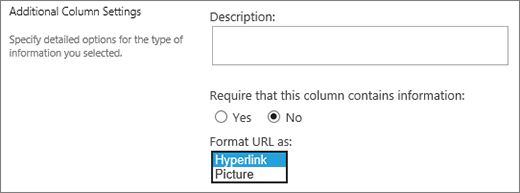
เมื่อต้องการแสดง URL เป็นไฮเปอร์ลิงก์ ให้เลือกรูปแบบไฮเปอร์ลิงก์ เมื่อมีคนใส่ข้อมูลเกี่ยวกับรายการ พวกเขาสามารถใส่ URL และข้อความอธิบายที่ปรากฏในคอลัมน์แทนที่จะใส่ URL ได้ เมื่อต้องการแสดงกราฟิก แทนที่จะเป็น URL สําหรับไฟล์กราฟิก ให้เลือกรูปแบบรูปภาพ เมื่อมีคนใส่ข้อมูลเกี่ยวกับรายการ พวกเขาต้องใส่ URL ที่สมบูรณ์สําหรับไฟล์กราฟิก เช่น http://www.example.com/image.gif และพวกเขาสามารถใส่คําอธิบาย ข้อความแสดงแทนสําหรับกราฟิก ซึ่งจะปรากฏสําหรับบุคคลที่ปิดกราฟิกในเบราว์เซอร์ของพวกเขา หรือใช้ซอฟต์แวร์อ่านหน้าจอเพื่อแปลงกราฟิกบนหน้าจอเป็นคําพูด
คำนวณ
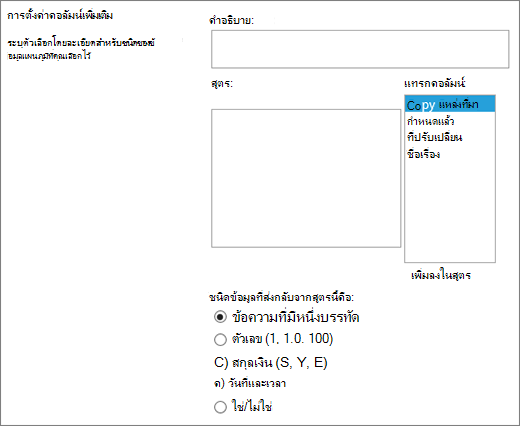
ใช้ชนิดเขตข้อมูลคอลัมน์นี้เพื่อแสดงข้อมูลที่ยึดตามผลลัพธ์ของการคํานวณคอลัมน์อื่นๆ ในรายการหรือไลบรารีเท่านั้น เช่น การใช้ =[Quantity] * [Item price] เพื่อคํานวณราคารวม
เมื่อคุณเพิ่มคอลัมน์จากการคํานวณไปยังรายการหรือไลบรารี คุณสามารถสร้างสูตรที่มีตัวดําเนินการ เช่น การลบ (-) และการบวก (+) ฟังก์ชัน ค่าที่เฉพาะเจาะจง และการอ้างอิงไปยังคอลัมน์อื่นๆ สูตรสามารถคํานวณวันที่และเวลา ทําสมการทางคณิตศาสตร์ หรือจัดการข้อความได้ ตัวอย่างเช่น ในรายการงาน คุณสามารถใช้คอลัมน์ชนิดนี้เพื่อคํานวณจํานวนวันปฏิทินที่จําเป็นสําหรับการทํางานแต่ละงานให้เสร็จสมบูรณ์โดยอิงจากคอลัมน์ วันที่เริ่ม และ วันที่เสร็จสมบูรณ์ (=[วันที่เสร็จสมบูรณ์]-[วันที่เริ่มต้น]) ในรายการที่ติดต่อ คุณสามารถใช้คอลัมน์ จากการคํานวณ เพื่อรวมชื่อและนามสกุลของที่ติดต่อ แล้วคั่นด้วยช่องว่าง ตามคอลัมน์ชื่อและนามสกุล (=[ชื่อ]&" "&[นามสกุล]) โปรดทราบว่าสูตรในคอลัมน์จากการคํานวณสามารถอ้างอิงคอลัมน์อื่นในรายการหรือไลบรารีเดียวกันเท่านั้น
นอกจากการใส่สูตรสําหรับการคํานวณแล้ว คุณยังสามารถระบุชนิดของข้อมูลที่คุณต้องการให้การคํานวณส่งกลับ ตลอดจนวิธีการจัดเก็บและแสดงข้อมูลนั้น เมื่อต้องการเรียนรู้เพิ่มเติมเกี่ยวกับข้อมูลแต่ละชนิด ให้ดูส่วนที่เหมาะสมของบทความนี้
สําหรับข้อมูลเพิ่มเติมเกี่ยวกับสูตรและฟังก์ชันเพื่อใช้กับเขตข้อมูลจากการคํานวณ ให้ดู ตัวอย่างของสูตรทั่วไปในรายการ SharePoint บทความนี้มีสูตรทั่วไปมากมาย รวมถึงลิงก์ไปยังคําอธิบายของฟังก์ชันทั้งหมดที่สามารถใช้ได้ใน SharePoint
ผลลัพธ์ของงาน
ใช้คอลัมน์นี้เพื่อสร้างทางเลือกเพิ่มเติมสําหรับผู้อนุมัติเมื่อใช้เวิร์กโฟลว์งาน
โดยปกติแล้วเวิร์กโฟลว์งานจะให้เฉพาะผลลัพธ์ของการอนุมัติหรือปฏิเสธเท่านั้น ซึ่งจํากัดวิธีการจัดการข้อมูลหรือเอกสาร คุณอาจต้องมอบหมายงานให้บุคคลอื่น หรือส่งคืนงานให้กับผู้ส่งเพื่อขอข้อมูลเพิ่มเติม ด้วยคอลัมน์ผลลัพธ์งาน คุณสามารถเสนอเขตข้อมูลคอลัมน์ตัวเลือกที่ช่วยให้คุณเลือกตัวเลือกเกณฑ์การเสร็จสมบูรณ์ต่างๆ ได้ ตัวอย่างเช่น คุณสามารถร้องขอคําชี้แจงในข้อมูลหรือมอบหมายข้อมูลให้ผู้อื่นเพื่อให้ผู้อนุมัติมีความยืดหยุ่นมากขึ้นในเวิร์กโฟลว์
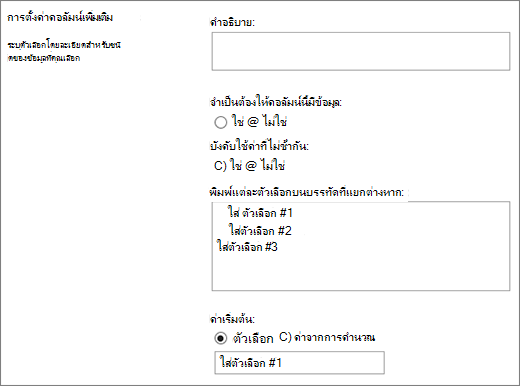 คอลัมน์ผลลัพธ์ของงานจะคล้ายกับเขตข้อมูลตัวเลือก ขณะที่คุณพิมพ์ตัวเลือกลงในเขตข้อมูลตัวเลือก คุณสามารถตั้งค่าตัวเลือกแต่ละรายการเป็นค่าเริ่มต้น หรือใช้ค่าจากการคํานวณก็ได้ เมื่อต้องการใช้ค่าจากการคํานวณ ให้คุณใส่สูตรเป็นค่าเริ่มต้นแทนตัวเลขที่ระบุ สูตรสามารถคํานวณตัวเลขโดยยึดตามข้อมูลในคอลัมน์อื่นหรือฟังก์ชันระบบอื่น คุณสามารถเลือกได้ว่าค่าคอลัมน์เป็นสิ่งจําเป็นหรือไม่ เช่นเดียวกับทําให้ค่าไม่ซ้ํากันระหว่างรายการทั้งหมด
สําหรับบทช่วยสอนเชิงลึกเกี่ยวกับการใช้งานและผลลัพธ์ของงานใน SharePoint ให้ดูที่ การทํางานกับงานใน SharePoint 2013 เวิร์กโฟลว์ที่ใช้ Visual Studio 2012
ข้อมูลภายนอก
ใช้คอลัมน์นี้เพื่อแสดงข้อมูลจากแหล่งข้อมูลภายนอก เช่น แอป CRM ฐานข้อมูล หรือสเปรดชีต
คอลัมน์ข้อมูลภายนอกช่วยให้คุณสามารถเชื่อมต่อกับแหล่งข้อมูลภายนอกเพื่อจัดเตรียมฐานข้อมูล สเปรดชีต และแอป CRM ตัวอย่างเช่น การเชื่อมต่อกับแอปสายงานธุรกิจ เช่น SAP หรือ Microsoft CRM สามารถให้ข้อมูลลูกค้าล่าสุดจากแหล่งข้อมูลภายนอกที่สามารถแสดงและใช้ในรายการได้ การใช้ฐานข้อมูลสินค้าคงคลังภายนอก รายการของคุณสามารถแสดงราคา คําอธิบาย หรือน้ําหนักการจัดส่งปัจจุบันที่สามารถใช้สําหรับการคํานวณหรือค้นหาตามคอลัมน์อื่นๆ ได้
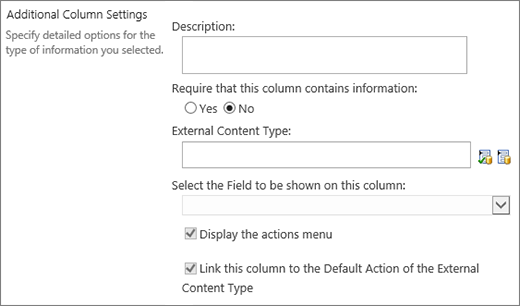 ข้อมูลภายนอกจําเป็นต้องได้รับการตอบสนองตามข้อกําหนดเบื้องต้นก่อนจึงจะสามารถเข้าถึงได้ งานเหล่านี้มักจะทําโดยผู้ดูแลระบบของคุณ และเกี่ยวข้องกับการสร้างบัญชีและสิทธิ์ในการเข้าถึงข้อมูล และการเปิดใช้งานการเชื่อมต่อข้อมูลทางธุรกิจและ Secure Store Services
สําหรับข้อมูลเพิ่มเติมเกี่ยวกับการสร้าง การอัปเดต และการรีเฟรชคอลัมน์ข้อมูลภายนอก ให้ดูที่ สร้างและอัปเดตคอลัมน์ข้อมูลภายนอกในรายการหรือไลบรารี หรือ ทํางานกับข้อมูลภายนอกใน Excel Services (SharePoint Server)
Use this column type to enable site users to select values from a specific term set of managed terms and apply these values to their content. ผู้ใช้สามารถสร้างและกําหนดค่าคอลัมน์ Metadata ที่มีการจัดการเพื่อแมปไปยังชุดคําหรือคําที่มีอยู่ หรือพวกเขาสามารถสร้างชุดคําใหม่โดยเฉพาะสําหรับคอลัมน์ Metadata ที่มีการจัดการ คอลัมน์ Metadata ที่มีการจัดการมีฟีเจอร์และฟีเจอร์เฉพาะหลายอย่างที่ช่วยให้ผู้ใช้เลือกและนําคําไปใช้กับเนื้อหา เช่น การสนับสนุนสําหรับ "การพิมพ์ล่วงหน้า" และการสนับสนุนการขจัดความคลุมเครือของคํา คําอธิบาย คําเหมือน และค่าหลายภาษา
คอลัมน์ Metadata ที่มีการจัดการส่งเสริมการใช้งาน Metadata ที่สอดคล้องกันทั่วทั้งไซต์ เนื่องจากมีรายการคําต่างๆ ที่สามารถนําไปใช้กับเนื้อหาของตนได้ ข้อกําหนดเหล่านี้มาจากชุดคําที่ได้รับการจัดการจากส่วนกลางในเครื่องมือการจัดการที่เก็บคํา โดยผู้ดูแลที่เก็บคําหรือบุคคลอื่นที่มีสิทธิ์ในการจัดการคํา เมื่อใดก็ตามที่ชุดคําที่คอลัมน์ Metadata ที่มีการจัดการที่ระบุผูกอยู่ได้รับการอัปเดต ข้อกําหนดที่ได้รับการอัปเดตจะพร้อมใช้งานสําหรับผู้ใช้โดยอัตโนมัติทุกที่ที่คอลัมน์ Metadata ที่มีการจัดการนั้นพร้อมใช้งาน คุณสามารถกําหนดคอลัมน์ Metadata ที่มีการจัดการเองได้ด้วยวิธีต่อไปนี้
 ข้อมูลแบบหลายค่า การเลือกกล่องกาเครื่องหมาย อนุญาตให้มีหลายค่า จะทําให้คอลัมน์มีค่ามากกว่าหนึ่งค่า โปรดทราบว่า การเปิดใช้งานฟีเจอร์นี้จะป้องกันการเรียงลําดับข้อมูลในมุมมองรายการ
รูปแบบการแสดงผล ค่าที่เลือกจากชุดคําสามารถแสดงเป็นค่าเดียวหรือด้วยเส้นทางลําดับชั้นแบบเต็ม
- เลือกกล่องกาเครื่องหมาย แสดงป้ายชื่อคําในเขตข้อมูล เพื่อแสดงค่าของชุดคําเป็นค่าเดียว ตัวอย่างเช่น: เมือง
- เลือกกล่องกาเครื่องหมาย แสดงเส้นทางทั้งหมดไปยังคําในเขตข้อมูลเพื่อ แสดงค่าของชุดคําเป็นเส้นทางแบบลําดับชั้นแบบเต็ม ตัวอย่างเช่น: ตําแหน่งที่ตั้ง ทวีป ประเทศ/ภูมิภาค เมือง
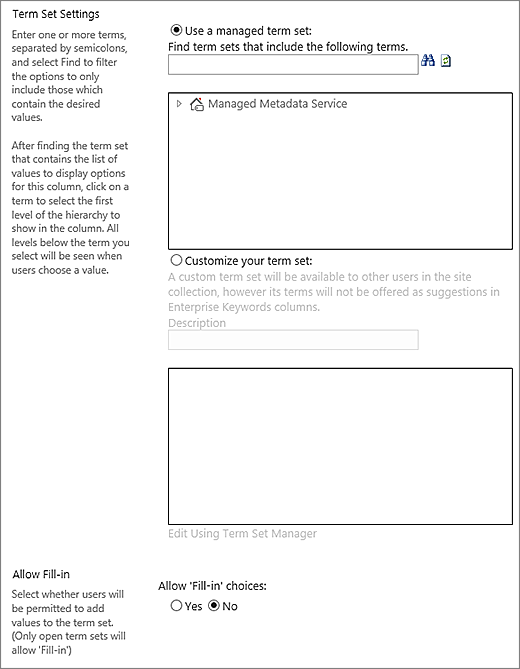
การตั้งค่าชุดคํา แสดงคําจากชุดคําที่องค์กรจัดการ หรือสร้างชุดคําแบบกําหนดเองเพื่อใช้ร่วมกับผู้อื่นในไซต์คอลเลกชัน
-
ใช้ชุดคําที่มีการจัดการ ใส่คําอย่างน้อยหนึ่งคํา โดยคั่นด้วยเครื่องหมายอัฒภาค แล้วเลือก ค้นหา เพื่อกรองตัวเลือกให้รวมเฉพาะคําที่มีคําที่ต้องการเท่านั้น หลังจากค้นหาชุดคําที่มีรายการค่าเพื่อแสดงในคอลัมน์นี้ ให้คลิกคําเพื่อเลือกลําดับชั้นระดับแรกเพื่อแสดงในคอลัมน์ ระดับทั้งหมดที่อยู่ต่ํากว่าคําที่คุณเลือกจะมองเห็นได้เมื่อผู้ใช้เลือกค่า
สร้างชุดคําแบบกําหนดเอง ใส่คําอธิบายสําหรับชุดคําแบบกําหนดเองของคุณ แล้วใส่ลําดับชั้นของชุดคําลงในกล่องโดยตรงที่มีให้ หรือคลิก แก้ไขโดยใช้ ตัวจัดการชุดคํา เพื่อเปิดและใช้เครื่องมือการจัดการคํา
สําหรับข้อมูลเพิ่มเติมเกี่ยวกับ Metadata ที่มีการจัดการ ให้ดู บทนําสู่ Metadata ที่มีการจัดการ บทความนี้จะอธิบายว่า Metadata ที่มีการจัดการคืออะไร และวิธีการใช้
หมายเหตุ
ในขณะที่คําแบบกําหนดเองพร้อมใช้งานสําหรับผู้ใช้ทุกคนในไซต์คอลเลกชัน คําในชุดจะไม่พร้อมใช้งานเป็นคําสําคัญขององค์กร
