
เวิร์กโฟลว์การอนุมัติการประกาศจะคล้ายกับเวิร์กโฟลว์ SharePoint อื่นๆ ในแง่ที่เวิร์กโฟลว์จะกําหนดเส้นทางของเนื้อหาไปยังผู้เชี่ยวชาญเฉพาะด้านและผู้ที่เกี่ยวข้องเพื่อการรีวิวและการอนุมัติโดยอัตโนมัติ สิ่งที่ทําให้เวิร์กโฟลว์การอนุมัติการประกาศแตกต่างจากเวิร์กโฟลว์อื่น คือการที่เวิร์กโฟลว์นี้ได้รับการออกแบบมาโดยเฉพาะสําหรับไซต์การประกาศ ซึ่งมีการควบคุมการประกาศเว็บเพจใหม่และเว็บเพจที่อัปเดตแล้วอย่างรัดกุม ในไซต์ประเภทนี้ จะไม่สามารถประกาศเนื้อหาใหม่ได้จนกว่าจะได้รับอนุมัติจากผู้อนุมัติทุกคนในเวิร์กโฟลว์
บทความนี้จะถือว่าคุณมีไซต์การประกาศแล้ว ไซต์นั้นควรยึดตามไซต์การประกาศที่มีเทมเพลตไซต์เวิร์กโฟลว์ ถ้าคุณต้องการข้อมูลเพิ่มเติมเกี่ยวกับการสร้างไซต์การประกาศ ให้ดูที่ การสร้างไซต์การประกาศของ SharePoint
หมายเหตุ
This article only applies to the SharePoint 2010 workflow platform. For more information on the two SharePoint workflow platforms, see The two SharePoint workflow platforms.
ในบทความนี้
ใช้เวิร์กโฟลว์การอนุมัติการประกาศ
เวิร์กโฟลว์การอนุมัติการประกาศจะเปิดใช้งานตามค่าเริ่มต้นเมื่อคุณสร้างไซต์การประกาศ เวิร์กโฟลว์จะกําหนดเส้นทางเว็บเพจ มอบหมายงานรีวิวและติดตามความคืบหน้าโดยอัตโนมัติ และส่งตัวเตือนและการแจ้งเตือนไปยังผู้อนุมัติเมื่อจําเป็น คุณสามารถตรวจสอบและปรับเปลี่ยนกิจกรรมเวิร์กโฟลว์ได้จากหน้าสถานะส่วนกลางที่ซึ่งประวัติเหตุการณ์เวิร์กโฟลว์จะถูกเก็บไว้เป็นเวลา 60 วันหลังจากทํางานเสร็จสมบูรณ์
ถ้าคุณเคยใช้เวิร์กโฟลว์การอนุมัติอื่นๆ สําหรับรายการ ไลบรารี หรือชนิดเนื้อหา คุณอาจคุ้นเคยกับฟอร์มความสัมพันธ์และการเริ่มต้นที่ช่วยให้คุณสามารถกําหนดผู้อนุมัติและกําหนดวิธีการจัดการการเปลี่ยนแปลงและการปฏิเสธเนื้อหาภายในเวิร์กโฟลว์ได้ ในเวิร์กโฟลว์การอนุมัติการประกาศ ตัวเลือกเหล่านี้จะไม่พร้อมใช้งาน ผู้อนุมัติจะถูกควบคุมโดยกลุ่ม ผู้อนุมัติ และเฉพาะสมาชิกของกลุ่มนั้นเท่านั้นที่จะสามารถเข้าร่วมในกระบวนการอนุมัติได้ คุณสามารถแก้ไขกลุ่ม ผู้อนุมัติ เพื่อเพิ่มหรือเอาสมาชิกออก แต่ต้องมีสิทธิ์ เจ้าของไซต์ จึงจะทําได้
ส่งหน้าเพื่อขออนุมัติ
- นําทางไปยังหน้าบนไซต์การประกาศของคุณที่คุณต้องการส่งเพื่อขออนุมัติ
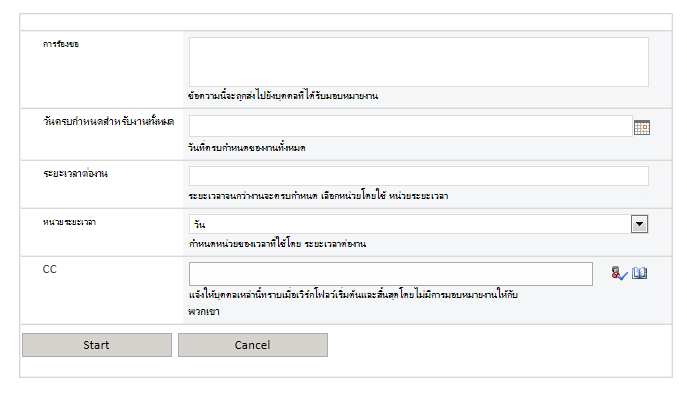
- บนแท็บ เผยแพร่ ให้คลิก ส่ง
- ในคําขอ ให้พิมพ์ข้อความของอีเมลที่ผู้อนุมัติแต่ละคนจะได้รับ (อีเมลต้องถูกเปิดใช้งานสําหรับไซต์ของคุณเพื่อให้เวิร์กโฟลว์ส่งอีเมลการแจ้งให้ทราบและตัวแจ้งเตือน ถ้าคุณไม่แน่ใจว่าเปิดใช้งานอีเมลแล้วหรือยัง ให้ตรวจสอบกับผู้ดูแลระบบ SharePoint ของคุณ)
- ใน วันครบกําหนดสําหรับงานทั้งหมด ให้ใช้ตัวใช้เลือกวันที่เพื่อเลือกวันที่ที่การอนุมัติทั้งหมดจะต้องเสร็จสมบูรณ์
- ใน ระยะเวลาต่องาน ให้ระบุจํานวนวัน สัปดาห์ หรือเดือน ที่ควรจัดสรรสําหรับแต่ละงานในเวิร์กโฟลว์การอนุมัติ ตัวอย่างเช่น ถ้าคุณมีเวลาอีกสามสัปดาห์ก่อนถึงวันครบกําหนดที่ระบุไว้ในขั้นตอนที่ 5 และมีผู้อนุมัติสามคนในเวิร์กโฟลว์ คุณอาจต้องการมอบหมายหนึ่งสัปดาห์ให้กับผู้อนุมัติแต่ละคน
- ใน หน่วยระยะเวลา ระบุว่าควรวัดระยะเวลาเป็นวัน สัปดาห์ หรือเดือน
- ใน สําเนาถึง ให้พิมพ์ที่อยู่อีเมลของแต่ละคนที่ควรได้รับการแจ้งให้ทราบเมื่อเวิร์กโฟลว์เริ่มต้นและสิ้นสุด บุคคลที่แสดงรายการอยู่ที่นี่จะไม่ได้รับมอบหมายงานเป็นส่วนหนึ่งของเวิร์กโฟลว์
- คลิก เริ่ม
ยกเลิกการอนุมัติ
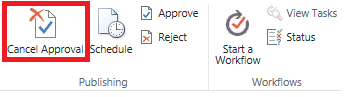
เมื่อเวิร์กโฟลว์การอนุมัติได้เริ่มขึ้น คุณจะสังเกตเห็นว่าปุ่ม ส่ง ได้เปลี่ยนเป็น ยกเลิกการอนุมัติ เมื่อคุณยกเลิกเวิร์กโฟลว์การอนุมัติ หน้านั้นจะยังคงอยู่ในสถานะแบบร่างและผู้เยี่ยมชมไซต์มองไม่เห็น People ที่อยู่ในรายชื่อผู้อนุมัติ และผู้ที่ระบุโดย CC จะได้รับการแจ้งเตือนทางอีเมลเกี่ยวกับการยกเลิก เมื่อต้องการยกเลิกเวิร์กโฟลว์การอนุมัติ ให้ทําดังนี้
- คลิกแท็บ เผยแพร่
- ในกลุ่มการประกาศ ให้คลิก ยกเลิกการอนุมัติ
ตรวจสอบสถานะการอนุมัติ
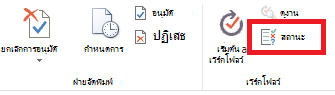
คุณสามารถตรวจสอบสถานะของหน้าที่อยู่ในเวิร์กโฟลว์การอนุมัติได้ตลอดเวลา แม้กระทั่งหลังจากที่การอนุมัติได้ถูกยกเลิกหรือเสร็จสมบูรณ์ไปแล้วก็ตาม เมื่อต้องการตรวจสอบสถานะ ให้ทําดังนี้
- คลิกแท็บ เผยแพร่
- ในกลุ่ม เวิร์กโฟลว์ ให้คลิก สถานะ
การเพิ่มเวิร์กโฟลว์การอนุมัติการประกาศลงในไซต์คอลเลกชัน
คุณอาจสังเกตเห็นว่าเวิร์กโฟลว์การอนุมัติการประกาศที่มีอยู่แล้วภายในไม่พร้อมใช้งานสําหรับไซต์คอลเลกชันการประกาศ ได้รับการสนับสนุนบนไซต์การประกาศเท่านั้น เราขอแนะนําให้คุณใช้เวิร์กโฟลว์แบบกําหนดเองสําหรับการอนุมัติการประกาศบนไซต์คอลเลกชันการประกาศของคุณ เมื่อต้องการเริ่มต้นใช้งาน ให้ดูที่ การเริ่มต้นใช้งานเวิร์กโฟลว์ SharePoint 2013
กําหนดเวิร์กโฟลว์การอนุมัติการประกาศเอง
ถ้าคุณพบว่าเวิร์กโฟลว์การอนุมัติการประกาศของ SharePoint ไม่ตรงกับความต้องการของคุณ คุณสามารถกําหนดเวิร์กโฟลว์ด้วยตนเองหรือสร้างเวิร์กโฟลว์ของตนเองได้ สําหรับคําแนะนํา ให้ดูที่ การเริ่มต้นใช้งานเวิร์กโฟลว์ SharePoint 2013