ไซต์การประกาศของ SharePoint เป็นไซต์แบบคลาสสิกที่สร้างขึ้นโดยใช้เทมเพลตไซต์การประกาศ เป็นไซต์ที่การเขียนและการประกาศมีโครงสร้างมากขึ้น และเป็นที่ที่มีการบังคับใช้กระบวนการจัดการเนื้อหา ไซต์การประกาศมักจะถูกใช้เพื่อสร้างอินทราเน็ตระดับองค์กรและพอร์ทัลการสื่อสาร
หมายเหตุ
- ก่อนที่คุณจะสร้างไซต์การประกาศแบบคลาสสิก ให้พิจารณาการสร้างไซต์การสื่อสารที่ทันสมัย ไซต์การสื่อสารถูกออกแบบมาให้น่าสนใจ ยืดหยุ่น และตอบสนองได้ดี และไม่ต้องการการลงทุนด้านการพัฒนาจํานวนมาก ให้ดูที่ การ ย้ายจากไซต์การประกาศไปยังไซต์การสื่อสาร
- ไซต์การประกาศและ Web Part ที่เกี่ยวข้องไม่สนับสนุนฟีเจอร์ส่วนติดต่อผู้ใช้หลายภาษา (MUI) กับเนื้อหา SharePoint แต่ให้ใช้ฟีเจอร์ชุดรูปแบบ ซึ่งจะเปลี่ยนเส้นทางผู้ใช้ไปยังไซต์ชุดรูปแบบที่เหมาะสม โดยยึดตามการตั้งค่าภาษาของเว็บเบราว์เซอร์ของพวกเขา สําหรับข้อมูลเพิ่มเติม ให้ดูที่ สร้างเว็บไซต์หลายภาษา
ไซต์การประกาศมีฟีเจอร์เฉพาะที่ช่วยเพิ่มประสิทธิภาพกระบวนการเขียน การอนุมัติ และการประกาศ ฟีเจอร์เหล่านี้จะเปิดใช้งานโดยอัตโนมัติเมื่อคุณสร้างไซต์การประกาศ และรวมถึงเค้าโครงหน้า ชนิดคอลัมน์ Web Part รายการ และไลบรารี
หมายเหตุ
Wiki สําหรับองค์กรยังเป็นไซต์การประกาศ แต่มีโครงสร้างน้อยกว่าและมีวัตถุประสงค์เพื่อให้ง่ายต่อการเขียนเมื่อไม่จําเป็นต้องมีกระบวนการจัดการเนื้อหาอย่างเป็นทางการ
บทความนี้จะอธิบายวิธีการสร้างไซต์คอลเลกชันการประกาศและไซต์ย่อยการประกาศ รวมถึงไซต์การประกาศที่มีเวิร์กโฟลว์
สร้างพอร์ทัลการประกาศ
พอร์ทัลการประกาศเป็นไซต์คอลเลกชันระดับบนสุด คุณต้องเปิดใช้งานการประกาศที่นี่ก่อนที่คุณจะสามารถสร้างไซต์ย่อยการประกาศหรือเปิดใช้งานการประกาศบนไซต์ที่มีอยู่ได้
เมื่อต้องการตั้งค่าพอร์ทัลการประกาศ
ลงชื่อเข้าใช้ Microsoft 365 ในฐานะผู้ดูแลระบบส่วนกลางหรือผู้ดูแลระบบ SharePoint
เลือกไอคอนตัวเปิดใช้แอป
 ที่มุมบนซ้าย และเลือก Admin เพื่อเปิดศูนย์การจัดการ Microsoft 365 (ถ้าคุณไม่เห็นไทล์ผู้ดูแลระบบ แสดงว่าคุณไม่มีสิทธิ์ผู้ดูแลระบบของ Microsoft 365 ในองค์กรของคุณ)
เลือก ไซต์ทรัพยากร> จากนั้นเลือก เพิ่มไซต์
เลือก เพิ่มไซต์
หมายเหตุ
อีกวิธีหนึ่งคือ คุณสามารถเลือก Admin centers>SharePoint แล้วเลือก ใหม่
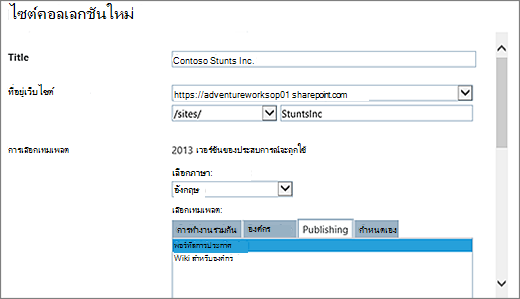
ในกล่องโต้ตอบไซต์คอลเลกชันใหม่ ให้ใส่ข้อมูลต่อไปนี้
ในกล่อง ชื่อเรื่อง ให้พิมพ์ชื่อเรื่องสําหรับไซต์คอลเลกชัน
สําหรับที่อยู่เว็บไซต์ ให้เลือกชื่อโดเมนและเส้นทาง URL (ตัวอย่างเช่น /sites/) จากรายการ แล้วพิมพ์ชื่อ URL สําหรับไซต์คอลเลกชันพอร์ทัลการเผยแพร่ของคุณ
ใน การเลือกเทมเพลต ในรายการดรอปดาวน์ เลือกภาษา ให้เลือกภาษาสําหรับไซต์คอลเลกชัน การเลือกภาษาที่เหมาะสําสําหรับไซต์คอลเลกชันเป็นสิ่งสําคัญ เนื่องจากเมื่อคุณเลือกแล้ว คุณจะไม่สามารถเปลี่ยนแปลงได้ คุณสามารถเปิดใช้งานส่วนติดต่อหลายภาษาของ SharePoint บนไซต์ของคุณได้ แต่ภาษาหลักสําหรับไซต์คอลเลกชันจะยังคงเหมือนเดิม
ใน การเลือกเทมเพลต ในส่วน เลือกเทมเพลต ให้เลือกพอร์ทัลการประกาศ>หรือ>พอร์ทัลการประกาศขององค์กร โดยขึ้นอยู่กับเวอร์ชันของ SharePoint ของคุณ
ในโซนเวลา ให้เลือกโซนเวลามาตรฐานที่เหมาะสมกับตําแหน่งที่ตั้งของไซต์คอลเลกชัน
ใน ผู้ดูแลระบบ ให้พิมพ์ชื่อผู้ใช้ของผู้ดูแลไซต์คอลเลกชันของคุณ You can also use the Check names or Browse buttons to find a user to make site collection administrator.
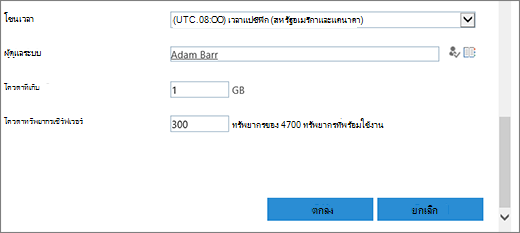
ใน โควตาที่เก็บ ให้พิมพ์จํานวน MB ที่จะจัดสรรให้ไซต์คอลเลกชันนี้ ตรวจสอบค่า MB ที่มีอยู่เพื่อให้แน่ใจว่าค่าไม่เกิน MB ที่มีอยู่
ในกล่อง โควตาทรัพยากรเซิร์ฟเวอร์ ให้ยอมรับค่าเริ่มต้นโควตาทรัพยากร การตั้งค่านี้จะไม่กระทบจํานวนทรัพยากรที่พร้อมใช้งานสําหรับไซต์คอลเลกชันนี้อีกต่อไป ใน โควตาทรัพยากรเซิร์ฟเวอร์ ให้พิมพ์โควตาการใช้เพื่อจัดสรรให้กับไซต์คอลเลกชัน
คลิก ตกลง อาจใช้เวลาสองถึงสามนาทีก่อนที่ไซต์คอลเลกชันพอร์ทัลการเผยแพร่ใหม่ของคุณจะปรากฏในรายการ URL
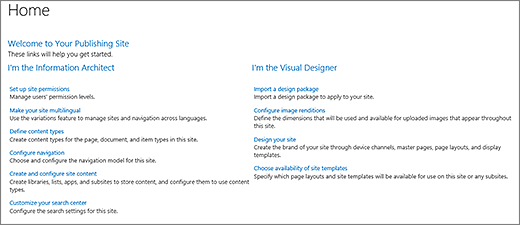
เมื่อสร้างพอร์ทัลของคุณแล้ว คุณจะเห็นรายการของลิงก์การเริ่มต้นใช้งาน ลิงก์เหล่านี้จะสอดคล้องกับงานสําหรับการปรับแต่งไซต์คอลเลกชันใหม่ของคุณ ไม่มีลําดับเฉพาะสําหรับงานเหล่านี้ และไม่มีลําดับใดที่บังคับ งานที่คุณทําและลําดับที่คุณทําขึ้นอยู่กับสิ่งที่สมเหตุสมผลสําหรับองค์กรของคุณ
 เมื่อต้องการเริ่มต้นใช้งาน ให้คลิกลิงก์ไซต์คอลเลกชันที่คุณเพิ่งสร้างขึ้น และในกล่องโต้ตอบคุณสมบัติไซต์คอลเลกชัน ให้คลิกที่อยู่เว็บไซต์ ซึ่งจะนําคุณไปยังโฮมเพจของไซต์ใหม่
สร้างไซต์ย่อยการประกาศ
ไซต์ย่อยการประกาศคือไซต์ที่อยู่ด้านล่างของไซต์คอลเลกชันการประกาศ (หรืออยู่ใต้ไซต์คอลเลกชันที่เปิดใช้งานฟีเจอร์การประกาศ) ในลําดับชั้น เมื่อไซต์ย่อยถูกสร้างขึ้นภายใต้ไซต์คอลเลกชันการประกาศ ฟีเจอร์การประกาศจะถูกเปิดใช้งานโดยอัตโนมัติ
จากไซต์คอลเลกชันที่เปิดใช้งานการประกาศของคุณ ให้คลิก การตั้งค่า
 >เนื้อหาของไซต์
คลิกไซต์ย่อยใหม่
ในกล่อง ชื่อเรื่อง ให้พิมพ์ชื่อเรื่องสําหรับไซต์คอลเลกชัน
ใน คําอธิบาย ให้พิมพ์คําอธิบายสั้นๆ เกี่ยวกับวัตถุประสงค์ของไซต์
ใน ที่อยู่เว็บไซต์ ผนวก URL ที่มีอยู่ด้วยชื่อที่ให้คําอธิบายสําหรับไซต์ย่อยใหม่ของคุณ
ใน การเลือกเทมเพลต ในรายการดรอปดาวน์ เลือกภาษา ให้เลือกภาษาสําหรับไซต์ การเลือกภาษาที่เหมาะสมเป็นสิ่งสําคัญ เพราะเมื่อเลือกแล้ว จะไม่สามารถเปลี่ยนแปลงได้ ภาษาของไซต์ของคุณอาจแตกต่างจากภาษาของไซต์คอลเลกชันของคุณ
ใน การเลือกเทมเพลต ในส่วน เลือกเทมเพลต ให้เลือกไซต์การประกาศขององค์กร>
ภายใต้ สิทธิ์ของผู้ใช้ ให้เลือกรายการใดรายการหนึ่งต่อไปนี้
- ใช้สิทธิ์เดียวกันกับไซต์แม่ ถ้าคุณต้องการแชร์สิทธิ์ชุดหนึ่งระหว่างไซต์ใหม่นี้กับไซต์แม่ การเลือกตัวเลือกนี้จะหมายความว่าคุณไม่สามารถเปลี่ยนสิทธิ์บนไซต์นี้ได้ในภายหลัง เว้นแต่ว่าคุณเป็นผู้ดูแลระบบบนไซต์แม่
- ใช้สิทธิ์ที่ไม่ซ้ํากัน เมื่อต้องการให้ผู้ใช้ของไซต์นี้มีสิทธิ์อื่นจากบนไซต์แม่ หรือถ้าคุณมีผู้ใช้ที่ไม่มีสิทธิ์ในการเข้าถึงไซต์แม่
ในการสืบทอดการนําทาง ให้เลือก ใช่ ถ้าคุณต้องการใช้แถบลิงก์บนสุดเดียวกันกับที่แสดงอยู่บนไซต์แม่ มิฉะนั้น ให้เลือก ไม่
คลิก สร้าง
สร้างไซต์ย่อยการประกาศที่มีเวิร์กโฟลว์การอนุมัติ
เวิร์กโฟลว์การอนุมัติการประกาศจะกําหนดเส้นทางของเนื้อหาไปยังผู้เชี่ยวชาญเฉพาะด้านและผู้ที่เกี่ยวข้องเพื่อการรีวิวและการอนุมัติโดยอัตโนมัติ สิ่งที่ทําให้เวิร์กโฟลว์การอนุมัติการประกาศแตกต่างจากเวิร์กโฟลว์อื่น คือการที่เวิร์กโฟลว์นี้ได้รับการออกแบบมาโดยเฉพาะสําหรับไซต์การประกาศ ซึ่งมีการควบคุมการประกาศเว็บเพจใหม่และเว็บเพจที่อัปเดตแล้วอย่างรัดกุม ในไซต์ประเภทนี้ จะไม่สามารถประกาศเนื้อหาใหม่ได้จนกว่าจะได้รับอนุมัติจากผู้อนุมัติทุกคนในเวิร์กโฟลว์ สําหรับข้อมูลเพิ่มเติม ให้ดูที่ การทํางานกับเวิร์กโฟลว์การอนุมัติการประกาศ
หมายเหตุ
เวิร์กโฟลว์การอนุมัติการประกาศไม่พร้อมใช้งานสําหรับการประกาศไซต์คอลเลกชัน
เมื่อต้องการตั้งค่าไซต์การประกาศด้วยเวิร์กโฟลว์
จากไซต์คอลเลกชันที่เปิดใช้งานการประกาศของคุณ ให้คลิก การตั้งค่า
>เนื้อหาของไซต์คลิกไซต์ย่อยใหม่
ในกล่อง ชื่อเรื่อง ให้พิมพ์ชื่อเรื่องสําหรับไซต์คอลเลกชัน
ใน คําอธิบาย ให้พิมพ์คําอธิบายสั้นๆ เกี่ยวกับวัตถุประสงค์ของไซต์
ใน ที่อยู่เว็บไซต์ ผนวก URL ที่มีอยู่ด้วยชื่อที่ให้คําอธิบายสําหรับไซต์ย่อยใหม่ของคุณ
ใน การเลือกเทมเพลต ในรายการดรอปดาวน์ เลือกภาษา ให้เลือกภาษาสําหรับไซต์ การเลือกภาษาที่เหมาะสมเป็นสิ่งสําคัญ เพราะเมื่อเลือกแล้ว จะไม่สามารถเปลี่ยนแปลงได้ ภาษาของไซต์ของคุณอาจแตกต่างจากภาษาของไซต์คอลเลกชันของคุณ
ใน การเลือกเทมเพลต ในส่วน เลือกเทมเพลต ให้เลือกไซต์การประกาศขององค์กร>ที่มีเวิร์กโฟลว์
ภายใต้ สิทธิ์ของผู้ใช้ ให้เลือกรายการใดรายการหนึ่งต่อไปนี้
- ใช้สิทธิ์เดียวกันกับไซต์แม่ ถ้าคุณต้องการแชร์สิทธิ์ชุดหนึ่งระหว่างไซต์ใหม่นี้กับไซต์แม่ การเลือกตัวเลือกนี้จะหมายความว่าคุณไม่สามารถเปลี่ยนสิทธิ์บนไซต์นี้ได้ในภายหลัง เว้นแต่ว่าคุณเป็นผู้ดูแลระบบบนไซต์แม่
- ใช้สิทธิ์ที่ไม่ซ้ํากัน เมื่อต้องการให้ผู้ใช้ของไซต์นี้มีสิทธิ์อื่นจากบนไซต์แม่ หรือถ้าคุณมีผู้ใช้ที่ไม่มีสิทธิ์ในการเข้าถึงไซต์แม่
ในการสืบทอดการนําทาง ให้เลือก ใช่ ถ้าคุณต้องการใช้แถบลิงก์บนสุดเดียวกันกับที่แสดงอยู่บนไซต์แม่ มิฉะนั้น ให้เลือก ไม่
คลิก สร้าง
เปิดใช้งานฟีเจอร์การประกาศ
ถ้าคุณต้องการเพิ่มฟีเจอร์การประกาศไปยังไซต์ที่มีอยู่แล้ว ให้ทําตามขั้นตอนต่อไปนี้ คุณต้องเปิดใช้งานการประกาศบนไซต์คอลเลกชันแม่ก่อนที่จะเปิดใช้งานฟีเจอร์ที่ระดับไซต์ สําหรับข้อมูลเพิ่มเติม ให้ดูฟีเจอร์ที่เปิดใช้งานในไซต์การประกาศของ SharePoint
จากรากของไซต์คอลเลกชันของคุณ ให้คลิก การตั้งค่า
>ไซต์การตั้งค่าไซต์บนหน้าการตั้งค่าไซต์ ภายใต้ การดูแลไซต์คอลเลกชัน ให้คลิก ฟีเจอร์ของไซต์คอลเลกชัน
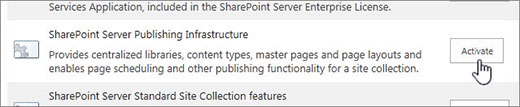
บนหน้า ฟีเจอร์ไซต์คอลเลกชัน ถัดจากโครงสร้างพื้นฐาน SharePoint Server Publishing ให้คลิก เปิดใช้งาน