

เมื่อคุณใส่ข้อมูลบนฟอร์มในฐานข้อมูลเดสก์ท็อปของ Access การเลือกค่าจากรายการจะง่ายและรวดเร็วกว่าการจําค่าที่จะพิมพ์ รายการของตัวเลือกยังช่วยให้แน่ใจได้ว่าค่าที่ใส่ในเขตข้อมูลนั้นเหมาะสม ตัวควบคุมรายการสามารถเชื่อมต่อกับข้อมูลที่มีอยู่ หรือสามารถแสดงค่าคงที่ที่คุณใส่เมื่อคุณสร้างตัวควบคุม อ่านต่อไปเพื่อเรียนรู้เกี่ยวกับตัวควบคุมรายการที่พร้อมใช้งานสําหรับฟอร์ม Access และวิธีสร้างและกําหนดรายการเอง
คุณต้องการทำอะไร
- เรียนรู้เกี่ยวกับชนิดของตัวควบคุมกล่องรายการ
- สร้างกล่องรายการหรือกล่องคําสั่งผสมโดยใช้ตัวช่วยสร้าง
- สร้างกล่องรายการหรือกล่องคําสั่งผสมโดยการเพิ่มเขตข้อมูลการค้นหาลงในฟอร์ม
- สร้างกล่องรายการหรือกล่องคําสั่งผสมโดยไม่ต้องใช้ตัวช่วยสร้าง
- กําหนดกล่องรายการหรือกล่องคําสั่งผสมด้วยตนเอง
เรียนรู้เกี่ยวกับชนิดของตัวควบคุมกล่องรายการ
Access มีตัวควบคุมรายการสองตัวสําหรับฟอร์ม: กล่องรายการและกล่องคําสั่งผสม
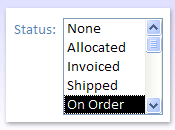
กล่องรายการ: ตัวควบคุมกล่องรายการแสดงรายการของค่าหรือตัวเลือก กล่องรายการจะมีแถวของข้อมูล และโดยปกติจะมีขนาดเพื่อให้สามารถมองเห็นแถวหลายแถวได้ตลอดเวลา แถวสามารถมีคอลัมน์ได้อย่างน้อยหนึ่งคอลัมน์ ซึ่งจะปรากฏโดยมีหรือไม่มีหัวเรื่องก็ได้ ถ้ารายการมีแถวมากกว่าที่ตัวควบคุมสามารถแสดงได้ Access จะแสดงแถบเลื่อนในตัวควบคุม ผู้ใช้จะถูกจํากัดให้มีเพียงตัวเลือกในกล่องรายการ และไม่สามารถพิมพ์ค่าลงในกล่องรายการได้
กล่องคําสั่งผสม: ตัวควบคุมกล่องคําสั่งผสมมีวิธีที่กระชับยิ่งขึ้นในการแสดงรายการตัวเลือก รายการนั้นจะถูกซ่อนจนกว่าคุณจะเลือกลูกศรดรอปดาวน์ กล่องคําสั่งผสมยังช่วยให้คุณใส่ค่าที่ไม่อยู่ในรายการได้อีกด้วย ด้วยวิธีนี้ ตัวควบคุมกล่องคําสั่งผสมจะรวมฟีเจอร์ของกล่องข้อความและกล่องรายการเข้าด้วยกัน

- เลือกลูกศรเพื่อแสดงรายการดรอปดาวน์
- เลือกตัวเลือกในรายการดรอปดาวน์
กล่องรายการและกล่องคําสั่งผสมสามารถเป็นตัวควบคุมที่ถูกผูกหรือยกเลิกการผูกก็ได้ ตัวควบคุมเหล่านี้สามารถค้นหาค่าในรายการคงที่ที่คุณพิมพ์ด้วยตนเอง หรือสามารถค้นหาค่าในตารางหรือคิวรีได้ เมื่อต้องการสร้างกล่องรายการที่ถูกผูกไว้หรือกล่องคําสั่งผสมที่ค้นหาค่าในตารางหรือคิวรี ตรวจสอบให้แน่ใจว่าฟอร์มนั้นยึดตามแหล่งระเบียนที่มีเขตข้อมูล Foreign Key หรือเขตข้อมูลการค้นหา การทําเช่นนี้จะทําให้สามารถสร้างความสัมพันธ์ที่จําเป็นในการเชื่อมโยงข้อมูลในกล่องรายการหรือกล่องคําสั่งผสมไปยังข้อมูลบนฟอร์มได้
สร้างกล่องรายการหรือกล่องคําสั่งผสมโดยใช้ตัวช่วยสร้าง
ในบานหน้าต่างนําทาง ให้คลิกขวาที่ฟอร์ม แล้วเลือกมุมมองออกแบบ
หมายเหตุ
กระบวนงานนี้จะถือว่าฟอร์มถูกผูกไว้กับตารางหรือคิวรี บางขั้นตอนจะใช้ไม่ได้ถ้าฟอร์มไม่ถูกผูก เมื่อต้องการตรวจสอบว่าฟอร์มถูกผูกกับตารางหรือคิวรีหรือไม่ ให้กด F4 เพื่อแสดงแผ่นคุณสมบัติ บนแท็บ ข้อมูล ของแผ่นคุณสมบัติ กล่องคุณสมบัติ แหล่ง ระเบียน จะแสดงตารางหรือคิวรีที่ผูกฟอร์มไว้
บนแท็บ ออกแบบฟอร์ม ในกลุ่ม ตัวควบคุม ให้ตรวจสอบให้แน่ใจว่าได้เลือก ใช้ตัวช่วยสร้างตัวควบคุม ไว้
เลือกเครื่องมือกล่องรายการ หรือเครื่องมือกล่องคําสั่งผสม
บนฟอร์ม ให้เลือกตําแหน่งที่คุณต้องการวางกล่องรายการหรือกล่องคําสั่งผสม
- ตัวช่วยสร้างกล่องรายการหรือตัวช่วยสร้างกล่องคําสั่งผสมจะเริ่มขึ้น ทั้งนี้ขึ้นอยู่กับการเลือกของคุณ
เมื่อตัวช่วยสร้างถามวิธีที่คุณต้องการรับค่าสําหรับตัวควบคุม ให้เลือกทําอย่างใดอย่างหนึ่งต่อไปนี้:
- ถ้าคุณต้องการแสดงข้อมูลปัจจุบันจากแหล่งระเบียน ให้เลือก ฉันต้องการให้กล่องรายการ/กล่องคําสั่งผสม ค้นหาค่าในตารางหรือคิวรี
- ถ้าคุณต้องการแสดงรายการค่าคงที่ที่ไม่ค่อยมีการเปลี่ยนแปลง ให้เลือก I จะพิมพ์ค่าที่ฉันต้องการ
- ถ้าคุณต้องการให้ตัวควบคุมดําเนินการค้นหาแทนที่จะทําหน้าที่เป็นเครื่องมือป้อนข้อมูล ให้เลือก ค้นหาระเบียน บนฟอร์มของฉันโดยยึดตามค่าที่ฉันเลือกไว้ในกล่องรายการ/กล่องคําสั่งผสม ซึ่งจะสร้างตัวควบคุมที่ไม่ถูกผูกไว้ด้วยแมโครฝังตัวที่ดําเนินการค้นหาโดยยึดตามค่าที่ผู้ใช้ใส่
ทําตามคําแนะนําเพื่อระบุวิธีที่ค่าจะปรากฏขึ้น
ถ้าคุณเลือกหนึ่งในสองตัวเลือกแรกในหน้าแรกของตัวช่วยสร้าง ตัวช่วยสร้างจะถามว่าคุณต้องการให้ Access ทําอะไรเมื่อคุณเลือกค่า เลือกทำอย่างใดอย่างหนึ่งต่อไปนี้:
- เมื่อต้องการสร้างตัวควบคุมที่ไม่ถูกผูกไว้ ให้เลือก จําค่าไว้ใช้ในภายหลัง ซึ่งหมายความว่า Access จะเก็บค่าที่เลือกไว้จนกว่าผู้ใช้จะเปลี่ยนแปลงหรือปิดฟอร์ม แต่จะไม่เขียนค่าลงในตาราง
- เมื่อต้องการสร้างตัวควบคุมที่ถูกผูกไว้ ให้เลือก เก็บค่านั้นไว้ในเขตข้อมูลนี้ แล้วเลือกเขตข้อมูลที่คุณต้องการผูกตัวควบคุม
เลือก ถัดไป แล้วพิมพ์ป้ายชื่อสําหรับตัวควบคุม ป้ายชื่อนี้จะแสดงถัดจากตัวควบคุม
เลือก เสร็จสิ้น
สร้างกล่องรายการหรือกล่องคําสั่งผสมโดยการเพิ่มเขตข้อมูลการค้นหาลงในฟอร์ม
คุณสามารถสร้างกล่องรายการที่ถูกผูกไว้หรือกล่องคําสั่งผสมโดยการเพิ่มเขตข้อมูลการค้นหาลงในฟอร์ม
สร้างเขตข้อมูล การค้นหา ในตาราง เขตข้อมูลการค้นหาที่คุณสร้างอาจเป็นได้ทั้งแบบหลายค่าหรือมีค่าเพียงค่าเดียว สําหรับข้อมูลเพิ่มเติมเกี่ยวกับการสร้างเขตข้อมูลการค้นหาแบบหลายค่า ให้ดู สร้างหรือลบเขตข้อมูลที่มีหลายค่า
เลือกทำอย่างใดอย่างหนึ่งต่อไปนี้:
สร้างฟอร์มใหม่โดยยึดตามแหล่งระเบียนที่มีเขตข้อมูล ค้นหา ตัวอย่างเช่น ในบานหน้าต่างนําทาง ให้เลือกตารางหรือคิวรีที่มีเขตข้อมูลการค้นหา จากนั้นบนแท็บ สร้าง ในกลุ่ม ฟอร์ม ให้เลือก ฟอร์ม Access จะสร้างกล่องคําสั่งผสมสําหรับเขตข้อมูลการค้นหาโดยอัตโนมัติ
เพิ่มกล่องรายการหรือกล่องคําสั่งผสมลงในฟอร์ม ดังนี้
ในมุมมองออกแบบ ให้เปิดฟอร์มที่ยึดตามแหล่งระเบียนที่มีเขตข้อมูลการค้นหา
ถ้าบานหน้าต่าง รายการเขตข้อมูล ไม่แสดง ให้กด Alt+F8 เพื่อแสดง
ดับเบิลคลิกที่เขตข้อมูลการค้นหา หรือลากเขตข้อมูลการค้นหาจากบานหน้าต่าง รายการเขตข้อมูล ไปยังฟอร์ม Access จะสร้างกล่องคําสั่งผสมที่ผูกกับเขตข้อมูลโดยอัตโนมัติ
เคล็ดลับ
เมื่อต้องการเปลี่ยนกล่องคําสั่งผสมเป็นกล่องรายการ หรือในทางกลับกัน ให้คลิกขวาที่ตัวควบคุม เลือก เปลี่ยนเป็น บนเมนูทางลัด แล้วเลือกชนิดตัวควบคุมที่คุณต้องการ
สร้างกล่องรายการหรือกล่องคําสั่งผสมโดยไม่ต้องใช้ตัวช่วยสร้าง
เมื่อคุณสร้างกล่องรายการหรือกล่องคําสั่งผสมโดยไม่ใช้ตัวช่วยสร้าง คุณสามารถตั้งค่าคุณสมบัติหลายอย่างของตัวควบคุมได้ด้วยตนเอง ถ้าคุณต้องการข้อมูลเพิ่มเติมเกี่ยวกับคุณสมบัติเฉพาะ ให้เลือกกล่องคุณสมบัติที่เหมาะสม แล้วกด F1
เปิดฟอร์มในมุมมองออกแบบ
บนแท็บ ออกแบบฟอร์ม ในกลุ่ม ตัวควบคุม ให้ตรวจสอบว่าไม่ได้เลือก ใช้ตัวช่วยสร้างตัวควบคุม ไว้
เลือกเครื่องมือกล่องรายการ หรือเครื่องมือกล่องคําสั่งผสม
เลือกหนึ่งครั้งภายในฟอร์มเพื่อสร้างตัวควบคุมขนาดเริ่มต้น หรือเลือกแล้วลากจนกระทั่งตัวควบคุมมีขนาดที่คุณต้องการ
ขณะที่ตัวควบคุมยังคงถูกเลือกอยู่ ให้กด F4 เพื่อเปิดแผ่นคุณสมบัติ
ตั้งค่าคุณสมบัติ ชนิดแหล่งข้อมูลแถว และ แหล่งแถว โดยใช้ตารางต่อไปนี้เป็นแนวทาง
เมื่อต้องการทำสิ่งนี้ ตั้งค่าคุณสมบัติ ชนิดแหล่งข้อมูลแถว เป็น ตั้งค่าคุณสมบัติ แหล่งแถว ดังนี้ แสดงค่าจากตารางหรือคิวรี หรือผลลัพธ์ของ SQLคําสั่งตาราง/คิวรี ในรายการดรอปดาวน์ ให้เลือกตารางหรือคิวรีที่มีค่าที่คุณต้องการให้ปรากฏในกล่องรายการหรือกล่องคําสั่งผสม หรือพิมพ์ SQLคําสั่ง หรือ บนแท็บ ข้อมูล ของแผ่นคุณสมบัติ ให้เลือกปุ่ม สร้าง เพื่อเปิดตัวสร้างคิวรี สําหรับข้อมูลเพิ่มเติมเกี่ยวกับการสร้างคิวรี ให้ดู สร้างคิวรีแบบใช้เลือกข้อมูลอย่างง่ายแสดงรายการค่าคงที่ รายการค่า พิมพ์รายการของค่าคงที่โดยคั่นด้วยเครื่องหมายอัฒภาค () ;ตัวอย่างเช่นNorth;South;East;West. หรือ บนแท็บ ข้อมูล ของแผ่นคุณสมบัติ ให้เลือกปุ่ม สร้าง เพื่อเปิดกล่องโต้ตอบ แก้ไขรายการ แล้วพิมพ์รายการบนบรรทัดแยกต่างหากแสดงรายการของเขตข้อมูลจากตารางหรือคิวรี รายการเขตข้อมูล ในรายการดรอปดาวน์ ให้เลือกตารางหรือคิวรีที่มีชื่อเขตข้อมูลที่คุณต้องการให้ปรากฏในกล่องรายการหรือกล่องคําสั่งผสม ถ้าคุณต้องการให้คอลัมน์มากกว่าหนึ่งคอลัมน์ปรากฏในตัวควบคุม ให้เลือกกล่องคุณสมบัติ จํานวนคอลัมน์ แล้วพิมพ์จํานวนคอลัมน์ที่คุณต้องการ ตั้งค่าคุณสมบัติความกว้าง ของคอลัมน์เพื่อ ปรับความกว้างของคอลัมน์ สําหรับข้อมูลเพิ่มเติมเกี่ยวกับคุณสมบัติแต่ละรายการ ให้วางเคอร์เซอร์ในกล่องคุณสมบัติ แล้วกด F1
ถ้าคุณต้องการให้ Access จัดเก็บค่าที่คุณเลือก ให้เลือกกล่องคุณสมบัติ แหล่งตัวควบคุม แล้วเลือกเขตข้อมูลที่คุณต้องการผูกกับกล่องรายการหรือกล่องคําสั่งผสม
กําหนดกล่องรายการหรือกล่องคําสั่งผสมด้วยตนเอง
เมื่อเปิดฟอร์มในมุมมองออกแบบ ให้ตรวจสอบให้แน่ใจว่าเลือกกล่องรายการหรือกล่องคําสั่งผสมแล้ว แล้วกด F4 เพื่อเปิดแผ่นคุณสมบัติของตัวควบคุม จากนั้น ให้เลือกทำอย่างใดอย่างหนึ่งต่อไปนี้:
เปลี่ยนลําดับการจัดเรียงในกล่องรายการหรือกล่องคําสั่งผสม ดังนี้ ถ้าคุณใช้ตัวช่วยสร้างเพื่อสร้างกล่องรายการหรือกล่องคําสั่งผสม Access จะเรียงลําดับแถวที่สร้างรายการตามคอลัมน์แรกที่มองเห็นได้โดยอัตโนมัติ ถ้าคุณต้องการระบุลําดับการจัดเรียงอื่น หรือถ้าคุณได้ตั้งค่าคุณสมบัติ แหล่งแถว ของตัวควบคุมเป็นคิวรีที่บันทึก ให้ใช้ขั้นตอนต่อไปนี้
- เลือกแท็บ ข้อมูล แล้วเลือกกล่องคุณสมบัติ แหล่งแถว
- บนแท็บ ข้อมูล ของแผ่นคุณสมบัติ ให้เลือกปุ่ม สร้าง เพื่อเปิดตัวสร้างคิวรี
- ในแถว เรียงลําดับ สําหรับคอลัมน์ที่คุณต้องการเรียงลําดับ ให้ระบุลําดับการจัดเรียงที่คุณต้องการ
การยึดคอลัมน์จากกล่องรายการหรือกล่องคําสั่งผสม ในกล่องคุณสมบัติ คอลัมน์ที่ถูกผูก ของกล่องรายการหรือกล่องคําสั่งผสม ให้ระบุตัวเลขที่สอดคล้องกับตําแหน่งของคอลัมน์ในกล่องรายการหรือกล่องคําสั่งผสม ตัวอย่างเช่น พิมพ์เพื่อ
1ผูกคอลัมน์แรกในกล่องรายการหรือกล่องคําสั่งผสมกับเขตข้อมูลพื้นฐานที่ระบุไว้ในคุณสมบัติแหล่งตัวควบคุม รวมคอลัมน์ที่ซ่อนอยู่เมื่อคุณนับคอลัมน์ ถ้าคุณตั้งค่าคุณสมบัติ คอลัมน์ที่ถูกผูกไว้ เป็น0Access จะบันทึกดัชนีรายการแทนค่าจากคอลัมน์ใดคอลัมน์หนึ่ง ซึ่งจะเป็นประโยชน์ถ้าคุณต้องการจัดเก็บลําดับของตัวเลขแทนค่าในรายการซ่อนคอลัมน์ในกล่องรายการหรือกล่องคําสั่งผสมบนฟอร์ม ดังนี้
ในกล่องคุณสมบัติ ความกว้างของคอลัมน์ ให้พิมพ์สําหรับ
0คอลัมน์ที่คุณต้องการซ่อน ตัวอย่างเช่น สมมติว่าคุณมีกล่องคําสั่งผสมสองคอลัมน์ที่ถูกผูกไว้ที่มีคอลัมน์ SupplierID กว้าง 0.5 นิ้ว และคอลัมน์ SupplierName กว้าง 2 นิ้ว คอลัมน์ SupplierID เป็นคอลัมน์แรกในรายการ ดังนั้นคุณสมบัติ ความกว้างของคอลัมน์ จะถูกตั้งค่าเป็น0.5";2"เมื่อต้องการซ่อนคอลัมน์ SupplierID ให้ตั้งค่าคุณสมบัติ ความกว้างคอลัมน์ เป็น0";2"คอลัมน์ SupplierID ยังคงสามารถเป็นคอลัมน์ที่ถูกผูกไว้ได้ แม้ว่าจะซ่อนอยู่หมายเหตุ
ในกล่องคําสั่งผสม คอลัมน์ที่มองเห็นได้คอลัมน์แรกจะแสดงในส่วนกล่องข้อความของกล่องคําสั่งผสมเมื่อรายการไม่ได้แสดงขึ้น ตัวอย่างเช่น คอลัมน์ SupplierName ในตัวอย่างก่อนหน้านี้อาจแสดงขึ้นเนื่องจากคอลัมน์ SupplierID ถูกซ่อนอยู่ ถ้าไม่ได้ซ่อนคอลัมน์ SupplierID คอลัมน์จะแสดงแทนคอลัมน์ SupplierName
เพิ่มส่วนหัวของคอลัมน์ลงในกล่องคําสั่งผสมบนฟอร์ม ดังนี้
- ในกล่องคุณสมบัติ ส่วนหัวของคอลัมน์ ให้เลือก ใช่ เพื่อแสดงส่วนหัวของคอลัมน์ หัวเรื่องในกล่องคําสั่งผสมจะปรากฏเฉพาะเมื่อเปิดรายการอยู่ ถ้ากล่องคําสั่งผสมหรือกล่องรายการยึดตามแหล่งระเบียน Access จะใช้ชื่อเขตข้อมูลจากแหล่งระเบียนเป็นส่วนหัวของคอลัมน์ ถ้ากล่องคําสั่งผสมหรือกล่องรายการยึดตามรายการค่าคงที่ Access จะใช้ n รายการแรกของข้อมูลจากรายการค่า (คุณสมบัติแหล่งข้อมูลแถว) เป็นส่วนหัวของคอลัมน์ โดย n = ตัวเลขที่ตั้งค่าไว้ในคุณสมบัติจํานวนคอลัมน์
ปิดฟีเจอร์ กรอกขณะที่คุณพิมพ์ สําหรับกล่องคําสั่งผสมบนฟอร์ม:
- ในกล่องคุณสมบัติ ขยายอัตโนมัติ ให้เลือก ไม่ เมื่อคุณสมบัติ ขยายอัตโนมัติ ถูกตั้งค่าเป็น ไม่ใช่ คุณต้องเลือกค่าจากรายการหรือพิมพ์ค่าทั้งหมด
ตั้งค่าความกว้างของส่วนกล่องรายการของกล่องคําสั่งผสมบนฟอร์ม ดังนี้
- ในกล่องคุณสมบัติความกว้างของรายการ ให้ใส่ความกว้างที่คุณต้องการโดยใช้หน่วยวัดปัจจุบันที่ตั้งค่าไว้ในแผงควบคุมของ Windows เมื่อต้องการใช้ช่วยการวัดอื่นนอกเหนือจากค่าเริ่มต้น ให้ใส่ตัวบ่งชี้การวัด ตัวอย่างเช่น ใส่
2 cm. ตรวจสอบให้แน่ใจว่าคุณเว้นพื้นที่ว่างไว้ให้แถบเลื่อน ส่วนกล่องรายการของกล่องคําสั่งผสมอาจกว้างกว่าส่วนกล่องข้อความ แต่ต้องไม่แคบไปกว่านี้ ค่าเริ่มต้น (อัตโนมัติ) ทําให้กล่องรายการมีความกว้างเท่ากับส่วนกล่องข้อความของกล่องคําสั่งผสม
- ในกล่องคุณสมบัติความกว้างของรายการ ให้ใส่ความกว้างที่คุณต้องการโดยใช้หน่วยวัดปัจจุบันที่ตั้งค่าไว้ในแผงควบคุมของ Windows เมื่อต้องการใช้ช่วยการวัดอื่นนอกเหนือจากค่าเริ่มต้น ให้ใส่ตัวบ่งชี้การวัด ตัวอย่างเช่น ใส่
ตั้งค่าจํานวนแถวสูงสุดที่จะแสดงในกล่องคําสั่งผสมบนฟอร์ม ดังนี้
- ในกล่องคุณสมบัติแถว รายการ ให้ใส่ตัวเลข ถ้าจํานวนจริงของแถวเกินจํานวนที่ระบุไว้ในคุณสมบัติรายการ แถว แถบเลื่อนแนวตั้งจะแสดงในกล่องคําสั่งผสม
จํากัดรายการกล่องคําสั่งผสมไว้ที่รายการในส่วนของกล่องคําสั่งผสมบนฟอร์ม:
ในกล่องคุณสมบัติ จํากัดเฉพาะรายการ ให้เลือก ใช่
หมายเหตุ
- ถ้าคอลัมน์แรกที่แสดงในกล่องคําสั่งผสมไม่ใช่คอลัมน์ที่ถูกผูกไว้ Access จะจํากัดรายการให้อยู่ในรายการ แม้ว่าคุณสมบัติ จํากัดเฉพาะรายการ จะตั้งค่าเป็น ไม่ใช่ ก็ตาม
- ถ้าคุณสมบัติ จํากัดเฉพาะรายการ ถูกตั้งค่าเป็น ไม่ใช่ เมื่อคุณใส่รายการที่ไม่อยู่ในรายการ ถ้ากล่องคําสั่งผสมถูกผูก รายการจะถูกจัดเก็บไว้ในเขตข้อมูลพื้นฐาน แต่จะไม่ถูกเพิ่มลงในรายการ เมื่อต้องการเพิ่มรายการใหม่ลงในรายการ ให้ใช้คุณสมบัติ On Not In List และเหตุการณ์ Not In List