
ฐานข้อมูลที่ออกแบบมาอย่างดีไม่เพียงช่วยรับรองความสมบูรณ์ของข้อมูล แต่ยังง่ายต่อการบํารุงรักษาและอัปเดตอีกด้วย ฐานข้อมูล Access ไม่ใช่ไฟล์ในแบบเดียวกันกับเอกสาร Microsoft Word หรือชุดสไลด์ Microsoft PowerPoint แต่เป็นคอลเลกชันของวัตถุต่างๆ เช่น ตาราง ฟอร์ม รายงาน คิวรี และอื่นๆ ที่ต้องทํางานร่วมกันเพื่อให้ทํางานได้อย่างถูกต้อง
ผู้ใช้ใส่ข้อมูลผ่านตัวควบคุมเป็นหลัก สิ่งที่คุณทํากับตัวควบคุมที่กําหนดจะขึ้นอยู่กับชนิดข้อมูลที่ตั้งค่าไว้สําหรับเขตข้อมูลตารางพื้นฐาน คุณสมบัติใดๆ ที่ตั้งค่าไว้สําหรับเขตข้อมูลนั้น และคุณสมบัติที่ตั้งค่าสําหรับตัวควบคุมนั้น สุดท้าย ให้พิจารณาใช้เทคนิคฐานข้อมูลเพิ่มเติม เช่น การตรวจสอบความถูกต้อง ค่าเริ่มต้น รายการและการค้นหา และการอัปเดตสิ่งที่เกี่ยวข้อง
สําหรับข้อมูลเพิ่มเติมเกี่ยวกับการอัปเดตข้อมูลจากมุมมองของผู้ใช้ ให้ดู วิธีการเพิ่ม แก้ไข และลบระเบียน
ในบทความนี้
- การออกแบบฐานข้อมูลมีผลต่อการป้อนข้อมูลอย่างไร
- ตั้งค่าเริ่มต้นให้กับเขตข้อมูลหรือตัวควบคุม
- การใช้กฎการตรวจสอบเพื่อจํากัดข้อมูล
- การทํางานกับรายการค่าและเขตข้อมูลการค้นหา
- การลบข้อมูลจากรายการหรือเขตข้อมูลการค้นหา
- ชนิดข้อมูลมีผลต่อวิธีที่คุณป้อนข้อมูลอย่างไร
- คุณสมบัติของเขตข้อมูลตารางมีผลต่อวิธีที่คุณป้อนข้อมูลอย่างไร
- ใช้การอัปเดตสิ่งที่เกี่ยวข้องเพื่อเปลี่ยนค่าคีย์หลักและค่า Foreign Key
- เหตุใดบางครั้งหมายเลข ID จึงดูเหมือนข้ามหมายเลข
- การอัปเดตข้อมูลจํานวนมากโดยใช้คิวรี
การออกแบบฐานข้อมูลมีผลต่อการป้อนข้อมูลอย่างไร
ข้อมูลที่คุณเก็บไว้ในฐานข้อมูลจะถูกจัดเก็บใน ตาราง ซึ่งมีข้อมูลเกี่ยวกับเรื่องใดเรื่องหนึ่ง เช่น สินทรัพย์หรือที่ติดต่อ แต่ละ ระเบียน ในตารางจะมีข้อมูลเกี่ยวกับรายการหนึ่ง เช่น ที่ติดต่อเฉพาะ ระเบียนประกอบด้วย เขตข้อมูล เช่น ชื่อ ที่อยู่ และหมายเลขโทรศัพท์ ระเบียนมักเรียกว่า แถว และเขตข้อมูลมักเรียกว่าคอลัมน์ วัตถุเหล่านี้ต้องยึดตามชุดของหลักการออกแบบ มิฉะนั้นฐานข้อมูลจะทํางานได้ไม่ดีหรือล้มเหลวโดยสิ้นเชิง ในทางกลับกัน หลักการออกแบบเหล่านั้นจะส่งผลต่อวิธีที่คุณใส่ข้อมูล พิจารณาสิ่งต่อไปนี้
- ตาราง Access จะเก็บข้อมูลทั้งหมดในตารางอย่างน้อยหนึ่งตาราง จํานวนตารางที่คุณใช้ขึ้นอยู่กับการออกแบบและความซับซ้อนของฐานข้อมูล แม้ว่าคุณอาจดูข้อมูลในแบบฟอร์ม รายงาน หรือในผลลัพธ์ที่ส่งกลับโดยคิวรี Access จะจัดเก็บข้อมูลเฉพาะในตารางและวัตถุอื่นๆ ในฐานข้อมูลจะถูกสร้างขึ้นบนตารางเหล่านั้น แต่ละตารางควรยึดตามหัวข้อเดียว ตัวอย่างเช่น ตารางข้อมูลที่ติดต่อทางธุรกิจไม่ควรมีข้อมูลการขาย หากเป็นเช่นนั้น การค้นหาและแก้ไขข้อมูลที่ถูกต้องอาจกลายเป็นเรื่องยาก หากไม่ใช่เป็นไปไม่ได้
-
ชนิดข้อมูล โดยทั่วไปแล้ว แต่ละเขตข้อมูลในตารางจะยอมรับข้อมูลเพียงชนิดเดียวเท่านั้น ตัวอย่างเช่น คุณไม่สามารถจัดเก็บบันทึกย่อในชุดเขตข้อมูลยอมรับตัวเลขได้ ถ้าคุณพยายามใส่ข้อความในเขตข้อมูลดังกล่าว Access จะแสดงข้อความแจ้งข้อผิดพลาด อย่างไรก็ตาม นั่นไม่ใช่กฎที่ยากและรวดเร็ว ตัวอย่างเช่น คุณสามารถจัดเก็บตัวเลข (เช่นรหัสไปรษณีย์) ในชุดเขตข้อมูลเป็นชนิดข้อมูลข้อความสั้น แต่คุณไม่สามารถทําการคํานวณข้อมูลนั้นได้เนื่องจาก Access ถือว่าข้อมูลนั้นเป็นเพียงส่วนของข้อความ
เขตข้อมูลในระเบียนควรยอมรับเพียงค่าเดียวเท่านั้น โดยมีข้อยกเว้นบางอย่าง ตัวอย่างเช่น คุณไม่สามารถใส่ที่อยู่ได้มากกว่าหนึ่งรายการในเขตข้อมูลที่อยู่ ซึ่งตรงกันข้ามกับ Microsoft Excel ที่อนุญาตให้คุณใส่ชื่อ ที่อยู่ หรือรูปภาพจํานวนเท่าใดก็ได้ในเซลล์เดียว เว้นแต่ว่าคุณจะตั้งค่าเซลล์นั้นให้ยอมรับข้อมูลชนิดที่จํากัด - เขตข้อมูลที่มีหลายค่า Access มีฟีเจอร์ที่เรียกว่าเขตข้อมูลที่มีหลายค่าเพื่อแนบข้อมูลหลายส่วนลงในระเบียนเดียว และสร้างรายการที่ยอมรับค่าหลายค่า คุณสามารถระบุรายการแบบหลายค่าได้เสมอ เนื่องจาก Access จะแสดงกล่องกาเครื่องหมายถัดจากข้อมูลในรายการแต่ละรายการ ตัวอย่างเช่น คุณสามารถแนบชุดสไลด์ Microsoft PowerPoint และรูปภาพจํานวนเท่าใดก็ได้กับระเบียนในฐานข้อมูลของคุณได้ คุณยังสามารถสร้างรายชื่อและเลือกชื่อเหล่านั้นได้มากเท่าที่ต้องการ การใช้เขตข้อมูลที่มีหลายค่าอาจดูเหมือนเป็นการขัดต่อกฎของการออกแบบฐานข้อมูล เนื่องจากคุณสามารถจัดเก็บระเบียนได้มากกว่าหนึ่งระเบียนต่อหนึ่งเขตข้อมูลตาราง แต่ Access บังคับใช้กฎ "ในเบื้องหลัง" โดยการจัดเก็บข้อมูลในตารางพิเศษที่ซ่อนอยู่
- การใช้ฟอร์ม โดยทั่วไปแล้ว คุณจะสร้างฟอร์มเมื่อคุณต้องการทําให้ฐานข้อมูลใช้งานง่ายขึ้น และเพื่อช่วยรับรองว่าผู้ใช้ใส่ข้อมูลอย่างถูกต้อง วิธีการที่คุณใช้ฟอร์มเพื่อแก้ไขข้อมูลจะขึ้นอยู่กับการออกแบบของฟอร์ม ฟอร์มสามารถประกอบด้วยตัวควบคุมหลายตัว เช่น รายการ กล่องข้อความ ปุ่ม และแม้แต่แผ่นข้อมูล ในทำนองเดียวกัน ตัวควบคุมแต่ละตัวบนฟอร์มจะอ่านข้อมูลจากหรือเขียนข้อมูลไปยังเขตข้อมูลตารางพื้นฐานได้
สําหรับข้อมูลเพิ่มเติม ให้ดูพื้นฐานการออกแบบฐานข้อมูล และ การสร้างตารางและการเพิ่มเขตข้อมูล
ตั้งค่าเริ่มต้นให้กับเขตข้อมูลหรือตัวควบคุม
ถ้าระเบียนจํานวนมากมีค่าเดียวกันสําหรับเขตข้อมูลที่ระบุ เช่น เมืองหรือประเทศ/ภูมิภาค คุณสามารถประหยัดเวลาได้โดยการตั้งค่าเริ่มต้นสําหรับตัวควบคุมที่ผูกกับเขตข้อมูลนั้นหรือเขตข้อมูลนั้น เมื่อคุณเปิดฟอร์มหรือตารางเพื่อสร้างระเบียนใหม่ ค่าเริ่มต้นของคุณจะปรากฏในตัวควบคุมหรือเขตข้อมูลนั้น
ในตาราง
- เปิดตารางใน มุมมองออกแบบ
- ที่ด้านบนของมุมมอง ให้เลือกเขตข้อมูล
- ที่ด้านล่างของมุมมอง ให้เลือกแท็บทั่วไป
- ตั้งค่าคุณสมบัติ ค่าเริ่มต้น ให้เป็นค่าที่คุณต้องการ
ในฟอร์ม
- เปิดฟอร์มในมุมมองเค้าโครงหรือมุมมองออกแบบ
- คลิกขวาที่ตัวควบคุมที่คุณต้องการใช้งาน แล้วคลิก คุณสมบัติ
- บนแท็บ ข้อมูล ให้ตั้งค่าคุณสมบัติ ค่าเริ่มต้น เป็นค่าที่คุณต้องการ
การใช้กฎการตรวจสอบเพื่อจํากัดข้อมูล
คุณสามารถตรวจสอบความถูกต้องของข้อมูลในฐานข้อมูล Access บนเดสก์ท็อปในขณะที่คุณใส่ข้อมูลโดยใช้กฎการตรวจสอบได้ สามารถตั้งค่ากฎการตรวจสอบในมุมมองการออกแบบตารางหรือแผ่นข้อมูลตารางได้ มีกฎการตรวจสอบอยู่ 3 ชนิดใน Access:
- กฎการตรวจสอบความถูกต้องของเขตข้อมูล คุณสามารถใช้กฎการตรวจสอบความถูกต้องเขตข้อมูลเพื่อระบุหลักเกณฑ์ที่ค่าเขตข้อมูลที่ถูกต้องทั้งหมดจะต้องตรงตามเกณฑ์ดังกล่าว คุณไม่ควรระบุเขตข้อมูลปัจจุบันเป็นส่วนหนึ่งของกฎ เว้นแต่ว่าคุณกําลังใช้เขตข้อมูลในฟังก์ชัน ข้อจํากัดของชนิดอักขระที่จะใส่ในเขตข้อมูลอาจทําได้ง่ายขึ้นด้วยรูปแบบการป้อนข้อมูล ตัวอย่างเช่น เขตข้อมูลวันที่อาจมีกฎการตรวจสอบที่ไม่อนุญาตค่าในอดีต
- กฎการตรวจสอบความถูกต้องของระเบียน คุณสามารถใช้กฎการตรวจสอบความถูกต้องของระเบียนเพื่อระบุเงื่อนไขที่ระเบียนที่ถูกต้องทั้งหมดจะต้องสอดคล้องตามนั้น คุณสามารถเปรียบเทียบค่าในเขตข้อมูลต่างๆ โดยใช้กฎการตรวจสอบความถูกต้องของระเบียน ตัวอย่างเช่น ระเบียนที่มีเขตข้อมูลวันที่ 2 เขตข้อมูลอาจต้องการให้ค่าของเขตข้อมูลหนึ่งมาก่อนค่าของอีกเขตข้อมูลหนึ่งเสมอ (ตัวอย่างเช่น วันที่เริ่มต้นให้อยู่ก่อนวันที่สิ้นสุด)
- การตรวจสอบความถูกต้องบนฟอร์ม คุณสามารถใช้คุณสมบัติ กฎการตรวจสอบ ของตัวควบคุมบนฟอร์มเพื่อระบุหลักเกณฑ์ที่ค่าทั้งหมดที่ใส่ในตัวควบคุมนั้นจะต้องสอดคล้องตามนั้น คุณสมบัติของตัวควบคุม กฎการตรวจสอบ จะทํางานเหมือนกับกฎการตรวจสอบความถูกต้องของเขตข้อมูล โดยทั่วไปแล้ว คุณใช้กฎการตรวจสอบความถูกต้องของฟอร์มแทนกฎการตรวจสอบความถูกต้องเขตข้อมูลถ้ามีกฎเฉพาะสําหรับฟอร์มดังกล่าว และไม่ใช่กับตาราง ไม่ว่าจะใช้งานกับตําแหน่งใดก็ตาม
สําหรับข้อมูลเพิ่มเติม ให้ดูที่ การจํากัดการใส่ข้อมูลโดยใช้กฎการตรวจสอบ
การทํางานกับรายการค่าและเขตข้อมูลการค้นหา
มีข้อมูลรายการอยู่สองชนิดใน Access:
- รายการค่า สิ่งเหล่านี้ประกอบด้วยชุดค่าตายตัวที่คุณใส่ด้วยตนเอง ค่าอยู่ในคุณสมบัติ แหล่งแถว ของเขตข้อมูล
-
เขตข้อมูลการค้นหา ใช้คิวรีเพื่อรับค่าจากตารางอื่น คุณสมบัติ แหล่งแถว ของเขตข้อมูลจะมีคิวรีแทนที่จะเป็นรายการค่าที่กําหนดค่าตายตัว คิวรีจะดึงค่าจากตารางในฐานข้อมูลอย่างน้อยหนึ่งตาราง ตามค่าเริ่มต้น เขตข้อมูลการค้นหาจะแสดงค่าเหล่านั้นให้คุณเห็นในฟอร์มของรายการ คุณสามารถเลือกอย่างน้อยหนึ่งรายการจากรายการนั้น ขึ้นอยู่กับวิธีที่คุณตั้งค่าเขตข้อมูลการค้นหา
หมายเหตุ เขตข้อมูลการค้นหาอาจทําให้ผู้ใช้ Access ใหม่สับสนได้ เนื่องจากรายการข้อมูลจะปรากฏในตําแหน่งหนึ่ง (รายการที่ Access สร้างขึ้นจากข้อมูลในเขตข้อมูลการค้นหา) แต่ข้อมูลอาจอยู่ในตําแหน่งอื่น (ตารางที่มีข้อมูล)
ตามค่าเริ่มต้น Access จะแสดงข้อมูลรายการในตัวควบคุมกล่องคําสั่งผสม แม้ว่าคุณจะสามารถระบุตัวควบคุมกล่องรายการได้ก็ตาม กล่องคําสั่งผสมจะเปิดขึ้นเพื่อแสดงรายการ และปิดเมื่อคุณทําการเลือก ในทางตรงข้าม กล่องรายการจะยังคงเปิดอยู่ตลอดเวลา
เมื่อต้องการแก้ไขรายการ คุณยังสามารถเรียกใช้คําสั่ง แก้ไขรายการ หรือคุณสามารถแก้ไขข้อมูลโดยตรงในคุณสมบัติ แหล่งข้อมูลแถว ของตารางต้นฉบับ เมื่อคุณอัปเดตข้อมูลในเขตข้อมูลการค้นหา คุณจะอัปเดตตารางต้นฉบับ
ถ้าคุณสมบัติ ชนิดแหล่งข้อมูลแถว ของกล่องรายการหรือกล่องคําสั่งผสมของคุณถูกตั้งค่าเป็น รายการค่า คุณสามารถแก้ไขรายการค่าในขณะที่ฟอร์มเปิดอยู่ในมุมมองฟอร์ม โดยไม่จําเป็นต้องสลับเป็นมุมมองออกแบบหรือมุมมองเค้าโครง การเปิดแผ่นคุณสมบัติ และการแก้ไขคุณสมบัติ แหล่งข้อมูลแถว สําหรับตัวควบคุมในแต่ละครั้งที่คุณต้องการทําการเปลี่ยนแปลงในรายการ เมื่อต้องการแก้ไขรายการค่า คุณสมบัติ อนุญาตให้แก้ไขรายการค่า ของกล่องรายการหรือกล่องคําสั่งผสมต้องตั้งค่าเป็น ใช่
สําหรับข้อมูลเพิ่มเติม ให้ดู สร้างรายการตัวเลือกโดยใช้กล่องรายการหรือกล่องคําสั่งผสม
ป้องกันการแก้ไขรายการค่าในมุมมองฟอร์ม
- คลิกขวาที่ฟอร์มในบานหน้าต่างนําทาง แล้วคลิกมุมมองออกแบบหรือมุมมองเค้าโครง
- คลิกตัวควบคุมเพื่อเลือก แล้วกด F4 เพื่อแสดงแผ่นคุณสมบัติ
- บนแท็บ ข้อมูล ของแผ่นคุณสมบัติ ให้ตั้งค่าคุณสมบัติ อนุญาตให้แก้ไขรายการค่า เป็น ไม่
- คลิก ไฟล์ แล้วคลิก บันทึก หรือกด Ctrl+S

ระบุฟอร์มอื่นสําหรับการแก้ไขรายการค่า
ตามค่าเริ่มต้น Access จะให้ฟอร์มที่มีอยู่แล้วภายในเพื่อวัตถุประสงค์ในการแก้ไขรายการค่า ถ้าคุณมีฟอร์มอื่นที่คุณต้องการใช้สําหรับจุดประสงค์นี้ คุณสามารถใส่ชื่อของฟอร์มในรายการในรายการ แก้ไขคุณสมบัติฟอร์ม ดังต่อไปนี้:
- คลิกขวาที่ฟอร์มในบานหน้าต่างนําทาง แล้วคลิก มุมมองออกแบบ หรือ มุมมองเค้าโครงบน เมนูทางลัด
- คลิกตัวควบคุมเพื่อเลือก แล้วกด F4 เพื่อแสดงแผ่นคุณสมบัติ
- บนแท็บ ข้อมูล ของแผ่นคุณสมบัติ ให้คลิกลูกศรดรอปดาวน์ในกล่องคุณสมบัติ รายการ แก้ไขฟอร์ม
- คลิกฟอร์มที่คุณต้องการใช้สําหรับการแก้ไขรายการค่า
- คลิก ไฟล์ แล้วคลิก บันทึก หรือกดปุ่ม Ctrl+S
ตรวจสอบเขตข้อมูลการค้นหาในฟอร์ม
เปิดฟอร์มในมุมมองเค้าโครงหรือมุมมองออกแบบ
คลิกขวาที่กล่องรายการหรือตัวควบคุมกล่องคําสั่งผสม แล้วคลิกคุณสมบัติ
ในแผ่นคุณสมบัติ ให้คลิกแท็บทั้งหมด จากนั้นค้นหาคุณสมบัติ ชนิดแหล่งข้อมูลแถว และ แหล่งข้อมูลแถว คุณสมบัติ ชนิดแหล่งข้อมูลแถว ควรมี รายการค่า หรือ ตาราง/คิวรี และคุณสมบัติ แหล่งข้อมูลแถว ควรมีรายการที่คั่นด้วยเครื่องหมายอัฒภาคหรือคิวรี หากต้องการเพิ่มพื้นที่ ให้คลิกขวาที่คุณสมบัติ แล้วเลือก ย่อ/ขยาย หรือกด Shift+F2
โดยทั่วไปแล้ว รายการค่าจะใช้ไวยากรณ์พื้นฐานนี้: "รายการ";" รายการ";" รายการ"
ในกรณีนี้ รายการคือชุดของรายการที่คร่อมด้วยเครื่องหมายอัญประกาศคู่และคั่นด้วยเครื่องหมายอัฒภาค
เลือกคิวรีใช้ไวยากรณ์พื้นฐานนี้: SELECT [table_or_query_name].[ field_name**] FROM [table_or_query_name]**
ในกรณีนี้ คิวรีจะมีสองส่วนคําสั่ง (SELECT และ FROM) ส่วนแรกอ้างอิงไปยังตารางหรือคิวรีและเขตข้อมูลในตารางหรือคิวรีนั้น ส่วนที่สองอ้างอิงถึงตารางหรือคิวรีเท่านั้น นี่คือประเด็นสําคัญที่ควรจํา: ส่วนคําสั่ง SELECT ไม่จําเป็นต้องมีชื่อของตารางหรือคิวรี แม้ว่าจะแนะนํา และจะต้องมีชื่อของอย่างน้อยหนึ่งเขตข้อมูล อย่างไรก็ตาม ส่วนคําสั่ง FROM ทั้งหมดจะต้องอ้างอิงไปถึงตารางหรือคิวรี ดังนั้น คุณจึงสามารถค้นหาตารางต้นฉบับหรือคิวรีต้นฉบับสําหรับเขตข้อมูลการค้นหาได้เสมอ โดยการอ่านส่วนคําสั่ง FROMให้เลือกทำอย่างใดอย่างหนึ่งต่อไปนี้
- ถ้าคุณกําลังใช้รายการค่า ให้แก้ไขข้อมูลในรายการ ตรวจสอบให้แน่ใจว่าคุณคร่อมแต่ละรายการด้วยเครื่องหมายอัญประกาศคู่ และคั่นแต่ละรายการด้วยเครื่องหมายอัฒภาค
- ถ้าคิวรีในรายการค้นหาอ้างอิงคิวรีอื่น ให้เปิดคิวรีที่สองใน มุมมองออกแบบ (คลิกขวาที่คิวรีในบานหน้าต่างนําทาง แล้วคลิก มุมมองออกแบบ) จดชื่อตารางที่ปรากฏในส่วนบนของตัวออกแบบคิวรี จากนั้น ไปที่ขั้นตอนถัดไป
มิฉะนั้น ถ้าคิวรีในเขตข้อมูลการค้นหาอ้างอิงตาราง ให้จดชื่อของตาราง และไปยังขั้นตอนถัดไป
เปิดตารางใน มุมมองแผ่นข้อมูล จากนั้นแก้ไขรายการตามต้องการ
ตรวจสอบเขตข้อมูลการค้นหาในตาราง
เปิดตารางใน มุมมองออกแบบ
ในส่วนบนของเส้นตารางการออกแบบคิวรี ในคอลัมน์ ชนิดข้อมูล ให้คลิกหรือวางโฟกัสบนเขตข้อมูล ข้อความ ตัวเลข หรือ ใช่/ไม่ใช่
ในส่วนล่างของเส้นตารางการออกแบบตาราง ให้คลิกแท็บ ค้นหา แล้วดูที่คุณสมบัติ ชนิดแหล่งข้อมูลแถว และ แหล่งข้อมูลแถว
คุณสมบัติ ชนิดแหล่งข้อมูลแถว ต้องอ่าน รายการค่า หรือ ตาราง/คิวรี คุณสมบัติ แหล่งแถว ต้องมีรายการค่าหรือคิวรี
รายการค่าใช้ไวยากรณ์พื้นฐานนี้: "รายการ";" รายการ";" รายการ"
ในกรณีนี้ รายการคือชุดของรายการที่คร่อมด้วยเครื่องหมายอัญประกาศคู่และคั่นด้วยเครื่องหมายอัฒภาค
โดยทั่วไปแล้ว แบบสอบถามการเลือกจะใช้ไวยากรณ์พื้นฐานนี้: SELECT [table_or_query_name].[ field_name**] FROM [table_or_query_name]**
ในกรณีนี้ คิวรีจะมีสองส่วนคําสั่ง (SELECT และ FROM) ส่วนแรกอ้างอิงไปยังตารางหรือคิวรีและเขตข้อมูลในตารางหรือคิวรีนั้น ส่วนที่สองอ้างอิงถึงตารางหรือคิวรีเท่านั้น นี่คือประเด็นสําคัญที่ควรจํา: ส่วนคําสั่ง SELECT ไม่จําเป็นต้องมีชื่อของตารางหรือคิวรี แม้ว่าจะแนะนํา และจะต้องมีชื่อของอย่างน้อยหนึ่งเขตข้อมูล อย่างไรก็ตาม ส่วนคําสั่ง FROM ทั้งหมดจะต้องอ้างอิงไปถึงตารางหรือคิวรี ดังนั้น คุณจึงสามารถค้นหาตารางต้นฉบับหรือคิวรีต้นฉบับสําหรับเขตข้อมูลการค้นหาได้เสมอ โดยการอ่านส่วนคําสั่ง FROMให้เลือกทำอย่างใดอย่างหนึ่งต่อไปนี้
- ถ้าคุณกําลังใช้รายการค่า ให้แก้ไขข้อมูลในรายการ ตรวจสอบให้แน่ใจว่าคุณคร่อมแต่ละรายการด้วยเครื่องหมายอัญประกาศคู่ และคั่นแต่ละรายการด้วยเครื่องหมายอัฒภาค
- ถ้าคิวรีในเขตข้อมูลการค้นหาอ้างอิงคิวรีอื่น ในบานหน้าต่างนําทาง ให้เปิดคิวรีที่สองในมุมมองออกแบบ (คลิกขวาที่คิวรี แล้วคลิก มุมมองออกแบบ) จดชื่อตารางที่ปรากฏในส่วนบนของตัวออกแบบคิวรี จากนั้น ไปที่ขั้นตอนถัดไป
มิฉะนั้น ถ้าคิวรีในเขตข้อมูลการค้นหาอ้างอิงตาราง ให้จดชื่อของตาราง และไปยังขั้นตอนถัดไป
เปิดตารางใน มุมมองแผ่นข้อมูล จากนั้นแก้ไขรายการตามต้องการ
การลบข้อมูลจากรายการค่าหรือเขตข้อมูลการค้นหา
ข้อมูลในรายการค่าจะอยู่ในตารางเดียวกันกับค่าอื่นๆ ในระเบียน ในทางกลับกัน ข้อมูลในเขตข้อมูลการค้นหาจะอยู่ในตารางอื่นอย่างน้อยหนึ่งตาราง เมื่อต้องการเอาข้อมูลออกจากรายการค่า ให้เปิดตารางและแก้ไขรายการ
การเอาข้อมูลออกจากรายการค้นหาจําเป็นต้องทําขั้นตอนเพิ่มเติม และขั้นตอนเหล่านั้นจะแตกต่างกันไปโดยขึ้นอยู่กับว่าคิวรีสําหรับรายการค้นหาใช้ข้อมูลจากตารางของคิวรีอื่น ถ้าคิวรีสําหรับรายการการค้นหาอ้างอิงตาราง ให้คุณระบุตารางและเขตข้อมูลที่มีข้อมูลที่ปรากฏในรายการ จากนั้น ให้คุณเปิดตารางต้นฉบับและแก้ไขข้อมูลในเขตข้อมูลนั้น ถ้าคิวรีสำหรับรายการการค้นหาอ้างอิงคิวรีอื่น คุณต้องเปิดคิวรีที่สอง ค้นหาตารางแหล่งข้อมูลและเขตข้อมูลจากคิวรีที่สองรับข้อมูล และเปลี่ยนค่าในตารางดังกล่าว
เอาข้อมูลออกจากรายการค่า
- เปิดตารางใน มุมมองออกแบบ
- ในส่วนบนของเส้นตารางการออกแบบ ให้เลือกเขตข้อมูลที่มีรายการค่า
- ในส่วนล่างของเส้นตาราง ให้คลิกแท็บ ค้นหา จากนั้นหาคุณสมบัติ แหล่งข้อมูลแถว
ตามค่าเริ่มต้น เครื่องหมายอัญประกาศคู่รอบๆ รายการในรายการค่า และอัฒภาคแยกจากแต่ละรายการ:"Excellent";"Fair";"Average";"Poor" - ถ้าจําเป็น ให้เอารายการออกจากรายการ อย่าลืมลบเครื่องหมายอัญประกาศที่ล้อมรอบรายการที่ถูกลบแต่ละรายการ นอกจากนี้ อย่าทิ้งเครื่องหมายอัฒภาคนําหน้า อย่าทิ้งคู่ของเครื่องหมายอัฒภาคไว้ด้วยกัน (;;) และถ้าคุณเอาข้อมูลสุดท้ายในรายการออก ให้ลบเครื่องหมายอัฒภาคสุดท้ายออก
ข้อสําคัญ ถ้าคุณลบรายการจากรายการค่า และระเบียนในตารางใช้รายการที่ลบแล้ว รายการที่ลบจะยังอยู่เป็นส่วนหนึ่งของระเบียนจนกว่าคุณจะเปลี่ยน ตัวอย่างเช่น สมมติว่าบริษัทของคุณมีคลังสินค้าในเมือง A แล้วขายตึกนั้น ถ้าคุณเอา "เมือง A" ออกจากรายการคลังสินค้า คุณจะเห็น "เมือง A" ในตารางของคุณจนกว่าคุณจะเปลี่ยนค่าเหล่านั้น
การเอาข้อมูลออกจากเขตข้อมูลการค้นหา
เปิดตารางใน มุมมองออกแบบ
ในส่วนบนของตารางดีไซน์ ให้เลือกเขตข้อมูลการค้นหา
ในส่วนล่างของเส้นตารางการออกแบบ ให้คลิกแท็บ ค้นหา จากนั้นหาคุณสมบัติ ชนิดแหล่งข้อมูลแถว และ แหล่งข้อมูลแถว
คุณสมบัติ ชนิดแหล่งข้อมูลแถว ควรแสดง ตาราง/คิวรี และคุณสมบัติ แหล่งข้อมูลแถว ต้องมีคิวรีที่อ้างอิงตารางหรือคิวรีอื่น คิวรีสําหรับเขตข้อมูลการค้นหาจะเริ่มต้นด้วยคําว่า SELECT อยู่เสมอ
โดยทั่วไป (แต่ไม่เสมอไป) คิวรีการเลือกจะใช้ไวยากรณ์พื้นฐานนี้: SELECT [table_or_query_name].[ field_name*] จาก [table_or_query_name]*
ในกรณีนี้ คิวรีจะมีสองส่วนคําสั่ง (SELECT และ FROM) ส่วนแรกอ้างอิงไปยังตารางและเขตข้อมูลในตารางนั้น ในทางกลับกัน ประโยคที่สองอ้างอิงถึงตารางเท่านั้น จุดที่ควรจํา: ส่วนคําสั่ง FROM จะบอกชื่อของตารางหรือคิวรีต้นฉบับเสมอ ส่วนคําสั่ง SELECT อาจไม่มีชื่อตารางหรือคิวรีเสมอไป แม้ว่าจะมีชื่ออย่างน้อยหนึ่งเขตข้อมูลอยู่เสมอ อย่างไรก็ตาม ส่วนคําสั่ง FROM ทั้งหมดจะต้องอ้างอิงไปถึงตารางหรือคิวรีเลือกทำอย่างใดอย่างหนึ่งต่อไปนี้
- ถ้าคิวรีในเขตข้อมูลการค้นหาอ้างอิงคิวรีอื่น ให้คลิกปุ่ม สร้าง (บนแท็บ ข้อมูล ของแผ่นคุณสมบัติ คลิกปุ่ม
 ถัดไป) เพื่อเปิดคิวรีในมุมมองออกแบบ จดชื่อตารางที่ปรากฏในส่วนบนของตัวออกแบบคิวรี จากนั้นดําเนินการต่อขั้นตอนที่ 5
 - ถ้าคิวรีในเขตข้อมูลการค้นหาอ้างอิงตาราง ให้จดชื่อของตาราง จากนั้นดำเนินการต่อขั้นตอนที่ 5
- ถ้าคิวรีในเขตข้อมูลการค้นหาอ้างอิงคิวรีอื่น ให้คลิกปุ่ม สร้าง (บนแท็บ ข้อมูล ของแผ่นคุณสมบัติ คลิกปุ่ม
เปิดตารางต้นฉบับในมุมมองแผ่นข้อมูล
ค้นหาเขตข้อมูลที่มีข้อมูลที่ใช้ในรายการการค้นหา จากนั้นแก้ไขข้อมูลดังกล่าวตามต้องการ
ชนิดข้อมูลมีผลต่อวิธีที่คุณป้อนข้อมูลอย่างไร
เมื่อคุณออกแบบตารางฐานข้อมูล ให้คุณเลือกชนิดข้อมูลสําหรับแต่ละเขตข้อมูลในตารางนั้น ซึ่งเป็นขั้นตอนที่ช่วยให้ป้อนข้อมูลได้แม่นยํายิ่งขึ้น
ดูชนิดข้อมูล
เลือกทำอย่างใดอย่างหนึ่งต่อไปนี้:
ใช้มุมมองแผ่นข้อมูล
- เปิดตารางใน มุมมองแผ่นข้อมูล
- บนแท็บ เขตข้อมูล ในกลุ่ม การจัดรูปแบบ ให้ดูที่ค่าในรายการ ชนิดข้อมูล ค่าจะเปลี่ยนแปลงเมื่อคุณวางเคอร์เซอร์ในเขตข้อมูลต่างๆ ในตารางของคุณ

ใช้มุมมองออกแบบ
- เปิดตารางใน มุมมองออกแบบ
- ดูที่ตารางออกแบบ ส่วนบนของเส้นตารางจะแสดงชื่อและชนิดข้อมูลของแต่ละเขตข้อมูลตาราง
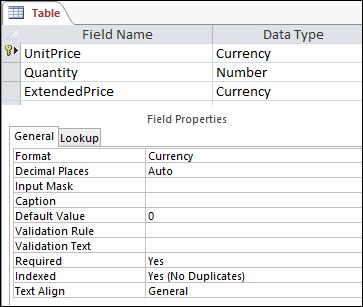
ชนิดข้อมูลมีผลต่อการป้อนข้อมูลอย่างไร
ชนิดข้อมูลที่คุณตั้งค่าสําหรับแต่ละเขตข้อมูลตารางจะมีการควบคุมระดับแรกเกี่ยวกับชนิดของข้อมูลที่อนุญาตให้ใส่ลงในเขตข้อมูล ในบางกรณี เช่น เขตข้อมูลข้อความยาว คุณสามารถใส่ข้อมูลใดก็ได้ที่คุณต้องการ ในกรณีอื่นๆ เช่น เขตข้อมูล AutoNumber การตั้งค่าชนิดข้อมูลสําหรับเขตข้อมูลจะป้องกันไม่ให้คุณใส่ข้อมูลใดๆ เลย ตารางต่อไปนี้จะแสดงชนิดข้อมูลที่ Access มีให้ และอธิบายว่าชนิดข้อมูลเหล่านั้นมีผลต่อการใส่ข้อมูลอย่างไร
สําหรับข้อมูลเพิ่มเติม ให้ดูชนิดข้อมูลสําหรับฐานข้อมูลเดสก์ท็อป Access และปรับเปลี่ยนหรือเปลี่ยนการตั้งค่าชนิดข้อมูลของเขตข้อมูล
| ชนิดข้อมูล | ผลต่อการป้อนข้อมูล |
|---|---|
| ข้อความสั้น | เขตข้อมูลข้อความสั้นยอมรับได้ทั้งอักขระข้อความหรือตัวเลข รวมถึงรายการที่ใช้ตัวคั่น เขตข้อมูลข้อความจะยอมรับจํานวนอักขระที่น้อยกว่าเขตข้อมูลข้อความยาว ซึ่งมีตั้งแต่ 0 ถึง 255 อักขระ ในบางกรณี คุณสามารถใช้ฟังก์ชันการแปลงเพื่อทําการคํานวณข้อมูลในเขตข้อมูล ข้อความสั้น |
| ข้อความยาว | คุณสามารถใส่ข้อความและข้อมูลตัวเลขจํานวนมากในเขตข้อมูลชนิดนี้ได้สูงสุด 64,000 อักขระ นอกจากนี้ คุณตั้งค่าเขตข้อมูลให้สนับสนุนการจัดรูปแบบ Rich Text คุณสามารถนําชนิดการจัดรูปแบบที่คุณมักจะพบในโปรแกรมประมวลผลคํา เช่น Word ไปใช้ได้ ตัวอย่างเช่น คุณสามารถนําฟอนต์และขนาดฟอนต์ที่แตกต่างกันไปใช้กับอักขระบางตัวในข้อความของคุณ แล้วทําตัวหนาหรือตัวเอียง และอื่นๆ คุณยังสามารถเพิ่มแท็ก Hypertext Markup Language (HTML) ลงในข้อมูลได้ สําหรับข้อมูลเพิ่มเติม ให้ดู แทรกหรือเพิ่มเขตข้อมูล Rich Text นอกจากนี้ เขตข้อมูลข้อความยาวจะมีคุณสมบัติที่เรียกว่า ผนวกเท่านั้น เมื่อคุณเปิดใช้งานคุณสมบัติดังกล่าว คุณสามารถผนวกข้อมูลใหม่ไปยังเขตข้อมูลข้อความยาวได้ แต่คุณไม่สามารถเปลี่ยนแปลงข้อมูลที่มีอยู่ ฟีเจอร์นี้มีไว้เพื่อใช้ในแอปพลิเคชันต่างๆ เช่น ฐานข้อมูลการติดตามปัญหา ซึ่งคุณอาจต้องเก็บระเบียนถาวรที่ไม่สามารถเปลี่ยนแปลงได้ เมื่อคุณวางเคอร์เซอร์ในเขตข้อมูลข้อความยาวที่เปิดใช้งานคุณสมบัติ ผ นวกเท่านั้น ตามค่าเริ่มต้น ข้อความในเขตข้อมูลจะหายไป คุณไม่สามารถนําการจัดรูปแบบหรือการเปลี่ยนแปลงอื่นใดไปใช้กับข้อความได้ เช่นเดียวกับเขตข้อมูลข้อความสั้น คุณยังสามารถเรียกใช้ฟังก์ชันการแปลงกับข้อมูลในเขตข้อมูลข้อความยาวได้ |
| หมายเลข | คุณสามารถใส่ได้เฉพาะตัวเลขในเขตข้อมูลชนิดนี้ และคุณสามารถทําการคํานวณค่าในเขตข้อมูล Number ได้ |
| ตัวเลขขนาดใหญ่ โปรดทราบว่าชนิดข้อมูลตัวเลขขนาดใหญ่จะพร้อมใช้งานเฉพาะใน Access เวอร์ชันการสมัครใช้งาน Microsoft 365 เท่านั้น |
คุณสามารถใส่ได้เฉพาะตัวเลขในเขตข้อมูลชนิดนี้ และคุณสามารถทําการคํานวณค่าในเขตข้อมูลตัวเลขขนาดใหญ่ได้ สำหรับข้อมูลเพิ่มเติม ให้ดู การใช้ชนิดข้อมูลตัวเลขขนาดใหญ่ |
| วันที่และเวลา | คุณสามารถใส่ได้เฉพาะวันที่และเวลาในเขตข้อมูลชนิดนี้ คุณสามารถตั้งค่ารูปแบบการป้อนข้อมูลสําหรับเขตข้อมูล (ชุดอักขระตัวอักษรและตัวแทนอักขระที่ปรากฏเมื่อคุณเลือกเขตข้อมูล) คุณต้องใส่ข้อมูลในช่องว่างและรูปแบบที่รูปแบบการป้อนข้อมูลมีให้ ตัวอย่างเช่น ถ้าคุณเห็นรูปแบบการป้อนข้อมูล เช่น MMM_DD_YYYY คุณต้องพิมพ์ 11 ต.ค. 2017 ลงในช่องว่างที่มีให้ คุณไม่สามารถใส่ชื่อเดือนแบบเต็ม หรือค่าปีที่เป็นตัวเลขสองหลักได้ สําหรับข้อมูลเพิ่มเติม ให้ดู ควบคุมรูปแบบการใส่ข้อมูลด้วยรูปแบบการป้อนข้อมูล ถ้าคุณไม่ได้สร้างรูปแบบการป้อนข้อมูล คุณสามารถใส่ค่าโดยใช้รูปแบบวันที่หรือเวลาที่ถูกต้อง ตัวอย่างเช่น คุณสามารถพิมพ์ 11 ต.ค. 2017, 11/10/17, 11 ตุลาคม 2017 และอื่นๆ นอกจากนี้ คุณยังสามารถนํารูปแบบการแสดงผลไปใช้กับเขตข้อมูลได้ ในกรณีดังกล่าว ถ้าไม่มีรูปแบบการป้อนข้อมูล คุณสามารถใส่ค่าได้เกือบทุกรูปแบบ แต่ Access จะแสดงวันที่ตามรูปแบบที่แสดง ตัวอย่างเช่น คุณสามารถใส่ 10/11/2017 แต่รูปแบบการแสดงผลอาจถูกตั้งค่าให้แสดงค่าเป็น 11 ต.ค. 2017 สําหรับข้อมูลเพิ่มเติม ให้ดูที่ แทรกวันที่ของวันนี้ |
| สกุลเงิน | คุณสามารถใส่ได้เฉพาะค่าสกุลเงินในเขตข้อมูลชนิดนี้ นอกจากนี้ คุณไม่จําเป็นต้องใส่สัญลักษณ์สกุลเงินด้วยตนเอง ตามค่าเริ่มต้น Access จะใช้สัญลักษณ์สกุลเงิน ( ¥, £, $ และอื่นๆ) ที่ระบุในการตั้งค่าภูมิภาค Windows ของคุณ คุณสามารถเปลี่ยนสัญลักษณ์สกุลเงินนี้เพื่อแสดงไปยังสกุลเงินอื่นได้ ถ้าจําเป็น |
| AutoNumber | คุณไม่สามารถใส่หรือเปลี่ยนแปลงข้อมูลในเขตข้อมูลชนิดนี้ได้ตลอดเวลา Access จะเพิ่มค่าในเขตข้อมูล AutoNumber ทุกครั้งที่คุณเพิ่มระเบียนใหม่ลงในตาราง |
| คำนวณ | คุณไม่สามารถใส่หรือเปลี่ยนแปลงข้อมูลในเขตข้อมูลชนิดนี้ได้ตลอดเวลา ผลลัพธ์ของเขตข้อมูลนี้จะถูกกําหนดโดยนิพจน์ที่คุณกําหนด Access จะอัปเดตค่าในเขตข้อมูลจากการคํานวณ เมื่อใดก็ตามที่คุณเพิ่มหรือแก้ไขระเบียนใหม่ลงในตาราง |
| ใช่/ไม่ใช่ | เมื่อคุณคลิกเขตข้อมูลที่ตั้งค่าเป็นชนิดข้อมูลนี้ Access จะแสดงกล่องกาเครื่องหมายหรือรายการดรอปดาวน์ ทั้งนี้ขึ้นอยู่กับวิธีที่คุณจัดรูปแบบเขตข้อมูล ถ้าคุณจัดรูปแบบเขตข้อมูลเพื่อแสดงรายการ คุณสามารถเลือก ใช่ หรือ ไม่ใช่, จริง หรือเท็จ หรือ เปิด หรือ ปิด จากรายการ อีกครั้ง ทั้งนี้ขึ้นอยู่กับรูปแบบที่ใช้กับเขตข้อมูล คุณไม่สามารถใส่ค่าในรายการหรือเปลี่ยนค่าในรายการได้โดยตรงจากฟอร์มหรือตาราง |
| วัตถุ OLE | คุณสามารถใช้เขตข้อมูลชนิดนี้เมื่อคุณต้องการแสดงข้อมูลจากไฟล์ที่สร้างขึ้นด้วยโปรแกรมอื่น ตัวอย่างเช่น คุณสามารถแสดงไฟล์ข้อความ แผนภูมิ Excel หรือชุดสไลด์ PowerPoint ในเขตข้อมูลวัตถุ OLE ได้ สิ่งที่แนบมาให้วิธีที่เร็วขึ้น ง่ายขึ้น และยืดหยุ่นมากขึ้นในการดูข้อมูลจากโปรแกรมอื่น |
| ไฮเปอร์ลิงก์ | คุณสามารถใส่ข้อมูลใดๆ ลงในเขตข้อมูลชนิดนี้ และ Access จะตัดข้อมูลดังกล่าวลงในที่อยู่เว็บ ตัวอย่างเช่น ถ้าคุณพิมพ์ค่าในเขตข้อมูล Access จะล้อมรอบข้อความของคุณด้วย http://www.your_text**.com** ถ้าคุณใส่ที่อยู่เว็บที่ถูกต้อง ลิงก์ของคุณจะใช้งานได้ มิฉะนั้น ลิงก์ของคุณจะส่งผลให้เกิดข้อความแสดงข้อผิดพลาด นอกจากนี้ การแก้ไขไฮเปอร์ลิงก์ที่มีอยู่อาจเป็นเรื่องยาก เนื่องจากการคลิกเขตข้อมูลไฮเปอร์ลิงก์ด้วยเมาส์ของคุณจะเริ่มต้นเบราว์เซอร์ของคุณและนําคุณไปยังไซต์ที่ระบุในลิงก์ เมื่อต้องการแก้ไขเขตข้อมูลไฮเปอร์ลิงก์ ให้คุณเลือกเขตข้อมูลที่อยู่ติดกัน ใช้ TAB หรือแป้นลูกศรเพื่อย้ายโฟกัสไปยังเขตข้อมูลไฮเปอร์ลิงก์ แล้วกด F2 เพื่อเปิดใช้งานการแก้ไข |
| สิ่งที่แนบมา | คุณสามารถแนบข้อมูลจากโปรแกรมอื่นๆ ลงในเขตข้อมูลชนิดนี้ได้ แต่จะไม่สามารถพิมพ์หรือใส่ข้อมูลที่เป็นข้อความหรือตัวเลขได้ สําหรับข้อมูลเพิ่มเติม ให้ดูที่ แนบไฟล์และกราฟิกกับระเบียนในฐานข้อมูลของคุณ |
| ตัวช่วยสร้างการค้นหา | ตัวช่วยสร้างการค้นหาไม่ใช่ชนิดข้อมูล แต่คุณสามารถใช้ตัวช่วยสร้างเพื่อสร้างรายการดรอปดาวน์สองชนิดแทน: รายการค่าและเขตข้อมูลการค้นหา รายการค่าจะใช้รายการที่ใช้ตัวคั่นของรายการที่คุณใส่ด้วยตนเองเมื่อคุณใช้ตัวช่วยสร้างการค้นหา ค่าเหล่านั้นอาจเป็นอิสระจากข้อมูลหรือวัตถุอื่นๆ ในฐานข้อมูลของคุณ ในทางกลับกัน เขตข้อมูลการค้นหาจะใช้คิวรีเพื่อรับข้อมูลจากตารางอื่นๆ อย่างน้อยหนึ่งตารางในฐานข้อมูล เขตข้อมูลการค้นหาจะแสดงข้อมูลในรายการดรอปดาวน์ ตามค่าเริ่มต้น ตัวช่วยสร้างการค้นหาจะตั้งค่าเขตข้อมูลตารางเป็นชนิดข้อมูลตัวเลข คุณสามารถทํางานกับเขตข้อมูลการค้นหาได้โดยตรงในตาราง รวมถึงในฟอร์มและรายงาน ตามค่าเริ่มต้น ค่าในเขตข้อมูลการค้นหาจะปรากฏในชนิดตัวควบคุมรายการที่เรียกว่ากล่องคําสั่งผสม หรือรายการที่มีลูกศรดรอปดาวน์: 
คุณยังสามารถใช้กล่องรายการที่แสดงรายการต่างๆ พร้อมแถบเลื่อนเพื่อดูรายการเพิ่มเติมได้ด้วย 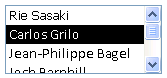
คุณสามารถแก้ไขข้อมูลในรายการและเพิ่มข้อมูลลงในรายการได้โดยการปิดคุณสมบัติ จํากัดเฉพาะรายการ ของเขตข้อมูลการค้นหา ทั้งนี้ขึ้นอยู่กับวิธีที่คุณตั้งค่าเขตข้อมูลการค้นหาและกล่องคําสั่งผสม ถ้าคุณไม่สามารถแก้ไขค่าในรายการได้โดยตรง คุณต้องเพิ่มหรือเปลี่ยนแปลงข้อมูลในรายการค่าที่กําหนดไว้ล่วงหน้า หรือในตารางที่ใช้เป็นแหล่งข้อมูลสําหรับเขตข้อมูลการค้นหา สุดท้าย เมื่อคุณสร้างเขตข้อมูลการค้นหา คุณสามารถเลือกตั้งค่าให้รองรับค่าหลายค่าได้ เมื่อคุณทําเช่นนั้น รายการผลลัพธ์จะแสดงกล่องกาเครื่องหมายถัดจากแต่ละรายการ และคุณสามารถเลือกหรือล้างรายการได้มากเท่าที่ต้องการ รูปนี้แสดงรายการแบบหลายค่าทั่วไป 
สําหรับข้อมูลเกี่ยวกับการสร้างเขตข้อมูลการค้นหาแบบหลายค่าและการใช้รายการผลลัพธ์ ให้ดู สร้างหรือลบเขตข้อมูลที่มีหลายค่า |
คุณสมบัติของเขตข้อมูลตารางมีผลต่อวิธีที่คุณป้อนข้อมูลอย่างไร
นอกจากหลักการออกแบบที่ควบคุมโครงสร้างของฐานข้อมูลและชนิดข้อมูลที่ควบคุมสิ่งที่คุณสามารถใส่ลงในเขตข้อมูลที่กําหนดแล้ว คุณสมบัติของเขตข้อมูลหลายอย่างยังสามารถมีผลต่อวิธีการใส่ข้อมูลลงในฐานข้อมูล Access
คุณสมบัติมุมมองของเขตข้อมูลตาราง
Access มีวิธีการดูคุณสมบัติของเขตข้อมูลตารางอยู่สองวิธี
ในมุมมองแผ่นข้อมูล
- เปิดตารางใน มุมมองแผ่นข้อมูล
- คลิกแท็บ เขตข้อมูล และใช้ตัวควบคุมในกลุ่ม การจัดรูปแบบ เพื่อดูคุณสมบัติของแต่ละเขตข้อมูลตาราง
ในมุมมองออกแบบ
- เปิดตารางใน มุมมองออกแบบ
- ในส่วนล่างของเส้นตาราง ให้คลิกแท็บ ทั่วไป ถ้ายังไม่ได้เลือกไว้
- เมื่อต้องการดูคุณสมบัติของเขตข้อมูลการค้นหา ให้คลิกแท็บค้นหา
คุณสมบัติมีผลต่อการป้อนข้อมูลอย่างไร
ตารางต่อไปนี้แสดงคุณสมบัติที่มีผลกระทบมากที่สุดต่อการใส่ข้อมูล และอธิบายว่าคุณสมบัติเหล่านั้นมีผลต่อการใส่ข้อมูลอย่างไร
| คุณสมบัติ | ตําแหน่งที่ตั้งในตารางออกแบบตาราง | ค่าที่เป็นไปได้ | ลักษณะการทํางานเมื่อคุณพยายามป้อนข้อมูล |
|---|---|---|---|
| ขนาดเขตข้อมูล | แท็บทั่วไป | 0-255 | ขีดจํากัดอักขระจะใช้กับเขตข้อมูลที่ตั้งค่าเป็นชนิดข้อมูล Text เท่านั้น ถ้าคุณพยายามใส่อักขระมากกว่าจํานวนที่ระบุไว้ เขตข้อมูลจะตัดอักขระเหล่านั้นออก |
| จำเป็น | แท็บทั่วไป | ใช่/ไม่ใช่ | เมื่อเปิดใช้งาน คุณสมบัตินี้จะบังคับให้คุณใส่ค่าในเขตข้อมูล และ Access จะไม่อนุญาตให้คุณบันทึกข้อมูลใหม่ใดๆ จนกว่าคุณจะเติมข้อมูลในเขตข้อมูลที่ต้องการสมบูรณ์ เมื่อปิดใช้งาน เขตข้อมูลจะยอมรับค่า Null ซึ่งหมายความว่าเขตข้อมูลสามารถปล่อยให้ว่างเปล่าได้ ค่า Null ไม่เหมือนกันกับค่าศูนย์ ศูนย์คือตัวเลข และ "null" คือค่าที่หายไป ไม่สามารถระบุ หรือไม่ทราบ |
| อนุญาตสตริงที่มีความยาวเป็นศูนย์ | แท็บทั่วไป | ใช่/ไม่ใช่ | เมื่อเปิดใช้งาน คุณสามารถใส่สตริงที่มีความยาวเป็นศูนย์ ซึ่งเป็นสตริงที่ไม่มีอักขระ เมื่อต้องการสร้างสตริงที่มีความยาวเป็นศูนย์ ให้คุณใส่เครื่องหมายอัญประกาศคู่ในเขตข้อมูล ("") |
| ใส่ดัชนี | แท็บทั่วไป | ใช่/ไม่ใช่ | เมื่อคุณทําดัชนีเขตข้อมูลตาราง Access จะป้องกันไม่ให้คุณเพิ่มค่าที่ซ้ํากัน คุณยังสามารถสร้างดัชนีจากหลายเขตข้อมูลได้ด้วย ถ้าคุณทําเช่นนี้ คุณสามารถทําซ้ําค่าในเขตข้อมูลเดียว แต่ไม่สามารถทําซ้ําในทั้งสองเขตข้อมูล |
| รูปแบบการป้อนข้อมูล | แท็บทั่วไป | ชุดอักขระตัวอักษรและตัวแทนอักขระที่กําหนดไว้ล่วงหน้าหรือแบบกําหนดเอง | รูปแบบการป้อนข้อมูลบังคับให้คุณใส่ข้อมูลในรูปแบบที่กําหนดไว้ล่วงหน้า รูปแบบการป้อนข้อมูลจะปรากฏขึ้นเมื่อคุณเลือกเขตข้อมูลในตารางหรือตัวควบคุมบนฟอร์ม ตัวอย่างเช่น สมมติว่าคุณคลิกเขตข้อมูลวันที่ และเห็นชุดอักขระนี้: MMM-DD-YYYY นั่นคือรูปแบบการป้อนข้อมูล ซึ่งจะบังคับให้คุณใส่ค่าเดือนเป็นตัวย่อสามตัวอักษร เช่น OCT และค่าปีเป็นตัวเลขสี่หลัก ตัวอย่างเช่น OCT-15-2017 รูปแบบการป้อนข้อมูลจะควบคุมวิธีการที่คุณใส่ข้อมูลเท่านั้น ไม่ใช่วิธีที่ Access จัดเก็บหรือแสดงข้อมูลนั้น สําหรับข้อมูลเพิ่มเติม ให้ดูที่ การควบคุมรูปแบบการใส่ข้อมูลด้วยรูปแบบการป้อนข้อมูล และ จัดรูปแบบเขตข้อมูลวันที่และเวลา |
| จํากัดสําหรับรายการ | แท็บค้นหา | ใช่/ไม่ใช่ | เปิดใช้งานหรือปิดใช้งานการเปลี่ยนแปลงข้อมูลในเขตข้อมูลการค้นหา ในบางครั้ง ผู้ใช้พยายามเปลี่ยนรายการในเขตข้อมูลการค้นหาด้วยตนเอง เมื่อ Access ป้องกันไม่ให้คุณเปลี่ยนแปลงรายการในเขตข้อมูล คุณสมบัตินี้จะถูกตั้งค่าเป็นใช่ ถ้าเปิดใช้งานคุณสมบัตินี้และคุณต้องการเปลี่ยนแปลงข้อมูลในรายการ คุณต้องเปิดรายการ (ถ้าคุณต้องการแก้ไขรายการค่า) หรือตารางที่มีข้อมูลต้นฉบับสําหรับรายการ (ถ้าคุณต้องการแก้ไขเขตข้อมูลการค้นหา) และเปลี่ยนค่าที่นั่น |
| อนุญาตให้แก้ไขรายการค่า | แท็บค้นหา | ใช่/ไม่ใช่ | เปิดใช้งานหรือปิดใช้งานคําสั่ง แก้ไขข้อมูลในรายการ สําหรับรายการค่า แต่ไม่เปิดใช้งานสําหรับเขตข้อมูลการค้นหา เมื่อต้องการเปิดใช้งานคําสั่งดังกล่าวสําหรับเขตข้อมูลการค้นหา ให้ใส่ชื่อฟอร์มที่ถูกต้องในรายการ แก้ไขคุณสมบัติฟอร์ม คําสั่ง อนุญาตให้แก้ไขรายการค่า จะปรากฏบนเมนูทางลัดที่คุณเปิดขึ้นมาโดยการคลิกขวาที่กล่องรายการหรือตัวควบคุมกล่องคําสั่งผสม เมื่อคุณเรียกใช้คําสั่ง กล่องโต้ตอบ แก้ไขข้อมูลในรายการ จะปรากฏขึ้น หรือ ถ้าคุณระบุชื่อของฟอร์มในรายการ แก้ไขคุณสมบัติฟอร์ม Access จะเริ่มฟอร์มนั้นแทนที่จะแสดงกล่องโต้ตอบ คุณสามารถเรียกใช้คําสั่ง แก้ไขข้อมูลในรายการ จากตัวควบคุมกล่องรายการและกล่องคําสั่งผสมที่อยู่บนฟอร์ม และจากตัวควบคุมกล่องคําสั่งผสมที่อยู่ในตารางและชุดผลลัพธ์ของคิวรี ฟอร์มต้องเปิดในมุมมองออกแบบหรือมุมมองเรียกดู ตารางและชุดผลลัพธ์ของคิวรีต้องเปิดในมุมมองแผ่นข้อมูล |
| ฟอร์มแก้ไขข้อมูลในรายการ | แท็บค้นหา | ชื่อของฟอร์มการป้อนข้อมูล | ถ้าคุณใส่ชื่อของฟอร์มการป้อนข้อมูลเป็นค่าในคุณสมบัติตารางนี้ ฟอร์มนั้นจะเปิดขึ้นเมื่อผู้ใช้เรียกใช้คําสั่ง แก้ไขรายการ มิฉะนั้น กล่องโต้ตอบ แก้ไขข้อมูลในรายการ จะปรากฏขึ้นเมื่อผู้ใช้เรียกใช้คําสั่ง |
ใช้การอัปเดตสิ่งที่เกี่ยวข้องเพื่อเปลี่ยนค่าคีย์หลักและค่า Foreign Key
ในบางครั้ง คุณอาจต้องอัปเดตค่าคีย์หลัก ถ้าคุณใช้คีย์หลักนั้นเป็นคีย์นอก คุณจะสามารถอัปเดตการเปลี่ยนแปลงของคุณผ่านอินสแตนซ์ลูกทั้งหมดของคีย์นอกได้โดยอัตโนมัติ
โปรดทราบว่า คีย์หลัก คือค่าที่ระบุแต่ละแถว (ระเบียน) ในตารางฐานข้อมูลโดยไม่ซ้ํากัน Foreign Key คือคอลัมน์ที่ตรงกับคีย์หลัก โดยทั่วไปแล้ว Foreign Key จะอยู่ในตารางอื่น และจะทําให้คุณสามารถสร้างความสัมพันธ์ (ลิงก์) ระหว่างข้อมูลในตารางได้
ตัวอย่างเช่น สมมติว่าคุณใช้หมายเลข ID ผลิตภัณฑ์เป็นคีย์หลัก หมายเลข ID หนึ่งหมายเลขจะระบุผลิตภัณฑ์หนึ่งอย่างไม่ซ้ํากัน คุณยังใช้หมายเลข ID เป็น Foreign Key ในตารางของข้อมูลคําสั่งซื้อ ด้วยวิธีนี้ คุณจะสามารถค้นหาคําสั่งซื้อทั้งหมดที่เกี่ยวข้องกับแต่ละผลิตภัณฑ์ เนื่องจากเมื่อใดก็ตามที่มีคนสั่งซื้อผลิตภัณฑ์นั้น ID จะกลายเป็นส่วนหนึ่งของคําสั่งซื้อ
บางครั้ง หมายเลข ID เหล่านั้น (หรือคีย์หลักชนิดอื่น) อาจเปลี่ยนแปลงได้ เมื่อมีการเปลี่ยนแปลง คุณสามารถเปลี่ยนค่าคีย์หลักของคุณและให้การเปลี่ยนแปลงนั้นเรียงซ้อนกันโดยอัตโนมัติผ่านระเบียนลูกที่เกี่ยวข้องทั้งหมด คุณเปิดใช้งานลักษณะการทํางานนี้ด้วยการเปิด Referential Integrity และการอัปเดตที่เกี่ยวข้องระหว่างสองตาราง
โปรดจํากฎที่สําคัญเหล่านี้
- คุณสามารถเปิดใช้งานการอัปเดตสิ่งที่เกี่ยวข้องได้เฉพาะกับเขตข้อมูลคีย์หลักที่ตั้งค่าเป็นชนิดข้อมูล ข้อความ หรือ ตัวเลข เท่านั้น คุณไม่สามารถใช้การอัปเดตสิ่งที่เกี่ยวข้องสําหรับเขตข้อมูลที่ตั้งค่าเป็นชนิดข้อมูล AutoNumber ได้
- คุณสามารถเปิดใช้งานการอัปเดตสิ่งที่เกี่ยวข้องระหว่างตารางที่มีความสัมพันธ์แบบหนึ่ง-ต่อ-กลุ่มเท่านั้น
สําหรับข้อมูลเพิ่มเติมเกี่ยวกับการสร้างความสัมพันธ์ ดูคําแนะนําเกี่ยวกับความสัมพันธ์ของตาราง และ การสร้าง แก้ไข หรือลบความสัมพันธ์
ขั้นตอนต่อไปนี้จะควบคู่ไปกับการอธิบายวิธีการสร้างความสัมพันธ์ก่อน จากนั้นจึงเปิดใช้งานการอัปเดตสิ่งที่เกี่ยวข้องสําหรับความสัมพันธ์นั้น
สร้างความสัมพันธ์
- บนแท็บ เครื่องมือฐานข้อมูล ในกลุ่ม แสดง/ซ่อน ให้คลิก ความสัมพันธ์
- บนแท็บออกแบบในกลุ่มความสัมพันธ์ให้คลิกเพิ่มตาราง (แสดงตารางใน Access)
- เลือกแท็บ ตาราง เลือกตารางที่คุณต้องการเปลี่ยนแปลง คลิก เพิ่ม จากนั้นคลิก ปิด
คุณสามารถกด SHIFT เพื่อเลือกตารางหลายตาราง หรือคุณสามารถเพิ่มแต่ละตารางแยกกัน เลือกเฉพาะตารางในด้าน "หนึ่ง" และ "กลุ่ม" ของความสัมพันธ์ - ในหน้าต่าง ความสัมพันธ์ ลากคีย์หลักจากตารางบนด้าน "หนึ่ง" ของความสัมพันธ์ และปล่อยลงบนเขตข้อมูล Foreign Key ของตารางบนด้าน "กลุ่ม" ของความสัมพันธ์
กล่องโต้ตอบ การแก้ไขความสัมพันธ์ จะปรากฏ รูปต่อไปนี้แสดงกล่องโต้ตอบ
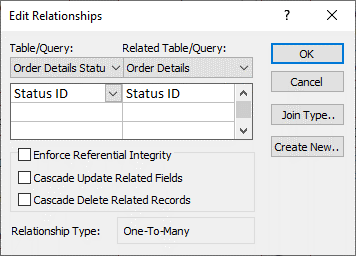
- เลือกกล่องกาเครื่องหมาย บังคับให้มี Referential Integrity แล้วคลิก สร้าง
การเปิดใช้งาน Cascading Update ในคีย์หลัก
- บนแท็บ เครื่องมือฐานข้อมูล ในกลุ่ม แสดง/ซ่อน ให้คลิก ความสัมพันธ์
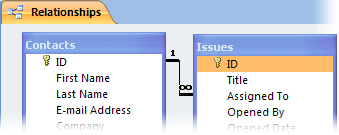
- หน้าต่าง ความสัมพันธ์จะปรากฏขึ้น และแสดงการรวม (แสดงเป็นเส้นเชื่อมต่อ) ระหว่างตารางในฐานข้อมูล รูปต่อไปนี้แสดงความสัมพันธ์ทั่วไป
- คลิกขวาที่เส้นการรวมระหว่างตารางแม่และรอง แล้วคลิก แก้ไขความสัมพันธ์
กล่องโต้ตอบ การแก้ไขความสัมพันธ์ จะปรากฏ รูปต่อไปนี้แสดงกล่องโต้ตอบ
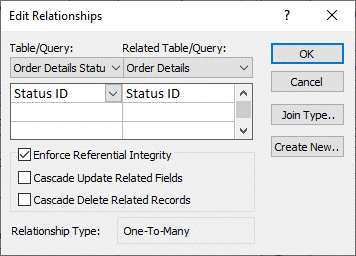
- เลือกเขตข้อมูลที่เกี่ยวข้องในการอัปเดตสิ่งที่เกี่ยวข้อง ตรวจสอบให้แน่ใจว่าได้เลือกกล่องกาเครื่องหมาย บังคับให้มี Referential Integrity ไว้ แล้วคลิก ตกลง
เหตุใดบางครั้งหมายเลข ID จึงดูเหมือนข้ามหมายเลข
เมื่อคุณสร้างเขตข้อมูลที่ถูกตั้งค่าเป็นชนิดข้อมูล AutoNumber Access จะสร้างค่าสําหรับเขตข้อมูลนั้นโดยอัตโนมัติในทุกระเบียนใหม่ ค่าจะเพิ่มขึ้นตามค่าเริ่มต้น เพื่อให้ระเบียนใหม่ทุกระเบียนได้รับหมายเลขตามลําดับที่พร้อมใช้งานถัดไป จุดประสงค์ของชนิดข้อมูล AutoNumber คือ การใส่ค่าที่เหมาะสมสําหรับการใช้เป็นคีย์หลัก สําหรับข้อมูลเพิ่มเติม ดูที่ เพิ่ม ตั้งค่า เปลี่ยน หรือเอาคีย์หลักออก
เมื่อคุณลบแถวจากตารางที่มีเขตข้อมูลที่ถูกตั้งค่าเป็นชนิดข้อมูล AutoNumber ค่าในเขตข้อมูล AutoNumber สําหรับแถวนั้นจะไม่ถูกนํามาใช้ใหม่โดยอัตโนมัติเสมอไป ด้วยเหตุผลดังกล่าว ตัวเลขที่ Access สร้างขึ้นอาจไม่ใช่ตัวเลขที่คุณคาดไว้ และช่องว่างอาจปรากฏขึ้นในลําดับของหมายเลข ID ซึ่งเป็นสิ่งที่เราตั้งใจให้ทํา คุณควรพึ่งพาเฉพาะค่าที่ไม่ซ้ํากันของค่าในเขตข้อมูล AutoNumber เท่านั้น ไม่ใช่ลําดับของค่า
การอัปเดตข้อมูลจํานวนมากโดยใช้คิวรี
ผนวก คิวรี อัปเดต และลบ เป็นวิธีที่มีประสิทธิภาพในการเพิ่ม เปลี่ยนแปลง หรือเอาระเบียนออกจํานวนมาก นอกจากนี้ การอัปเดตจํานวนมากจะง่ายขึ้นและมีประสิทธิภาพมากขึ้นในการดําเนินการ เมื่อคุณใช้หลักการที่ดีในการออกแบบฐานข้อมูล การใช้คิวรีแบบใช้ผนวก อัปเดตข้อมูล หรือลบอาจช่วยประหยัดเวลาได้เนื่องจากคุณสามารถนําคิวรีกลับมาใช้ใหม่ได้ด้วย
ข้อสําคัญ สํารองข้อมูลของคุณก่อนที่จะใช้คิวรีเหล่านี้ การสํารองข้อมูลไว้พร้อมๆ จะช่วยให้คุณสามารถแก้ไขข้อผิดพลาดใดๆ ที่คุณอาจทําโดยไม่ได้ตั้งใจได้อย่างรวดเร็ว
ผนวกคิวรี ใช้เพื่อเพิ่มหลายระเบียนลงในตารางอย่างน้อยหนึ่งตาราง หนึ่งในการใช้งานคิวรีแบบใช้ผนวกข้อมูลบ่อยที่สุดคือการเพิ่มกลุ่มระเบียนจากตารางอย่างน้อยหนึ่งตารางในฐานข้อมูลต้นฉบับไปยังตารางอย่างน้อยหนึ่งตารางในฐานข้อมูลปลายทาง ตัวอย่างเช่น สมมติว่าคุณได้ลูกค้าใหม่และฐานข้อมูลที่มีตารางของข้อมูลเกี่ยวกับลูกค้าเหล่านั้น เพื่อหลีกเลี่ยงการใส่ข้อมูลใหม่ด้วยตนเอง คุณสามารถผนวกข้อมูลลงในตารางที่เหมาะสมในฐานข้อมูลของคุณ สําหรับข้อมูลเพิ่มเติม ให้ดูที่ การเพิ่มระเบียนในตารางโดยใช้คิวรีแบบใช้ผนวกข้อมูล
คิวรีการอัปเดต ใช้เพื่อเพิ่ม เปลี่ยนแปลง หรือลบบางส่วน (แต่ไม่ใช่ทั้งหมด) ของระเบียนที่มีอยู่จํานวนมาก คุณสามารถมองคิวรีแบบใช้อัปเดตข้อมูลว่าเหมือนกับฟอร์มที่มีประสิทธิภาพของกล่องโต้ตอบค้นหาและแทนที่ คุณใส่เกณฑ์การเลือก (เทียบเท่ากับสตริงการค้นหาคร่าวๆ ) และเกณฑ์การอัปเดต (เทียบเท่าคร่าวๆ ของสตริงแทนที่) คิวรีแบบใช้อัปเดตข้อมูลสามารถยอมรับเกณฑ์ได้หลายเกณฑ์ ซึ่งไม่อนุญาตให้คุณอัปเดตระเบียนจํานวนมากในคราวเดียว และช่วยให้คุณเปลี่ยนแปลงระเบียนในมากกว่าหนึ่งตารางได้ ซึ่งต่างจากกล่องโต้ตอบ สําหรับข้อมูลเพิ่มเติม ให้ดูที่ การสร้างและเรียกใช้คิวรีแบบใช้อัปเดตข้อมูล
ลบคิวรี เมื่อคุณต้องการลบข้อมูลจํานวนมากอย่างรวดเร็วหรือลบชุดข้อมูลเป็นประจํา การลบจะมีประโยชน์เนื่องจากคิวรีทําให้สามารถระบุเกณฑ์เพื่อค้นหาและลบข้อมูลได้อย่างรวดเร็ว สําหรับข้อมูลเพิ่มเติม ให้ดูที่ วิธีการเพิ่ม แก้ไข และลบระเบียน