

เมื่อคุณสร้างฐานข้อมูล Access คุณจะจัดเก็บข้อมูลของคุณไว้ในตาราง ซึ่งรายการจะยึดตามหัวเรื่องที่ประกอบด้วยแถวและคอลัมน์ ตัวอย่างเช่น คุณสามารถสร้างตารางที่ติดต่อเพื่อจัดเก็บรายการของชื่อ ที่อยู่ และหมายเลขโทรศัพท์ หรือตารางผลิตภัณฑ์เพื่อจัดเก็บข้อมูลเกี่ยวกับผลิตภัณฑ์ บทความนี้จะอธิบายวิธีการสร้างตาราง เพิ่มเขตข้อมูลลงในตาราง ตั้งค่าคีย์หลักของตาราง และวิธีการตั้งค่าเขตข้อมูลและคุณสมบัติของตาราง
คุณต้องมีความเข้าใจในแนวคิดเบื้องหลังก่อนที่จะสร้างและเพิ่มเขตข้อมูล โปรดดู บทนำสู่ตาราง สำหรับข้อมูลเพิ่มเติม
ในบทความนี้
การสร้างตาราง
ฐานข้อมูลอย่างง่ายอาจใช้ตารางเพียงตารางเดียวได้ เช่น รายการที่ติดต่อ อย่างไรก็ตาม ฐานข้อมูลจํานวนมากใช้หลายตาราง เมื่อคุณสร้างฐานข้อมูลใหม่ คุณได้สร้างไฟล์ใหม่บนคอมพิวเตอร์ของคุณซึ่งจะทําหน้าที่เป็นคอนเทนเนอร์สําหรับวัตถุทั้งหมดในฐานข้อมูลของคุณ รวมถึงตารางของคุณด้วย
คุณสามารถสร้างตารางได้โดยการสร้างฐานข้อมูลใหม่ การแทรกตารางลงในฐานข้อมูลที่มีอยู่ หรือการนําเข้าหรือการลิงก์ไปยังตารางจากแหล่งข้อมูลอื่น เช่น เวิร์กบุ๊ก Excel, เอกสาร Word, ไฟล์ข้อความ หรือฐานข้อมูลอื่น เมื่อคุณสร้างฐานข้อมูลเปล่าใหม่ ตารางเปล่าใหม่จะถูกแทรกให้โดยอัตโนมัติ จากนั้นคุณสามารถใส่ข้อมูลในตารางเพื่อเริ่มต้นกําหนดค่าเขตข้อมูลของคุณ
สร้างตารางใหม่ในฐานข้อมูลใหม่
- คลิกแฟ้มใหม่> แล้วเลือกฐานข้อมูลบนเดสก์ท็อปเปล่า
- ในกล่อง ชื่อแฟ้ม ให้พิมพ์ชื่อแฟ้มสำหรับฐานข้อมูลใหม่
- เมื่อต้องการเรียกดูตำแหน่งที่ตั้งอื่นและบันทึกฐานข้อมูล ให้คลิกที่ไอคอนโฟลเดอร์
- คลิก สร้าง
ฐานข้อมูลใหม่จะเปิดขึ้น และตารางใหม่ที่ชื่อว่า Table1 จะถูกสร้างขึ้นและเปิดในมุมมองแผ่นข้อมูล
สร้างตารางใหม่ในฐานข้อมูลที่มีอยู่
- คลิก เปิดไฟล์> แล้วคลิกฐานข้อมูล ถ้าแสดงอยู่ในรายการล่าสุด ถ้าไม่มี ให้เลือกตัวเลือกหนึ่งตัวเลือกใดของการเรียกดูเพื่อค้นหาฐานข้อมูล
- ในกล่องโต้ตอบ เปิด ให้เลือกฐานข้อมูลที่ต้องการเปิด แล้วคลิก เปิด
- บนแท็บ สร้าง ในกลุ่ม ตาราง ให้คลิก ตาราง
ตารางใหม่จะถูกแทรกลงในฐานข้อมูล และตารางจะเปิดขึ้นในมุมมองแผ่นข้อมูล
การนำเข้าหรือการเชื่อมโยงเพื่อสร้างตาราง
คุณสามารถสร้างตารางโดยนําเข้าหรือเชื่อมโยงไปยังข้อมูลที่เก็บไว้ที่อื่นได้ คุณสามารถนําเข้าหรือลิงก์ไปยังข้อมูลในเวิร์กชีต Excel, รายการ SharePoint, ไฟล์ XML, ฐานข้อมูล Access อื่น, โฟลเดอร์ Outlook และอื่นๆ ได้
เมื่อคุณนําเข้าข้อมูล คุณจะสร้างสําเนาของข้อมูลในตารางใหม่ในฐานข้อมูลปัจจุบัน การเปลี่ยนแปลงข้อมูลต้นฉบับในภายหลังจะไม่มีผลต่อข้อมูลที่นําเข้า และการเปลี่ยนแปลงข้อมูลที่นําเข้าจะไม่มีผลต่อข้อมูลต้นฉบับ หลังจากเชื่อมต่อไปยังแหล่งข้อมูลและนําเข้าข้อมูล คุณสามารถใช้ข้อมูลที่นําเข้าโดยไม่ต้องเชื่อมต่อกับแหล่งข้อมูลได้ คุณสามารถเปลี่ยนการออกแบบของตารางที่นําเข้าได้
เมื่อคุณลิงก์ไปยังข้อมูล คุณจะสร้างตารางที่ลิงก์ในฐานข้อมูลปัจจุบัน ซึ่งเป็นการลิงก์แบบสดไปยังข้อมูลที่มีอยู่ซึ่งเก็บไว้ที่อื่น เมื่อคุณเปลี่ยนแปลงข้อมูลในตารางที่ลิงก์ คุณจะเปลี่ยนแปลงข้อมูลในแหล่งข้อมูลด้วยเช่นกัน เมื่อใดก็ตามที่มีการเปลี่ยนแปลงข้อมูลในแหล่งข้อมูล การเปลี่ยนแปลงนั้นจะแสดงอยู่ในตารางที่ลิงก์ คุณต้องสามารถเชื่อมต่อกับแหล่งข้อมูลในทุกครั้งที่ใช้ตารางที่ลิงก์ คุณไม่สามารถเปลี่ยนการออกแบบของตารางที่ลิงก์ได้
หมายเหตุ
คุณไม่สามารถแก้ไขข้อมูลในแผ่นงาน Excel โดยใช้ตารางที่เชื่อมโยงได้ การแก้ไขปัญหาชั่วคราวทําได้โดยการนําเข้าข้อมูลต้นฉบับไปยังฐานข้อมูล Access แล้วลิงก์ไปยังฐานข้อมูลจาก Excel
สร้างตารางใหม่ด้วยการนำเข้าหรือลิงก์ไปยังข้อมูลภายนอก
- คลิก เปิดไฟล์>
- ในกล่องโต้ตอบ เปิด ให้เลือกและเปิดฐานข้อมูลที่คุณต้องการสร้างตารางใหม่
- บนแท็บ ข้อมูลภายนอก ในกลุ่ม ลิงก์ & นําเข้า ให้เลือก แหล่งข้อมูลใหม่ แล้วเลือกหนึ่งในแหล่งข้อมูลที่พร้อมใช้งานในเมนูย่อยที่ปรากฏขึ้น โปรดทราบว่าสําหรับ Access 2016 และเวอร์ชันก่อนหน้า แหล่งข้อมูลที่พร้อมใช้งานจะแสดงเป็นคําสั่งในกลุ่ม นําเข้า & ลิงก์ โดยตรง
- ทำตามคำแนะนำในกล่องโต้ตอบที่ปรากฏในแต่ละขั้นตอน
Access จะสร้างตารางใหม่และแสดงตารางนั้นในบานหน้าต่างนำทาง
ใช้ไซต์ SharePoint เพื่อสร้างตาราง
คุณสามารถสร้างตารางในฐานข้อมูลของคุณที่นําเข้าหรือลิงก์ไปยังรายการ SharePoint ได้ คุณยังสามารถสร้างรายการ SharePoint ใหม่โดยใช้เทมเพลตที่กําหนดไว้ล่วงหน้าได้ด้วย เทมเพลตที่กําหนดไว้ล่วงหน้าใน Access รวมถึงที่ติดต่อ งาน ประเด็น และเหตุการณ์
คลิก เปิดไฟล์>
ในกล่องโต้ตอบ เปิด ให้เลือกฐานข้อมูลที่คุณต้องการสร้างตารางใหม่ แล้วคลิก เปิด
บนแท็บ สร้าง ในกลุ่ม ตาราง ให้คลิก รายการ SharePoint
เลือกทำอย่างใดอย่างหนึ่งต่อไปนี้
สร้างรายการ SharePoint โดยยึดตามแม่แบบ- คลิก ที่ติดต่อ, งาน, ปัญหา หรือ เหตุการณ์
- ในกล่องโต้ตอบ การสร้างรายการใหม่ ให้พิมพ์ URL ของไซต์ SharePoint ที่คุณต้องการสร้างรายการ
- ใส่ชื่อสำหรับรายการใหม่และคำอธิบายในกล่อง ระบุชื่อสำหรับรายการใหม่ และ คำอธิบาย
- เมื่อต้องการเปิดตารางที่เชื่อมโยงหลังจากสร้างเสร็จแล้ว ให้เลือกกล่องกาเครื่องหมาย เปิดรายการเมื่อดำเนินการเสร็จสิ้น (ถูกเลือกอยู่แล้วตามค่าเริ่มต้น)
สร้างรายการแบบกำหนดเอง
- คลิก กำหนดเอง
- ในกล่องโต้ตอบ การสร้างรายการใหม่ ให้พิมพ์ URL ของไซต์ SharePoint ที่คุณต้องการสร้างรายการ
- ใส่ชื่อสำหรับรายการใหม่และคำอธิบายในกล่อง ระบุชื่อสำหรับรายการใหม่ และ คำอธิบาย
- เมื่อต้องการเปิดตารางที่เชื่อมโยงหลังจากสร้างเสร็จแล้ว ให้เลือกกล่องกาเครื่องหมาย เปิดรายการเมื่อดำเนินการเสร็จสิ้น (ถูกเลือกอยู่แล้วตามค่าเริ่มต้น)
นำเข้าข้อมูลจากรายการที่มีอยู่
- คลิก รายการ SharePoint ที่มีอยู่
- ในกล่องโต้ตอบ รับข้อมูลภายนอก ให้พิมพ์ URL ของไซต์ SharePoint ที่มีข้อมูลที่คุณต้องการนำเข้า
- คลิก นำเข้าข้อมูลต้นฉบับลงในตารางใหม่ในฐานข้อมูลปัจจุบัน แล้วคลิก ถัดไป
- ให้เลือกกล่องกาเครื่องหมายที่อยู่ติดกับรายการ SharePoint ที่คุณต้องการนำเข้า
ลิงก์ไปยังรายการ
- คลิก รายการ SharePoint ที่มีอยู่
- ในกล่องโต้ตอบ รับข้อมูลภายนอก - ไซต์ SharePoint ให้พิมพ์ URL ของไซต์ SharePoint ที่มีรายการซึ่งคุณต้องการลิงก์ไป
- คลิก ลิงก์ไปยังแหล่งข้อมูลโดยการสร้างตารางที่ลิงก์ แล้วคลิก ถัดไป
- เลือกกล่องกาเครื่องหมายที่อยู่ติดกับรายการ SharePoint ที่คุณต้องการลิงก์
ใช้บริการเว็บเพื่อสร้างตาราง
คุณสามารถสร้างตารางในฐานข้อมูลที่เชื่อมต่อกับข้อมูลในเว็บไซต์ที่มีส่วนติดต่อบริการเว็บได้ ตารางบริการเว็บเป็นแบบอ่านอย่างเดียว
- บนแท็บ ข้อมูลภายนอก ในกลุ่ม นําเข้า & ลิงก์ ให้เลือก แหล่งข้อมูลใหม่ จากนั้นเลือก จากแหล่งข้อมูลออนไลน์ แล้วเลือก บริการข้อมูล
หมายเหตุ สําหรับ Access 2016 และเวอร์ชันก่อนหน้า บนแท็บ ข้อมูลภายนอก ในกลุ่ม ลิงก์ & นําเข้า ให้คลิก เพิ่มเติม แล้วคลิก บริการข้อมูล - ถ้าการเชื่อมต่อที่คุณต้องการใช้ถูกติดตั้งอยู่แล้ว ให้ข้ามไปยังขั้นตอนที่ 5 มิฉะนั้น ให้ดําเนินการในขั้นตอนต่อไป
- คลิก ติดตั้งการเชื่อมต่อใหม่
- เลือกแฟ้มการเชื่อมต่อที่คุณต้องการใช้ จากนั้นคลิก ตกลง
- ในกล่องโต้ตอบ สร้างการเชื่อมโยงไปยังข้อมูลบริการเว็บ ให้ขยายการเชื่อมต่อที่คุณต้องการใช้
- เลือกตารางที่คุณต้องการเชื่อมโยงไป Access จะแสดงเขตข้อมูลที่ด้านขวาของกล่องโต้ตอบ
- อีกทางเลือกหนึ่งคือ ให้พิมพ์ชื่อสําหรับตารางที่เชื่อมโยงในกล่อง ระบุชื่อการเชื่อมโยง Access จะใช้ชื่อนี้กับตารางที่ลิงก์ในบานหน้าต่างนําทาง
- คลิก ตกลง Access จะสร้างตารางที่เชื่อมโยง
ตั้งค่าคุณสมบัติของตาราง
นอกจากเขตข้อมูลคุณสมบัติการตั้งค่าแล้ว คุณยังสามารถตั้งค่าคุณสมบัติที่จะนำไปใช้กับตารางทั้งหมดหรือระเบียนทั้งหมดได้
เลือกตารางที่มีคุณสมบัติที่ต้องการตั้งค่า
บนแท็บ หน้าแรก ในกลุ่ม มุมมอง ให้คลิก มุมมอง จากนั้นคลิก มุมมองออกแบบ
บนแท็บ ออกแบบตาราง ในกลุ่ม แสดง/ซ่อน ให้คลิก แผ่นคุณสมบัติ

แผ่นคุณสมบัติของตารางจะปรากฏขึ้นบนแผ่นคุณสมบัติ ให้คลิกแท็บ ทั่วไป
คลิกที่กล่องทางด้านซ้ายของคุณสมบัติที่ต้องการตั้งค่า แล้วใส่การตั้งค่าสำหรับคุณสมบัตินั้น
อย่าลืมกดแป้น CTRL+S เพื่อบันทึกการเปลี่ยนแปลงของคุณใช้คุณสมบัติตารางนี้ เมื่อต้องการ แสดงมุมมองบนไซต์ SharePoint ระบุว่าสามารถแสดงมุมมองตามตารางบนไซต์ SharePoint ได้หรือไม่
หมายเหตุ: ผลจากการตั้งค่านี้จะขึ้นอยู่กับการตั้งค่าของคุณสมบัติฐานข้อมูลแสดงมุมมองทั้งหมดบนไซต์ SharePointแผ่นข้อมูลย่อยถูกขยายออก ขยายแผ่นข้อมูลย่อยทั้งหมดเมื่อคุณเปิดตาราง ความสูงแผ่นข้อมูลย่อย เลือกทำอย่างใดอย่างหนึ่งต่อไปนี้ - ถ้าคุณต้องการขยายหน้าต่างแผ่นข้อมูลย่อยเพื่อแสดงทุกแถว ให้ปล่อยคุณสมบัตินี้ให้มีค่าเป็น "0"
- ถ้าคุณต้องการควบคุมความสูงของแผ่นข้อมูลย่อย ให้ใส่ความสูงที่ต้องการเป็นนิ้ว
การวางแนว ตั้งค่าการวางแนวมุมมองตามภาษาของคุณที่เป็นการอ่านจากซ้ายไปขวาหรือขวาไปซ้าย คำอธิบาย ใส่คําอธิบายของตาราง คําอธิบายนี้จะปรากฏในคําแนะนําเครื่องมือสําหรับตาราง กฎการตรวจสอบ ใส่นิพจน์ซึ่งต้องเป็นจริงเมื่อใดก็ตามที่คุณเพิ่มหรือเปลี่ยนแปลงระเบียน ข้อความตรวจสอบ ใส่ข้อความที่จะแสดงเมื่อระเบียนละเมิดนิพจน์ในคุณสมบัติ กฎการตรวจสอบ ตัวกรอง กำหนดเงื่อนไขที่จะแสดงเฉพาะแถวที่ตรงกับเงื่อนไขในมุมมองแผ่นข้อมูล ลำดับตาม เลือกอย่างน้อยหนึ่งเขตข้อมูลเพื่อระบุลำดับการจัดเรียงเริ่มต้นของแถวในมุมมองแผ่นข้อมูล ชื่อแผ่นข้อมูลย่อย ระบุว่าแผ่นข้อมูลย่อยควรปรากฏในมุมมองแผ่นข้อมูลหรือไม่ ถ้าใช่ ตารางหรือคิวรีใดควรแสดงแถวในแผ่นข้อมูลย่อย เชื่อมโยงเขตข้อมูลลูก แสดงเขตข้อมูลในตารางหรือคิวรีที่ใช้กับแผ่นข้อมูลย่อยที่ตรงตามคุณสมบัติ ลิงก์เขตข้อมูลหลัก ซึ่งระบุไว้สำหรับตาราง เชื่อมโยงเขตข้อมูลหลัก แสดงเขตข้อมูลในตารางที่ตรงตามคุณสมบัติ ลิงก์เขตข้อมูลลูก ซึ่งระบุไว้สำหรับตาราง ใช้ตัวกรองเมื่อโหลด ใช้เงื่อนไขตัวกรองในคุณสมบัติ ตัวกรอง โดยอัตโนมัติ (ด้วยการตั้งค่าเป็น ใช่) เมื่อเปิดตารางในมุมมองแผ่นข้อมูล ใช้การจัดลำดับตามเมื่อโหลด ใช้เกณฑ์การเรียงลำดับในคุณสมบัติ ลำดับตาม โดยอัตโนมัติ (ด้วยการตั้งค่าเป็น ใช่) เมื่อเปิดตารางในมุมมองแผ่นข้อมูล เคล็ดลับ เมื่อต้องการให้มีพื้นที่มากขึ้นเพื่อใส่หรือแก้ไขการตั้งค่าในกล่องคุณสมบัติ ให้กด Shift+F2 เพื่อแสดงกล่องย่อ/ขยาย ถ้าคุณกําลังตั้งค่าคุณสมบัติกฎ การตรวจสอบเป็น นิพจน์และต้องการความช่วยเหลือในการสร้างนิพจน์ ให้คลิกปุ่ม
 ถัดจากกล่องคุณสมบัติ กฎการตรวจสอบ เพื่อแสดงตัวสร้างนิพจน์
บันทึกตาราง
หลังจากที่คุณสร้างหรือปรับเปลี่ยนตาราง คุณควรบันทึกการออกแบบของตารางนั้นไว้ เมื่อคุณบันทึกตารางเป็นครั้งแรก ให้ใส่ชื่อที่อธิบายถึงข้อมูลในตาราง คุณสามารถใช้ตัวอักษรและตัวเลขได้ถึง 64 ตัว รวมทั้งช่องว่าง ตัวอย่างเช่น คุณอาจตั้งชื่อตารางว่า ลูกค้า ชิ้นส่วน สินค้าคงคลัง หรือผลิตภัณฑ์
Access ให้ความยืดหยุ่นแก่คุณอย่างมากในการตั้งชื่อตารางของคุณ อย่างไรก็ตาม มีข้อจํากัดบางประการที่ควรทราบ ชื่อตารางสามารถมีอักขระยาวได้ถึง 64 ตัว และสามารถประกอบด้วยตัวอักษร ตัวเลข ช่องว่าง และอักขระพิเศษใดๆ ยกเว้นจุด (.) เครื่องหมายอัศเจรีย์ (!) วงเล็บเหลี่ยม ([]) ช่องว่างนําหน้า เครื่องหมายเท่ากับนําหน้า (=) หรืออักขระที่ไม่สามารถพิมพ์ได้ เช่น อักขระขึ้นบรรทัดใหม่ ชื่อต้องไม่ประกอบด้วยอักขระต่อไปนี้ ' / \ : ; * ? " ' <> | # <TAB> { } % ~ &.
เคล็ดลับ
คุณควรตัดสินใจเลือกรูปแบบการตั้งชื่อวัตถุในฐานข้อมูลของคุณอย่างมีแบบแผน และใช้รูปแบบนั้นอย่างสม่ำเสมอ
- เลือก บันทึกไฟล์> หรือกด CTRL+S
- ถ้าคุณบันทึกตารางเป็นครั้งแรก ให้พิมพ์ชื่อตารางนั้น แล้วคลิก ตกลง
การตั้งค่าคีย์หลัก
คุณควรระบุคีย์หลักสําหรับตาราง เว้นแต่คุณจะมีเหตุผลที่เหมาะสมที่จะไม่ดําเนินการตามนั้น Access จะสร้างดัชนีสําหรับคีย์หลักโดยอัตโนมัติ ซึ่งจะช่วยปรับปรุงประสิทธิภาพการทํางานของฐานข้อมูลได้ Access ยังตรวจสอบให้แน่ใจว่าทุกระเบียนมีค่าที่อยู่ในเขตข้อมูลคีย์หลัก และเป็นค่าที่ไม่ซ้ํากัน ค่าที่ไม่ซ้ํากันนั้นเป็นสิ่งสําคัญ มิฉะนั้นจะไม่สามารถแยกความแตกต่างระหว่างแถวหนึ่งๆ ออกจากแถวอื่นได้อย่างน่าเชื่อถือ
เมื่อคุณสร้างตารางใหม่ในมุมมองแผ่นข้อมูล Access จะสร้างคีย์หลักและกำหนดชื่อเขตข้อมูลของ ID และชนิดข้อมูล AutoNumber ให้โดยอัตโนมัติ
ในมุมมองออกแบบ คุณสามารถเปลี่ยนแปลงหรือเอาคีย์หลักออก หรือตั้งค่าคีย์หลักให้กับตารางที่ยังไม่มีคีย์หลักได้
กำหนดเขตข้อมูลที่จะใช้เป็นคีย์หลัก
ในบางครั้ง คุณอาจมีข้อมูลที่ต้องการใช้เป็นคีย์หลักอยู่แล้ว ตัวอย่างเช่น คุณอาจมีหมายเลข ID ของพนักงานอยู่แล้ว ถ้าคุณสร้างตารางเพื่อติดตามข้อมูลพนักงาน คุณอาจตัดสินใจใช้ ID พนักงานที่มีอยู่แล้วเป็นคีย์หลักของตาราง หรือบางครั้ง ID พนักงานจะไม่ซ้ํากันเมื่อมีการรวมกับ ID แผนก ซึ่งกําหนดให้คุณใช้ทั้งสองเขตข้อมูลเป็นคีย์หลัก คีย์หลักที่ถือเป็นตัวเลือกที่ดีมีลักษณะดังต่อไปนี้
- แต่ละระเบียนมีค่าที่ไม่ซ้ำกันในเขตข้อมูลหนึ่งหรือหลายเขตข้อมูล
- เขตข้อมูลหนึ่งหรือหลายเขตข้อมูลต้องไม่เป็นค่าว่างหรือ Null กล่าวคือจะต้องมีค่าอยู่เสมอ
- ค่าจะไม่เปลี่ยนแปลง
ถ้าไม่มีข้อมูลที่เหมาะสมที่จะใช้เป็นคีย์หลัก คุณสามารถสร้างเขตข้อมูลใหม่เพื่อใช้เป็นคีย์หลักได้ เมื่อคุณสร้างเขตข้อมูลใหม่เพื่อใช้เป็นคีย์หลัก ให้ตั้งค่าชนิดข้อมูลของเขตข้อมูลเป็น AutoNumber เพื่อช่วยตรวจสอบให้แน่ใจว่าเขตข้อมูลนั้นตรงตามคุณลักษณะสามประการในรายการก่อนหน้านี้
ตั้งค่าหรือเปลี่ยนคีย์หลัก
- เลือกตารางที่มีคีย์หลักที่คุณต้องการตั้งค่าหรือเปลี่ยนแปลง
- บนแท็บ หน้าแรก ในกลุ่ม มุมมอง ให้คลิก มุมมอง จากนั้นคลิก มุมมองออกแบบ
- ในการออกแบบตาราง ให้เลือกอย่างน้อยหนึ่งเขตข้อมูลที่ต้องการใช้เป็นคีย์หลัก
เมื่อต้องการเลือกเขตข้อมูลเดียว ให้คลิกตัวเลือกแถวสําหรับเขตข้อมูลที่คุณต้องการ
เมื่อต้องการเลือกหลายเขตข้อมูล ให้กด CTRL ค้างไว้แล้วคลิกตัวเลือกแถวของแต่ละเขตข้อมูล - บนแท็บ ออกแบบตาราง ในกลุ่ม เครื่องมือ ให้คลิก คีย์หลัก
ตัวบ่งชี้คีย์จะปรากฏที่ด้านซ้ายของเขตข้อมูลที่ระบุให้เป็นคีย์หลัก
วิธีเอาคีย์หลักออก
- เลือกตารางที่มีคีย์หลักที่คุณต้องการเอาออก
- บนแท็บ หน้าแรก ในกลุ่ม มุมมอง ให้คลิก มุมมอง จากนั้นคลิก มุมมองออกแบบ
- คลิกที่ตัวเลือกแถวของคีย์หลักปัจจุบัน ถ้าคีย์หลักมีหลายเขตข้อมูล ให้กด CTRL ค้างไว้ แล้วคลิกตัวเลือกแถวของแต่ละเขตข้อมูล
- บนแท็บ ออกแบบตาราง ในกลุ่ม เครื่องมือ ให้คลิก คีย์หลัก
ตัวบ่งชี้คีย์จะถูกเอาออกจากเขตข้อมูลหนึ่งหรือหลายเขตข้อมูลที่ก่อนหน้านี้คุณได้ระบุให้เป็นคีย์หลัก
เมื่อคุณบันทึกตารางใหม่โดยไม่ได้ตั้งค่าคีย์หลัก Access จะพร้อมท์ให้คุณสร้างเขตข้อมูลใหม่สําหรับคีย์หลัก ถ้าคุณคลิก ใช่ Access จะสร้างเขตข้อมูล ID ที่ใช้ชนิดข้อมูล AutoNumber เพื่อให้ค่าที่ไม่ซ้ํากันในแต่ละระเบียน ถ้าตารางของคุณใส่เขตข้อมูล AutoNumber อยู่แล้ว Access จะใช้เขตข้อมูลดังกล่าวเป็นคีย์หลัก ถ้าคุณคลิก ไม่ Access จะไม่เพิ่มเขตข้อมูล และจะไม่มีการตั้งค่าคีย์หลัก
การเพิ่มเขตข้อมูล
เมื่อต้องการจัดเก็บชิ้นส่วนข้อมูลใหม่เกี่ยวกับบางสิ่งที่คุณมีตาราง Access อยู่แล้ว ให้พิจารณาเพิ่มเขตข้อมูลไปยังตาราง ตัวอย่างเช่น สมมติว่าคุณมีตารางที่จัดเก็บนามสกุล ชื่อ ที่อยู่อีเมล หมายเลขโทรศัพท์ และที่อยู่ทางไปรษณีย์ของลูกค้าแต่ละราย ถ้าคุณต้องการเริ่มติดตามวิธีการติดต่อที่ต้องการของลูกค้าแต่ละราย คุณเพิ่มเขตข้อมูลเพื่อจัดเก็บข้อมูลนั้น
คุณเก็บข้อมูลแต่ละส่วนที่คุณต้องการติดตามในเขตข้อมูล ตัวอย่างเช่น ในตารางที่ติดต่อ คุณสร้างเขตข้อมูลสําหรับนามสกุล ชื่อ หมายเลขโทรศัพท์ และที่อยู่ ในตารางผลิตภัณฑ์ คุณสร้างเขตข้อมูลสําหรับชื่อผลิตภัณฑ์ ID ผลิตภัณฑ์ และราคา
ทุกๆ เขตข้อมูลจะมีฟีเจอร์จำเพาะที่สำคัญบางประการ เช่น ชื่อที่ระบุเขตข้อมูลภายในตารางโดยไม่ซ้ำกัน ชนิดข้อมูลที่ระบุลักษณะของข้อมูล การดำเนินการที่สามารถกระทำต่อข้อมูล และขนาดของพื้นที่เก็บข้อมูลที่จะต้องจัดเตรียมไว้สำหรับแต่ละค่า
ก่อนที่คุณจะสร้างเขตข้อมูล ให้พยายามแยกข้อมูลให้เป็นส่วนเล็กที่สุดที่สามารถใช้ได้ การรวมข้อมูลในภายหลังจะง่ายกว่าการดึงข้อมูลออกจากกัน ตัวอย่างเช่น แทนที่จะสร้างเขตข้อมูลชื่อเต็ม ให้ลองพิจารณาการสร้างเขตข้อมูล นามสกุล และ ชื่อ แยกกัน จากนั้น คุณสามารถค้นหาหรือเรียงลําดับตามชื่อ นามสกุล หรือทั้งสองอย่างได้อย่างง่ายดาย ถ้าคุณวางแผนที่จะรายงาน เรียงลําดับ ค้นหา หรือคํานวณรายการของข้อมูล ให้วางรายการนั้นในเขตข้อมูลของตัวเอง
หลักจากสร้างเขตข้อมูลแล้ว คุณยังสามารถตั้งค่าคุณสมบัติเขตข้อมูลเพื่อควบคุมลักษณะที่ปรากฏและลักษณะการทำงานได้ ตัวอย่างเช่น คุณสมบัติ รูปแบบ จะกำหนดลักษณะข้อมูลที่ปรากฏในแผ่นข้อมูลหรือฟอร์มที่ประกอบด้วยเขตข้อมูลนั้น
เพิ่มเขตข้อมูลโดยใส่ข้อมูล
เมื่อสร้างตารางใหม่หรือเปิดตารางที่มีอยู่ในมุมมองแผ่นข้อมูล คุณจะสามารถเพิ่มเขตข้อมูลในตารางโดยใส่ข้อมูลในคอลัมน์ เพิ่มเขตข้อมูลใหม่ ของแผ่นข้อมูลได้ (1) Access จะกำหนดชนิดข้อมูลสำหรับเขตข้อมูลโดยอัตโนมัติโดยยึดตามค่าที่คุณใส่ ถ้าไม่มีชนิดข้อมูลอื่นที่อิงจากการป้อนของคุณ Access จะตั้งค่าชนิดข้อมูลเป็นข้อความ แต่คุณสามารถเปลี่ยนชนิดข้อมูลได้
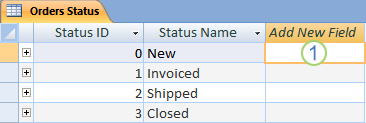
เมื่อต้องการใส่ข้อมูลในคอลัมน์ เพิ่มเขตข้อมูลใหม่:
- สร้างหรือเปิดตารางในมุมมองแผ่นข้อมูลโดยคลิกขวาที่ตารางที่คุณต้องการในบานหน้าต่างการนำทาง แล้วคลิก มุมมองแผ่นข้อมูล จากเมนูทางลัด
- ในคอลัมน์ เพิ่มเขตข้อมูลใหม่ ให้ใส่ชื่อของเขตข้อมูลที่ต้องการสร้าง
ใช้ชื่อที่ให้คำอธิบายเพื่อให้สามารถระบุเขตข้อมูลได้ง่ายขึ้น - ใส่ข้อมูลในเขตข้อมูลใหม่
เพิ่มเขตข้อมูลโดยใช้เทมเพลตเขตข้อมูล
ในบางครั้งการเลือกเขตข้อมูลที่เหมาะกับความต้องการของคุณจากรายการของเขตข้อมูลที่กำหนดไว้ล่วงหน้าจะง่ายกว่าการสร้างเขตข้อมูลด้วยตนเอง คุณสามารถใช้รายการ เขตข้อมูลเพิ่มเติม เพื่อเลือกจากรายการของเทมเพลตเขตข้อมูล เทมเพลตเขตข้อมูลคือ ชุดของคุณลักษณะและคุณสมบัติที่กำหนดไว้ล่วงหน้าเพื่ออธิบายเขตข้อมูล คำจำกัดความเทมเพลตเขตข้อมูลต้นประกอบด้วยชื่อเขตข้อมูล ชนิดข้อมูล การตั้งค่าสำหรับคุณสมบัติ รูปแบบ ของเขตข้อมูล และคุณสมบัติเขตข้อมูลอื่นๆ
- บนแท็บ หน้าแรก ในกลุ่ม มุมมอง ให้คลิก มุมมอง แล้วคลิกที่ มุมมองแผ่นข้อมูล
- บนแท็บ เขตข้อมูลตาราง ในกลุ่ม เพิ่ม & ลบ ให้คลิก เขตข้อมูลเพิ่มเติม
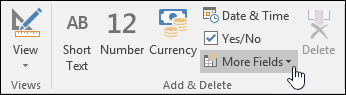
- เลือกเขตข้อมูลในรายการเขต ข้อมูลเพิ่มเติม เพื่อแทรกคอลัมน์ใหม่ Access จะวางเขตข้อมูลทางด้านขวาของคอลัมน์ที่มีเคอร์เซอร์ของคุณอยู่ ถ้าคุณเลือกหนึ่งในตัวเลือกเขตข้อมูลภายใต้หัวข้อเริ่มต้นใช้งานด่วน เช่น ที่อยู่ Access จะสร้างเขตข้อมูลหลายรายการในตารางของคุณเพื่อเก็บส่วนต่างๆ ของที่อยู่
การตั้งค่าคุณสมบัติของเขตข้อมูล
หลังจากสร้างเขตข้อมูลแล้ว คุณสามารถตั้งค่าคุณสมบัติเขตข้อมูลเพื่อควบคุมลักษณะที่ปรากฏและลักษณะการทำงานได้
ตัวอย่างเช่น เมื่อตั้งค่าคุณสมบัติเขตข้อมูล คุณจะสามารถทำสิ่งต่อไปนี้
- ควบคุมลักษณะที่ปรากฏของข้อมูลในเขตข้อมูล
- ช่วยป้องกันการใส่ข้อมูลที่ไม่ถูกต้องในเขตข้อมูล
- ระบุค่าเริ่มต้นสำหรับเขตข้อมูล
- ช่วยเพิ่มความเร็วในการค้นหาและเรียงลำดับในเขตข้อมูล
คุณสามารถตั้งค่าบางคุณสมบัติของเขตข้อมูลที่มีอยู่ในขณะทํางานในมุมมองแผ่นข้อมูลได้ เมื่อต้องการเข้าถึงและตั้งค่ารายการคุณสมบัติเขตข้อมูลทั้งหมด อย่างไรก็ตาม คุณต้องใช้มุมมองออกแบบ
คุณสมบัติที่คุณสามารถตั้งค่าได้ จะขึ้นอยู่กับชนิดข้อมูลของเขตข้อมูล
ตั้งค่าคุณสมบัติเขตข้อมูลในมุมมองแผ่นข้อมูล
คุณสามารถเปลี่ยนชื่อเขตข้อมูล เปลี่ยนชนิดข้อมูลในเขตข้อมูล เปลี่ยนคุณสมบัติ รูปแบบ ของเขตข้อมูล และเปลี่ยนคุณสมบัติอื่นๆ บางอย่างของเขตข้อมูลได้ขณะที่ทำงานอยู่ในมุมมองแผ่นข้อมูล
- ในบานหน้าต่างนำทาง ให้คลิกขวาที่ตารางที่คุณต้องการเปิด
- บนเมนูทางลัด ให้คลิก มุมมองแผ่นข้อมูล
เปลี่ยนชื่อเขตข้อมูล
เมื่อเพิ่มเขตข้อมูลโดยใส่ข้อมูลในมุมมองแผ่นข้อมูล Access จะกําหนดชื่อทั่วไปให้กับเขตข้อมูลนั้นโดยอัตโนมัติ Access จะกําหนดชื่อ เขตข้อมูล 1 ให้กับเขตข้อมูลใหม่รายการแรก และ เขตข้อมูล 2 ให้กับเขตข้อมูลใหม่รายการที่สอง และเช่นนี้ไปเรื่อยๆ โดยค่าเริ่มต้น ชื่อของเขตข้อมูลจะถูกใช้เป็นป้ายชื่อทุกครั้งที่มีการแสดงเขตข้อมูล เช่น ส่วนหัวของคอลัมน์ในแผ่นข้อมูล การเปลี่ยนชื่อเขตข้อมูลให้เป็นชื่อที่ให้คําอธิบายมากขึ้นจะช่วยให้ใช้งานเขตข้อมูลขณะดูหรือแก้ไขระเบียนได้ง่ายขึ้น
- คลิกขวาที่ส่วนหัวของเขตข้อมูลที่ต้องการเปลี่ยนชื่อ (ตัวอย่างเช่น Field1)
- บนเมนูทางลัด ให้คลิก เปลี่ยนชื่อเขตข้อมูล
- ใส่ชื่อใหม่ในส่วนหัวของเขตข้อมูล
ชื่อเขตข้อมูลสามารถประกอบด้วยอักขระสูงสุด 64 ตัว (ตัวอักษรหรือตัวเลข) รวมทั้งช่องว่างด้วย
เปลี่ยนชนิดข้อมูลของเขตข้อมูล
เมื่อสร้างเขตข้อมูลโดยใส่ข้อมูลในมุมมองแผ่นข้อมูล Access จะตรวจสอบข้อมูลนั้นเพื่อกําหนดชนิดข้อมูลที่เหมาะสมให้กับเขตข้อมูล ตัวอย่างเช่น ถ้าคุณใส่ 1/1/2024 Access จะรับรู้ว่าข้อมูลนั้นเป็นวันที่ และจะตั้งค่าชนิดข้อมูลสําหรับเขตข้อมูลนั้นเป็น วันที่/เวลา ถ้า Access ไม่สามารถกําหนดชนิดข้อมูลได้ ชนิดข้อมูลจะถูกตั้งค่าเป็นข้อความสั้นตามค่าเริ่มต้น (ข้อความถ้าคุณใช้ Access 2016 หรือเวอร์ชันก่อนหน้า)
ชนิดข้อมูลของเขตข้อมูลจะกําหนดคุณสมบัติเขตข้อมูลอื่นที่คุณสามารถตั้งค่าได้ ตัวอย่างเช่น คุณสามารถตั้งค่าคุณสมบัติ ผนวกเท่านั้น สําหรับเขตข้อมูลที่มีชนิดข้อมูล Hyperlink หรือชนิดข้อมูล Long Text (Memo ถ้าคุณใช้ Access 2016 หรือเวอร์ชันก่อนหน้า)
อาจมีกรณีที่คุณต้องการเปลี่ยนชนิดข้อมูลของเขตข้อมูลด้วยตัวคุณเอง ตัวอย่างเช่น สมมติว่าเลขที่ห้องของคุณเหมือนกับวันที่ เช่น 10/2017 ถ้าคุณใส่ 10/2017 ลงในเขตข้อมูลใหม่ในมุมมองแผ่นข้อมูล ฟีเจอร์การตรวจหาชนิดข้อมูลอัตโนมัติจะเลือกชนิดข้อมูล Date/Time ให้กับเขตข้อมูลนั้น เนื่องจากเลขที่ห้องเป็นป้ายชื่อ ไม่ใช่วันที่ จึงควรใช้ชนิดข้อมูล Text ใช้กระบวนงานต่อไปนี้เพื่อเปลี่ยนชนิดข้อมูลของเขตข้อมูล
บน Ribbon ให้คลิกแท็บเขตข้อมูลตาราง
ในรายการ ชนิดข้อมูล ในกลุ่ม จัดรูปแบบ ให้เลือกชนิดข้อมูลที่คุณต้องการ
ข้อมูลชนิดใดบ้างที่พร้อมใช้งาน
ดู ชนิดข้อมูลสำหรับฐานข้อมูลเดสก์ท็อป Access สำหรับรายการชนิดข้อมูลที่พร้อมใช้งานโดยสมบูรณ์ในฐานข้อมูล Access
เคล็ดลับเกี่ยวกับชนิดข้อมูล- ขนาดสูงสุดของไฟล์ฐานข้อมูล Access คือ 2 กิกะไบต์
- เมื่อต้องการเพิ่มประสิทธิภาพการทํางาน คุณควรใช้ ขนาดเขตข้อมูล ที่เหมาะสมที่สุดเมื่อคุณสร้างเขตข้อมูลข้อความหรือตัวเลข ตัวอย่างเช่น ถ้าคุณคาดว่าจะเก็บรหัสไปรษณีย์ซึ่งมีความยาวที่คาดการณ์ได้ ให้ระบุความยาวนั้นเป็นขนาดเขตข้อมูล คุณสามารถระบุขนาดเขตข้อมูลได้โดยการตั้งค่าในกล่องคุณสมบัติ ขนาดเขตข้อมูล สําหรับข้อมูลเพิ่มเติม ให้ดูที่ส่วน ตั้งค่าคุณสมบัติเขตข้อมูลอื่น
- สําหรับหมายเลขโทรศัพท์ หมายเลขชิ้นส่วน และหมายเลขอื่นๆ ที่คุณไม่ต้องการใช้ในการคํานวณทางคณิตศาสตร์ คุณควรเลือกชนิดข้อมูลเป็นข้อความ แทนที่จะเลือกชนิดข้อมูลเป็นตัวเลข ค่าตัวเลขที่จัดเก็บเป็นข้อความจะสามารถเรียงลําดับและกรองได้เหมาะสมยิ่งขึ้นในเชิงตรรกะ
เปลี่ยนรูปแบบเขตข้อมูล
นอกจากการกําหนดชนิดข้อมูลให้กับเขตข้อมูลใหม่แล้ว Access ยังอาจตั้งค่าคุณสมบัติ รูปแบบ ให้กับเขตข้อมูล ทั้งนี้ขึ้นอยู่กับสิ่งที่คุณใส่ ตัวอย่างเช่น ถ้าคุณใส่ 10:50 น. Access จะตั้งค่าชนิดข้อมูลเป็น วันที่/เวลา และคุณสมบัติ รูปแบบ เป็นเวลาแบบปานกลาง เมื่อต้องการเปลี่ยนคุณสมบัติ รูปแบบ ของเขตข้อมูลด้วยตัวคุณเอง ให้ทําดังต่อไปนี้
บน Ribbon ให้คลิกแท็บเขตข้อมูลตาราง
ในรายการ รูปแบบ ในกลุ่ม จัดรูปแบบ ให้ป้อนรูปแบบที่คุณต้องการ
หมายเหตุ
รายการ รูปแบบ อาจไม่พร้อมใช้งานสำหรับบางเขตข้อมูล (ตัวอย่างเช่น Text) ทั้งนี้ขึ้นอยู่กับชนิดข้อมูลของเขตข้อมูลนั้น
ตั้งค่าคุณสมบัติเขตข้อมูลอื่นๆ
- ในมุมมอง แผ่นข้อมูล ให้คลิกเขตข้อมูลที่ต้องการตั้งค่าคุณสมบัติ
- บนแท็บ เขตข้อมูลตาราง ในกลุ่ม คุณสมบัติ การจัด รูปแบบ หรือ การตรวจสอบความถูกต้องเขตข้อมูล ให้เลือกคุณสมบัติที่คุณต้องการ
ตั้งค่าคุณสมบัติเขตข้อมูลในมุมมอง 'ออกแบบ'
คุณสามารถตั้งค่าคุณสมบัติของเขตข้อมูลในขณะทํางานกับตารางในมุมมองออกแบบได้ ในมุมมองออกแบบ คุณสามารถตั้งค่าชนิดข้อมูลของเขตข้อมูลในตารางออกแบบตาราง รวมทั้งคุณสมบัติอื่นๆ ได้ในบานหน้าต่างคุณสมบัติของเขตข้อมูล
- ในบานหน้าต่างนำทาง ให้คลิกขวาที่ตาราง
- บนเมนูทางลัด ให้คลิก มุมมองออกแบบ
เปลี่ยนชนิดข้อมูลของเขตข้อมูล
คุณสามารถเปลี่ยนแปลงลักษณะต่างๆ ของเขตข้อมูลได้หลังจากที่คุณสร้างเขตข้อมูลนั้นแล้ว
คำเตือน
นอกจากนี้ คุณยังสามารถเปลี่ยนแปลงลักษณะของเขตข้อมูลอื่นๆ ที่คุณไม่ได้เพิ่งสร้างอีกด้วย อย่างไรก็ตาม ถ้าในเขตข้อมูลนั้นมีข้อมูลอยู่แล้ว การกระทําบางอย่างจะไม่สามารถใช้งานได้ หรืออาจทําให้ข้อมูลสูญหายได้
ในการออกแบบตาราง ให้ค้นหาตำแหน่งเขตข้อมูลที่ต้องการตั้งค่าชนิดข้อมูล
ในคอลัมน์ ชนิดข้อมูล ให้เลือกชนิดข้อมูลจากรายการ
ข้อมูลชนิดใดบ้างที่พร้อมใช้งาน
ดู ชนิดข้อมูลสำหรับฐานข้อมูลเดสก์ท็อป Access สำหรับรายการชนิดข้อมูลที่พร้อมใช้งานโดยสมบูรณ์ในฐานข้อมูล Access
เคล็ดลับเกี่ยวกับชนิดข้อมูล- ขนาดสูงสุดของไฟล์ฐานข้อมูล Access คือ 2 กิกะไบต์
- สําหรับหมายเลขโทรศัพท์ หมายเลขชิ้นส่วน และหมายเลขอื่นๆ ที่คุณไม่ต้องการใช้ในการคํานวณทางคณิตศาสตร์ คุณควรเลือกชนิดข้อมูลเป็นข้อความ แทนที่จะเลือกชนิดข้อมูลเป็นตัวเลข ค่าตัวเลขที่จัดเก็บเป็นข้อความจะสามารถเรียงลําดับและกรองในเชิงตรรกะได้เหมาะสมกว่า แต่ใช้ในการคํานวณได้ไม่ง่ายนัก
- สำหรับชนิดข้อมูลข้อความและตัวเลข คุณสามารถระบุขนาดของเขตข้อมูลหรือชนิดข้อมูลให้เจาะจงขึ้นได้ด้วยการตั้งค่าในกล่องคุณสมบัติ ขนาดเขตข้อมูล
ตั้งค่าคุณสมบัติเขตข้อมูลอื่นๆ
หมายเหตุ
บางรูปแบบไม่พร้อมใช้งานสำหรับชนิดข้อมูลทั้งหมด ตั้งค่าชนิดข้อมูลก่อน แล้วค่อยตั้งค่ารูปแบบ หากจำเป็น
ในการออกแบบตาราง ให้เลือกเขตข้อมูลที่ต้องการตั้งค่าคุณสมบัติ Access จะแสดงคุณสมบัติของเขตข้อมูลนี้ในบานหน้าต่างคุณสมบัติของเขตข้อมูล
ชนิดข้อมูลของเขตข้อมูลจะกำหนดคุณสมบัติที่คุณสามารถตั้งค่าได้ในบานหน้าต่าง คุณสมบัติของเขตข้อมูล ให้ใส่การตั้งค่าที่ต้องการสำหรับแต่ละคุณสมบัติ หรือกด F6 แล้วใช้แป้นลูกศรในการเลือกคุณสมบัติ
คุณสมบัติของเขตข้อมูลใดบ้างที่พร้อมใช้งาน
ดู แนะนำชนิดข้อมูลและคุณสมบัติเขตข้อมูล สำหรับรายการคุณสมบัติเขตข้อมูลทั้งหมดที่พร้อมใช้งานสำหรับข้อมูลแต่ละชนิดในฐานข้อมูล Accessหมายเหตุ
คุณสมบัติบางอย่างอาจไม่พร้อมใช้งานในบางเขตข้อมูล ชนิดข้อมูลของเขตข้อมูลจะเป็นตัวกําหนดคุณสมบัติของเขตข้อมูล
เมื่อต้องการให้มีพื้นที่มากขึ้นเพื่อใส่หรือแก้ไขการตั้งค่าคุณสมบัติในกล่องคุณสมบัติ ให้กด SHIFT+F2 เพื่อแสดงกล่อง ย่อ/ขยาย
เคล็ดลับ
ถ้าคุณกําลังใส่รูปแบบการป้อนข้อมูลหรือนิพจน์การตรวจสอบ และต้องการความช่วยเหลือ ให้คลิกปุ่ม
ถัดจากกล่องคุณสมบัติเพื่อแสดงตัวสร้างที่เหมาะสมเมื่อต้องการบันทึกการเปลี่ยนแปลงของคุณ ให้กด CTRL+S
การย้ายเขตข้อมูล
เมื่อต้องการย้ายเขตข้อมูล ให้ลากเขตข้อมูลไปยังตําแหน่งที่คุณต้องการ เมื่อต้องการเลือกหลายเขตข้อมูลต่อเนื่องกันเพื่อทําการย้าย ให้คลิกที่เขตข้อมูลแรก กดแป้น SHIFT ค้างไว้ แล้วคลิกที่เขตข้อมูลสุดท้าย จากนั้น คุณสามารถลากกลุ่มเขตข้อมูลที่เลือกไปยังตําแหน่งใหม่ได้
การลากเขตข้อมูลจะเปลี่ยนตําแหน่งบนแผ่นข้อมูล แต่จะไม่เปลี่ยนลําดับของเขตข้อมูลในการออกแบบตาราง ถ้าคุณเข้าถึงเขตข้อมูลโดยทางโปรแกรม ลําดับเดิมจะถูกนําไปใช้ ตัวอย่างเช่น ถ้าคุณลากเขตข้อมูลไปยังตําแหน่งใหม่บนแผ่นข้อมูล และสร้างฟอร์มจากตารางโดยใช้ปุ่มฟอร์ม เขตข้อมูลจะอยู่ในตําแหน่งเดิม