
ปลดปล่อยรายงาน Access ของคุณ และเผยแพร่รายงานได้ไกลและทั่วโลก ตัวอย่างเช่น ส่งทางอีเมลไปยังผู้ใช้หนึ่งรายหรือมากกว่า ส่งออกไปยังไลบรารีเอกสาร SharePoint และเก็บถาวรไว้ในโฟลเดอร์เครือข่าย เมื่อคุณแจกจ่ายรายงาน Access คุณสามารถสร้างรายงานข้อมูลแบบคงที่ ณ บางช่วงเวลา เช่น รายวัน รายสัปดาห์ หรือรายเดือน การทําเช่นนั้นจะทําให้คุณมีจุดความจริงเพียงจุดเดียวที่ผู้ปฏิบัติงานข้อมูลสามารถใช้ในการตัดสินใจทางธุรกิจที่ดี ตอบคําถาม ค้นหาทางเลือก กําหนดแผนที่ดีที่สุด ประเมินความเสี่ยง และปรับปรุงคุณภาพ
การ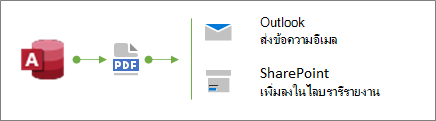 เคล็ดลับ เมื่อคุณสร้างรายงาน ให้เพิ่มวันที่เผยแพร่ ซึ่งจะช่วยให้ผู้ใช้ยืนยันเวลาที่ถูกต้องของการสร้างรายงาน สําหรับข้อมูลเพิ่มเติม ให้ดู การแทรกวันที่และเวลาลงในรายงานหรือฟอร์ม
คุณต้องการทำอะไร
- ส่งรายงานโดยใช้คําสั่ง อีเมล
- ส่งออกรายงานไปยังโฟลเดอร์หรือไลบรารีเอกสาร SharePoint
- เรียนรู้เกี่ยวกับการสร้างศูนย์รายงานใน SharePoint
ส่งรายงานโดยใช้คําสั่ง อีเมล
หนึ่งในวิธีที่รวดเร็วที่สุดในการแจกจ่ายรายงานคือการใช้คําสั่ง อีเมล ด้วยการคลิกเมาส์เพียงไม่กี่ครั้ง Access จะส่งออกรายงาน แล้วสร้างข้อความอีเมลใหม่ที่มีไฟล์แนบอยู่
- ในบานหน้าต่างนําทาง ให้เลือกรายงานที่คุณต้องการส่ง
- เลือกอีเมลข้อมูลภายนอก>
- ในกล่องโต้ตอบ ส่งวัตถุเป็น ให้เลือกรูปแบบผลลัพธ์ที่คุณต้องการใช้ เช่น PDF แล้วคลิก ตกลง
หมายเหตุ ถึงแม้ว่าจะมีรูปแบบต่างๆ ที่คุณสามารถเลือกได้ ให้พิจารณาใช้ Portable Document Format (PDF) ซึ่งได้กลายเป็นมาตรฐานโดยจริง รักษาเค้าโครงและรูปแบบของรายงาน Access ต้นฉบับ และมีวิธีที่มีอยู่แล้วภายในเพื่อกําหนดหน้าสําหรับการดูและการพิมพ์เอง สําหรับข้อมูลเพิ่มเติม ให้ดูที่ การติดตั้ง Adobe Reader และพิมพ์ PDF
Access จะเปิดข้อความอีเมลใหม่ใน Outlook ที่มีไฟล์แนบอยู่ - พิมพ์ที่อยู่อีเมลของผู้รับในกล่อง ถึง และ สําเนาถึง คําอธิบาย ในกล่องเรื่อง และข้อความในพื้นที่ข้อความ
เคล็ดลับ ตามค่าเริ่มต้น ไฟล์ที่คุณส่งด้วยวิธีนี้จะไม่ถูกบันทึกในคอมพิวเตอร์ของคุณ ถ้าคุณต้องการบันทึกสําเนาของไฟล์บนคอมพิวเตอร์ของคุณ ให้คลิกขวาที่สิ่งที่แนบมาในกล่อง ที่แนบ แล้วเลือก บันทึกเป็น - เลือก ส่ง
หมายเหตุ เมื่อต้องการทําให้กระบวนการเป็นแบบอัตโนมัติ คุณสามารถใช้แมโครแอคชัน EMailDatabaseObject ตัวอย่างเช่น คุณสามารถสร้างแมโครที่มีลําดับของการดําเนินการเหล่านี้เพื่อส่งอีเมลรายงานต่างๆ ไปยังผู้ใช้รายอื่น
ส่งออกรายงานไปยังโฟลเดอร์หรือไลบรารีเอกสาร SharePoint
ในบานหน้าต่างนําทาง ให้เลือกรายงานที่คุณต้องการส่งออก
เลือก ข้อมูลภายนอก:>PDF หรือ XPS เพื่อเปิดกล่องโต้ตอบ เผยแพร่เป็น PDF หรือ XPS
เลือกทำอย่างใดอย่างหนึ่งต่อไปนี้:
ค้นหาโฟลเดอร์ โดยใช้บานหน้าต่างนําทาง
ค้นหาตําแหน่งไซต์ SharePoint ด้วยการคลิก SharePoint ในบานหน้าต่างนําทาง หรือโดยการใส่ URL ของไซต์ในกล่องที่อยู่ที่ด้านบน ตัวอย่างเช่น
https://contoso.sharepoint.com/ReportCenterSite/Shared%20Documentsสําหรับข้อมูลเพิ่มเติม ให้ดู ค้นพบเนื้อหาด้วยหน้าเริ่มต้นของ SharePoint
ในกล่อง บันทึกเป็นชนิด ตรวจสอบให้แน่ใจว่าได้เลือกชนิดไฟล์ PDF ไว้แล้ว
เมื่อต้องการเปลี่ยนชื่อเริ่มต้นของรายงาน ให้พิมพ์ชื่อไฟล์ใหม่ในกล่องชื่อไฟล์
เมื่อต้องการเปิดรายงานทันทีหลังจากที่คุณส่งออก ให้เลือกกล่องกาเครื่องหมาย เปิดไฟล์หลังจากจัดพิมพ์
ภายใต้ ปรับให้เหมาะสมสําหรับ ให้เลือกทําอย่างใดอย่างหนึ่งต่อไปนี้
- เมื่อต้องการปรับรายงานให้เหมาะสมสําหรับไฟล์ที่มีขนาดใหญ่ขึ้นและมีความละเอียดสูงกว่า (แนะนําสําหรับการพิมพ์) ให้เลือก Standard
- เมื่อต้องการปรับรายงานให้เหมาะสมสําหรับไฟล์ที่มีขนาดเล็กลงและมีความละเอียดต่ํา (แนะนําให้ประกาศทางออนไลน์) ให้เลือก ขนาดเล็กสุด
เลือกเผยแพร่ Access จะสร้างไฟล์ ถ้าคุณเลือกให้ Access เปิดไฟล์หลังจากเผยแพร่ โปรแกรมอ่าน Adobe จะแสดงไฟล์
เมื่อต้องการบันทึกขั้นตอนของการดําเนินการเพื่อให้คุณสามารถเรียกใช้และจัดกําหนดการดําเนินการเดียวกันได้ ให้คลิกกล่องกาเครื่องหมาย บันทึกขั้นตอนการส่งออก
- ใส่ชื่อและคําอธิบายสําหรับขั้นตอน
- เมื่อต้องการสร้างงาน Outlook ที่จัดกําหนดการการดําเนินการส่งออกในวันที่ในอนาคต ให้เลือกกล่องกาเครื่องหมาย สร้างงาน Outlook
สําหรับข้อมูลเพิ่มเติม ให้ดู การบันทึกรายละเอียดของการดําเนินการนําเข้าหรือส่งออกเป็นข้อกําหนด
หมายเหตุ อีกวิธีหนึ่งในการดําเนินการโดยอัตโนมัติคือการใช้แมโครแอคชัน ExportWithFormatting ตัวอย่างเช่น คุณสามารถสร้างชื่อไฟล์ที่มีความหมายโดยยึดตามชื่อเรื่องรายงานและวันที่ส่งออก ซึ่งจะช่วยให้ผู้ใช้สามารถค้นหารายงานที่ถูกต้องในไลบรารี SharePoint หรือโฟลเดอร์ที่มีรายงานจํานวนมากได้ เมื่อต้องการทําเช่นนี้ ให้ระบุนิพจน์ต่อไปนี้ในอาร์กิวเมนต์ไฟล์ผลลัพธ์:=[Reports]![RptQC5]![Auto_Header0].[Caption] & "-" & Format(Date(),"yyyy-mm-dd") & ".PDF"ซึ่ง RptQC5 คือชื่อของวัตถุรายงาน Auto_Header0 เป็นส่วนหัวของรายงาน และคุณสมบัติ Caption คือชื่อของรายงาน
เรียนรู้เกี่ยวกับการสร้างศูนย์รายงานใน SharePoint
ให้ลองสร้างศูนย์กลางรายงานเฉพาะในไลบรารีเอกสาร SharePoint เพื่อให้ผู้ใช้สามารถค้นหาและดูรายงานที่ต้องการได้ง่ายยิ่งขึ้น ด้วยการเพิ่มคอลัมน์ การลิงก์ไปยังไลบรารีจาก Access และการกําหนดไลบรารีเอกสารที่มีมุมมอง คุณสามารถมอบประสบการณ์การใช้งานชั้นหนึ่งให้กับผู้ใช้ของคุณ ขั้นตอนพื้นฐานที่คุณสามารถทําได้มีดังนี้
สร้างไลบรารีเอกสาร ไลบรารีเอกสารคือตําแหน่งที่ตั้งไฟล์ที่ปลอดภัยและช่วยให้การทํางานร่วมกันง่ายขึ้น คุณสามารถเพิ่มคอลัมน์ลงในไลบรารี เช่น ประเภท บุคคลหรือกลุ่ม และคอลัมน์จากการคํานวณ ที่คุณสามารถใช้เพื่อสร้างมุมมองและตัวกรองในภายหลังได้
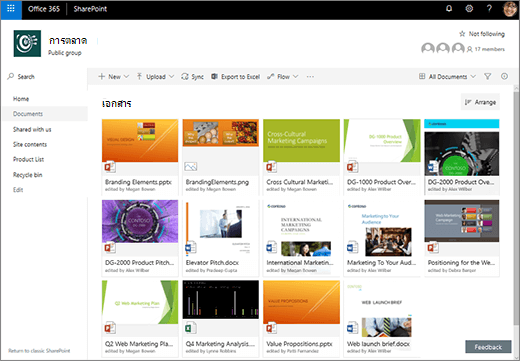 สําหรับข้อมูลเพิ่มเติม ให้ดูที่ ไลบรารีเอกสารคืออะไร
อัปเดตคอลัมน์ไลบรารีจาก Access ด้วยการลิงก์ไลบรารีกับ Access คุณสามารถอัปเดตคอลัมน์ในไลบรารีเอกสารจาก Access เพื่อช่วยให้ผู้ใช้ค้นหารายงานที่ต้องการและให้ข้อมูลเพิ่มเติม
สําหรับข้อมูลเพิ่มเติม ให้ดูที่ นําเข้า ลิงก์ หรือย้ายข้อมูลไปยัง SharePoint
สร้างมุมมองที่เรียงลําดับและกรองแล้ว แทนที่จะส่งรายงานจาก Access ทางอีเมล ให้ส่งลิงก์ไปยังมุมมองที่เกี่ยวข้องของไลบรารีเอกสาร ตัวอย่างเช่น
เรียงลําดับมุมมองจากน้อยไปหามากตาม คอลัมน์ ปรับเปลี่ยน เพื่อให้รายงานล่าสุดแสดงก่อน สําหรับข้อมูลเพิ่มเติม ดูที่ การใช้การเรียงลําดับเพื่อปรับเปลี่ยนมุมมอง SharePoint
ถ้าคุณมีคอลัมน์ตัวเลือกในไลบรารีที่เรียกว่า ฟังก์ชันงาน ที่มีค่าสามค่า: พนักงานเฉพาะหน้า หัวหน้างาน และหัวหน้างาน ให้สร้างมุมมองแยกกันโดยยึดตามนิพจน์ตัวกรองสําหรับแต่ละบทบาทในงาน:
JobFunction is equal to Lineworker
JobFunction is equal to Foreman
JobFunction is equal to Supervisor
เมื่อคุณส่งลิงก์ไปยังมุมมองผู้ดูแลและผู้ใช้คลิกที่ลิงก์นั้น มุมมองจะแสดงรายงานเฉพาะสําหรับผู้ควบคุม เมื่อต้องการรับลิงก์ของมุมมองไลบรารี ให้แสดงมุมมองแล้วคัดลอก URL จากแถบที่อยู่
ถ้าคุณมีคอลัมน์บุคคลในไลบรารีที่ชื่อว่า พนักงานของเรา ให้สร้างมุมมองโดยยึดตามนิพจน์ตัวกรองที่ใช้ ฟังก์ชัน Me เพื่อแสดงเฉพาะรายงานสําหรับผู้ใช้ปัจจุบันเท่านั้นดังนี้
OurEmployees is equal to [Me]เมื่อคุณส่งลิงก์ไปยังมุมมองและผู้ใช้คลิกที่ลิงก์นั้น มุมมองจะแสดงรายงานเฉพาะสําหรับผู้ใช้รายนั้น
สําหรับข้อมูลเพิ่มเติม ดูที่ การใช้การกรองเพื่อปรับเปลี่ยนมุมมอง SharePoint และ แก้ไขมุมมองรายการใน SharePoint
เชื่อมต่อ Web Part บนหน้าทันสมัย คุณยังสามารถสร้างเพจที่ทันสมัยเพื่อแสดงไฟล์โดยยึดตามสิ่งที่ผู้ใช้เลือกในไลบรารีเอกสารโดยการเชื่อมต่อ Web Part ตัวแสดงไฟล์กับ Web Part ไลบรารีเอกสาร ผู้ใช้สามารถเรียกดูรายงานเพื่อค้นหารายงานที่พวกเขาต้องการได้
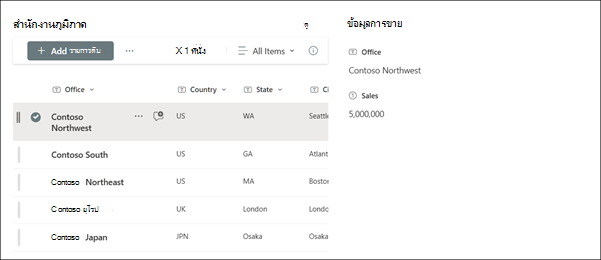 สําหรับข้อมูลเพิ่มเติม ให้ดูที่ การใช้ Web Part บนหน้า SharePoint และการเชื่อมต่อ Web Part ใน SharePoint Online
ใช้ประโยชน์จาก Microsoft Flow คุณสามารถทําให้การใช้และการจัดการไลบรารีเป็นแบบอัตโนมัติได้โดยใช้ Microsoft Flow ตัวอย่างเช่น คุณสามารถพุชการแจ้งเตือน ส่งตัวเตือนรายวัน สร้างงาน Planner และเก็บถาวรไฟล์ที่หมดอายุไปยังโฟลเดอร์
สําหรับรายการที่เลือกใน SharePoint ให้สร้างงาน Planner ด้วยลิงก์ไปยังรายการ SharePoint
 สําหรับข้อมูลเพิ่มเติม ให้ดูที่ สร้างโฟลว์สําหรับรายการหรือไลบรารีใน SharePoint Online หรือ OneDrive for Business