
ฟีเจอร์ Natural Voice ของผู้บรรยายพร้อมใช้งานใน Windows 11 เวอร์ชัน 22H2 และใหม่กว่า สําหรับข้อมูลเพิ่มเติมเกี่ยวกับฟีเจอร์ใหม่ใน Windows 11 เวอร์ชัน 22H2 และวิธีรับการอัปเดต โปรดดู มีอะไรใหม่ในการอัปเดต Windows ล่าสุด ไม่แน่ใจใช่ไหมว่า Windows ที่คุณมีเป็นเวอร์ชันใด ดูที่: ดูเวอร์ชันของ Windows
คุณได้รับข้อความแสดงข้อผิดพลาดต่อไปนี้เมื่อพยายามตั้งค่า Narrator Natural Voices: "โปรดตรวจสอบการเชื่อมต่ออินเทอร์เน็ตของคุณและลองอีกครั้ง" หรือ "มีบางอย่างผิดพลาดและเราไม่สามารถติดตั้งเสียงที่เป็นธรรมชาติใหม่ได้ในขณะนี้ โปรดลองอีกครั้งในภายหลัง"
ซึ่งอาจหมายความว่าไม่มีการเข้าถึงแค็ตตาล็อกแอป Microsoft Store ในระบบคลาวด์ระหว่างการตั้งค่า หากคุณได้รับข้อความแสดงข้อผิดพลาดนี้ ให้ทําตามคําแนะนําเหล่านี้:
ตรวจสอบการเชื่อมต่อ:
- ตรวจสอบว่าคุณได้เชื่อมต่ออินเทอร์เน็ตบนอุปกรณ์ที่คุณเห็นข้อผิดพลาดนี้
- หากการเชื่อมต่ออินเทอร์เน็ตไม่ใช่ปัญหา ตรวจสอบว่าคุณสามารถเข้าถึงแอป Microsoft Store และสามารถดาวน์โหลดแอปได้หรือไม่
หากคุณสามารถดาวน์โหลดแอปผ่านแอป Microsoft Store ส่งคําติชมโดยใช้แอปฮับคําติชมเพื่อให้เราสามารถตรวจสอบปัญหา
หมายเหตุ
หากคุณไม่สามารถดาวน์โหลดแอปผ่านแอป Microsoft Store และทํางานในสภาพแวดล้อมขององค์กร อาจเป็นไปได้ว่าผู้ดูแลระบบเครือข่ายของคุณปิดใช้งานการเข้าถึงแอป Microsoft Store
เลือกทําอย่างใดอย่างหนึ่งต่อไปนี้เพื่อติดตั้งแพคเกจ Store
- หากคุณเป็นองค์กรที่มีการสนับสนุนจากผู้ดูแลระบบ IT ให้ติดต่อผู้ดูแลระบบ IT ของคุณ และขอให้พวกเขาดาวน์โหลดและปรับใช้ แพคเกจ Store ที่เหมาะสมกับอุปกรณ์ของคุณ
- ดาวน์โหลดและติดตั้งแพคเกจ Store ที่เหมาะสมด้วยตัวคุณเอง แล้วทําตามคําแนะนําใน ติดตั้งแพคเกจ Store
แพคเกจ Store
| ภาษา | ชนิดระบบ | แพคเกจ Store |
|---|---|---|
| English (สหรัฐ) | AMD x64 | Voice.en-US.cab |
ติดตั้งแพคเกจ Store
ดาวน์โหลดแพคเกจ Store จากตารางด้านบนที่ตรงกับความต้องการทางภาษาของคุณ
- เมื่อต้องการระบุประเภทระบบของคุณ ให้ไปที่ เริ่มต้น>แอป>ทั้งหมดการตั้งค่า>ระบบ>เกี่ยวกับ ชนิดระบบของคุณจะแสดงอยู่ในส่วน ข้อมูลจําเพาะของอุปกรณ์ ภายใต้ ชนิดระบบ
ในโฟลเดอร์ ดาวน์โหลด ดับเบิลคลิกไฟล์ Cabinet (CAB) เพื่อเปิดไฟล์
ดับเบิลคลิกไฟล์ ZIP ที่อยู่ในไฟล์ CAB จากนั้นเลือกตําแหน่งที่จะแยกไฟล์
นําทางไปยังโฟลเดอร์ที่คุณแยกไฟล์แล้วดับเบิลคลิกที่โฟลเดอร์ที่บีบอัด
ภายในโฟลเดอร์ที่แยกออกมา ไดเรกทอรีที่ตั้งชื่อตามเสียงที่มีอยู่จะพร้อมใช้งาน
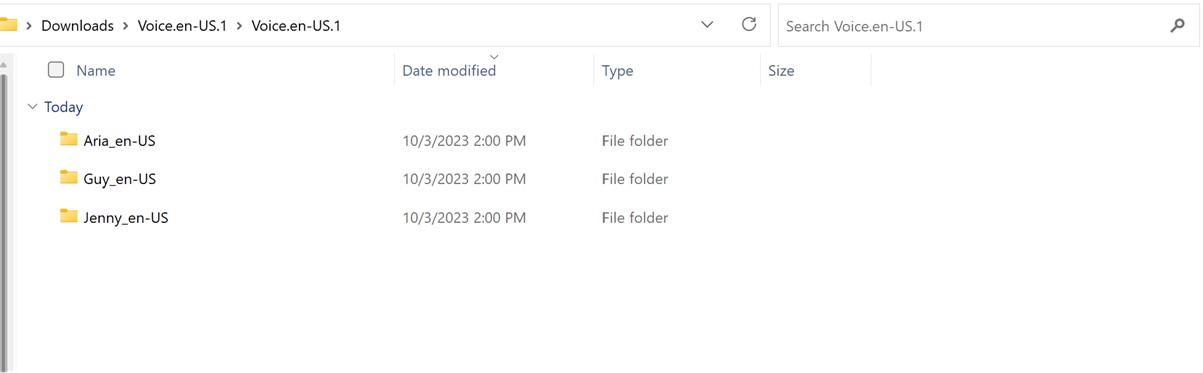
ดับเบิลคลิกที่โฟลเดอร์เสียงที่จําเป็น
ดับเบิลคลิกที่ไฟล์ MSIX เพื่อเปิดตัวติดตั้ง
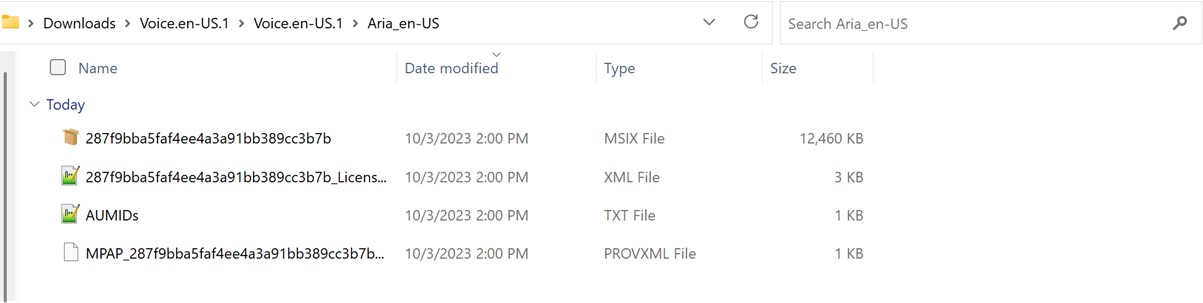
หมายเหตุ
หากคุณได้รับข้อผิดพลาดของ "ไม่มีส่วนติดต่อดังกล่าวได้รับการสนับสนุน" หรือ Windows ขอให้คุณเลือกแอปเพื่อเปิดไฟล์ MSIX แสดงว่าไม่มีแอปที่จําเป็นในการติดตั้งแพคเกจ เมื่อต้องการแก้ไขปัญหานี้ ให้แยกไฟล์ ZIP ไปยังโฟลเดอร์ ใช้แอป Windows PowerShell เพื่อนําทางไปยังโฟลเดอร์ unzip และเรียกใช้ Add-AppxPackage cmdlet ซึ่งชื่อไฟล์ MSIX ต้องตรงกับที่อยู่ในโฟลเดอร์ ตัวอย่างเช่น: Add-AppPackage -path 287f9bba5faf4ee4a3a91bb389cc3b7b.msix
ในหน้าต่างตัวติดตั้ง เลือก ติดตั้ง เพื่อเริ่มการติดตั้ง
เมื่อการติดตั้งเสร็จสมบูรณ์ ให้เลือก ปิด
คุณพร้อมที่จะใช้ฟีเจอร์นี้แล้ว (โปรแกรมผู้บรรยาย)หมายเหตุ
หากการติดตั้งไม่สําเร็จหรือฟีเจอร์ไม่ทํางานหลังจากติดตั้ง ให้ส่งคําติชมโดยใช้แอปฮับคําติชมเพื่อให้เราสามารถตรวจสอบปัญหา
ถัดไป: ภาคผนวก H: แก้ไขรายการปัญหาและบักแล้ว
ย้อนกลับไปที่ สารบัญ