
บทความนี้แสดงภาพรวมที่ครอบคลุมของการอัปเดตก่อนหน้าและข้อมูลจําเพาะของฟีเจอร์สําหรับการเข้าถึงด้วยเสียงของ Windows
การแนะนําการเขียนตามคําบอกที่ไหลลื่นในการเข้าถึงด้วยเสียง
การเขียนตามคําบอกที่ไหลลื่นเป็นฟีเจอร์ใหม่ในการเข้าถึงด้วยเสียงบน Copilot + PC ที่ทําให้การเขียนตามคําบอกด้วยเสียงราบรื่นและชาญฉลาดยิ่งขึ้น โดยจะแก้ไขไวยากรณ์ เครื่องหมายวรรคตอน และคําฟุ่มเฟือยโดยอัตโนมัติขณะที่คุณพูด ซึ่งลดความจําเป็นในการแก้ไขด้วยตนเอง ประสบการณ์ใช้งานนี้ขับเคลื่อนโดยโมเดลภาษาขนาดเล็ก (SLM) ในอุปกรณ์ จึงทําให้มั่นใจได้ถึงการประมวลผลที่รวดเร็วและเป็นส่วนตัว เมื่อต้องการใช้งาน ให้เปิดใช้การเข้าถึงด้วยเสียงและตั้งค่าให้เสร็จสมบูรณ์ หากคุณเป็นผู้ใช้ครั้งแรก การเขียนตามคําบอกที่ไหลลื่นจะเปิดใช้งานตามค่าเริ่มต้น คุณสามารถตรวจสอบหรือสลับผ่านแถบลอยการตั้งค่าที่มุมขวาบน หรือเพียงแค่พูดว่า "เปิด/ปิดการเขียนตามคําบอกที่ไหลลื่น"
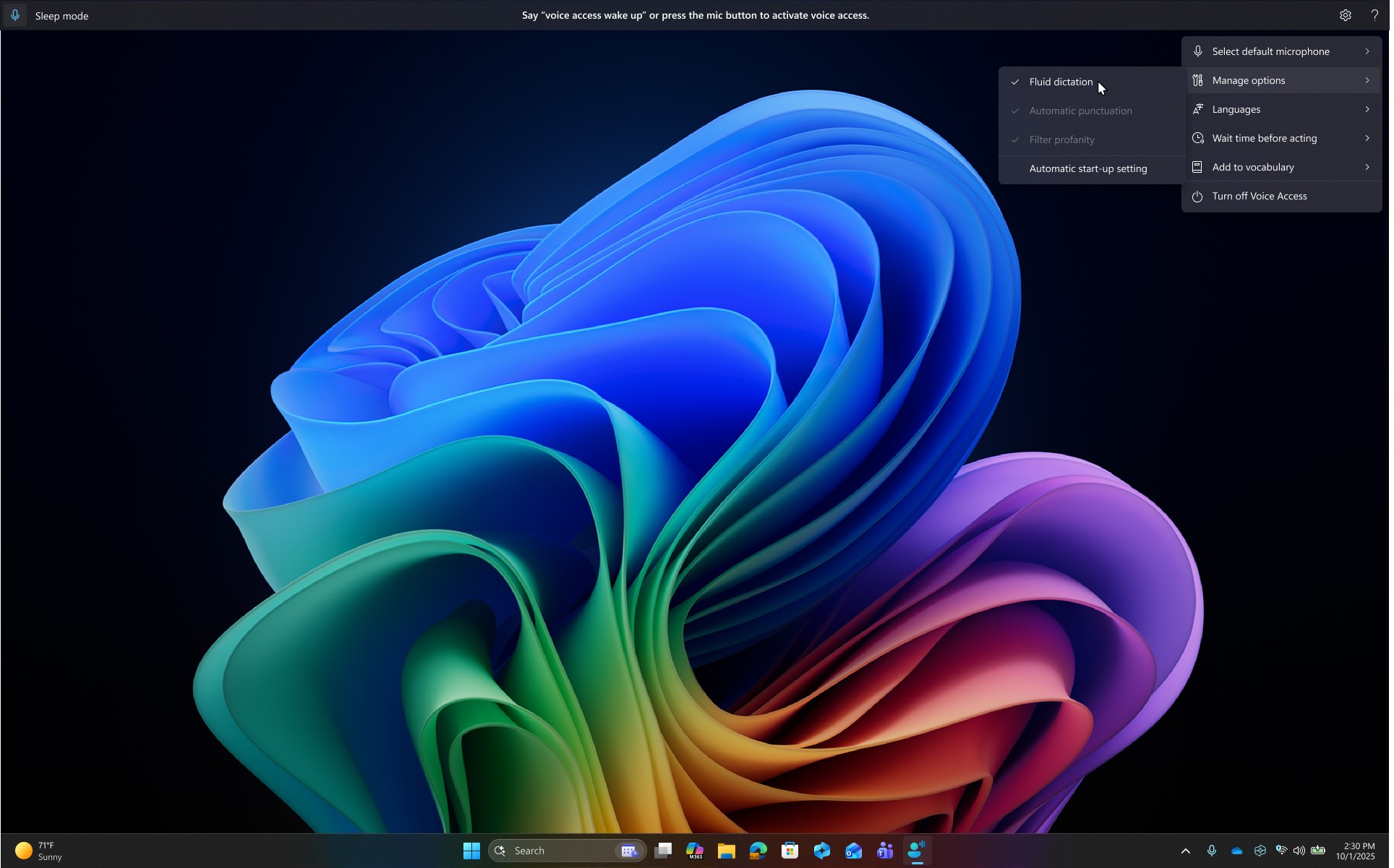
โดยจะใช้ได้กับแอปข้อความใดๆ แต่จะถูกปิดใช้งานในเขตข้อมูลที่มีการรักษาความปลอดภัย เช่น รหัสผ่านหรือรหัส PIN เพื่อปกป้องความเป็นส่วนตัวของคุณ การเขียนตามคําบอกที่ไหลลื่นในการเข้าถึงด้วยเสียงพร้อมใช้งานในตําแหน่งที่ตั้งภาษาอังกฤษทั้งหมด และพร้อมใช้งานบน Copilot + PC ทั้งหมด
ระยะเวลารอก่อนดําเนินการในการเข้าถึงด้วยเสียง
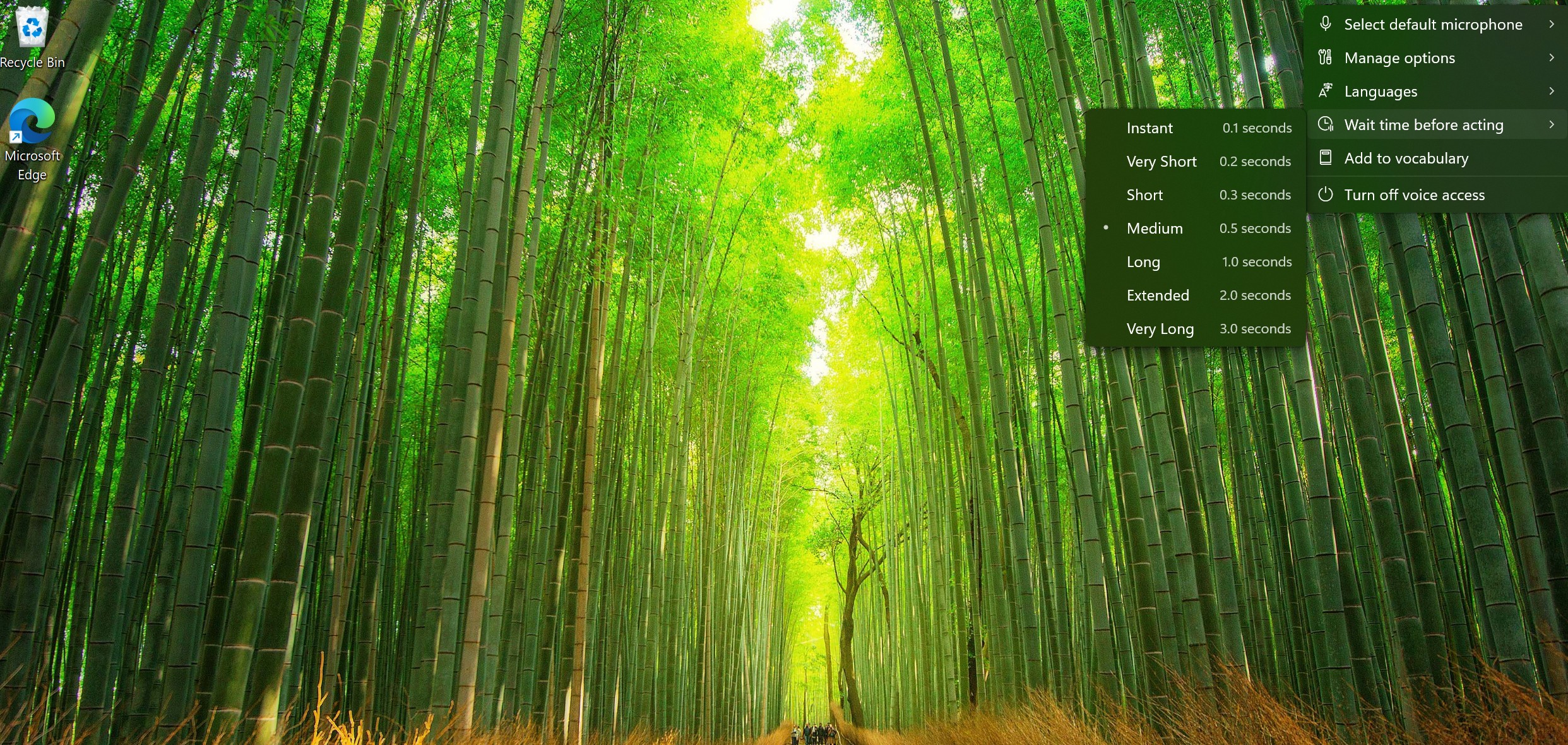
เรากําลังเปิดตัวการตั้งค่าใหม่สําหรับ "เวลาในการรอก่อนดําเนินการ" ในการเข้าถึงด้วยเสียง ซึ่งจะช่วยให้ผู้ใช้สามารถกําหนดระยะเวลาหน่วงได้ก่อนที่จะเริ่มดําเนินการตามคําสั่งเสียง ซึ่งให้ความยืดหยุ่นที่มากขึ้นสําหรับผู้ใช้ที่มีรูปแบบการพูดที่แตกต่างกัน ทําให้สามารถรู้จําได้อย่างแม่นยํายิ่งขึ้น ไม่ว่าจะพูดช้าหรือเร็วก็ตาม หากต้องการตั้งค่านี้ ให้นําทางไปยัง การตั้งค่า>การเข้าถึงด้วยเสียงให้รอก่อนดําเนินการ และเลือกตัวเลือกที่เหมาะกับความต้องการของคุณมากที่สุด
การเข้าถึงด้วยเสียงในภาษาญี่ปุ่น
ขณะนี้การเข้าถึงด้วยเสียงรองรับภาษาญี่ปุ่นแล้ว ซึ่งเป็นการขยายการช่วยสําหรับการเข้าถึงสําหรับผู้ใช้มากขึ้น ขณะนี้คุณสามารถนําทาง ถอดเสียง และโต้ตอบกับ Windows โดยใช้คําสั่งเสียงได้แล้ว ในการอัปเดตนี้ ผู้ใช้ Windows ที่พูดภาษาญี่ปุ่นจะได้สัมผัสประสบการณ์ใช้งานพีซีแบบใช้เสียงอย่างเดียวโดยไม่ต้องใช้มือ
การสนับสนุนเพิ่มเติมสําหรับการสั่งงานที่ยืดหยุ่นและเป็นธรรมชาติ
เราได้เผยแพร่การดําเนินการคําสั่งที่ยืดหยุ่นและเป็นธรรมชาติมากขึ้นในการเข้าถึงด้วยเสียงบน Copilot+ PC ในตอนนี้ การเข้าถึงด้วยเสียงเข้าใจคําสั่งที่มีอยู่หลายรูปแบบแล้ว คุณสามารถพูดว่า:
- "คุณสามารถเปิดแอปพลิเคชัน Edge ได้ไหม"
- "สลับเป็น Microsoft Edge"
- "โปรดเปิดเบราว์เซอร์ Edge"
และการเข้าถึงด้วยเสียงจะจดจําจุดประสงค์ของคุณและดําเนินการคําสั่งตามนั้น ไม่ต้องพยายามจําการใช้ถ้อยที่แน่นอนอีกต่อไป เพียงพูดด้วยความยืดหยุ่น!
เพิ่มคําแบบกําหนดเองลงในพจนานุกรม
เราได้แนะนําความสามารถในการเพิ่มคําของคุณเองลงในพจนานุกรมในการเข้าถึงด้วยเสียง การเพิ่มคําของคุณเอง รวมถึงคําที่ออกเสียงยาก ลงในพจนานุกรมในการเข้าถึงด้วยเสียงจะช่วยปรับปรุงความแม่นยําของการเขียนตามคําบอก ซึ่งจะเพิ่มความน่าจะเป็นในการจดจําคําเหล่านี้ได้แม่นยํายิ่งขึ้นโดยการสร้างอคติที่ช่วยให้การเข้าถึงเสียงรับรู้บริบทมากขึ้นและเข้าใจคําศัพท์เฉพาะของคุณในเชิงรุก ฟีเจอร์นี้จะพร้อมใช้งานในทุกภาษาที่รองรับการเข้าถึงด้วยเสียงในปัจจุบัน
คุณสามารถเพิ่มคําของคุณเองลงในพจนานุกรมในการเข้าถึงด้วยเสียงได้ด้วยสองสามวิธี:
- จากการตั้งค่า>การเข้าถึงด้วยเสียงโดยตรงเพิ่มลงในคําศัพท์

- หลังจากการสะกดคําโดยใช้คําสั่ง "Spell that" หรือแก้ไขโดยใช้ "Correct that"
- ทุกที่ที่คุณต้องการเพิ่มคําด้วยตนเองโดยใช้คําสั่ง "เพิ่มลงในคําศัพท์"

กล่องโต้ตอบตัวสร้างคําศัพท์การเข้าถึงเสียงสําหรับการเพิ่มคําของคุณเองลงในพจนานุกรม
ค้นพบว่ามีอะไรใหม่เกี่ยวกับการเข้าถึงด้วยเสียงด้วยการอัปเดตล่าสุด
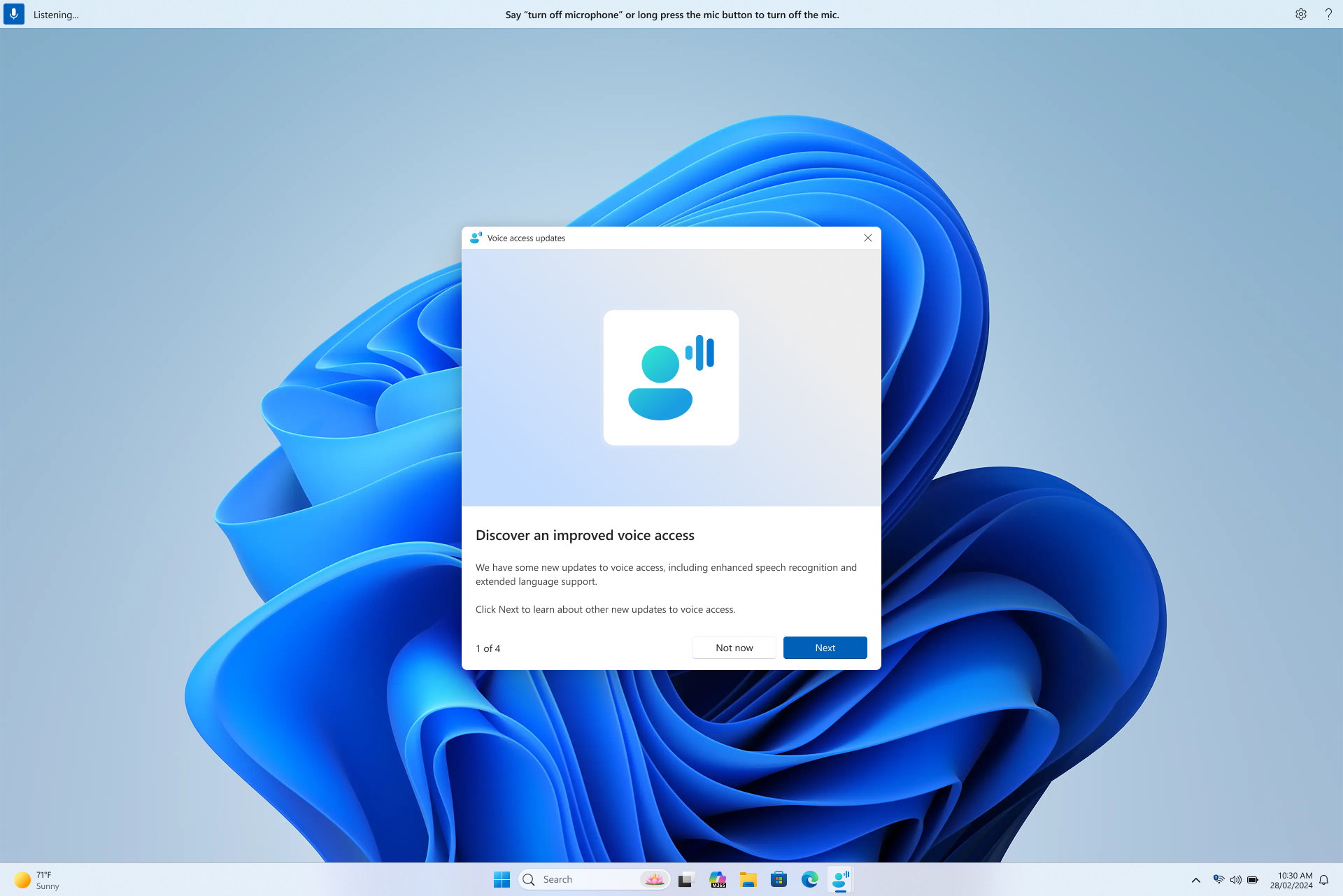
เรารู้สึกตื่นเต้นที่จะได้แชร์วิธีใหม่ที่ครอบคลุมเพื่อให้คุณมีข้อมูลล่าสุดอยู่เสมอด้วยการเข้าถึงด้วยเสียงบน Windows ทุกครั้งที่มีการอัปเดต การเข้าถึงด้วยเสียงก็ฉลาดขึ้น รวดเร็วขึ้น และใช้งานง่ายขึ้น และตอนนี้ การค้นพบความสามารถใหม่ๆ เหล่านี้ก็ทําไปอย่างราบรื่นพอๆ กับการใช้งาน
หลังจากเปิดใช้การเข้าถึงด้วยเสียงหลังการอัปเดตหลัก หน้าต่างการอัปเดตใหม่นี้จะปรากฏขึ้นเพื่อเน้นฟีเจอร์และการปรับปรุงที่สําคัญ คุณสามารถตรวจทานได้ทันที หรือปิดแล้วกลับมาดูในภายหลังโดยคลิกที่ตัวเลือก "มีอะไรใหม่" ในเมนูการตั้งค่าบนแถบการเข้าถึงด้วยเสียง
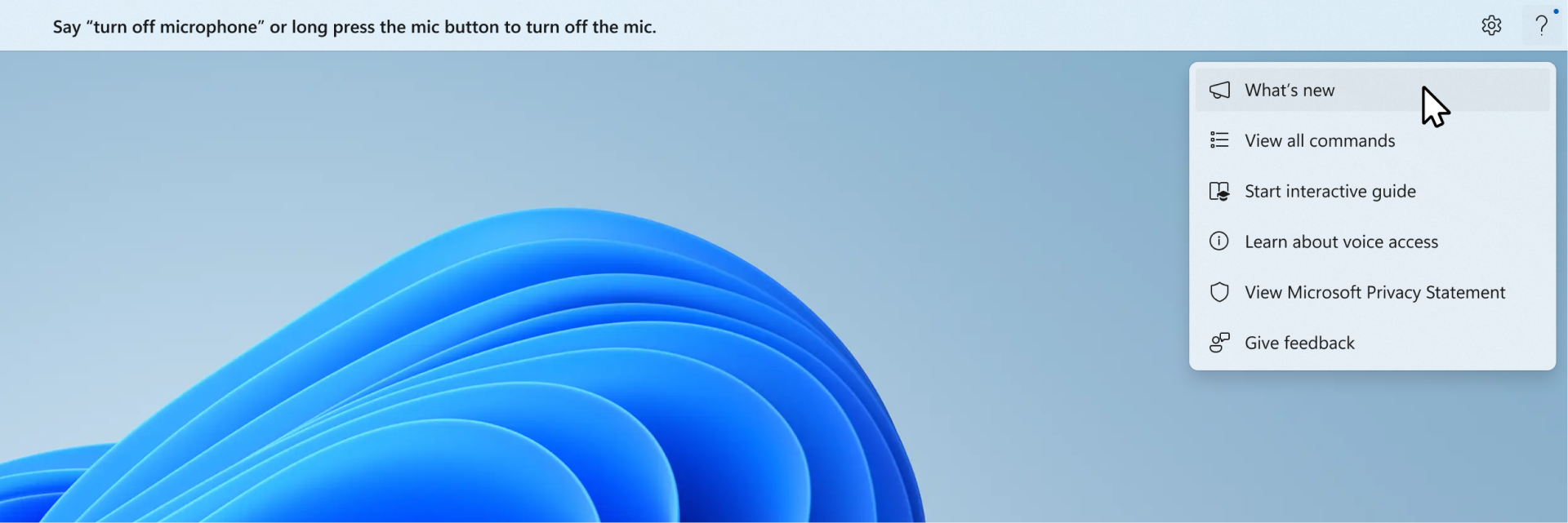
จากนี้ไป คุณจะไม่มีวันพลาดคุณสมบัติใหม่ๆ ที่น่าตื่นเต้นทั้งหมดที่จะมาถึง!
การปรับปรุงประสบการณ์การใช้งานการสะกด & การแก้ไข
เราได้ทําการปรับปรุงโดยเสนอคําแนะนําเพิ่มเติมและดีขึ้นสําหรับประสบการณ์ใช้งานการสะกด & การแก้ไข ขณะนี้ผู้ใช้จะสามารถใช้ฟีเจอร์เหล่านี้ได้ตลอดทั้งเซสชัน VA ประสบการณ์การสะกดจะช่วยให้ผู้ใช้สามารถเขียนตามคําบอกอักขระและทั้งคําด้วยความเร็วที่เร็วกว่า ซึ่งมอบความยืดหยุ่นในการแก้ไขภายใน UI มากขึ้น ซึ่งทําได้โดยการรองรับคําสั่งการเขียนตามคําบอกเพิ่มเติมสําหรับการเลือก การลบ และการนําทางข้อความ
รีสตาร์ตอัตโนมัติสําหรับการเข้าถึงด้วยเสียง
ใน Windows 11 เราได้แนะนําการรีสตาร์ตอัตโนมัติสําหรับการเข้าถึงด้วยเสียง สําหรับผู้ที่เคลื่อนไหวได้อย่างจํากัด ฟีเจอร์นี้ช่วยให้แน่ใจว่าการเข้าถึงด้วยเสียงจะเริ่มระบบโดยอัตโนมัติในกรณีที่มีปัญหา เพื่อให้พวกเขาสามารถกลับมาใช้การเข้าถึงด้วยเสียงต่อโดยเร็วที่สุด เมื่อต้องการเปิดใช้งานการเข้าถึงด้วยเสียงอีกครั้ง ผู้ใช้ไม่จําเป็นต้องพึ่งพาเทคโนโลยีช่วยเหลืออื่นๆ หรือความช่วยเหลือจากบริษัทภายนอก เราได้ทําให้การรายงานการหยุดทํางานที่ทําให้การเข้าถึงด้วยเสียงเริ่มระบบใหม่โดยอัตโนมัติง่ายขึ้น เพื่อให้ทีมงานสามารถตรวจสอบและดําเนินการแก้ไขได้
คําสั่งการเข้าถึงด้วยเสียงใหม่สําหรับ Windows Search
เราขอแนะนําคําสั่งใหม่สําหรับการค้นหาโดยตรงด้วย Windows Search ขณะนี้ผู้ใช้สามารถพูดคําสั่งต่อไปนี้เพื่อค้นหาแอปพลิเคชันหรือไฟล์ที่ต้องการใน Windows ("เอนทิตี" จะถูกแทนที่ด้วยแอปพลิเคชันหรือไฟล์ใดก็ตามที่คุณต้องการค้นหา)
- ค้นหา "เอนทิตี"
- ค้นหา "เอนทิตี" ใน Windows
- ค้นหา "เอนทิตี"
แป้นพิมพ์ลัด
ขณะนี้คุณสามารถสร้างคําสั่งของคุณเองได้โดยใช้ฟีเจอร์ทางลัดด้วยเสียงในการเข้าถึงด้วยเสียง คําสั่งเหล่านี้สามารถกําหนดเองสําหรับการดําเนินการเดียว เช่น การเปิดลิงก์ หรือการดําเนินการหลายรายการที่ทําตามลําดับ
- เมื่อต้องการเริ่ม ให้เปิดใช้งานการเข้าถึงด้วยเสียง แล้วพูดคําสั่ง "เปิดทางลัดด้วยเสียง"
- บนหน้า ทางลัดเสียง ให้พูดปุ่ม สร้างคําสั่งใหม่ เพื่อเริ่มต้นการสร้างคําสั่ง
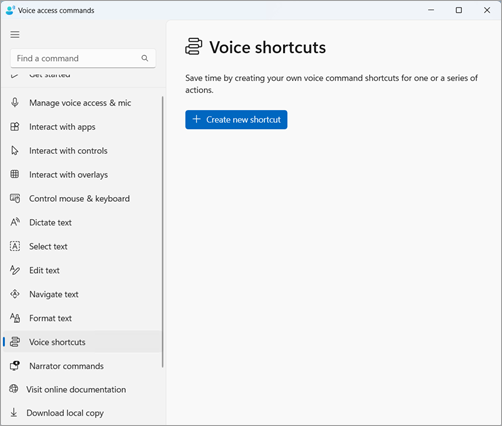
- บนหน้า สร้างทางลัดใหม่ ให้เขียนชื่อคําสั่ง เลือกการดําเนินการอย่างน้อยหนึ่งรายการ และใส่ข้อมูลที่จําเป็น สําหรับรายละเอียด ให้ไปที่ ใช้เสียงเพื่อสร้างทางลัดการเข้าถึงด้วยเสียง
หมายเหตุ
ฟีเจอร์นี้พร้อมใช้งานเฉพาะในภาษาอังกฤษ–สหรัฐอเมริกา, อังกฤษ–สหราชอาณาจักร, ภาษาอังกฤษ–อินเดีย, อังกฤษ–นิวซีแลนด์, อังกฤษ–แคนาดา และอังกฤษ–ออสเตรเลีย
รองรับการเข้าถึงด้วยเสียงบนจอแสดงผลหลายจอ
ตอนนี้คุณสามารถใช้ฟีเจอร์การเข้าถึงด้วยเสียงทั้งหมดในจอแสดงผลหลายจอได้แล้ว ก่อนหน้านี้ ฟีเจอร์บางอย่าง เช่น การซ้อนตัวเลขและเส้นตารางถูกจํากัดไว้ที่จอแสดงผลหลัก ฟีเจอร์การซ้อนทับเส้นตารางได้รับการปรับปรุงเพื่อให้คุณสามารถโต้ตอบกับจอแสดงผลที่คุณกําลังใช้ และสลับไปยังจอแสดงผลอื่นได้อย่างราบรื่นเมื่อจําเป็น คุณยังสามารถใช้ฟีเจอร์การลาก & วางเพื่อย้ายไฟล์ แอป และเอกสารระหว่างจอแสดงผลหลายจอได้
- เมื่อต้องการสลับไปยังจอแสดงผลอื่น ให้เรียกใช้การซ้อนเส้นตาราง แล้วพูดคําสั่ง "<จอภาพ>" ใช้ตัวอักษรหรือตัวระบุการ ออกเสียงแบบ NATO สําหรับการแสดงผลที่คุณต้องการโฟกัส ตัวอย่างเช่น การพูดว่า "B" หรือ "Bravo" จะต้องใช้ทั้งคู่
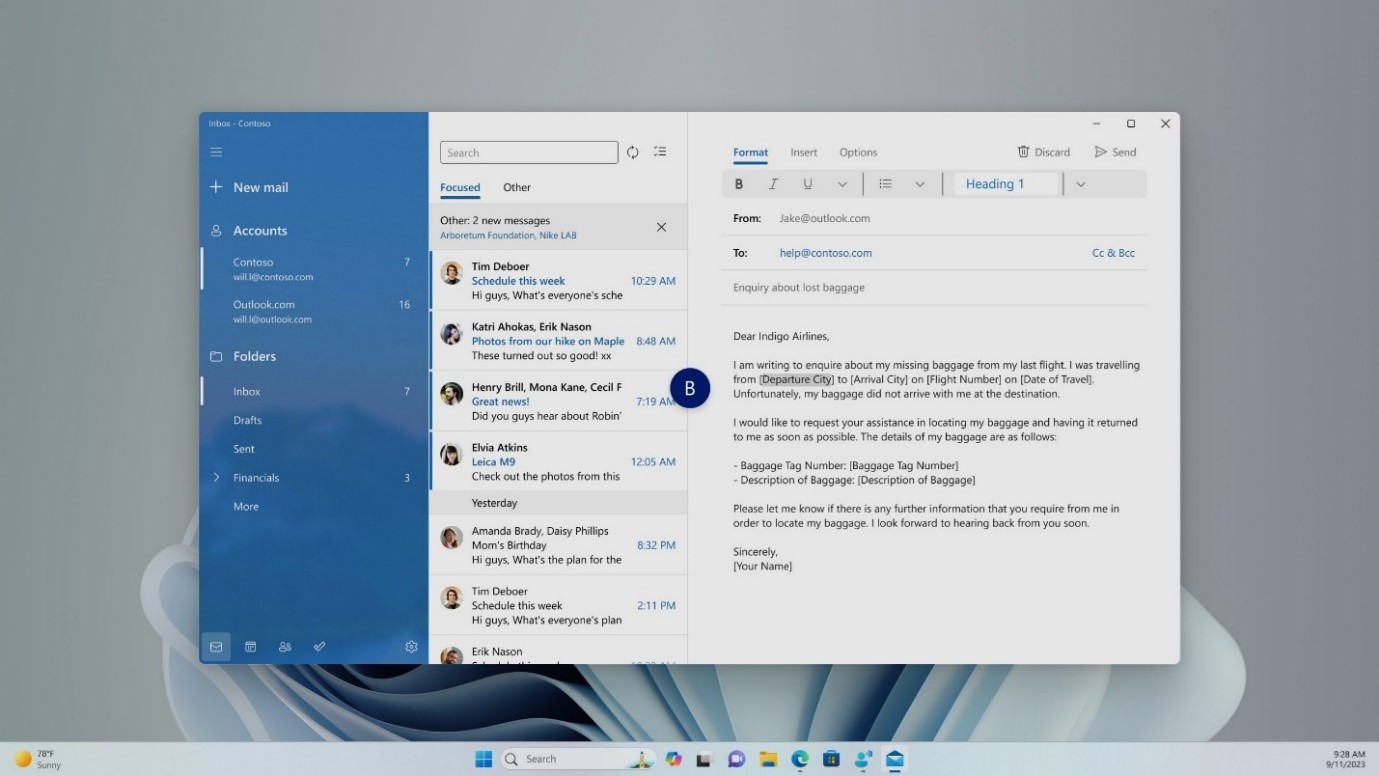
- คุณยังสามารถใช้คําสั่งด่วน "หมายเลขจอภาพ>><ตาราง><เมาส์<" เพื่อเลื่อนเมาส์ของคุณไปยังจุดที่เฉพาะเจาะจงบนหน้าจอ ตัวอย่างเช่น พูดว่า "Mousegrid A 114" เพื่อนําตัวชี้ของคุณไปยังจุดใดจุดหนึ่งบนหน้าจอ A เมื่อต้องการเรียนรู้เพิ่มเติมเกี่ยวกับฟีเจอร์นี้ ให้ไปที่ ใช้การเข้าถึงด้วยเสียงในการตั้งค่าจอแสดงผลหลายจอ

ขณะนี้การเข้าถึงด้วยเสียงใช้งานง่ายและใช้งานง่ายขึ้น
ใน Copilot+ PC ที่ขับเคลื่อนด้วย Snapdragon การเข้าถึงด้วยเสียงช่วยให้สามารถดําเนินการคําสั่งได้อย่างยืดหยุ่นและเป็นธรรมชาติมากขึ้น โดยปกติ คําสั่งเสียงต้องใช้ไวยากรณ์คงที่ ถ้าคุณไม่ได้ใช้การเขียนวลีที่แน่นอน คําสั่งจะไม่ทํางาน
ตัวอย่างเช่น ก่อนหน้านี้คุณต้องพูดว่า "เปิด Edge" เพื่อเปิดเบราว์เซอร์ หากคุณพูดว่า "คุณสามารถเปิดแอปพลิเคชัน Edge ได้ไหม" คําสั่งจะไม่เป็นที่รู้จัก
ด้วยการอัปเดตนี้ การเข้าถึงด้วยเสียงเข้าใจคําสั่งที่มีอยู่หลายรูปแบบ คุณสามารถพูดว่า:
- "คุณสามารถเปิดแอปพลิเคชัน Edge ได้ไหม"
- "สลับเป็น Microsoft Edge"
- "โปรดเปิดเบราว์เซอร์ Edge"
การเข้าถึงด้วยเสียงจะจดจําจุดประสงค์ของคุณและดําเนินการตามคําสั่ง ไม่ต้องพยายามจําการใช้ถ้อยที่แน่นอนอีกต่อไป เพียงพูดด้วยความยืดหยุ่น!
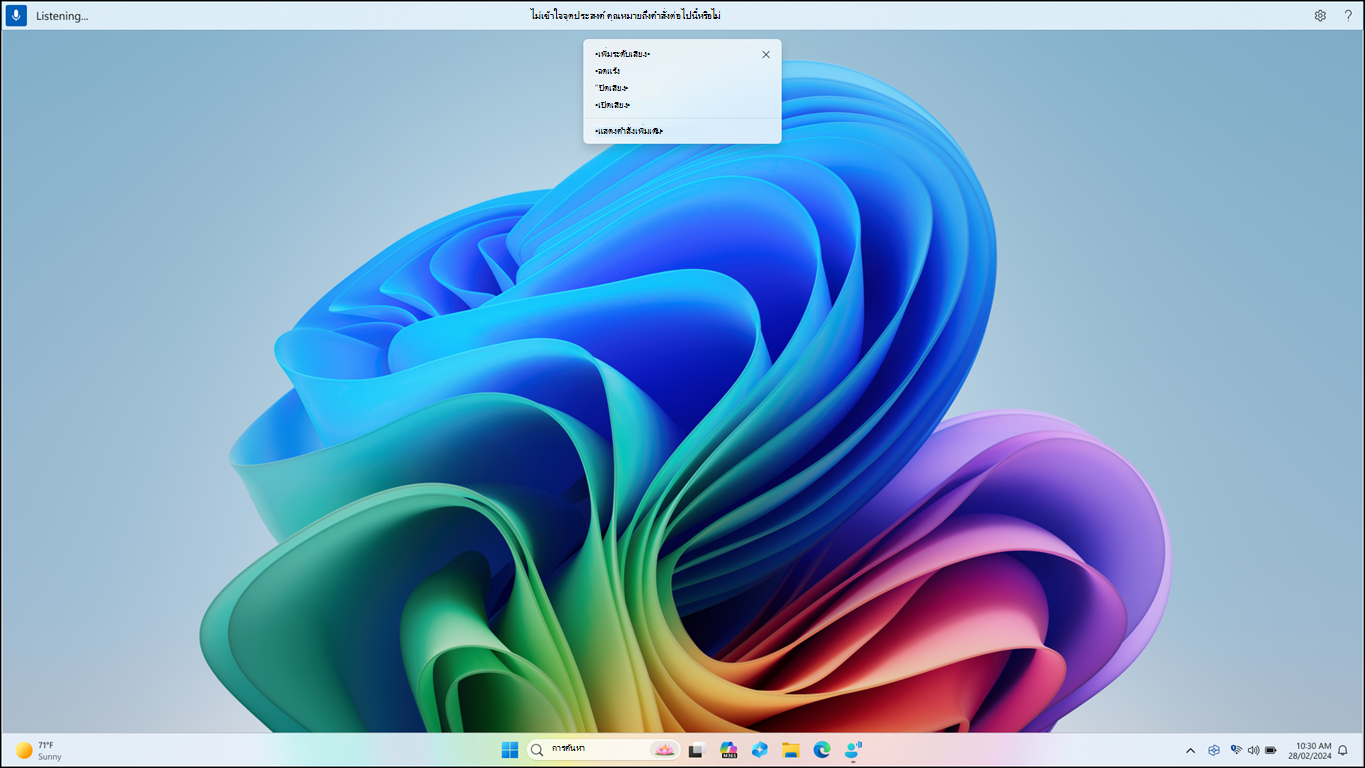
นอกจากนี้ ถ้าคําสั่งไม่เป็นที่รู้จัก การเข้าถึงด้วยเสียงจะให้คําแนะนําคําสั่งในเวลาจริงตามคําพูดล่าสุดของคุณ ซึ่งจะช่วยคุณปรับแต่งการป้อนข้อมูลของคุณ
การเข้าถึงด้วยเสียงในภาษาจีน
ขณะนี้การเข้าถึงด้วยเสียงรองรับภาษาจีนแล้ว ซึ่งเป็นการขยายการช่วยสําหรับการเข้าถึงสําหรับผู้ใช้มากขึ้น ขณะนี้คุณสามารถนําทาง เขียนตามคําบอก และโต้ตอบกับ Windows โดยใช้คําสั่งเสียงในรูปแบบภาษาจีนต่อไปนี้:
- zh-CN (จีนประยุกต์ - จีน)
- zh-TW (จีนตัวเต็ม - ไต้หวัน)
ในการอัปเดตนี้ ผู้ใช้ Windows ที่พูดภาษาจีนจะได้สัมผัสประสบการณ์ใช้งานพีซีแบบใช้เสียงอย่างเดียวโดยไม่ต้องใช้มือ
การเข้าถึงด้วยเสียงในภาษาต่างๆ ทั่วโลก
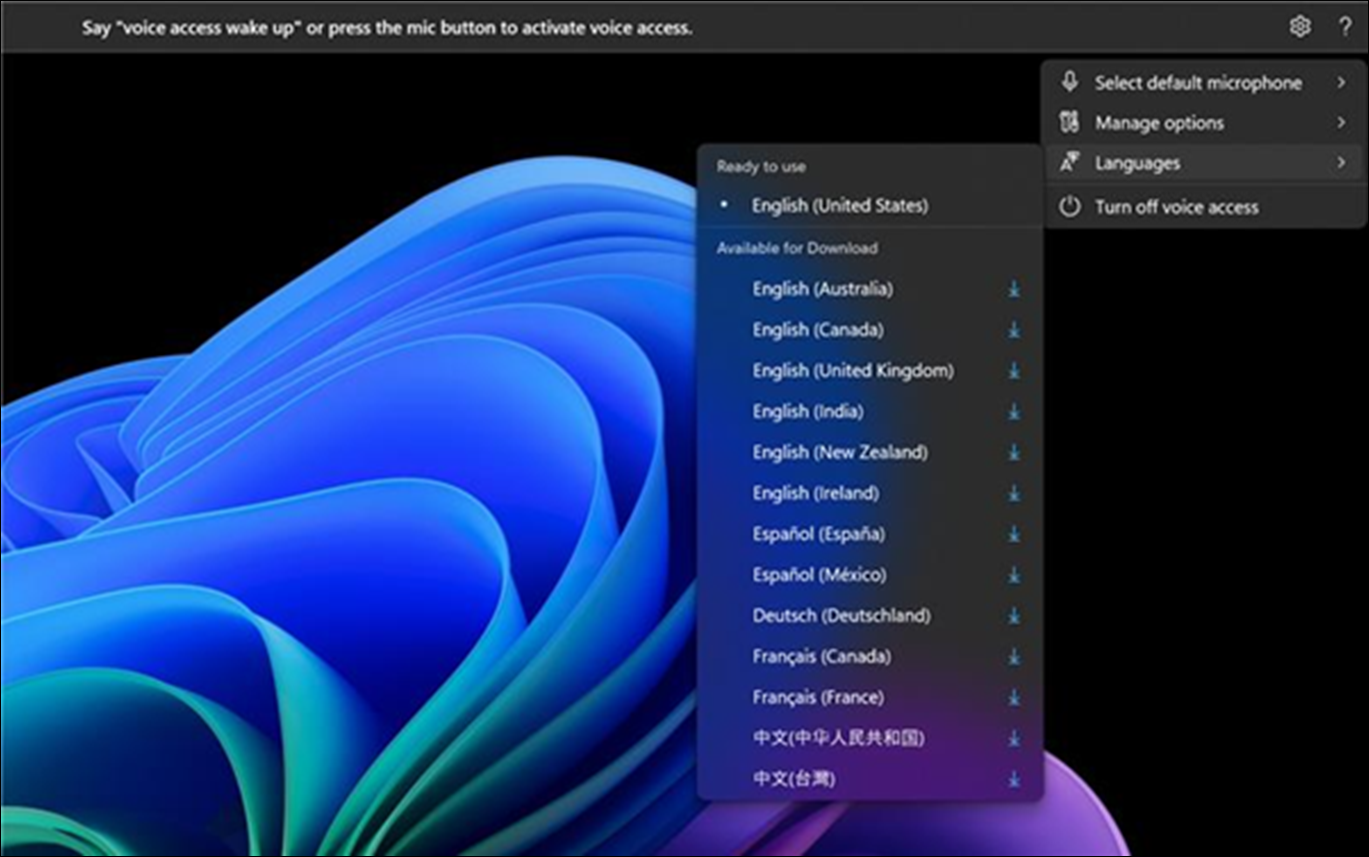
ขณะนี้การเข้าถึงด้วยเสียงพร้อมใช้งานในภาษาเพิ่มเติม ได้แก่ จีน เยอรมัน สเปน–สเปน สเปน–เม็กซิโก ฝรั่งเศส–ฝรั่งเศส และฝรั่งเศส–แคนาดา
เมื่อเปิดการเข้าถึงด้วยเสียงเป็นครั้งแรก คุณจะพบพร้อมท์ให้ดาวน์โหลดโมเดลการสั่งงานด้วยเสียงเพื่อเปิดใช้งานการรู้จําข้อมูลเสียงบนอุปกรณ์ ถ้าการเข้าถึงด้วยเสียงไม่พบรูปแบบการสั่งงานด้วยเสียงที่ตรงกับภาษาที่แสดงของคุณ คุณยังสามารถเลือกที่จะดําเนินการต่อเพื่อใช้การเข้าถึงด้วยเสียงในภาษาอังกฤษ–สหรัฐอเมริกาได้
คุณสามารถสลับไปเป็นภาษาอื่นได้ตลอดเวลาโดยการนําทางไปที่ การตั้งค่า>ภาษาบน แถบการเข้าถึงด้วยเสียง
เขียนข้อความตามคําบอกด้วยการเข้าถึงด้วยเสียงสําหรับผู้ใช้โปรแกรมผู้บรรยาย
โปรแกรมผู้บรรยาย ซึ่งเป็นแอปพลิเคชันการอ่านหน้าจอในตัวใน Windows ตอนนี้รวมเข้ากับการเข้าถึงด้วยเสียงแล้ว ใช้การเข้าถึงด้วยเสียงเพื่อเขียนข้อความตามคําบอกและฟังสิ่งที่คุณเขียนตามคําบอก คุณยังสามารถให้คําสั่งกับผู้บรรยายโดยใช้เสียงของคุณ เช่น "เปิดผู้บรรยาย" หรือ "อ่านส่วนที่เลือก"
หากต้องการเข้าถึงรายการทั้งหมดของคําสั่งโปรแกรมผู้บรรยายที่สนับสนุนการเข้าถึงด้วยเสียง ให้คลิก ไอคอน วิธีใช้บนแถบการเข้าถึงด้วยเสียง แล้วเลือก "ดูคําสั่งทั้งหมด" จากนั้นเลือก "คําสั่งโปรแกรมผู้บรรยาย"
หมายเหตุ
เมื่อต้องการเรียนรู้เพิ่มเติมเกี่ยวกับผู้บรรยาย ให้ดูคู่มือฉบับสมบูรณ์ของผู้บรรยาย
สิ่งที่ได้ผล:
- การเริ่มต้นและการตั้งค่าการเข้าถึงด้วยเสียง รวมถึงการดาวน์โหลดโมเดลเสียงพูด
- การอ่านรายการคําสั่งการเข้าถึงด้วยเสียงและโปรแกรมผู้บรรยายจากเมนู วิธีใช้การเข้าถึง ด้วยเสียง
- การเปลี่ยนสถานะไมโครโฟนการเข้าถึงด้วยเสียง
- การเขียนตามคําบอกด้วยเสียง และฟังสิ่งที่เขียนตามคําบอก
สิ่งที่ใช้ไม่ได้:
การใช้คู่มือการเข้าถึงด้วยเสียงกับโปรแกรมอ่านหน้าจอ
ฟีเจอร์การเข้าถึงเสียงหลัก:
- ใช้คําสั่งการเข้าถึงด้วยเสียงต่างๆ เพื่อทํางานต่างๆ ให้สําเร็จ
- การใช้คําสั่ง "คลิก" หรือการซ้อนตัวเลขเพื่อโต้ตอบกับรายการที่เฉพาะเจาะจงบนหน้าจอ
- การใช้การซ้อนทับเส้นตารางเพื่อควบคุมตัวชี้เมาส์
- การใช้ฟีเจอร์การแก้ไขข้อความ เช่น การแก้ไขและการสะกดคําในการเข้าถึงด้วยเสียง
เคล็ดลับ
- กด Alt+Tab เพื่อเลื่อนวนรอบแอปพลิเคชันที่เปิดอยู่ และโฟกัสไปที่ UI การเข้าถึงด้วยเสียง
- ถ้าคุณไม่ได้ใช้หูฟังกับโปรแกรมอ่านหน้าจอ ไมโครโฟนการเข้าถึงด้วยเสียงอาจรับสัญญาณเสียงจากโปรแกรมอ่านหน้าจอ ซึ่งทําให้เกิดลักษณะการทํางานที่ไม่พึงประสงค์