

บทความนี้มีไว้สําหรับผู้ที่ต้องการควบคุมพีซีและเขียนข้อความโดยใช้เสียงของตนด้วย Windows บทความนี้เป็นส่วนหนึ่งของชุดเนื้อหาการสนับสนุนการช่วยสําหรับการเข้าถึงสําหรับ Windows ที่คุณสามารถค้นหาข้อมูลเพิ่มเติมเกี่ยวกับฟีเจอร์การช่วยสำหรับการเข้าถึง Windows สําหรับความช่วยเหลือทั่วไป ไปที่หน้าแรกของฝ่ายสนับสนุนของ Microsoft
การเข้าถึงด้วยเสียงเป็นฟีเจอร์ใน Windows 11 ที่ช่วยให้ทุกคนสามารถควบคุมพีซีและเขียนข้อความโดยใช้เพียงเสียงของพวกเขาเท่านั้นและไม่มีการเชื่อมต่ออินเทอร์เน็ต ตัวอย่างเช่น คุณสามารถเปิดและสลับไปมาระหว่างแอป เรียกดูเว็บ และอ่านและเขียนอีเมลโดยใช้เสียงของคุณ สําหรับข้อมูลเพิ่มเติม ให้ไปที่ใช้การเข้าถึงด้วยเสียงเพื่อควบคุมพีซีและเขียนข้อความด้วยเสียงของคุณ
แป้นพิมพ์ลัดช่วยให้คุณสามารถสร้างคําสั่งแบบกําหนดเองสําหรับงานที่คุณทําบ่อยๆ
ในบทความนี้
ชนิดของทางลัดเสียง
เมื่อสร้างแป้นพิมพ์ลัด คุณสามารถเลือกจากการกระทําชนิดต่างๆ เพื่อให้คําสั่งของคุณทํางานที่เฉพาะเจาะจงได้ การกระทําต่อไปนี้รวมอยู่ในรายการดรอปดาวน์ของหน้าทาง ลัดการสร้างใหม่ :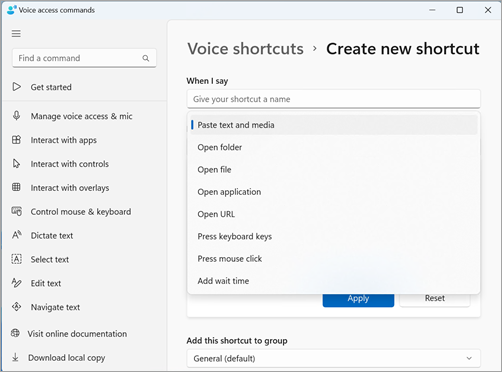
วางข้อความและสื่อ - ชนิดการดําเนินการนี้ช่วยให้คุณสามารถวางข้อความหรือบล็อกสื่อ เช่น ที่อยู่หรือหมายเลขโทรศัพท์ของคุณ ทุกที่ที่คุณต้องการป้อนข้อมูล
เปิดโฟลเดอร์/ไฟล์/การใช้งาน/URL - ชนิดของการดําเนินการนี้มีประโยชน์สําหรับการเข้าถึงไฟล์ โฟลเดอร์ แอปพลิเคชัน หรือเว็บไซต์ใดๆ อย่างรวดเร็ว โดยเฉพาะอย่างยิ่งสําหรับงานแบบหลายขั้นตอน หรือถ้าคุณต้องการสร้างชื่อเล่นสําหรับคําสั่งเปิดมาตรฐาน
กดแป้นคีย์บอร์ด - ชนิดการดําเนินการนี้ช่วยให้คุณสามารถกําหนดการผสมผสานของเส้นแป้นพิมพ์ให้กับคําสั่งได้ ซึ่งจะเป็นประโยชน์หากคุณใช้โปรแกรมอ่านหน้าจอ หรือหากคุณใช้แป้นพิมพ์ลัดเพื่อทํางานกับแอปพลิเคชันต่างๆ เป็นหลัก เช่น การเล่นเกม
กดคลิกเมาส์ - ชนิดการดําเนินการนี้ช่วยให้คุณสามารถคลิกเพียงครั้งเดียว สองครั้ง และสามครั้ง และระบุองค์ประกอบที่คุณต้องการคลิก ซึ่งอาจเป็นประโยชน์สําหรับการดําเนินการหลายขั้นตอนให้เสร็จสมบูรณ์
เพิ่มเวลารอ- ชนิดการดําเนินการนี้มีประโยชน์ในกระบวนการแบบหลายขั้นตอนที่บางการดําเนินการใช้เวลานานกว่าการดําเนินการอื่นๆ การเพิ่มเวลารอช่วยให้มั่นใจได้ว่าทุกขั้นตอนจะดําเนินการตามลําดับ โดยไม่มีการซ้อนทับกัน และป้องกันไม่ให้เกิดผลลัพธ์ที่ไม่เอื้ออํานวยในทางลัดของคุณ
หมายเหตุ
ทางลัดของคุณสามารถประกอบด้วยการดําเนินการหนึ่งอย่างหรือหลายการกระทํารวมกัน โดยมีสูงสุดแปดการกระทําต่อทางลัด
สร้างทางลัดด้วยเสียง
เมื่อต้องการสร้างทางลัดด้วยเสียงของคุณโดยใช้เสียงของคุณ ให้ทําตามขั้นตอนต่อไปนี้:
เปิดใช้งานการเข้าถึงด้วยเสียงโดยการพูดว่า "เปิดเสียง" หรือ "การเข้าถึงด้วยเสียง กลับสู่การทํางาน"
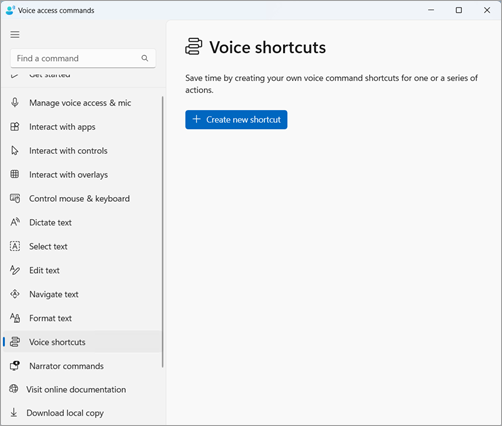
พูดว่า "Open voice shortcuts" เพื่อไปที่หน้า ปุ่มลัดเสียง
เคล็ดลับ
คุณยังสามารถเข้าถึงหน้า ทางลัดด้วยเสียง ได้โดยการนําทางไปยังปุ่ม วิธีใช้
 บนแถบการเข้าถึงด้วยเสียง การเลือก ดูคําสั่งทั้งหมด แล้วเลือกทาง ลัดเสียง จากบานหน้าต่างนําทาง
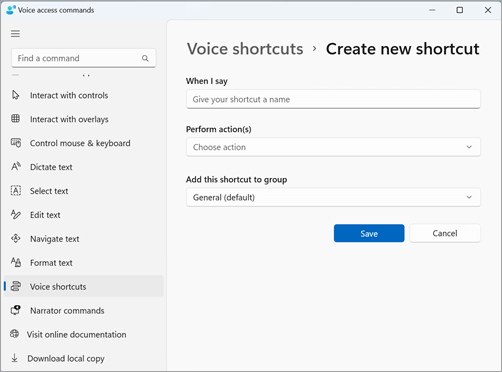
พูดว่า "คลิกสร้างทางลัดใหม่" เพื่อเปิดหน้า สร้างทางลัดใหม่
หมายเหตุ
เมื่อต้องการสํารวจวิธีการเพิ่มเติมสําหรับการโต้ตอบกับรายการบนหน้าจอ ให้ดู ใช้เสียงเพื่อโต้ตอบกับรายการบนหน้าจอ
พูดว่า "คลิกเมื่อฉันพูด" แล้วเขียนชื่อที่คุณต้องการสําหรับทางลัดของคุณ ตัวอย่างเช่น ถ้าคุณต้องการสร้างทางลัดสําหรับการใส่ที่อยู่บ้านของคุณ ให้พูดว่า "ที่อยู่"
พูดว่า "คลิกดําเนินการ" เพื่อขยายรายการดรอปดาวน์ เลือกการดําเนินการ
จากนั้นพูดว่า " คลิกชนิดการกระทําของคุณ" เพื่อเลือกชนิดของการกระทําที่คุณต้องการใช้เป็นทางลัดของคุณ ตัวอย่างเช่น สําหรับทางลัดในการใส่ที่อยู่บ้านของคุณ ให้พูดว่า "คลิกวางข้อความและสื่อ"
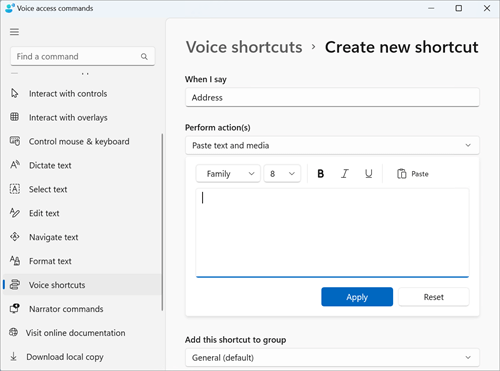
พูด "คลิกวางข้อความและสื่อ" อีกครั้งเพื่อโฟกัสที่กล่องแก้ไขการวางข้อความและสื่อ
เขียนที่อยู่ ของคุณ ตามคําบอกในกล่องแก้ไขหรือวางข้อความโดยใช้ปุ่ม วาง ในกล่องแก้ไข

หมายเหตุ
ขั้นตอนนี้อาจแตกต่างกันไป ขึ้นอยู่กับชนิดของการดําเนินการ
พูด "คลิกนําไปใช้" เพื่อยืนยันการดําเนินการแบบกําหนดเองของคุณ
เมื่อต้องการเพิ่มการกระทําเพิ่มเติมลงในทางลัดของคุณ ให้พูดว่า "คลิกเพิ่มการดําเนินการถัดไป" แล้วเลือกการดําเนินการที่คุณต้องการเพิ่ม
หมายเหตุ
ทางลัดการเข้าถึงเสียงช่วยให้ใส่การดําเนินการหลายรายการเข้าด้วยกันสําหรับทางลัดที่ซับซ้อนมากขึ้น
ทางลัดของคุณจะถูกบันทึกไว้ในกลุ่ม ทั่วไป ตามค่าเริ่มต้น เมื่อต้องการสร้างกลุ่มใหม่ ให้ทำดังนี้
- บนหน้า สร้างทางลัดใหม่ ให้พูด "คลิกเพิ่มทางลัดนี้ในกลุ่ม" เพื่อขยาย เพิ่มทางลัดนี้ไปยังองค์ประกอบของกลุ่ม
- พูดว่า "คลิกสร้างกลุ่มใหม่" เพื่อเน้นไปที่กล่องแก้ไขการสร้าง กลุ่มใหม่ และกําหนดชื่อที่คุณต้องการตั้งให้กับกลุ่มใหม่ ตัวอย่างเช่น สําหรับการสร้างกลุ่มใหม่สําหรับทางลัดที่อยู่ ให้พูดว่า "ข้อมูลส่วนบุคคล" เมื่อโฟกัสอยู่บนกล่องแก้ไขการสร้างกลุ่มใหม่
- พูด "คลิกเพิ่ม" เพื่อเพิ่มกลุ่มใหม่ลงในรายการ
เมื่อต้องการบันทึกทางลัด ให้พูดว่า "คลิกบันทึก" ทางลัดของคุณจะปรากฏด้านล่างปุ่ม "สร้างทางลัดใหม่" บนหน้าหลักของทางลัดเสียง
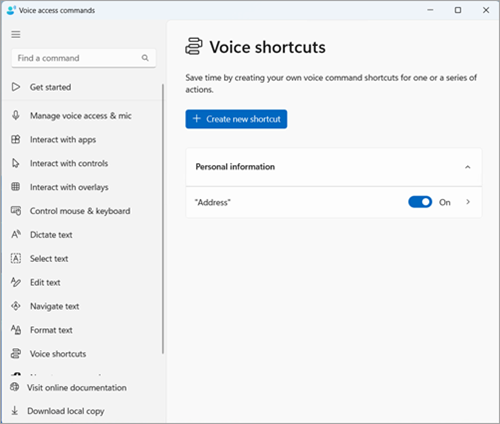
หมายเหตุ
ขณะนี้ แป้นพิมพ์ลัดสามารถใช้งานได้ในภาษาอังกฤษ–สหรัฐอเมริกา, อังกฤษ–สหราชอาณาจักร, ภาษาอังกฤษ–อินเดีย, อังกฤษ–นิวซีแลนด์, อังกฤษ–แคนาดา และอังกฤษ–ออสเตรเลีย
จัดการทางลัดด้วยเสียง
เมื่อคุณสร้างทางลัดของคุณแล้ว ทางลัดเหล่านั้นจะปรากฏในหน้าทางลัดด้วยเสียง คุณสามารถแก้ไขและจัดการตัวกรองได้โดยใช้ขั้นตอนต่อไปนี้:
พูดว่า "Open voice shorts" เพื่อเข้าถึงทางลัดของคุณ
เมื่อต้องการเปิดหรือปิดใช้งานทางลัด ให้ทําดังนี้
- พูดว่า "สลับชื่อทางลัดของคุณ" ในหน้าทางลัดการเข้าถึงด้วยเสียงเพื่อเปิดหรือปิดทางลัด ตัวอย่างเช่น สําหรับทางลัดที่อยู่ ให้พูดว่า "สลับที่อยู่"
เมื่อต้องการแก้ไขชื่อหรือการดําเนินการในทางลัด ให้ทําดังนี้
- พูดว่า "คลิก ชื่อทางลัดของคุณ" แล้วคลิกไอคอน
 ลูกศรที่อยู่ข้างสวิตช์สลับ ทางลัดเสียง เพื่อดูหน้าแก้ไขของทางลัด
 - ถ้าไม่จําเป็นต้องใช้ทางลัดอีกต่อไป คุณสามารถลบออกได้โดยเลือกปุ่ม ลบบน หน้าแก้ไข
- พูดว่า "คลิก ชื่อทางลัดของคุณ" แล้วคลิกไอคอน
ดูเพิ่มเติม
เริ่มต้นใช้งานการเข้าถึงด้วยเสียง
ใช้เสียงเพื่อทํางานกับ Windows และแอป
ใช้เสียงเพื่อโต้ตอบกับรายการบนหน้าจอ
ความช่วยเหลือทางเทคนิคสำหรับลูกค้าผู้ทุพพลภาพ
Microsoft ต้องการมอบประสบการณ์การใช้งานที่ดีที่สุดสำหรับลูกค้าของเรา ถ้าคุณมีความบกพร่องทางร่างกายหรือคําถามเกี่ยวกับการช่วยสําหรับการเข้าถึง โปรดติดต่อ Microsoft Disability Answer Desk เพื่อขอรับความช่วยเหลือทางเทคนิค ทีมสนับสนุน Disability Answer Desk ได้รับการฝึกฝนให้ใช้เทคโนโลยีช่วยเหลือที่ได้รับความนิยมมากมาย และสามารถให้ความช่วยเหลือเป็นภาษามือแบบอังกฤษ สเปน ฝรั่งเศส และอเมริกัน โปรดไปที่ไซต์ Microsoft Disability Answer Desk เพื่อค้นหารายละเอียดที่ติดต่อสำหรับภูมิภาคของคุณ
หากคุณเป็นผู้ใช้ภาครัฐ เชิงพาณิชย์ หรือองค์กร โปรดติดต่อ Disability Answer Desk ขององค์กร