
เมื่อคุณสามารถเข้าถึงสมุดบันทึก Copilot การสร้างคู่มือการศึกษาสมุดบันทึก Copilot นั้นตรงไปตรงมา
หมายเหตุ
ถ้าคุณไม่เห็นตัวเลือก คู่มือการศึกษา ในสมุดบันทึก Copilot ของคุณ อาจเป็นเพราะบัญชีของคุณยังไม่ได้เปิดใช้งาน ในสภาพแวดล้อมของโรงเรียนหรือองค์กร ให้ตรวจสอบให้แน่ใจว่าผู้ดูแลระบบ IT ของคุณลงทะเบียนผู้เช่าของคุณในการแสดงตัวอย่างสมุดบันทึก Copilot และกําหนดสิทธิ์การใช้งานที่เหมาะสม หากคุณเป็นผู้เยาว์ (อายุต่ํากว่า 13 ปี) หรือบัญชีของคุณไม่มีข้อมูลความยินยอมที่จําเป็น คุณจะไม่ได้รับสิทธิ์ในการเข้าถึง ในกรณีเหล่านั้น โปรดปรึกษาผู้ดูแลระบบของคุณเกี่ยวกับการตั้งค่า กลุ่มอายุ และความ ยินยอม สําหรับบัญชีของคุณ การตั้งค่าเหล่านี้ต้องระบุว่าคุณมีอายุมากกว่า 13 ปีโดยได้รับความยินยอมที่จําเป็นในการใช้ฟีเจอร์ Copilot
เมื่อต้องการสร้างคู่มือการศึกษาใน สมุดบันทึก Copilot:
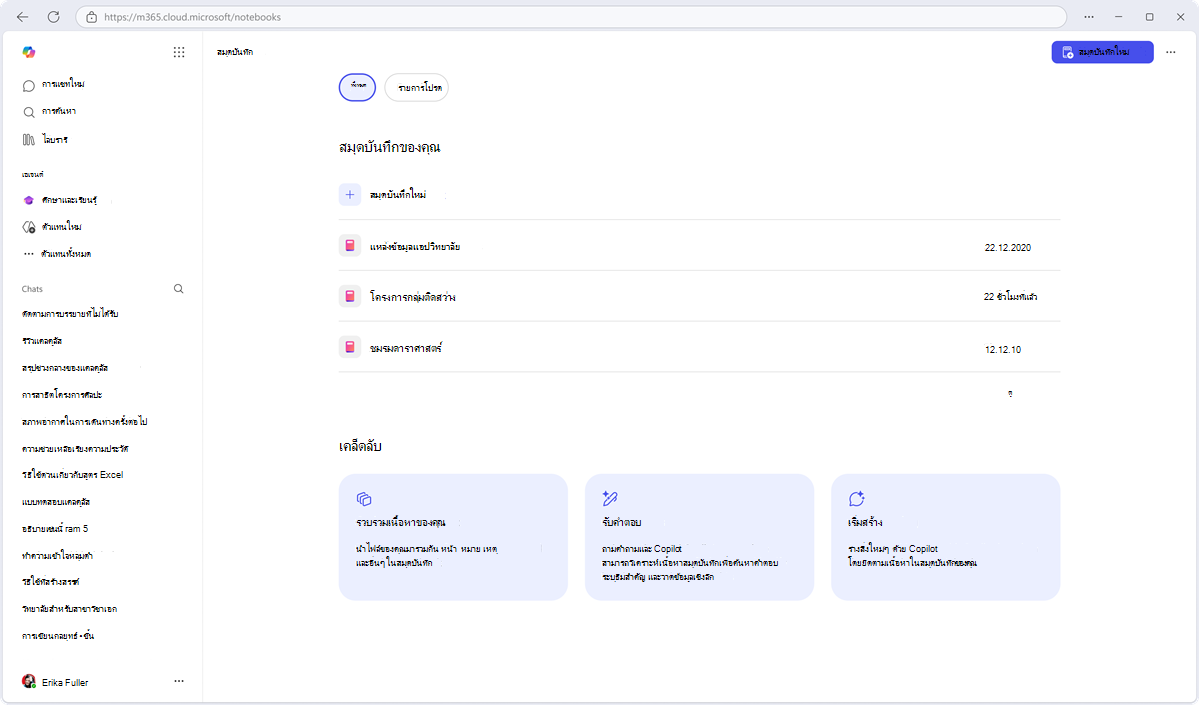
เปิดสมุดบันทึก Copilot: เปิดใช้แอป M365 Copilot (หรือ OneNote บน Windows) และไปที่ สมุดบันทึก จากบานหน้าต่างนําทาง ที่นี่ คุณสามารถสร้างสมุดบันทึกใหม่หรือเปิดสมุดบันทึกที่มีอยู่ได้ ตั้งชื่อสมุดบันทึกของคุณให้ชัดเจน (ตัวอย่างเช่น "กายวิภาคของหัวใจ")
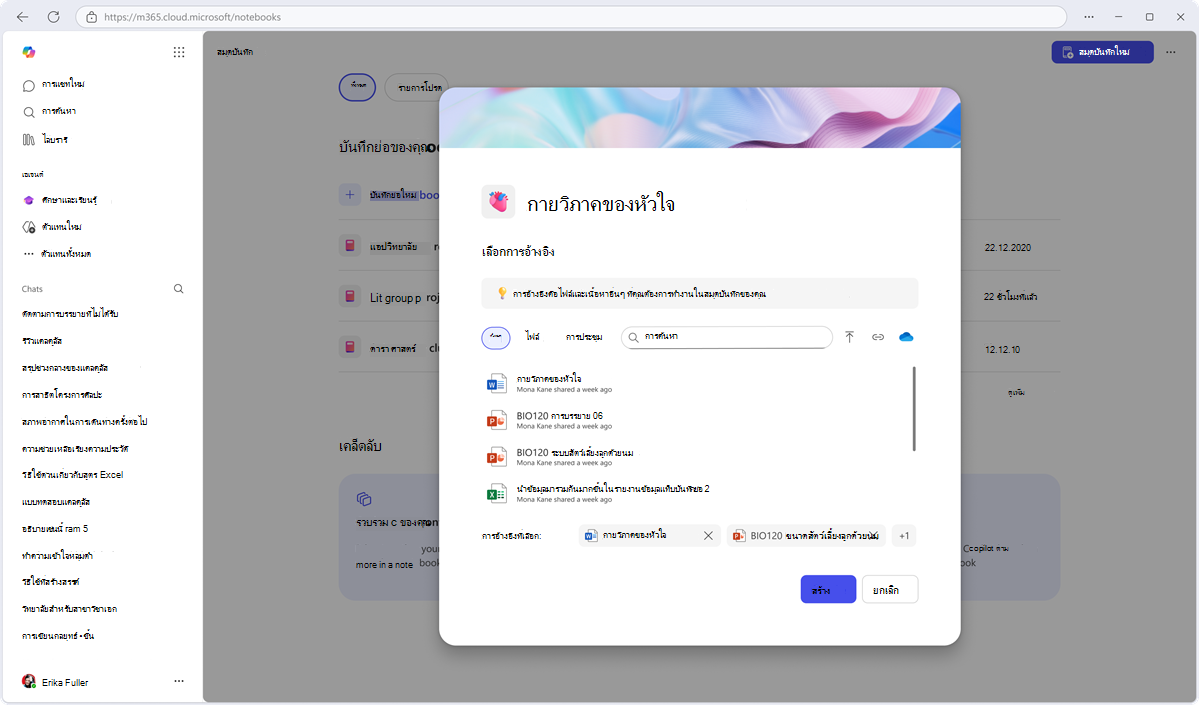
เพิ่มเอกสารการศึกษาของคุณเป็นข้อมูลอ้างอิง: ในสมุดบันทึก Copilot ของคุณ ให้เลือก การอ้างอิง ที่คุณต้องการศึกษา (เอกสาร "สายดิน") คุณสามารถเพิ่มไฟล์ชนิดต่างๆ เช่น Word, Excel, PowerPoint, PDF, OneNote, หน้า Copilot หรือแม้แต่บันทึกย่อการประชุม Teams คอลเลกชันไฟล์นี้จะเป็นพื้นฐานของคู่มือการศึกษาของคุณ
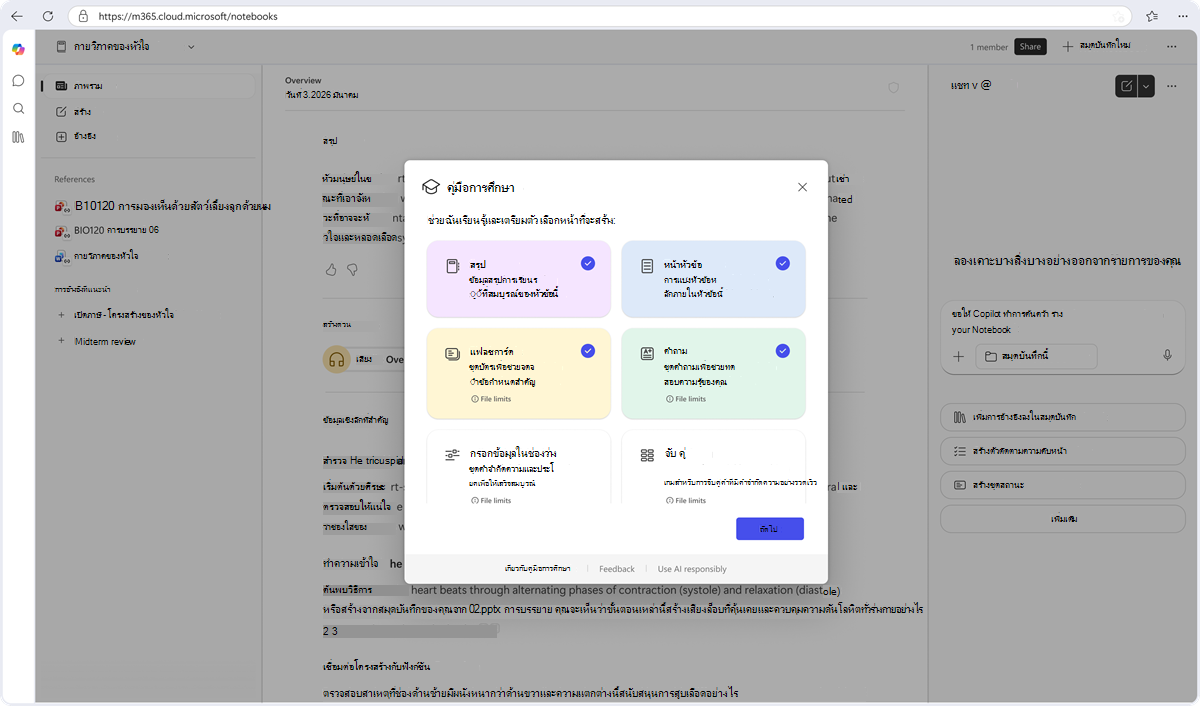
สร้างคู่มือการศึกษา: บนโฮมเพจของสมุดบันทึก ให้เลือกเครื่องหมาย + ในแถบนําทางด้านซ้ายของบานหน้าต่าง การอ้างอิง ในสมุดบันทึก Copilot แล้วเลือกตัวเลือก คู่มือการเรียน Copilot พร้อมท์ให้คุณเลือกหน้าและกิจกรรมที่คุณต้องการในคู่มือการศึกษา ตามค่าเริ่มต้น หน้า สรุป จะถูกสร้างขึ้นเสมอ คุณยังสามารถเลือกที่จะรวม หน้าหัวข้อ หนึ่งหน้าสําหรับแต่ละหัวข้อหลักที่ครอบคลุมในเอกสารพื้นฐาน, แฟลชการ์ด, แบบทดสอบ, กรอกข้อมูลในช่องว่าง และ กิจกรรมการจับคู่
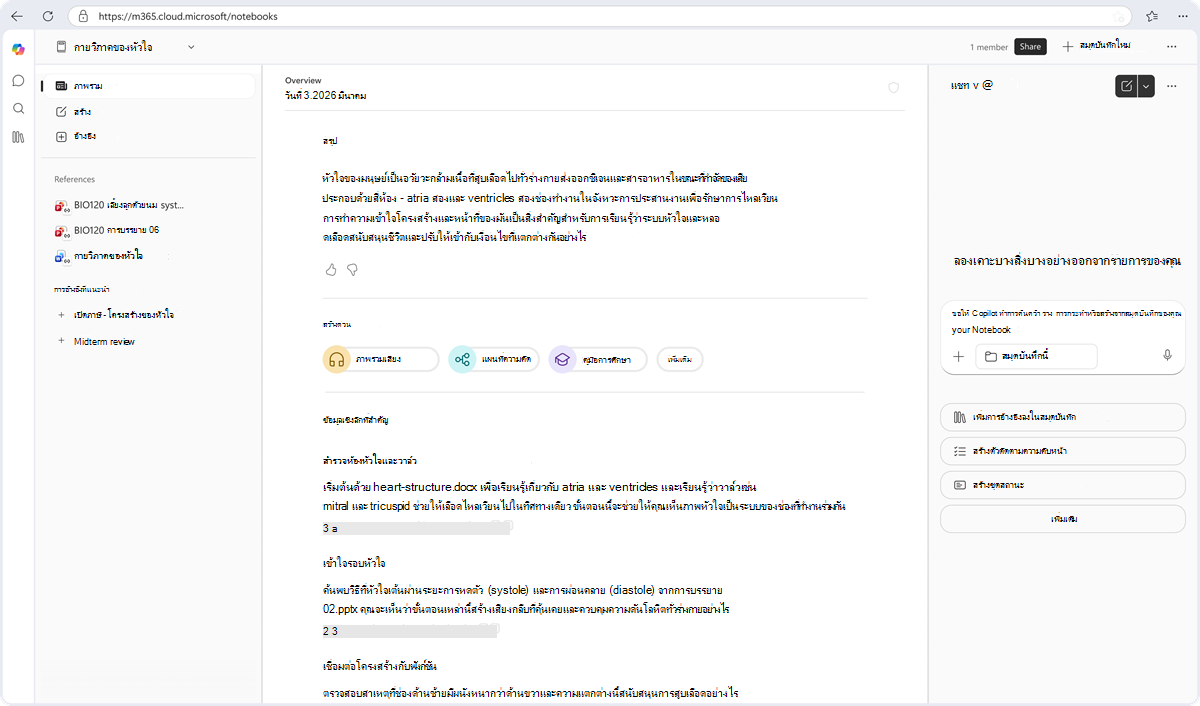
ให้สร้างคู่มือการศึกษา: หลังจากที่คุณยืนยันหน้าที่เลือก การสร้างรายการแนะนําการศึกษาจะเริ่มต้นขึ้น กระบวนการนี้อาจใช้เวลาสักครู่ คุณจะเห็นแถบความคืบหน้าที่บ่งบอกถึงความคืบหน้าในการทําให้เสร็จสมบูรณ์ หน้าจะปรากฏในพื้นที่เนื้อหาที่สร้างขึ้นของการนําทางด้านซ้ายใน สมุดบันทึก Copilot เมื่อหน้าถูกสร้างขึ้น คุณสามารถเริ่มอ่านหน้าได้ทันทีที่ปรากฏ
หมายเหตุ
ถ้าขนาดไฟล์ทั้งหมดสําหรับการอ้างอิงของคุณมีอักขระเกิน 100K (การแก้ไขปัญหาสําหรับข้อจํากัดนี้กําลังดําเนินการอยู่) หรือถ้าการอ้างอิงมีไฟล์ที่มีป้ายชื่อความลับหรือความลับสูง คู่มือการศึกษาจะยังคงสร้างหน้าสรุปและหัวข้อ อย่างไรก็ตาม กิจกรรมการเรียนรู้ (แฟลชการ์ด แบบทดสอบ กรอกข้อมูลในช่องว่าง การจับคู่) อาจไม่สามารถสร้างได้ คุณจะเห็นข้อความแสดงข้อผิดพลาดหลังจากการสร้างเสร็จสมบูรณ์
ตรวจทานและปรับปรุง: คู่มือการศึกษาจะถูกบันทึกไว้ในสมุดบันทึก OneNote/Copilot สําหรับคุณ มีเพียงคุณ (และบุคคลที่คุณแชร์สมุดบันทึกด้วยอย่างชัดเจน) เท่านั้นที่สามารถดูหน้าเหล่านี้ได้ ซึ่งเป็นหน้าส่วนตัวตามค่าเริ่มต้น ใช้เวลาสักครู่เพื่อเลื่อนดูเนื้อหา คุณสามารถแก้ไขหน้าใดก็ได้เช่นเดียวกับหน้า Copilot ปกติ ตัวอย่างเช่น คุณอาจเพิ่มบันทึกย่อของคุณเอง ปรับการเขียนวลี หรือเน้นจุดสําคัญ ถ้าคุณเพิ่มเอกสารอ้างอิงใหม่ลงในสมุดบันทึกในภายหลัง คุณยังสามารถสร้างหน้าใหม่เพื่ออัปเดตคู่มือด้วยข้อมูลใหม่ กระบวนการนี้จะสร้างสําเนาใหม่ของหน้าคู่มือการศึกษา
