

แผนภูมิวงกลมเป็นวิธีที่นิยมใช้ในการแสดงว่าแต่ละปริมาณ เช่น ยอดขายรายไตรมาส มีส่วนให้เกิดผลรวมทั้งหมด เช่น ยอดขายรายปี มากน้อยเพียงใด
เลือกโปรแกรมของคุณ
(หรือ ข้ามไปด้านล่าง เพื่อเรียนรู้เพิ่มเติมเกี่ยวกับแผนภูมิวงกลม)
Excel
ในสเปรดชีตของคุณ ให้เลือกข้อมูลที่จะใช้สำหรับแผนภูมิวงกลมของคุณ
สำหรับข้อมูลเพิ่มเติมเกี่ยวกับวิธีจัดเรียงข้อมูลสำหรับแผนภูมิวงกลม ให้ดูที่ ข้อมูลสำหรับแผนภูมิวงกลมเลือก แทรก>แทรกแผนภูมิวงกลมหรือแผนภูมิโดนัท แล้วเลือกแผนภูมิที่คุณต้องการ
เลือกแผนภูมิ แล้วเลือกไอคอนที่อยู่ถัดจากแผนภูมิเพื่อเพิ่มการตกแต่งสุดท้าย:
- เมื่อต้องการแสดง ซ่อน หรือจัดรูปแบบสิ่งต่างๆ เช่น ชื่อแกนหรือป้ายชื่อข้อมูล ให้เลือก

- เมื่อต้องการเปลี่ยนสีหรือสไตล์ของแผนภูมิอย่างรวดเร็ว ให้ใช้ปุ่ม สไตล์แผนภูมิ กําหนด

- เมื่อต้องการแสดงหรือซ่อนข้อมูลในแผนภูมิของคุณ ให้เลือกปุ่ม ตัวกรองแผนภูมิ

- เมื่อต้องการแสดง ซ่อน หรือจัดรูปแบบสิ่งต่างๆ เช่น ชื่อแกนหรือป้ายชื่อข้อมูล ให้เลือก
เคล็ดลับ
คุณสามารถดึงความสนใจไปยังแผนภูมิวงกลมแต่ละส่วนได้ด้วยการลากส่วนนั้นๆ ออกมา
PowerPoint
เลือก แทรกแผนภูมิ>>วงกลม แล้วเลือกแผนภูมิวงกลมที่คุณต้องการเพิ่มลงในสไลด์ของคุณ
ในสเปรดชีตที่ปรากฏขึ้น ให้แทนที่ข้อมูลตัวแทนด้วยข้อมูลของคุณ
สำหรับข้อมูลเพิ่มเติมเกี่ยวกับวิธีการจัดเรียงข้อมูลแผนภูมิวงกลม ให้ดูที่ ข้อมูลสำหรับแผนภูมิวงกลมเมื่อคุณทำเสร็จแล้ว ให้ปิดสเปรดชีต
เลือกแผนภูมิ แล้วเลือกไอคอนที่อยู่ถัดจากแผนภูมิเพื่อเพิ่มการตกแต่งสุดท้าย:
- เมื่อต้องการแสดง ซ่อน หรือจัดรูปแบบสิ่งต่างๆ เช่น ชื่อแกนหรือป้ายชื่อข้อมูล ให้เลือก
- เมื่อต้องการเปลี่ยนสีหรือสไตล์ของแผนภูมิอย่างรวดเร็ว ให้ใช้ปุ่ม สไตล์แผนภูมิ กําหนด
- เมื่อต้องการแสดงหรือซ่อนข้อมูลในแผนภูมิของคุณ ให้เลือกปุ่ม ตัวกรองแผนภูมิ
- เมื่อต้องการแสดง ซ่อน หรือจัดรูปแบบสิ่งต่างๆ เช่น ชื่อแกนหรือป้ายชื่อข้อมูล ให้เลือก
เคล็ดลับ
คุณสามารถดึงความสนใจไปยังแต่ละส่วนของแผนภูมิวงกลมได้ด้วยการลากส่วนนั้นๆ ออกมา
Word
เลือก แทรก>แผนภูมิ
เลือก แผนภูมิวงกลม แล้วดับเบิลคลิกแผนภูมิวงกลมที่คุณต้องการ
ในสเปรดชีตที่ปรากฏขึ้น ให้แทนที่ข้อมูลตัวแทนด้วยข้อมูลของคุณ
สำหรับข้อมูลเพิ่มเติมเกี่ยวกับวิธีจัดเรียงข้อมูลสำหรับแผนภูมิวงกลม ให้ดูที่ ข้อมูลสำหรับแผนภูมิวงกลมเมื่อคุณทำเสร็จแล้ว ให้ปิดสเปรดชีต
เลือกแผนภูมิ แล้วเลือกไอคอนที่อยู่ถัดจากแผนภูมิเพื่อเพิ่มการตกแต่งสุดท้าย:
- เมื่อต้องการแสดง ซ่อน หรือจัดรูปแบบสิ่งต่างๆ เช่น ชื่อแกนหรือป้ายชื่อข้อมูล ให้เลือก
- เมื่อต้องการเปลี่ยนสีหรือสไตล์ของแผนภูมิอย่างรวดเร็ว ให้ใช้ปุ่ม สไตล์แผนภูมิ กําหนด
- เมื่อต้องการแสดงหรือซ่อนข้อมูลในแผนภูมิของคุณ ให้เลือกปุ่ม ตัวกรองแผนภูมิ
- เมื่อต้องการจัดเรียงแผนภูมิและข้อความในเอกสารของคุณ ให้เลือกปุ่ม ตัวเลือกเค้าโครง ปุ่ม

- เมื่อต้องการแสดง ซ่อน หรือจัดรูปแบบสิ่งต่างๆ เช่น ชื่อแกนหรือป้ายชื่อข้อมูล ให้เลือก
เคล็ดลับ
คุณสามารถดึงความสนใจไปยังแผนภูมิวงกลมแต่ละส่วนได้ด้วยการลากส่วนนั้นๆ ออกมา
ข้อมูลสำหรับแผนภูมิวงกลม
แผนภูมิวงกลมสามารถแปลงข้อมูลสเปรดชีตหนึ่งคอลัมน์หรือหนึ่งแถวมาเป็นแผนภูมิวงกลมได้ แต่ละส่วนของวงกลม (จุดข้อมูล) จะแสดงขนาดหรือเปอร์เซ็นต์ของส่วนนั้นเทียบกับวงกลมเต็มวง
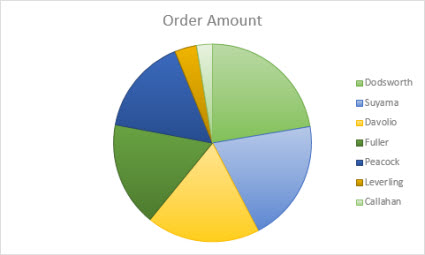
แผนภูมิวงกลมจะทำงานได้ดีที่สุดเมื่อ
- คุณมีชุดข้อมูลเพียงหนึ่งชุด
- ไม่มีค่าข้อมูลใดเป็นศูนย์หรือน้อยกว่าศูนย์
- คุณมีข้อมูลไม่เกินเจ็ดประเภท เนื่องจากการมีส่วนมากกว่าเจ็ดส่วนจะทำให้อ่านแผนภูมิได้ยาก
เคล็ดลับ
ถ้าข้อมูลของคุณใช้ไม่ได้กับแผนภูมิวงกลม ให้ลองใช้แผนภูมิแท่ง แผนภูมิคอลัมน์ หรือแผนภูมิเส้น
แผนภูมิวงกลมชนิดอื่นๆ
นอกจากแผนภูมิวงกลมสามมิติแล้ว คุณสามารถสร้างวงกลมจากแผนภูมิวงกลมหรือแท่งจากแผนภูมิวงกลมได้ แผนภูมิเหล่านี้จะแสดงค่าที่เล็กกว่า ซึ่งถูกดึงออกมาเป็นแผนภูมิวงกลมรองหรือแผนภูมิแท่งแบบเรียงซ้อน ซึ่งทําให้ง่ายขึ้นต่อการจําแนก เมื่อต้องการสลับไปยังแผนภูมิวงกลมเหล่านี้อันใดอันหนึ่ง ให้เลือกแผนภูมิ จากนั้น บนแท็บ ออกแบบแผนภูมิ ให้เลือก เปลี่ยนชนิดแผนภูมิ เมื่อแกลเลอรี เปลี่ยนชนิดแผนภูมิ เปิดขึ้น ให้เลือกชนิดที่คุณต้องการ

ดูเพิ่มเติม
เลือกข้อมูลสำหรับแผนภูมิใน Excel
เพิ่มแผนภูมิลงในเอกสารของคุณใน Word