
สำคัญ
ใน Excel for Microsoft 365 และ Excel 2021 Power View จะถูกเอาออกในวันที่ 12 ตุลาคม 2021 อีกวิธีหนึ่งคือคุณสามารถใช้ประสบการณ์ภาพแบบโต้ตอบที่ให้บริการโดย Power BI Desktop ซึ่งคุณสามารถดาวน์โหลดได้ฟรี คุณยังสามารถนําเข้าเวิร์กบุ๊ก Excel ลงใน Power BI Desktop ได้อย่างง่ายดาย
แผนภูมิกระจายและแผนภูมิฟองเป็นวิธีที่ยอดเยี่ยมในการแสดงข้อมูลที่เกี่ยวข้องกันจํานวนมากในแผนภูมิเดียว ในแผนภูมิกระจาย แกน x จะแสดงเขตข้อมูลตัวเลขหนึ่งเขตข้อมูล และแกน y จะแสดงอีกเขตข้อมูลหนึ่ง ซึ่งทําให้ง่ายต่อการดูความสัมพันธ์ระหว่างค่าสองค่าสําหรับรายการทั้งหมดในแผนภูมิ
ในแผนภูมิฟอง เขตข้อมูลตัวเลขลำดับที่สามจะควบคุมขนาดของจุดข้อมูล
ใสร้างแผนภูมิฟอง
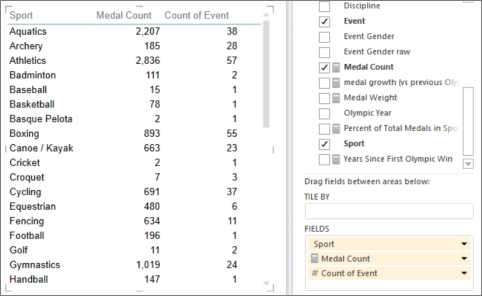
สร้างตารางที่มีค่าประเภทหนึ่งค่า
เคล็ดลับ
เลือกประเภทที่มีค่าไม่มากเกินไป ถ้าประเภทมีค่ามากกว่า 2,000 ค่า คุณจะเห็นบันทึกย่อว่าแผนภูมิเป็น "กําลังแสดงตัวอย่างตัวแทน" แทนที่จะเป็นประเภททั้งหมด จริงๆแล้วมันยากที่จะเห็นฟองอากาศแต่ละรายการถ้าคุณมีฟองสบู่จํานวนมาก
เพิ่มค่าตัวเลขสองหรือสามค่าลงในตาราง
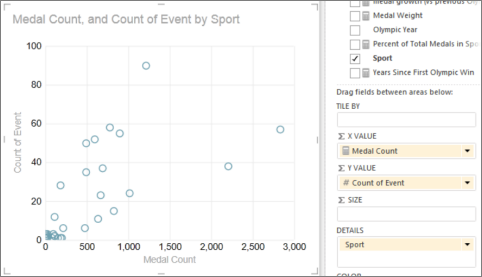
- ด้วยค่าสองค่า คุณจะได้รับแผนภูมิกระจายที่มีวงกลมขนาดเล็กที่มีขนาดเดียวกัน
- ด้วยค่าสามค่า คุณจะได้รับแผนภูมิฟอง ฟองแต่ละฟองจะมีสีแตกต่างกัน และขนาดของฟองจะแสดงค่าที่สาม
เมื่อต้องการแปลงตารางเป็นแผนภูมิ บนแท็บ ออกแบบ:
- ใน Power View ใน Excel ให้คลิกลูกศรภายใต้ แผนภูมิอื่นๆ แล้วคลิก แผนภูมิกระจาย
- ใน Power View ใน SharePoint ให้คลิก แผนภูมิกระจาย
Power View จะใส่ข้อมูลประเภทในกล่อง รายละเอียด โดยอัตโนมัติ และใส่ค่าตัวเลขสองค่าในกล่อง ค่าX และ ค่า Y
ติดตามข้อมูลเมื่อเวลาผ่านไป
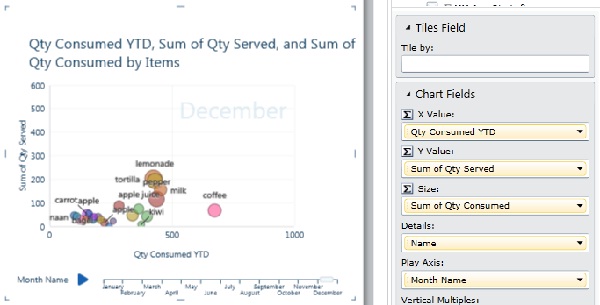
เมื่อต้องการดูการเปลี่ยนแปลงในข้อมูลเมื่อเวลาผ่านไป คุณสามารถเพิ่มมิติของเวลาลงในแผนภูมิกระจายและแผนภูมิฟอง พร้อมแกน 'เคลื่อนไหว'
- เลือกแผนภูมิฟองหรือแผนภูมิกระจาย แล้วลากเขตข้อมูลที่มีค่าเวลาลงในกล่อง แกนเคลื่อนไหว
ซึ่งจะเป็นการเพิ่มปุ่ม 'เล่น' และช่วงเวลาที่ด้านล่างของแผนภูมิ
เมื่อคุณคลิกปุ่มเล่น ฟองจะเคลื่อนไหว ขยายและย่อเพื่อแสดงว่าค่าเปลี่ยนแปลงอย่างไรโดยยึดตามแกนเคลื่อนไหว คุณสามารถหยุดชั่วคราวที่จุดใดก็ได้เพื่อศึกษาข้อมูลในรายละเอียดเพิ่มเติม เมื่อคุณคลิกฟองบนแผนภูมิ คุณจะเห็นประวัติของฟองตามเส้นทางที่ฟองตามมาเมื่อเวลาผ่านไป
ประเภทที่ยึดตามสีสำหรับแผนภูมิกระจายและแผนภูมิฟอง
คุณสามารถเพิ่มเขตข้อมูลลงในกล่อง สี สําหรับแผนภูมิกระจายหรือแผนภูมิฟอง และเป็นสีของฟองหรือจุดกระจายแตกต่างกัน ตามค่าที่แตกต่างกันในเขตข้อมูลนั้น โดยแทนที่สีฟอง ตัวอย่างเช่น การเพิ่มเขตข้อมูล ประเภท ลงในแผนภูมิฟองของอาหารจะกําหนดสีที่ต่างกันให้กับฟองอากาศ โดยขึ้นอยู่กับว่าฟองเหล่านั้นเป็นผลไม้ ผัก ขนมปัง หรือเครื่องดื่ม
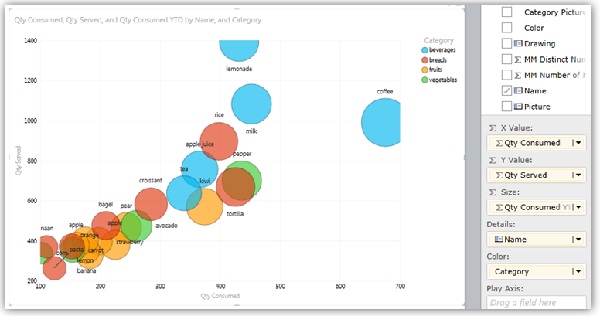 เขตข้อมูลไม่สามารถเป็นเขตข้อมูลจากการคํานวณได้ และสามารถมีอินสแตนซ์ได้ไม่เกินยี่สิบรายการ
หมายเหตุ
คุณสามารถคลิกสีในคําอธิบายแผนภูมิเพื่อเน้นฟองทั้งหมดสําหรับสีนั้น แต่จะไม่แสดงการติดตามสําหรับฟองทั้งหมดในสีนั้น คุณต้องคลิกฟองแต่ละฟองเพื่อแสดงการติดตามของฟองนั้นๆ คุณสามารถเลือกฟองได้ครั้งละมากกว่าหนึ่งฟองโดยการกด Ctrl + คลิก
หมายเหตุ
วิดีโอลิขสิทธิ์:
- Olympics Dataset © Guardian News & Media Ltd.
- รูปธงชาติได้รับความอนุเคราะห์จาก CIA Factbook (cia.gov)
- ข้อมูลประชากรได้รับความอนุญาตจาก UNData (data.un.org ) บน Microsoft Azure Marketplace
- Olympic Sport Pictograms โดย Thadius856 และ Parutakupiu จัดจำหน่ายตามสิทธิ์การใช้งานบน Wikimedia Commons (creativecommons.org/licenses/by-sa/3.0/)
ดูเพิ่มเติม
แผนภูมิและการแสดงข้อมูลเป็นภาพแบบอื่นๆ ใน Power View
เรียงลำดับแผนภูมิใน Power View
Power View: สำรวจ แสดงข้อมูลเป็นภาพ และนำเสนอข้อมูลของคุณ
วิดีโอ Power View และ Power Pivot
บทช่วยสอน: การวิเคราะห์ข้อมูล PivotTable โดยใช้ตัวแบบข้อมูลใน Excel 2013