หลังจากที่คุณสร้าง PivotTable คุณสามารถเปลี่ยนช่วงของข้อมูลต้นฉบับได้ ตัวอย่างเช่น คุณสามารถขยายข้อมูลต้นฉบับเพื่อใส่แถวข้อมูลเพิ่มเติมได้ อย่างไรก็ตาม ถ้าแหล่งข้อมูลมีการเปลี่ยนแปลงอย่างมาก เช่น มีคอลัมน์เพิ่มขึ้นหรือน้อยลง ให้พิจารณาสร้าง PivotTable ใหม่
คุณสามารถเปลี่ยนแหล่งข้อมูลของ PivotTable เป็นตาราง Excel อื่นหรือช่วงเซลล์ หรือเปลี่ยนเป็นแหล่งข้อมูลภายนอกอื่น
เปลี่ยนข้อมูลต้นฉบับ
เลือกรายงาน PivotTable
บนแท็บวิเคราะห์ในกลุ่มข้อมูล ให้เลือกเปลี่ยนแหล่งข้อมูล จากนั้นเลือกเปลี่ยนแหล่งข้อมูล
กล่องโต้ตอบ เปลี่ยนแหล่งข้อมูล PivotTable จะปรากฏขึ้น
เลือกทำอย่างใดอย่างหนึ่งต่อไปนี้:
เมื่อต้องการใช้การเชื่อมต่ออื่น
เลือก ใช้แหล่งข้อมูลภายนอก แล้วเลือก เลือกการเชื่อมต่อ
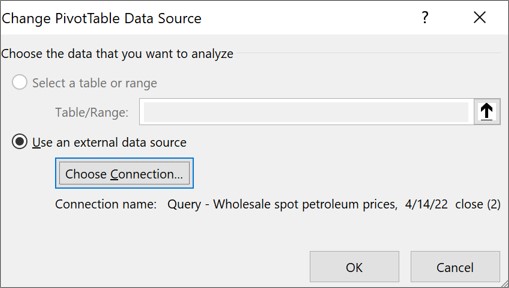
กล่องโต้ตอบ การเชื่อมต่อที่มีอยู่ จะแสดงขึ้น
ในรายการดรอปดาวน์ แสดง ที่ด้านบนของกล่องโต้ตอบ ให้เลือกประเภทของการเชื่อมต่อที่คุณต้องการเลือกการเชื่อมต่อ หรือเลือก การเชื่อมต่อที่มีอยู่ทั้งหมด (ซึ่งเป็นค่าเริ่มต้น)
เลือกการเชื่อมต่อจากกล่องรายการ เลือกการเชื่อมต่อ แล้วเลือก เปิด
จะเกิดอะไรขึ้นถ้าการเชื่อมต่อของคุณไม่อยู่ในรายการ
หมายเหตุ
ถ้าคุณเลือกการเชื่อมต่อจากการเชื่อมต่อในประเภทเวิร์ กบุ๊กนี้ คุณจะนําการเชื่อมต่อที่มีอยู่มาใช้ใหม่หรือแชร์การเชื่อมต่อที่มีอยู่ ถ้าคุณเลือกการเชื่อมต่อจากประเภท ไฟล์การเชื่อมต่อบนเครือข่าย หรือ ไฟล์การเชื่อมต่อบนคอมพิวเตอร์เครื่องนี้ ไฟล์การเชื่อมต่อจะถูกคัดลอกลงในเวิร์กบุ๊กให้เป็นการเชื่อมต่อเวิร์กบุ๊กใหม่ จากนั้นใช้เป็นการเชื่อมต่อใหม่สําหรับรายงาน PivotTable
สําหรับข้อมูลเพิ่มเติม ให้ดู การจัดการการเชื่อมต่อกับข้อมูลในเวิร์กบุ๊ก
เลือก ตกลง
เมื่อต้องการเปลี่ยนแหล่งข้อมูลของ PivotTable เป็นตาราง Excel หรือช่วงเซลล์อื่น
- คลิก เลือกตารางหรือช่วง แล้วใส่เซลล์แรกในกล่องข้อความตาราง /ช่วง แล้วเลือก ตกลง
จะเกิดอะไรขึ้นถ้าการเชื่อมต่อของคุณไม่อยู่ในรายการ
ถ้าการเชื่อมต่อของคุณไม่แสดงรายการในกล่องโต้ตอบ การเชื่อมต่อที่มีอยู่ ให้เลือก เรียกดูเพิ่มเติม แล้วค้นหาแหล่งข้อมูลที่คุณต้องการเชื่อมต่อในกล่องโต้ตอบ เลือกแหล่งข้อมูล เลือกแหล่งข้อมูลใหม่ ถ้าเหมาะสม แล้วทําตามขั้นตอนในตัวช่วยสร้างการเชื่อมต่อข้อมูล จากนั้นกลับไปยังกล่องโต้ตอบ เลือกแหล่งข้อมูล
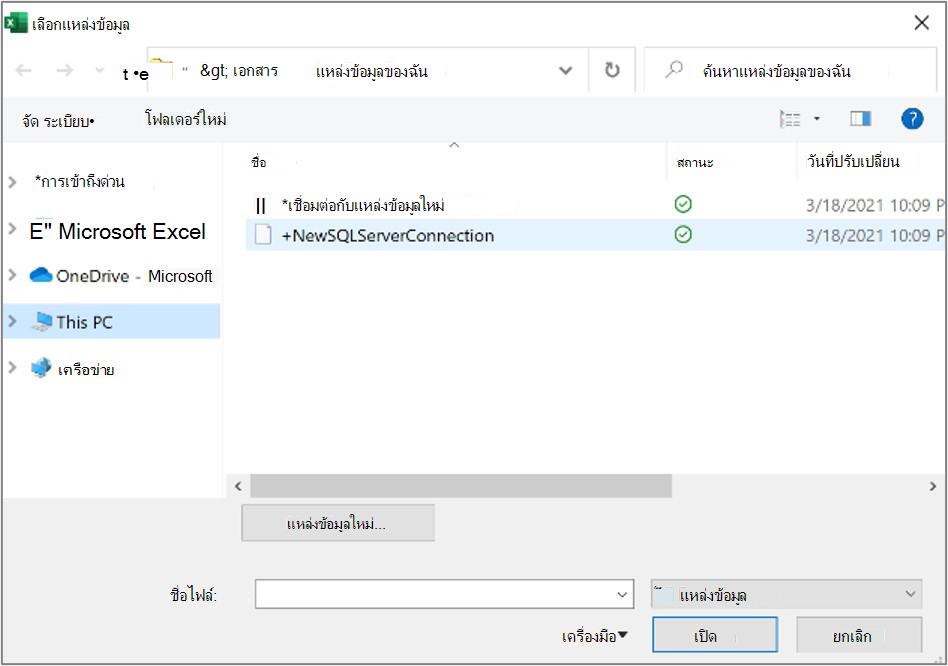
ถ้า PivotTable ของคุณ ยึดตามการเชื่อมต่อไปยังช่วงหรือตารางในตัวแบบข้อมูล คุณสามารถเลือกตารางตัวแบบข้อมูลหรือการเชื่อมต่ออื่นบนแท็บ ตาราง ได้ อย่างไรก็ตาม ถ้า PivotTable ของคุณยึดตามตัวแบบข้อมูลเวิร์กบุ๊ก คุณจะไม่สามารถเปลี่ยนแหล่งข้อมูลได้
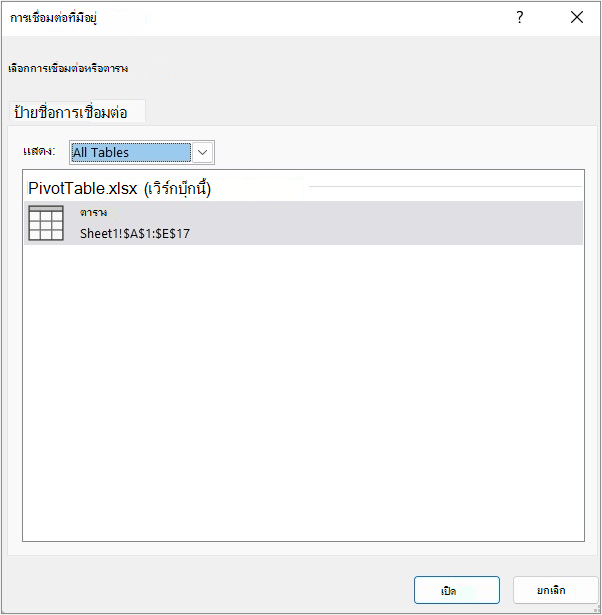
- เลือกการเชื่อมต่อที่คุณต้องการ แล้วเลือก เปิด
- เลือกสร้างการเชื่อมต่อเท่านั้น
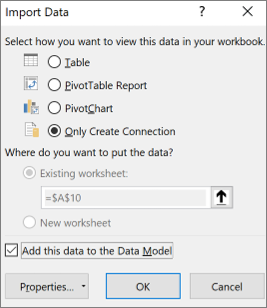
- เลือกคุณสมบัติ แล้วเลือกแท็บข้อกําหนด
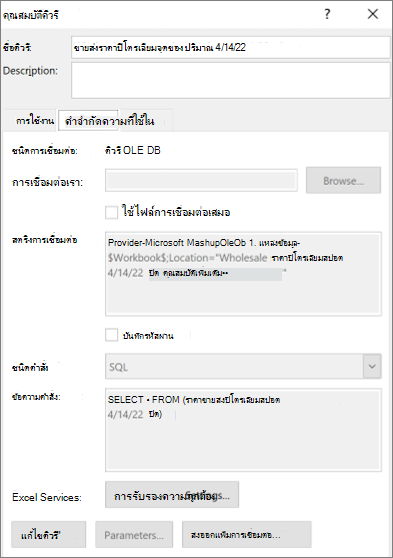
- ถ้าไฟล์การเชื่อมต่อ .odc ถูกย้ายไปแล้ว ให้เรียกดูตำแหน่งใหม่ในกล่อง ไฟล์การเชื่อมต่อ
- ถ้าคุณต้องการเปลี่ยนค่าในกล่อง สตริงการเชื่อมต่อ ให้ติดต่อผู้ดูแลระบบฐานข้อมูลของคุณ
เปลี่ยนข้อมูลต้นฉบับ
เลือกรายงาน PivotTable
บนแท็บ ตัวเลือก ในกลุ่ม ข้อมูล ให้เลือก เปลี่ยนแหล่งข้อมูล แล้วเลือก เปลี่ยนแหล่งข้อมูล
กล่องโต้ตอบ เปลี่ยนแหล่งข้อมูล PivotTable จะแสดงขึ้น
เลือกทำอย่างใดอย่างหนึ่งต่อไปนี้:
- เมื่อต้องการใช้ตารางหรือช่วงเซลล์ Excel อื่น ให้คลิก เลือกตารางหรือช่วง แล้วใส่เซลล์แรกในกล่องข้อความ ตาราง/ช่วง
อีกวิธีหนึ่ง ให้เลือก ยุบกล่องโต้ตอบ เพื่อซ่อนกล่องโต้ตอบชั่วคราว เลือกเซลล์เริ่มต้นบนเวิร์กชีต แล้วกด ขยายกล่องโต้ตอบ
เมื่อต้องการใช้การเชื่อมต่ออื่น ให้เลือก ใช้แหล่งข้อมูลภายนอก แล้วเลือก เลือกการเชื่อมต่อ
กล่องโต้ตอบ การเชื่อมต่อที่มีอยู่ จะแสดงขึ้น
ในรายการดรอปดาวน์ แสดง ที่ด้านบนของกล่องโต้ตอบ ให้เลือกประเภทของการเชื่อมต่อที่คุณต้องการเลือกการเชื่อมต่อ หรือเลือก การเชื่อมต่อที่มีอยู่ทั้งหมด (ซึ่งเป็นค่าเริ่มต้น)
เลือกการเชื่อมต่อจากกล่องรายการ เลือกการเชื่อมต่อ แล้วเลือก เปิด
หมายเหตุ
ถ้าคุณเลือกการเชื่อมต่อจากการเชื่อมต่อในประเภทเวิร์ กบุ๊กนี้ คุณจะนําการเชื่อมต่อที่มีอยู่มาใช้ใหม่หรือแชร์การเชื่อมต่อที่มีอยู่ ถ้าคุณเลือกการเชื่อมต่อจากประเภท ไฟล์การเชื่อมต่อบนเครือข่าย หรือ ไฟล์การเชื่อมต่อบนคอมพิวเตอร์เครื่องนี้ ไฟล์การเชื่อมต่อจะถูกคัดลอกลงในเวิร์กบุ๊กให้เป็นการเชื่อมต่อเวิร์กบุ๊กใหม่ จากนั้นใช้เป็นการเชื่อมต่อใหม่สําหรับรายงาน PivotTable
สําหรับข้อมูลเพิ่มเติม ให้ดู การจัดการการเชื่อมต่อกับข้อมูลในเวิร์กบุ๊ก
เลือก ตกลง
จะเกิดอะไรขึ้นถ้าการเชื่อมต่อของคุณไม่อยู่ในรายการ
ถ้าการเชื่อมต่อของคุณไม่แสดงรายการในกล่องโต้ตอบ การเชื่อมต่อที่มีอยู่ ให้เลือก เรียกดูเพิ่มเติม แล้วค้นหาแหล่งข้อมูลที่คุณต้องการเชื่อมต่อในกล่องโต้ตอบ เลือกแหล่งข้อมูล เลือกแหล่งข้อมูลใหม่ ถ้าเหมาะสม แล้วทําตามขั้นตอนในตัวช่วยสร้างการเชื่อมต่อข้อมูล จากนั้นกลับไปยังกล่องโต้ตอบ เลือกแหล่งข้อมูล
ถ้า PivotTable ของคุณ ยึดตามการเชื่อมต่อไปยังช่วงหรือตารางในตัวแบบข้อมูล คุณสามารถเลือกตารางตัวแบบข้อมูลหรือการเชื่อมต่ออื่นบนแท็บ ตาราง ได้ อย่างไรก็ตาม ถ้า PivotTable ของคุณยึดตามตัวแบบข้อมูลเวิร์กบุ๊ก คุณจะไม่สามารถเปลี่ยนแหล่งข้อมูลได้
- เลือกการเชื่อมต่อที่คุณต้องการ แล้วเลือก เปิด
- เลือกสร้างการเชื่อมต่อเท่านั้น
- เลือกคุณสมบัติ แล้วเลือกแท็บข้อกําหนด
- ถ้าไฟล์การเชื่อมต่อ .odc ถูกย้ายไปแล้ว ให้เรียกดูตำแหน่งใหม่ในกล่อง ไฟล์การเชื่อมต่อ
- ถ้าคุณต้องการเปลี่ยนค่าในกล่อง สตริงการเชื่อมต่อ ให้ติดต่อผู้ดูแลระบบฐานข้อมูลของคุณ
เปลี่ยนข้อมูลต้นฉบับ
สําหรับข้อมูลเพิ่มเติมเกี่ยวกับแหล่งข้อมูลที่ได้รับการสนับสนุน ให้ดูที่ นําเข้าและสร้างข้อมูลใน Excel for Mac (Power Query)
เลือกรายงาน PivotTable
บนแท็บวิเคราะห์ในกลุ่มข้อมูล ให้เลือกเปลี่ยนแหล่งข้อมูล จากนั้นเลือกเปลี่ยนแหล่งข้อมูล
กล่องโต้ตอบ เปลี่ยนแหล่งข้อมูล PivotTable จะปรากฏขึ้น
เลือกทำอย่างใดอย่างหนึ่งต่อไปนี้:
เมื่อต้องการเปลี่ยนแหล่งข้อมูลของ PivotTable เป็นตาราง Excel หรือช่วงเซลล์อื่น ให้คลิก เลือกตารางหรือช่วง แล้วใส่เซลล์แรกในกล่องข้อความตาราง /ช่วง แล้วเลือก ตกลง
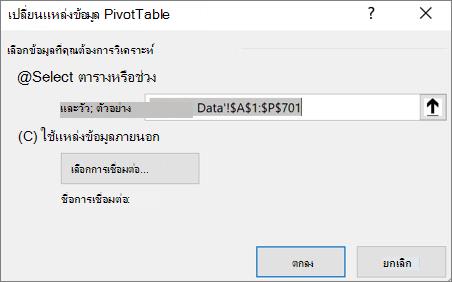
เมื่อต้องการใช้การเชื่อมต่ออื่น ให้ทําดังนี้
เลือก ใช้แหล่งข้อมูลภายนอก แล้วเลือก เลือกการเชื่อมต่อ
กล่องโต้ตอบ การเชื่อมต่อที่มีอยู่ จะแสดงขึ้น
ในรายการดรอปดาวน์ แสดง ที่ด้านบนของกล่องโต้ตอบ ให้เลือกประเภทของการเชื่อมต่อที่คุณต้องการเลือกการเชื่อมต่อ หรือเลือก การเชื่อมต่อที่มีอยู่ทั้งหมด (ซึ่งเป็นค่าเริ่มต้น)
เลือกการเชื่อมต่อจากกล่องรายการ เลือกการเชื่อมต่อ แล้วเลือก เปิด
จะเกิดอะไรขึ้นถ้าการเชื่อมต่อของคุณไม่อยู่ในรายการ
หมายเหตุ
ถ้าคุณเลือกการเชื่อมต่อจากการเชื่อมต่อในประเภทเวิร์ กบุ๊กนี้ คุณจะนําการเชื่อมต่อที่มีอยู่มาใช้ใหม่หรือแชร์การเชื่อมต่อที่มีอยู่ ถ้าคุณเลือกการเชื่อมต่อจากประเภท ไฟล์การเชื่อมต่อบนเครือข่าย หรือ ไฟล์การเชื่อมต่อบนคอมพิวเตอร์เครื่องนี้ ไฟล์การเชื่อมต่อจะถูกคัดลอกลงในเวิร์กบุ๊กให้เป็นการเชื่อมต่อเวิร์กบุ๊กใหม่ จากนั้นใช้เป็นการเชื่อมต่อใหม่สําหรับรายงาน PivotTable
สําหรับข้อมูลเพิ่มเติม ให้ดู การจัดการการเชื่อมต่อกับข้อมูลในเวิร์กบุ๊ก
เลือก ตกลง
จะเกิดอะไรขึ้นถ้าการเชื่อมต่อของคุณไม่อยู่ในรายการ
ถ้าการเชื่อมต่อของคุณไม่แสดงรายการในกล่องโต้ตอบ การเชื่อมต่อที่มีอยู่ ให้เลือก เรียกดูเพิ่มเติม แล้วค้นหาแหล่งข้อมูลที่คุณต้องการเชื่อมต่อในกล่องโต้ตอบ เลือกแหล่งข้อมูล เลือกแหล่งข้อมูลใหม่ ถ้าเหมาะสม แล้วทําตามขั้นตอนในตัวช่วยสร้างการเชื่อมต่อข้อมูล จากนั้นกลับไปยังกล่องโต้ตอบ เลือกแหล่งข้อมูล
ถ้า PivotTable ของคุณ ยึดตามการเชื่อมต่อไปยังช่วงหรือตารางในตัวแบบข้อมูล คุณสามารถเลือกตารางตัวแบบข้อมูลหรือการเชื่อมต่ออื่นบนแท็บ ตาราง ได้ อย่างไรก็ตาม ถ้า PivotTable ของคุณยึดตามตัวแบบข้อมูลเวิร์กบุ๊ก คุณจะไม่สามารถเปลี่ยนแหล่งข้อมูลได้
- เลือกการเชื่อมต่อที่คุณต้องการ แล้วเลือก เปิด
- เลือกสร้างการเชื่อมต่อเท่านั้น
- เลือกคุณสมบัติ แล้วเลือกแท็บข้อกําหนด
- ถ้าไฟล์การเชื่อมต่อ .odc ถูกย้ายไปแล้ว ให้เรียกดูตำแหน่งใหม่ในกล่อง ไฟล์การเชื่อมต่อ
- ถ้าคุณต้องการเปลี่ยนค่าในกล่อง สตริงการเชื่อมต่อ ให้ติดต่อผู้ดูแลระบบฐานข้อมูลของคุณ
แตะที่ใดก็ได้ใน PivotTable เพื่อแสดงแท็บ PivotTable บน Ribbon
แตะ เปลี่ยนแหล่งข้อมูล เพื่อแสดงบานหน้าต่างด้านข้าง เปลี่ยนแหล่งข้อมูล
เลือกทำอย่างใดอย่างหนึ่งต่อไปนี้:
- พิมพ์ช่วงตารางที่ต้องการ/ในกล่อง แหล่งข้อมูล
- แตะที่กล่อง แหล่งข้อมูล แล้วเลือก ตาราง/ช่วงที่ต้องการ บนตาราง
แตะ นําไปใช้
ต้องการความช่วยเหลือเพิ่มเติมไหม
คุณสามารถสอบถามผู้เชี่ยวชาญใน ชุมชนด้านเทคนิคของ Excel หรือรับการสนับสนุนใน ชุมชนได้เสมอ
ดูเพิ่มเติม
สร้าง PivotTable ด้วยแหล่งข้อมูลภายนอก
สร้าง PivotTable ที่เชื่อมต่อกับชุดข้อมูล Power BI
การจัดการการเชื่อมต่อกับข้อมูลในเวิร์กบุ๊ก
