

ความสามารถในการวิเคราะห์ข้อมูลทั้งหมดสามารถช่วยให้คุณทําการตัดสินใจทางธุรกิจได้ดียิ่งขึ้น แต่ในบางครั้ง อาจเป็นเรื่องยากที่จะทราบว่าควรเริ่มต้นตรงไหน โดยเฉพาะเมื่อคุณมีข้อมูลจํานวนมากที่จัดเก็บอยู่ภายนอก Excel เช่น ในฐานข้อมูล Microsoft Access หรือ Microsoft SQL Server หรือในไฟล์คิวบ์ของ Online Analytical Processing (OLAP) ในกรณีดังกล่าว คุณจะเชื่อมต่อกับแหล่งข้อมูลภายนอก แล้วสร้าง PivotTable เพื่อสรุป วิเคราะห์ สํารวจ และนําเสนอข้อมูลนั้น
ต่อไปนี้เป็นวิธีการสร้าง PivotTable โดยใช้การเชื่อมต่อข้อมูลภายนอกที่มีอยู่:
- คลิกเซลล์ใดๆ บนเวิร์กชีต
- คลิก แทรก>PivotTable
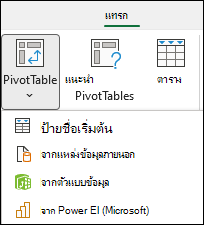
- ในกล่องโต้ตอบสร้าง PivotTable ให้คลิกจากแหล่งข้อมูลภายนอก
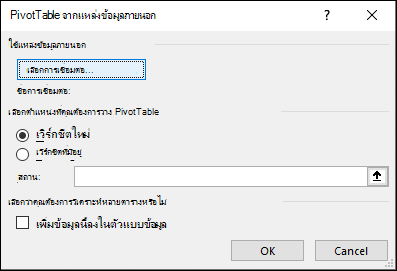
- คลิก เลือกการเชื่อมต่อ
- บนแท็บ การเชื่อมต่อ ในกล่อง แสดง ให้เลือก การเชื่อมต่อทั้งหมด ไว้ หรือเลือกประเภทการเชื่อมต่อที่มีแหล่งข้อมูลที่คุณต้องการเชื่อมต่อ
เมื่อต้องการนําการเชื่อมต่อที่มีอยู่กลับมาใช้ใหม่หรือแชร์การเชื่อมต่อที่มีอยู่ ให้ใช้การเชื่อมต่อจาก Connections ในเวิร์กบุ๊กนี้
ในรายการการเชื่อมต่อ ให้เลือกการเชื่อมต่อที่คุณต้องการ แล้วคลิก เปิด
ภายใต้ เลือกตําแหน่งที่คุณต้องการวางรายงาน PivotTable ให้เลือกตําแหน่งที่ตั้ง
- เมื่อต้องการวาง PivotTable ลงในเวิร์กชีตใหม่โดยเริ่มที่เซลล์ A1 ให้เลือก เวิร์กชีตใหม่
- เมื่อต้องการวาง PivotTable ลงในเวิร์กชีตที่ใช้งานอยู่ ให้เลือก เวิร์กชีตที่มีอยู่ แล้วในกล่อง ตําแหน่งที่ตั้ง ใส่เซลล์ที่คุณต้องการให้ PivotTable เริ่มต้น
คลิก ตกลง
Excel จะเพิ่ม PivotTable ที่ว่างเปล่า และแสดงรายการเขตข้อมูลเพื่อให้คุณสามารถแสดงเขตข้อมูลที่คุณต้องการและจัดเรียงเขตข้อมูลใหม่เพื่อสร้างเค้าโครงของคุณเอง
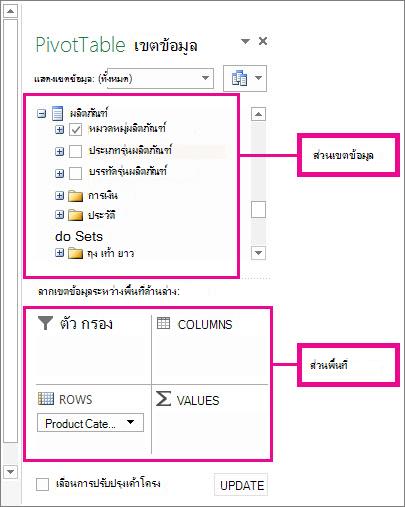
ในส่วนรายการเขตข้อมูล ให้เลือกกล่องถัดจากชื่อเขตข้อมูลเพื่อวางเขตข้อมูลในพื้นที่ในพื้นที่เริ่มต้นของส่วนพื้นที่ของรายการเขตข้อมูล
โดยทั่วไป เขตข้อมูลที่ไม่ใช่ตัวเลขจะถูกเพิ่มลงในพื้นที่แถว เขตข้อมูลที่เป็นตัวเลขจะถูกเพิ่มลงในพื้นที่ค่า และเขตข้อมูลวันที่และเวลาจะถูกเพิ่มลงในพื้นที่คอลัมน์ คุณสามารถย้ายเขตข้อมูลไปยังพื้นที่อื่นได้ตามต้องการเคล็ดลับ
คุณยังสามารถคลิกขวาที่ชื่อเขตข้อมูล แล้วเลือก เพิ่มไปยังตัวกรองรายงาน เพิ่ม ไปยังป้ายชื่อคอลัมน์เพิ่มไปยังป้ายชื่อแถว หรือ เพิ่มไปยังค่า เพื่อวางเขตข้อมูลในพื้นที่นั้นของส่วนพื้นที่ หรือลากเขตข้อมูลจากส่วนเขตข้อมูลไปยังพื้นที่ในส่วนพื้นที่
ใช้ รายการเขตข้อมูล เพื่อ ออกแบบเค้าโครงและรูปแบบของ PivotTable เพิ่มเติม โดยการคลิกขวาที่เขตข้อมูลในส่วนพื้นที่ จากนั้นเลือกพื้นที่ที่คุณต้องการ หรือด้วยการลากเขตข้อมูลระหว่างพื้นที่ในส่วนพื้นที่
เชื่อมต่อไปยังแหล่งข้อมูลภายนอกใหม่
เมื่อต้องการสร้างการเชื่อมต่อข้อมูลภายนอกใหม่ไปยัง SQL Server และนําเข้าข้อมูลลงใน Excel เป็นตารางหรือ PivotTable ให้ทําดังต่อไปนี้:
คลิก ข้อมูล>จากแหล่งอื่น
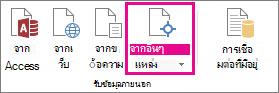
คลิกการเชื่อมต่อที่คุณต้องการ
- คลิก จาก SQL Server เพื่อสร้างการเชื่อมต่อกับตาราง SQL Server
- คลิก จากบริการการวิเคราะห์ เพื่อสร้างการเชื่อมต่อกับคิวบ์การวิเคราะห์ของ SQL Server
ในตัว ช่วยสร้างการเชื่อมต่อข้อมูล ให้ทําตามขั้นตอนเพื่อสร้างการเชื่อมต่อให้เสร็จสมบูรณ์
- ในหน้า 1 ให้ใส่เซิร์ฟเวอร์ฐานข้อมูลและระบุวิธีที่คุณต้องการเข้าสู่ระบบเซิร์ฟเวอร์
- ในหน้า 2 ให้ใส่ฐานข้อมูล ตาราง หรือคิวรีที่มีข้อมูลที่คุณต้องการ
- บนหน้า 3 ให้ใส่ไฟล์การเชื่อมต่อที่คุณต้องการสร้าง
เมื่อต้องการสร้างการเชื่อมต่อใหม่ไปยังฐานข้อมูล Access และนําเข้าข้อมูลลงใน Excel เป็นตารางหรือ PivotTable ให้ทําดังต่อไปนี้:
คลิกข้อมูล>จาก Access
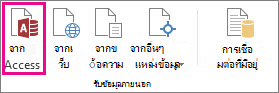
ในกล่องโต้ตอบ เลือกแหล่งข้อมูล ให้ค้นหาฐานข้อมูลที่คุณต้องการเชื่อมต่อ แล้วคลิกเปิด
ในกล่องโต้ตอบ เลือกตาราง ให้เลือกตารางที่คุณต้องการ แล้วคลิก ตกลง
ถ้ามีหลายตาราง ให้เลือกกล่อง เปิดใช้งานการเลือกของหลายตาราง เพื่อให้คุณสามารถเลือกกล่องของตารางที่คุณต้องการได้ แล้วคลิก ตกลง
ในกล่องโต้ตอบนําเข้าข้อมูล ให้เลือกวิธีที่คุณต้องการดูข้อมูลในเวิร์กบุ๊กของคุณและตําแหน่งที่คุณต้องการวาง แล้วคลิก ตกลง
ตารางจะถูก เพิ่มลงในตัวแบบข้อมูลโดยอัตโนมัติ และฐานข้อมูล Access จะถูกเพิ่มลงในการเชื่อมต่อเวิร์กบุ๊กของคุณ