

PivotTable เหมาะสำหรับการวิเคราะห์และการรายงานข้อมูลของคุณ และเมื่อข้อมูลของคุณมีความสัมพันธ์กัน หมายความว่าข้อมูลจะถูกจัดเก็บในตารางแยกกัน คุณสามารถรวมไว้ในค่าทั่วไปได้ และคุณสามารถสร้าง PivotTable ได้
|
|
|---|
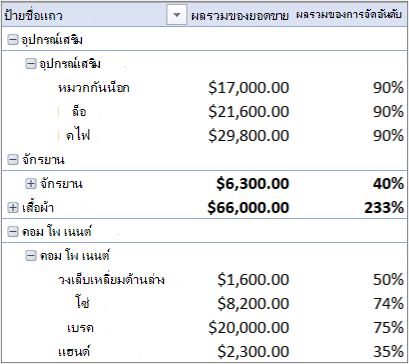
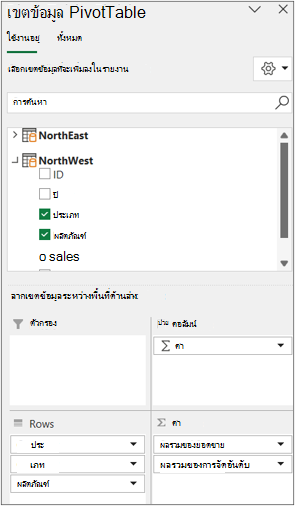
มีความแตกต่างอะไรบ้างเกี่ยวกับ PivotTable นี้ โปรดสังเกตว่าบานหน้าต่างรายการเขตข้อมูลทางด้านขวาไม่ได้แสดงแค่รายการเดียว แต่เป็นคอลเลกชันของตาราง แต่ละตารางเหล่านี้มีเขตข้อมูลที่คุณสามารถรวมไว้ใน PivotTable เดียวเพื่อแบ่งข้อมูลของคุณได้หลายวิธี ไม่จําเป็นต้องจัดรูปแบบด้วยตนเองหรือจัดเตรียมข้อมูล คุณสามารถสร้าง PivotTable ตามตารางที่เกี่ยวข้องได้ทันทีที่คุณนําเข้าข้อมูล
สร้าง PivotTable ที่มีหลายตาราง
ต่อไปนี้คือสามขั้นตอนพื้นฐานในการนำหลายตารางลงในรายการเขตข้อมูล PivotTable:
ขั้นตอนที่หนึ่ง: นําเข้าตารางที่เกี่ยวข้องจากฐานข้อมูล
นําเข้าจากฐานข้อมูลเชิงสัมพันธ์ เช่น Microsoft SQL Server, Oracle หรือ Access คุณสามารถนําเข้าหลายตารางในเวลาเดียวกันได้:
-
คุณอาจต้องติดตั้งซอฟต์แวร์ไคลเอ็นต์เพิ่มเติม ตรวจสอบกับผู้ดูแลระบบฐานข้อมูลของคุณเพื่อดูว่าจำเป็นต้องทำเช่นนี้หรือไม่
หมายเหตุ ไม่ได้รับการสนับสนุนใน Excel for Mac
-
สําหรับข้อมูลเพิ่มเติม ให้ดูบท ช่วยสอน: นําเข้าข้อมูลลงใน Excel และสร้างตัวแบบข้อมูล สําหรับรายละเอียด
หมายเหตุ ไม่ได้รับการสนับสนุนใน Excel for Mac
-
หมายเหตุ ไม่ได้รับการสนับสนุนใน Excel for Mac
-
หมายเหตุ ไม่ได้รับการสนับสนุนใน Excel for Mac
ขั้นตอนที่สอง: เพิ่มเขตข้อมูลลงใน PivotTable
โปรดสังเกตว่าบานหน้าต่างรายการเขตข้อมูลมีหลายตาราง
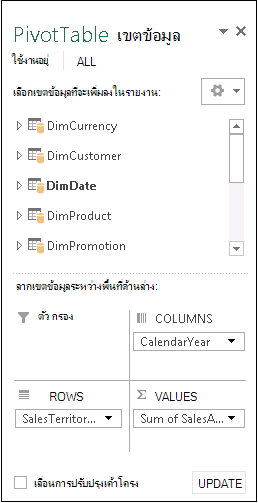
ต่อไปนี้คือตารางทั้งหมดที่คุณเลือกไว้ระหว่างการนําเข้า คุณสามารถขยายและยุบแต่ละตารางเพื่อดูเขตข้อมูลของตารางได้ ตราบใดที่ตารางมีความเกี่ยวข้องกัน คุณสามารถสร้าง PivotTable ของคุณได้โดยการลากเขตข้อมูลจากตารางใดๆ ไปยังพื้นที่ค่าแถว หรือคอลัมน์ คุณสามารถ:
- ลากเขตข้อมูลตัวเลขไปยังพื้นที่ค่า ตัวอย่าง ถ้าคุณใช้งานฐานข้อมูลตัวอย่าง Adventure Works คุณอาจลาก SalesAmount จากตาราง FactInternetSales
- ลากเขตข้อมูลวันที่หรือเขตไปยังพื้นที่ของแถว หรือ คอลัมน์ เพื่อวิเคราะห์ยอดขายตามวันที่หรือเขต
ขั้นตอนที่สาม: เลือกสร้างความสัมพันธ์ได้
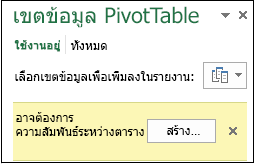
ในบางครั้ง คุณจำเป็นต้องสร้างความสัมพันธ์ระหว่างสองตารางก่อนที่คุณจะสามารถใช้ใน PivotTable ได้ ถ้าคุณได้รับข้อความที่ระบุความสัมพันธ์ที่ต้องการ ให้คลิกสร้างเพื่อเริ่มต้น
ใช้ตัวแบบข้อมูลเพื่อสร้าง PivotTable ใหม่
หมายเหตุ ตัวแบบข้อมูลไม่ได้รับการสนับสนุนใน Excel for Mac
ฐานข้อมูลเชิงสัมพันธ์ไม่ได้เป็นเพียงแหล่งข้อมูลเดียวที่ช่วยให้คุณใช้งานหลายตารางในบานหน้าต่างรายการเขตข้อมูล PivotTable คุณสามารถใช้ตารางในเวิร์กบุ๊กของคุณ หรือนําเข้าฟีดข้อมูลที่คุณรวมเข้ากับตารางข้อมูลอื่นๆ ในเวิร์กบุ๊กของคุณ สําหรับข้อมูลเพิ่มเติม ให้ดู นําเข้าหลายตารางจากแหล่งข้อมูลอื่น
เมื่อต้องการใช้ข้อมูลที่ไม่เกี่ยวข้องทั้งหมดเหล่านี้ร่วมกัน คุณจะต้องเพิ่มแต่ละตารางไปยังรูปแบบข้อมูล แล้วสร้างความสัมพันธ์ระหว่างตารางโดยใช้ค่าเขตข้อมูลที่ตรงกัน สําหรับข้อมูลเพิ่มเติม ให้ดูที่ เพิ่มข้อมูลเวิร์กชีตไปยังตัวแบบข้อมูลโดยใช้ตารางที่ลิงก์ สร้างความสัมพันธ์ระหว่างสองตาราง และสร้างความสัมพันธ์ในมุมมองไดอะแกรม
หลังจากที่คุณได้สร้างรูปแบบข้อมูลแล้ว คุณสามารถใช้ข้อมูลนี้ในการวิเคราะห์ของคุณได้ ต่อไปนี้คือวิธีการสร้าง PivotTable หรือ PivotChart ใหม่โดยใช้รูปแบบข้อมูลในเวิร์กบุ๊กของคุณ
คลิกเซลล์ใดๆ บนเวิร์กชีต
เลือกแทรก จากนั้นเลือกลูกศรลงภายใต้ PivotTable
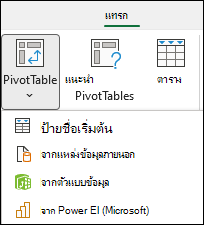
เลือกจากแหล่งข้อมูลภายนอก
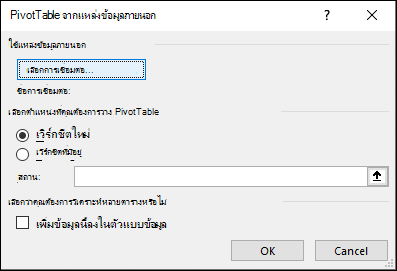
เลือกเลือกการเชื่อมต่อ
บนแท็บตาราง ในรูปแบบข้อมูลเวิร์กบุ๊กนี้ ให้เลือกตารางในรูปแบบข้อมูลเวิร์กบุ๊ก
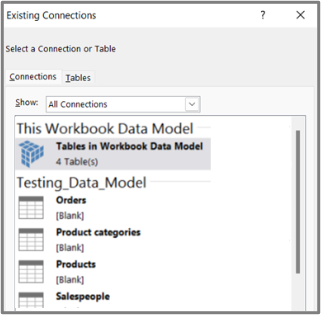
คลิก เปิด แล้วคลิก ตกลง เพื่อแสดงรายการเขตข้อมูลที่มีตารางทั้งหมดในตัวแบบข้อมูล
ดูเพิ่มเติม
- เริ่มต้นใช้งาน Add-in Power Pivot สําหรับ Excel
- สร้างตัวแบบข้อมูลใน Excel
- รับข้อมูลโดยใช้ Add-in Power Pivot
- ใช้รายการเขตข้อมูลเพื่อจัดเรียงเขตข้อมูลใน PivotTable
- สร้าง PivotTable เพื่อวิเคราะห์ข้อมูลในเวิร์กชีต
- สร้าง PivotTable เพื่อวิเคราะห์ข้อมูลภายนอก
- สร้าง PivotTable ที่เชื่อมต่อกับชุดข้อมูล Power BI
- เปลี่ยนช่วงข้อมูลต้นฉบับสำหรับ PivotTable
- รีเฟรชข้อมูลใน PivotTable
- ลบ PivotTable